
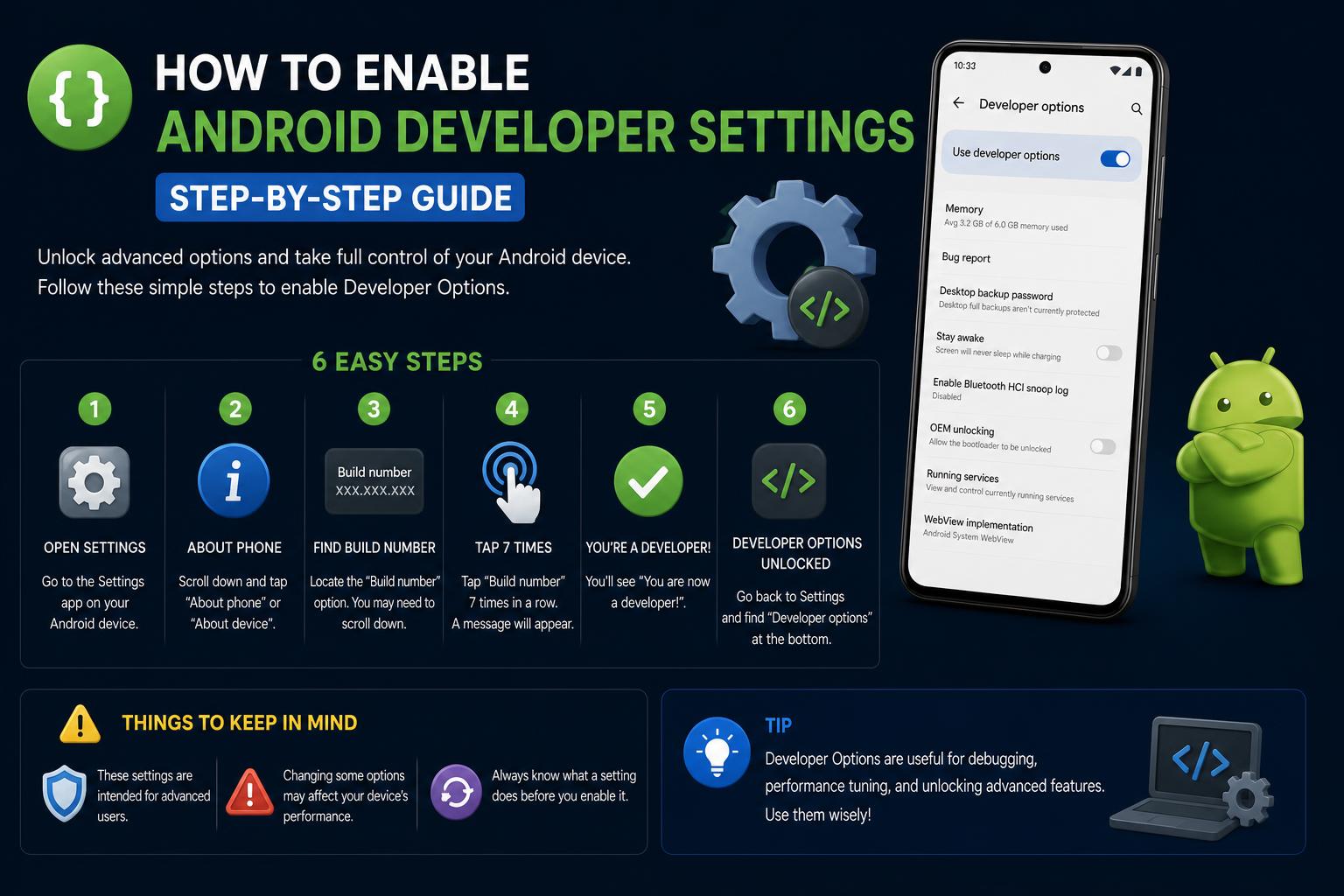
- অ্যান্ড্রয়েডে ডেভেলপার সেটিংস চালু করলে উন্নত কাস্টমাইজেশন, ডিবাগিং এবং সিস্টেম নিয়ন্ত্রণের সুবিধা পাওয়া যায়।
- ইউএসবি ডিবাগিং, অ্যানিমেশন স্কেল এবং ব্লুটুথ কনফিগারেশনের মতো বিকল্পগুলো ব্যবহারকারী ও ডেভেলপার উভয়কেই ক্ষমতায়ন করে।
- পরীক্ষা-নিরীক্ষা শেষ হলে ডেভেলপার অপশন নিষ্ক্রিয় করলে আপনার ডিভাইসে ডিফল্ট নিরাপত্তা ও স্থিতিশীলতা ফিরে আসে।
আপনি কি কখনো ভেবে দেখেছেন যে আপনার অ্যান্ড্রয়েড ডিভাইসের সাধারণ সেটিংসের আড়ালে কী লুকিয়ে আছে? যদি আপনার কৌতূহল থাকে, কোনো অ্যাপের ত্রুটি খুঁজে বের করার প্রয়োজন হয়, বা আপনি কিছু লুকানো পাওয়ার-ইউজার অপশন ব্যবহার করতে চান, তবে অ্যান্ড্রয়েডের ডেভেলপার সেটিংসেই আসল জাদুটা ঘটে। এই সেটিংসগুলো সক্রিয় করলে নিয়ন্ত্রণ, সূক্ষ্মতা এবং কাস্টমাইজেশনের এক নতুন জগৎ উন্মোচিত হয় — তবে এর সাথে কিছু দায়িত্ব এবং সম্ভাব্য ঝুঁকিও আসে।
এই সম্পূর্ণ নির্দেশিকায় আপনি জানতে পারবেন, কীভাবে বিভিন্ন ফোন মডেলে অ্যান্ড্রয়েড ডেভেলপার সেটিংস চালু করতে হয়, এই শক্তিশালী টুলগুলো কী কাজ করে এবং কীভাবে নিরাপদে এগুলো ব্যবহার করতে হয়। আপনি একজন ডেভেলপার, প্রযুক্তিপ্রেমী, বা কেবল নিজের ফোনকে নিজের মতো করে সাজাতে চান না কেন, অ্যান্ড্রয়েডের এই প্রায়শই উপেক্ষিত অংশটি ব্যবহারের জন্য আপনি একটি সুস্পষ্ট ও ধাপে ধাপে নির্দেশিকা পাবেন । আমরা এর সবচেয়ে মূল্যবান ফিচারগুলো নিয়েও বিস্তারিত আলোচনা করব এবং আপনার পরীক্ষা-নিরীক্ষা শেষ হলে কীভাবে এই সেটিংসগুলো বন্ধ করতে হয়, তাও ব্যাখ্যা করব।
অ্যান্ড্রয়েড ডেভেলপার সেটিংস বোঝা
ডেভেলপার মোড হলো প্রতিটি অ্যান্ড্রয়েড ডিভাইসের একটি লুকানো মেনু, যা অ্যাপ ডেভেলপমেন্ট, ডিবাগিং এবং গভীর স্তরের কাস্টমাইজেশনের জন্য ডিজাইন করা উন্নত টুলগুলিতে অ্যাক্সেস দেয়। যদিও এটি মূলত ডেভেলপার এবং অভিজ্ঞ ব্যবহারকারীদের জন্য তৈরি, এই ফিচারগুলো তাদের জন্যও বেশ সুবিধাজনক যারা স্ট্যান্ডার্ড ইন্টারফেসের বাইরে গিয়ে নিজেদের ডিভাইসকে নিয়ন্ত্রণ করতে চান। ডেভেলপার সেটিংসের মাধ্যমে আপনি ইউএসবি ডিবাগিং, অ্যানিমেশন টিউনিং, সিস্টেম পারফরম্যান্স মনিটরিং এবং আরও অনেক কিছুর মতো অপশন আনলক করতে পারেন।
ডেভেলপার অপশনের প্রধান সুবিধা ও ব্যবহার
- ইউএসবি ডিবাগিং সক্রিয় করা: এর মাধ্যমে আপনার অ্যান্ড্রয়েড ডিভাইস এবং কম্পিউটারের মধ্যে নির্বিঘ্ন যোগাযোগ সম্ভব হয়। এর মতো টুলগুলোর সাহায্যে... অ্যান্ড্রয়েড ডিবাগ ব্রিজ (এডিবি)আপনি অ্যাপ ইনস্টল করতে, সিস্টেম লগ সংগ্রহ করতে এবং উন্নত কমান্ড পাঠাতে পারবেন।
- গতির জন্য অ্যানিমেশন টিউনিং: উইন্ডো, ট্রানজিশন এবং অ্যানিমেটর স্কেল সেটিংস পরিবর্তন করে আপনি আপনার ফোনকে আরও দ্রুতগতির করে তুলতে পারেন অথবা পরীক্ষার জন্য এর গতি কমিয়ে আনতে পারেন।
- আরও কাস্টমাইজেশন আনলক করা: অনেক ফিচার—যেমন বিস্তারিত ব্লুটুথ অডিও অপশন বা ফোর্স জিপিইউ রেন্ডারিং—শুধুমাত্র ডেভেলপার মোডের মাধ্যমেই ব্যবহার করা যায়।
- পারফরম্যান্স পর্যবেক্ষণ এবং ডিবাগিং: সিপিইউ ব্যবহার, জিপিইউ রেন্ডারিং প্রোফাইল এবং ক্র্যাশ লগ দৃশ্যমান হয়, যা আপনাকে সমস্যা নির্ণয় করতে বা পারফরম্যান্স সূক্ষ্মভাবে উন্নত করতে সাহায্য করে।
গুরুত্বপূর্ণ: ডেভেলপার মোড শক্তিশালী সেটিংস আনলক করে, কিন্তু এর ভুল ব্যবহার আপনার ডিভাইসের স্থিতিশীলতা এবং নিরাপত্তাকে ঝুঁকির মধ্যে ফেলতে পারে। সর্বদা সতর্কতার সাথে কাজ করুন এবং শুধুমাত্র সেইসব সেটিংস পরিবর্তন করুন যা আপনি বোঝেন।
অ্যান্ড্রয়েড ডেভেলপার সেটিংস কীভাবে চালু করবেন এবং উন্নত বৈশিষ্ট্যগুলি আনলক করবেন
ডেভেলপার অপশন চালু করার প্রক্রিয়াটি খুবই সহজ, যদিও অ্যান্ড্রয়েড সংস্করণ এবং প্রস্তুতকারকের উপর নির্ভর করে মেনুর নাম এবং ধাপগুলো কিছুটা ভিন্ন হতে পারে। সর্বজনীন প্রক্রিয়াটি নিচে দেওয়া হলো:
- খোলা সেটিংস অ্যাপ্লিকেশান।
- নীচে স্ক্রোল করুন এবং আলতো চাপুন দূরালাপন সম্পর্কে (কখনও কখনও দেখানো হয়) সফ্টওয়্যার সম্পর্কিত তথ্য or অ্যান্ড্রয়েড সংস্করণ).
- আবিষ্কার সংখ্যা তৈরি করুনকখনও কখনও আপনাকে প্রথমে নির্বাচন করতে হবে সফ্টওয়্যার সম্পর্কিত তথ্য or সংস্করণ.
- বিল্ড নম্বর ফিল্ডটিতে পরপর সাতবার ট্যাপ করুন।স্ক্রিনে একটি কাউন্টার দেখতে পাবেন, যা দেখাবে আর কতগুলো ট্যাপ বাকি আছে।
- একবার সম্পন্ন হলে, এই ধরনের একটি বার্তা: আপনি এখন একজন ডেভেলপার! অথবা অনুরূপ কিছু প্রদর্শিত হবে, যা সক্রিয়করণ নিশ্চিত করবে।
অভিনন্দন! আপনি এইমাত্র ডেভেলপার মেনুটি আনলক করেছেন। এটি অ্যাক্সেস করতে, মূল সেটিংস মেনুতে ফিরে যান এবং ‘ডেভেলপার অপশনস’ (Developer options) খুঁজুন, যা সাধারণত ‘সিস্টেম’ ( System) এর অধীনে অথবা তালিকার প্রায় নিচের দিকে থাকে। যদি এটি সঙ্গে সঙ্গে দেখা না যায়, তবে আপনার ডিভাইসের ম্যানুয়ালটি দেখুন অথবা আপনার ব্র্যান্ডের জন্য নির্দিষ্ট অবস্থানটি অনলাইনে অনুসন্ধান করুন।
জনপ্রিয় ডিভাইসগুলিতে বিল্ড নম্বর কোথায় পাবেন
| যন্ত্র | নির্মাণ নম্বরের পথ |
|---|---|
| Google পিক্সেল | সেটিংস > ফোন সম্পর্কে > বিল্ড নম্বর |
| Samsung Galaxy S8 এবং নতুন | সেটিংস > ফোন সম্পর্কে > সফটওয়্যার তথ্য > বিল্ড নম্বর |
| এলজি জি৬ এবং নতুন | সেটিংস > ফোন সম্পর্কে > সফটওয়্যার তথ্য > বিল্ড নম্বর |
| OnePlus 5T এবং নতুন | সেটিংস > ফোন সম্পর্কে > বিল্ড নম্বর |
| এইচটিসি ইউ১১ এবং নতুন | সেটিংস > ফোন সম্পর্কে > সফটওয়্যার তথ্য > আরও > বিল্ড নম্বর or সেটিংস > সিস্টেম > ফোন সম্পর্কে > সফটওয়্যার তথ্য > আরও > বিল্ড নম্বর |
| গুগল পিক্সেল ওয়াচ | সেটিংস > সিস্টেম > ঘড়ি সম্পর্কে > সংস্করণ > বিল্ড নম্বর |
যদি আপনার ডিভাইসটি এই তালিকায় না থাকে, তাহলে সেটিংস-এ “ফোন সম্পর্কে”, “সফটওয়্যার তথ্য”, বা “সংস্করণ” উল্লেখ করা বিভাগটি খুঁজুন। প্রস্তুতকারকের ইন্টারফেসের উপর নির্ভর করে এর অবস্থান ভিন্ন হতে পারে।
ডেভেলপার মোড আনলক করার পর, “ডেভেলপার অপশনস” নামে একটি নতুন মেনু দেখা যাবে। আধুনিক অ্যান্ড্রয়েড সিস্টেমে, এটি সাধারণত সেটিংস > সিস্টেম > অ্যাডভান্সড > ডেভেলপার অপশনস-এর অধীনে থাকে , যদিও প্রস্তুতকারক এবং সংস্করণ ভেদে এর অবস্থান ভিন্ন হতে পারে। এর ভেতরে, সমস্ত ডেভেলপার ফিচার চালু বা বন্ধ করার জন্য আপনি উপরে একটি সুইচ দেখতে পাবেন। অন্বেষণ শুরু করার আগে নিশ্চিত হয়ে নিন যে এটি চালু আছে ।
ডেভেলপার মোডের প্রধান বৈশিষ্ট্য এবং সেটিংস
ডেভেলপার মোড শুধু এক বা দুটি আকর্ষণীয় ফিচারই দেয় না—এটি অত্যন্ত দরকারি বিভিন্ন ক্ষমতার একটি সম্পূর্ণ তালিকা উন্মোচন করে। নিচে মূল বিভাগগুলো এবং সবচেয়ে প্রাসঙ্গিক ফিচারগুলো দেওয়া হলো, সাথে ব্যাখ্যা করা হয়েছে যে সেগুলো কী কাজ করে এবং কখন সেগুলো দরকারি হতে পারে:
ডিবাগিং বিকল্পগুলি
- ইউএসবি ডিবাগিং: ডেভেলপারদের জন্য এটি অত্যন্ত গুরুত্বপূর্ণ, কারণ এর মাধ্যমে ADB ব্যবহার করে আপনার অ্যান্ড্রয়েড ডিভাইস এবং কম্পিউটারের মধ্যে যোগাযোগ স্থাপন করা যায়। এছাড়াও এটি রম ফ্ল্যাশ করা, ফাইল স্থানান্তর করা বা উন্নত কমান্ড চালানোর জন্য উপযোগী।
- ওয়্যারলেস ডিবাগিং: নতুন অ্যান্ড্রয়েড সংস্করণগুলিতে আপনার ডেভেলপমেন্ট মেশিনের সাথে ওয়্যারলেসভাবে সংযোগ করার সুযোগ দেয়। পাথটি হতে পারে:
- Wear OS 6 এবং Android 16+: সেটিংস > সিস্টেম > ডেভেলপার অপশন > ওয়্যারলেস ডিবাগিং
- পূর্ববর্তী সংস্করণ: সেটিংস > ডেভেলপার বিকল্প > ওয়্যারলেস ডিবাগিং
- OEM আনলকিং: কাস্টম রম ফ্ল্যাশ করতে বা উন্নত পরিবর্তন করতে চাইলে আপনাকে এটি সক্রিয় করতে হবে। সতর্কতা: এই আপনার ওয়ারেন্টি বাতিল হতে পারে এবং ডিভাইসের কার্যকারিতাকে প্রভাবিত করতে পারে।
- ত্রুটি প্রতিবেদন: এর মাধ্যমে আপনি সিস্টেম লগ সংগ্রহ করে টেকনিক্যাল সাপোর্টের সাথে শেয়ার করতে অথবা অ্যাপের পারফরম্যান্স মূল্যায়ন করতে পারেন।
- ডিবাগারের জন্য অপেক্ষা করুন: প্রোগ্রামারদের জন্য উপকারী। ডিবাগার সংযুক্ত না হওয়া পর্যন্ত অ্যাপটি চলবে না, ফলে গভীর ডিবাগিং সহজ হয়।
- দ্রুত সেটিংস ডেভেলপার টাইলস: অধিকতর সুবিধার জন্য দ্রুত অ্যাক্সেসযোগ্য কন্ট্রোলগুলোতে নির্বাচিত ফিচারসমূহ যোগ করে।
কর্মক্ষমতা এবং পর্যবেক্ষণ সরঞ্জাম
- প্রোফাইল জিপিইউ রেন্ডারিং: জিপিইউ প্রতিটি ফ্রেম কীভাবে আঁকছে তা রিয়েল টাইমে দেখায়, যা পারফরম্যান্সের প্রতিবন্ধকতা শনাক্ত করতে এবং তা উন্নত করতে সাহায্য করে।
- মেমরি ব্যবহার: এর মাধ্যমে আপনি দেখতে পারবেন কোন অ্যাপগুলো সবচেয়ে বেশি র্যাম ব্যবহার করে, গড়ে কতটা ব্যবহার করে এবং কতটা র্যাম উপলব্ধ আছে।
নেটওয়ার্ক এবং ইন্টারফেস সেটিংস
- ডিফল্ট ইউএসবি কনফিগারেশন: আপনার ডিভাইসটি পিসির সাথে কীভাবে সংযুক্ত হবে তা বেছে নিন (চার্জিং, ফাইল ট্রান্সফার, পিটিপি, মিডি, মোবাইল ইন্টারনেট সংযোগ, ইত্যাদি)।
- আগ্রাসী ওয়াই-ফাই থেকে মোবাইলে হস্তান্তর: অস্থিতিশীল সংযোগের ক্ষেত্রে, এই বিকল্পটি মোবাইল ডেটাতে দ্রুত স্থানান্তরের সুবিধা দিতে পারে।
- বিশদ ওয়াই-ফাই লগিং সক্ষম করুন: ব্যর্থতা বিশ্লেষণ করতে বা কর্মক্ষমতা উন্নত করতে বিস্তারিত লগ তৈরি করে।
ব্লুটুথ অডিও নিয়ন্ত্রণ
- AVRCP সংস্করণ: কোন ব্লুটুথ প্রোটোকল সংস্করণ ব্যবহার করা হবে তা নির্ধারণ করে, যা হেডফোন বা গাড়ির সিস্টেমের সাথে সামঞ্জস্যকে প্রভাবিত করে।
- কোডেক, স্যাম্পল রেট, এবং চ্যানেল মোড: আপনাকে ওয়্যারলেস অডিওর মান ও পারফরম্যান্স নিজের পছন্দমতো সাজিয়ে নেওয়ার সুযোগ দেয়।
- ঐচ্ছিক কোডেক: ডিভাইস এবং হেডফোন দ্বারা সমর্থিত অতিরিক্ত কোডেকগুলো চালু বা বন্ধ করুন।
- ব্লুটুথ এলডিএসি কোডেক: গুণমান, নির্ভরযোগ্যতা এবং অভিযোজনযোগ্যতার মধ্যে ভারসাম্য বজায় রেখে স্ট্রিমিংয়ের মান সমন্বয় করে।
ইনপুট এবং ব্যবহারযোগ্যতা উন্নয়ন
- ট্যাপ এবং পয়েন্টারের অবস্থান দেখান: স্ক্রিনে টাচ ইন্টারঅ্যাকশন প্রদর্শন করে, যা ডেমোনস্ট্রেশন বা টিউটোরিয়াল তৈরির জন্য উপযোগী।
- লেআউটের সীমানা দেখান: ইন্টারফেস কম্পোনেন্টগুলোর চারপাশে বর্ডার এবং মার্জিন আঁকে, যা UI ডেভেলপারদের জন্য খুবই উপযোগী।
- সেকেন্ডারি ডিসপ্লে অনুকরণ করুন: একাধিক স্ক্রিনে বা উচ্চতর রেজোলিউশনে অ্যাপ পরীক্ষা করার জন্য একটি ভার্চুয়াল ডিসপ্লে তৈরি করে।
- RTL লেআউটের দিক জোর করে নির্ধারণ করুন: ডান থেকে বাম দিকে লেখা ভাষা বা লেআউট পরীক্ষা করার জন্য ইন্টারফেসের অভিমুখ উল্টে দেয়।
অ্যানিমেশন এবং ভিজ্যুয়াল ইফেক্ট কাস্টমাইজেশন
- উইন্ডো অ্যানিমেশন স্কেল: দ্রুত নেভিগেশনের জন্য স্ক্রিনে উইন্ডোগুলো কত দ্রুত প্রদর্শিত হবে তা পরিবর্তন করে।
- রূপান্তর অ্যানিমেশন স্কেল: আরও দ্রুত বা ধীরগতির প্রভাবের জন্য স্ক্রিন পরিবর্তনের গতি নিয়ন্ত্রণ করে।
- অ্যানিমেটরের সময়কাল স্কেল: দ্রুততর ভিজ্যুয়াল প্রতিক্রিয়ার জন্য সিস্টেম অ্যানিমেশনের সময়কাল কমায় বা বাড়ায়।
উন্নত রেন্ডারিং এবং হার্ডওয়্যার বৈশিষ্ট্য
- জিপিইউ রেন্ডারিং বাধ্যতামূলক করুন: অ্যাপগুলোকে 2D গ্রাফিক্সের জন্য GPU ব্যবহার করতে বাধ্য করে, যা পুরোনো বা দুর্বলভাবে অপ্টিমাইজ করা অ্যাপের ক্ষেত্রে উপযোগী, যদিও এর ফলে ব্যাটারির ব্যবহার বেড়ে যেতে পারে।
- জিপিইউ আপডেট এবং জিপিইউ ডিবাগিং দেখান: ইন্টারফেসটি কীভাবে এবং কখন পুনরায় আঁকা হয় তা দৃশ্যমান করে, যা পারফরম্যান্স সংক্রান্ত সমস্যা শনাক্ত করতে সাহায্য করে।
- হার্ডওয়্যার ওভারলে নিষ্ক্রিয় করুন: হার্ডওয়্যার ওভারলে নিষ্ক্রিয় করে, যা দৃশ্যগত সমস্যা সমাধান করতে পারে কিন্তু ব্যাটারির ব্যবহার বাড়িয়ে দেয়।
- 4x MSAA: গেমের ভিজ্যুয়াল উন্নত করার জন্য OpenGL ES 2.0 গ্রাফিক্সে অ্যান্টি-এলাইজিং সক্ষম করে, তবে এর জন্য গ্রাফিক্সের চাহিদা বেড়ে যায়।
- রঙের স্থান অনুকরণ করুন: বিভিন্ন ধরণের বর্ণান্ধতার অনুকরণ করে, যা প্রবেশগম্যতা উন্নয়নে বা রঙের প্রভাব কল্পনা করতে উপযোগী।
- জিপিইউ রেন্ডারার সেট করুন: গ্রাফিক্স ইঞ্জিন নির্বাচন করে, যার কর্মক্ষমতা এবং সামঞ্জস্যতা ভিন্ন হতে পারে।
মনিটরিং অপশন
- প্রোফাইল জিপিইউ রেন্ডারিং: পারফরম্যান্স বার ব্যবহার করে রিয়েল-টাইম গ্রাফিক্সের কার্যকারিতা দেখায়।
- সিস্টেম UI ডেমো মোড: নোটিফিকেশন লুকিয়ে রাখে এবং একটি স্থির স্ট্যাটাস বার দেখায়, যা স্ক্রিনশট বা পেশাদার ডেমোর জন্য আদর্শ।
- ডেস্কটপ ব্যাকআপ পাসওয়ার্ড: ADB-এর মাধ্যমে তৈরি করা ব্যাকআপগুলিতে পাসওয়ার্ড সুরক্ষা যোগ করে।
অন্যান্য দরকারী বৈশিষ্ট্য
- জেগে থাকুন: ডিভাইসটি চার্জ হওয়ার সময়ও স্ক্রিন চালু রাখে, যা পর্যবেক্ষণ বা উপস্থাপনার জন্য আদর্শ।
- পটভূমি প্রক্রিয়ার সীমা: ব্যাটারির আয়ু বা কর্মক্ষমতা সর্বোত্তম করতে কতগুলো প্রসেস একই সাথে চলতে পারবে তা নিয়ন্ত্রণ করে।
- শর্টকাট ম্যানেজার থ্রটলিং রিসেট করুন: রেট লিমিটের কারণে বাধাগ্রস্ত না হয়ে শর্টকাটের মাধ্যমে অ্যাপ পরীক্ষা চালিয়ে যেতে দেয়।
- স্ক্রিন শেয়ারিং সুরক্ষা নিষ্ক্রিয় করুন: ডেমো বা পরীক্ষার জন্য শেয়ার করা স্ক্রিনগুলিতে নিরাপত্তা ব্যবস্থা সাময়িকভাবে বন্ধ করে দেয়।
- ব্লুটুথ এইচসিআই স্নুপ লগ সক্রিয় করুন: উন্নত বিশ্লেষণের জন্য বিভিন্ন টুলের সাহায্যে ব্লুটুথ প্যাকেট তথ্য সম্বলিত একটি ফাইল তৈরি করে, যেমন Wireshark.
সিমুলিংক কী? ম্যাটল্যাবের গ্রাফিক্যাল পাওয়ারহাউসের সম্পূর্ণ নির্দেশিকা
সম্ভাব্য ঝুঁকি ও দায়িত্বশীল ব্যবহার
ডেভেলপার অপশন অনেক সুযোগ-সুবিধা দিলেও, এর সাথে গুরুত্বপূর্ণ ঝুঁকিও রয়েছে। ডিবাগিং, বুটলোডার আনলকিং বা নেটওয়ার্কিং সম্পর্কিত সেটিংস অসতর্কভাবে ব্যবহার করলে আপনার ডেটা ঝুঁকির মুখে ফেলতে পারে, স্বাভাবিক কার্যকারিতা ব্যাহত করতে পারে, এমনকি আপনার ডিভাইসটি অকেজোও করে দিতে পারে। বিশেষ করে, OEM আনলকিং আপনার ওয়ারেন্টি বাতিল করে দিতে পারে এবং ডিভাইসটিকে ব্যবহারের অযোগ্য করে তুলতে পারে। প্রতিটি ফিচার পরিবর্তন করার আগে সে সম্পর্কে ভালোভাবে জেনে নিন এবং যে সেটিংসগুলো আপনি বোঝেন না, সেগুলো পরিবর্তন করা থেকে বিরত থাকুন।
নিরাপদে ডেভেলপার মোড নিষ্ক্রিয় করার উপায়
টেস্টিং শেষ হয়ে গেলে সিস্টেমের নিরাপত্তা ও স্থিতিশীলতা বজায় রাখার জন্য ডেভেলপার মোড নিষ্ক্রিয় করে দেওয়া ভালো।
- যান সেটিংস.
- নির্বাচন করা পদ্ধতি (যদি গ্রহণযোগ্য).
- টোকা অগ্রসর.
- খোলা বিকাশকারী বিকল্পসমূহ.
- প্রধান সুইচটি বন্ধ করুন সমস্ত ডেভেলপার ফিচার নিষ্ক্রিয় করতে।
আপনি যখন ডেভেলপার মোড নিষ্ক্রিয় করবেন, তখন এই বিভাগে করা সেটিংস এবং পরিবর্তনগুলি তাদের ফ্যাক্টরি ডিফল্ট মানে ফিরে আসবে, ফলে কোনো অবশিষ্ট প্রভাব থাকবে না।
অ্যাপের পছন্দসমূহ রিসেট করা (ঐচ্ছিক, অতিরিক্ত মানসিক শান্তির জন্য)
ডেভেলপার অপশন ব্যবহার করার সময় আপনি যদি অ্যাপ-নির্দিষ্ট সেটিংস পরিবর্তন করে থাকেন, তবে আপনি সহজেই সেগুলি পুনরুদ্ধার করতে পারেন:
- খোলা সেটিংস.
- যান অ্যাপস or অ্যাপ্লিকেশন এবং বিজ্ঞপ্তি.
- তিন-বিন্দু মেনুতে ট্যাপ করুন (সাধারণত উপরের ডান কোণায় থাকে)।
- নির্বাচন করা অ্যাপ্লিকেশন পছন্দগুলি পুনরায় সেট করুন.
- সতর্কবার্তাটি নিশ্চিত করুন এবং ট্যাপ করুন রিসেট.
এটি ডেটা মুছে না ফেলে অ্যাপ-ভিত্তিক পছন্দসমূহকে তার মূল অবস্থায় ফিরিয়ে আনবে।
জনপ্রিয় ব্র্যান্ড এবং মডেলগুলির জন্য বিশেষ দ্রষ্টব্য
স্যামসাং গ্যালাক্সি ডিভাইস: ডেভেলপার অপশন চালু করার পর, আপনি সেটিংস মেনুর প্রায় নিচের দিকে ডেভেলপার অপশনটি খুঁজে পাবেন । স্যামসাং মাঝে মাঝে উপলব্ধ ফিচারগুলো কাস্টমাইজ করে এবং কিছু অপশনের অবস্থান পরিবর্তন করতে পারে, তাই আপনি যা খুঁজছেন তা খুঁজে না পেলে তাদের অফিসিয়াল গাইড দেখে নিন।
অন্যান্য ফোন: বেশিরভাগ ব্র্যান্ডের ক্ষেত্রে পদ্ধতিটি একই রকম, তবে আপনি যদি নিশ্চিত না হন, তাহলে অফিসিয়াল ডকুমেন্টেশন বা বিশেষায়িত ফোরামগুলো দেখে নিতে পারেন। OnePlus, LG, এবং Pixel-এর মতো ব্র্যান্ডগুলো সাধারণত “About phone > Build number” পদ্ধতিটি অনুসরণ করে।
অ্যান্ড্রয়েডের লুকানো শক্তির প্রবেশদ্বার
ডেভেলপার অপশন চালু করা হলো আপনার অ্যান্ড্রয়েড ডিভাইসের সমস্যা সমাধান, টিউনিং এবং কাস্টমাইজ করার জন্য একটি গোপন ওয়ার্কশপ খোলার মতো। ADB-এর মাধ্যমে উন্নত ডিবাগিং থেকে শুরু করে অডিও সেটিংস, অ্যানিমেশন এবং পারফরম্যান্স পর্যবেক্ষণ পর্যন্ত—ডেভেলপার মোড আপনাকে অনেক বেশি নিয়ন্ত্রণ দেয়। যদিও এই ফিচারগুলো অনেক সুবিধা প্রদান করে, তবুও এগুলো সাবধানে ব্যবহার করা গুরুত্বপূর্ণ: শুধুমাত্র প্রয়োজনীয় অংশটুকুই পরিবর্তন করুন, কোনো সেটিংস পরিবর্তন করার আগে সে সম্পর্কে খোঁজখবর নিন এবং কাজ শেষ হলে মেনুটি নিষ্ক্রিয় করে দিন। যথাযথ যত্ন নিলে, আপনি আপনার ডিভাইসের স্থিতিশীলতা এবং নিরাপত্তা বজায় রেখে নতুন নতুন সক্ষমতা অর্জন করতে পারবেন।
উইন্ডোজ ১১-এ HYPERVISOR_ERROR স্টপ কোডটি কীভাবে ঠিক করবেন