
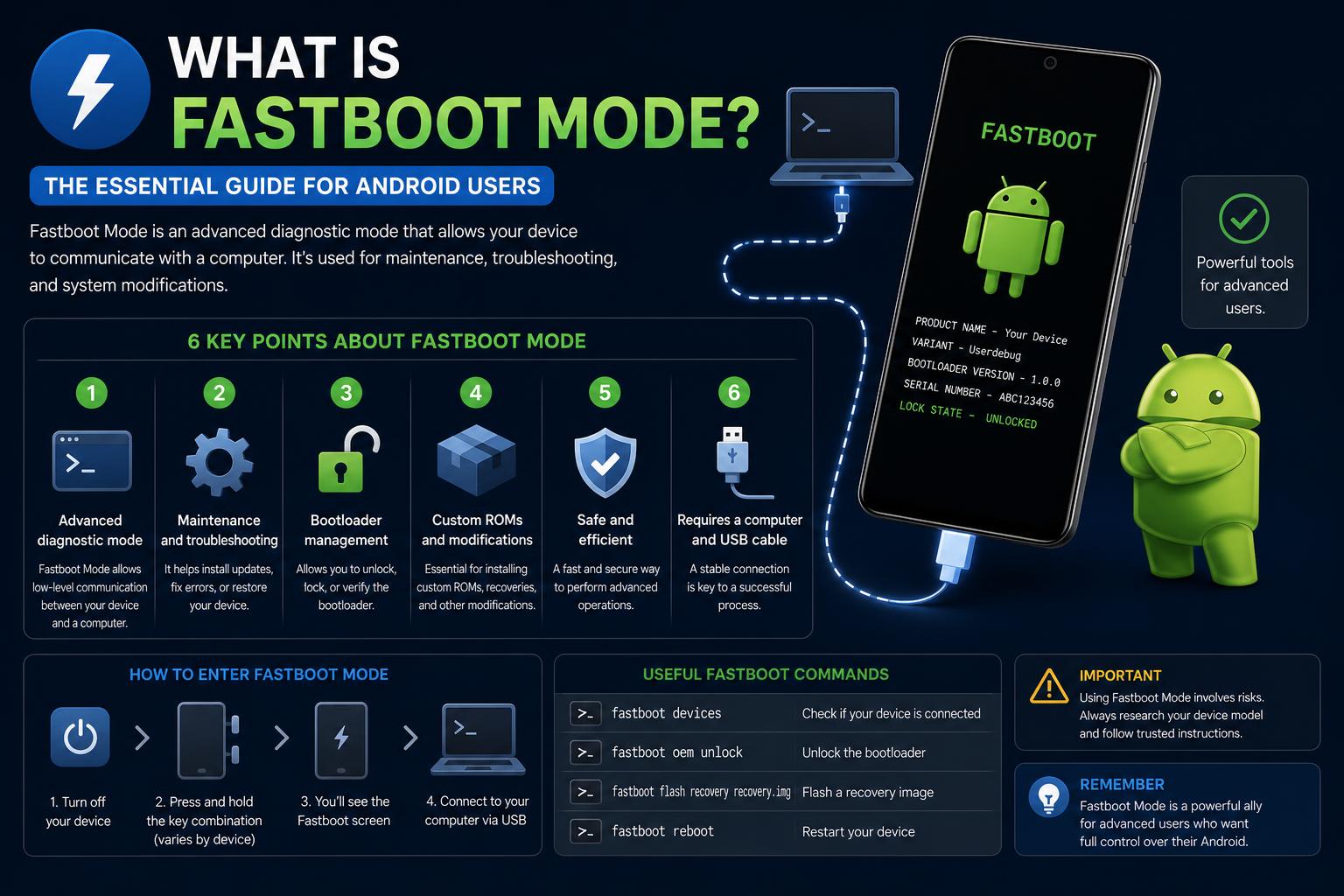
- ফাস্টবুট মোড অ্যান্ড্রয়েড রিকভারি, আনলকিং এবং কাস্টম ফার্মওয়্যার ইনস্টলেশনের জন্য গভীর অ্যাক্সেস প্রদান করে।
- এটি ব্যবসা প্রতিষ্ঠানগুলোকে বৃহৎ পরিসরে ও দক্ষতার সাথে ডিভাইস পুনরুদ্ধার, সুরক্ষিত এবং কনফিগার করতে সক্ষম করে।
- ফাস্টবুট নিরাপদে ব্যবহারের জন্য এর ঝুঁকি, কমান্ড এবং সঠিক পদ্ধতি বোঝা অপরিহার্য।
ফাস্টবুট মোড হলো নেপথ্যের সেইসব টুলগুলোর মধ্যে একটি, যা প্রথমে বেশ কঠিন মনে হতে পারে। কিন্তু এটি কীভাবে ব্যবহার করতে হয় তা জানা থাকলে আপনার অ্যান্ড্রয়েড ডিভাইসটি সচল হবে, নাকি আপনাকে সেটি বদলাতে হবে, তার মধ্যে পার্থক্য গড়ে দিতে পারে। অ্যান্ড্রয়েডের জগৎ বিস্ময়ে পরিপূর্ণ, এবং যদিও আমাদের বেশিরভাগই এর নিচে চলমান জটিল সিস্টেমগুলো সম্পর্কে অজ্ঞ থেকে দৈনন্দিন ডিভাইস ব্যবহার করে থাকি, ফাস্টবুট মোড নীরবে ডিপ রিকভারি, কাস্টমাইজেশন এবং উন্নত ট্রাবলশুটিং সক্ষম করে। আপনার ডিভাইস যখন চালু হয় না তখন কী ঘটে বা মেরামত বিশেষজ্ঞরা তথাকথিত 'ব্রিকড' ফোন কীভাবে পুনরুদ্ধার করেন, তা নিয়ে যদি আপনার কখনো কৌতূহল হয়ে থাকে, তবে সম্ভবত ফাস্টবুট মোডই তাদের এই জাদুর মূলে রয়েছে।
বুটলোডার, ফ্ল্যাশিং বা পার্টিশনের মতো শব্দ শুনলে যদি আপনি দিশেহারা বোধ করেন, তবে আপনি একা নন। এই নিবন্ধটি সবকিছু সহজ ভাষায় ব্যাখ্যা করে, নতুন এবং অভিজ্ঞ উভয় ব্যবহারকারীকেই পথ দেখাবে যে ফাস্টবুট মোড আসলে কী, কেন এটি গুরুত্বপূর্ণ এবং সাধারণ সমস্যা সমাধান থেকে শুরু করে ডিভাইসের সম্পূর্ণ সংস্কার পর্যন্ত সবকিছুর জন্য কীভাবে এটি নিরাপদে ব্যবহার করা যায়। আপনি একটি জেদি ফোনকে সচল করতে চান, একেবারে নতুন ফার্মওয়্যার ফ্ল্যাশ করতে চান, বা এমনকি কোম্পানি-ব্যাপী ডিভাইসের নিরাপত্তা জোরদার করতে চান, আপনি আবিষ্কার করবেন কীভাবে ফাস্টবুট মোড একটি গেম চেঞ্জার হতে পারে।
অ্যান্ড্রয়েডে ফাস্টবুট মোড কী?
ফাস্টবুট মোড হলো একটি নিম্ন-স্তরের ডায়াগনস্টিক এবং কমিউনিকেশন মোড, যা বেশিরভাগ অ্যান্ড্রয়েড ডিভাইসে অন্তর্নির্মিত থাকে। এটি আপনার ফোন বা ট্যাবলেট এবং একটি সংযুক্ত কম্পিউটারের মধ্যে একটি সেতু হিসেবে কাজ করে, যার ফলে অপারেটিং সিস্টেম চালু হওয়ার আগেই ইউএসবি-র মাধ্যমে কমান্ড পাঠানো যায়। ফাস্টবুটকে আপনার ডিভাইসের গভীরতম নিয়ন্ত্রণে প্রবেশের একটি গোপন পথ হিসেবে ভাবা যেতে পারে—ডিভাইসটি চালু হওয়ার মুহূর্তেই, অ্যান্ড্রয়েড নিজে লোড হওয়ার অনেক আগেই বুটলোডারের মাধ্যমে ফাস্টবুট অ্যাক্সেস করা যায়।
সাধারণ রিকভারি মোডের মতো নয়, যেখানে কেবল প্রাথমিক সমস্যা সমাধানের মেনু থাকে, ফাস্টবুট মোড অ্যান্ড্রয়েডকে পুরোপুরি বাইপাস করে। এটি আরও মৌলিক স্তরে কাজ করে এবং সরাসরি আপনার ডিভাইসের পার্টিশন, বুটলোডার স্ট্যাটাস ও ফার্মওয়্যারের সাথে সংযোগ স্থাপন করে। একারণেই ডিভাইস আনব্রিক করা, ফ্ল্যাশ করা, বুটলোডার আনলক করা বা এমন সব সমস্যা সমাধানের জন্য এটিই সবচেয়ে নির্ভরযোগ্য পদ্ধতি , যা সাধারণ ওএস রিকভারি টুল দিয়ে ঠিক করা যায় না।
গুগল থেকে উদ্ভূত ফাস্টবুট আনুষ্ঠানিকভাবে অ্যান্ড্রয়েড এসডিকে (সফটওয়্যার ডেভেলপমেন্ট কিট)-এর একটি অংশ এবং এটি কার্যকারিতা ও নমনীয়তার জন্য সি++ ভাষায় লেখা হয়েছে। এর ভূমিকা এতটাই গুরুত্বপূর্ণ যে, প্রতিটি নির্মাতাকেই—যদি না তারা এটিকে বাদ বা লক করার সিদ্ধান্ত নিয়ে থাকে—সিদ্ধান্ত নিতে হয় যে কোন বাটনের সমন্বয়ে তাদের ডিভাইসটি চালু হওয়ার সময় ফাস্টবুট মোডে যাবে।
ফাস্টবুট মোডের প্রধান ব্যবহার ও ক্ষমতা
ফাস্টবুট মোড শুধু প্রযুক্তিবিদ এবং ডেভেলপারদের জন্যই নয়। এটি আইটি পেশাদার, মেরামতকারী প্রতিষ্ঠান এবং এমনকি উন্নতমানের সাধারণ ব্যবহারকারীরাও ব্যবহার করেন, যারা এর ঝুঁকি ও সুবিধাগুলো বোঝেন। নিচে ফাস্টবুট মোডের সাধারণ কিছু পরিস্থিতি এবং এর দ্বারা প্রদত্ত টুলগুলো উল্লেখ করা হলো:
- বুটলোডার আনলক বা লক করা: যারা কাস্টম রিকভারি, রম ইনস্টল করতে বা ডিভাইস রুট করতে চান, তাদের জন্য এটি অপরিহার্য। এরপর ডিভাইসটি লক করলে এর নিরাপত্তা পুনরুদ্ধার হয়।
- স্টক বা কাস্টম ফার্মওয়্যার ফ্ল্যাশ করা: ক্ষতিগ্রস্ত ডিভাইস পুনরুদ্ধার করতে, ওভার-দ্য-এয়ার (OTA) আপডেট ব্যর্থ হলে ম্যানুয়ালি অ্যান্ড্রয়েড আপডেট করতে, অথবা অতিরিক্ত ফিচার ও উন্নত পারফরম্যান্সের জন্য কাস্টম রম লোড করতে সাহায্য করে।
- বুটলুপ এবং সফট ব্রিক ঠিক করা: যখন কোনো ডিভাইস অবিরাম রিবুট হতে হতে আটকে যায়, তখন ফাস্টবুট প্রায়শই একটি নতুন সিস্টেম ইমেজ ফ্ল্যাশ করে সেটিকে উদ্ধার করতে পারে।
- নতুন রিকভারি ইমেজ ইনস্টল করা হচ্ছে: উন্নত ব্যাকআপ এবং নিম্ন-স্তরের সমাধানগুলোর জন্য TWRP-এর মতো কাস্টম রিকভারি প্রয়োজন হয়, যা সাধারণত ফাস্টবুট কমান্ডের মাধ্যমে ইনস্টল করা হয়।
- সিস্টেম পার্টিশন মেরামত বা মুছে ফেলা: সম্পূর্ণ ফ্যাক্টরি রিসেট না করে নির্দিষ্ট এলাকা পরিষ্কার করুন, অথবা নতুন সেটআপের জন্য সম্পূর্ণ ওয়াইপ করুন।
মূলত, ফাস্টবুট হলো আপনার ডিভাইসের গভীরতম নিয়ন্ত্রণে সরাসরি প্রবেশাধিকার —ঠিক যেন শুধু টুলবক্স নয়, বরং ডিজিটাল ওয়ার্কশপের চাবি আপনার হাতে থাকা।
ফাস্টবুট মোড এবং রিকভারি মোডের মধ্যে পার্থক্য কী?
ফাস্টবুট মোড এবং রিকভারি মোড নিয়ে প্রায়শই বিভ্রান্তি হয়, কারণ উভয় মোডেই লুকানো বাটন কম্বিনেশনের মাধ্যমে প্রবেশ করা যায় এবং উভয়ই কোনো সমস্যাগ্রস্ত ডিভাইসকে উদ্ধার করতে সাহায্য করতে পারে। তবে, এদের ভূমিকা এবং সক্ষমতা ভিন্ন:
- পুনরুদ্ধার অবস্থা এটি একটি উচ্চতর স্তরে থাকে—এটি ফ্যাক্টরি রিসেট, অফিসিয়াল ফাইলের মাধ্যমে আপডেট করা এবং ক্যাশ ওয়াইপের মতো কাজের জন্য তৈরি।
- Fastboot মোড এটি মূল কেন্দ্রে থাকে: এটি বুটলোডারকে কী করতে হবে তা বলতে পারে, সম্পূর্ণ সিস্টেম ইমেজ ফ্ল্যাশ করতে পারে, এবং এমনকি অ্যান্ড্রয়েড চালু না হলে হস্তক্ষেপও করতে পারে।
যখন রিকভারি ব্যর্থ হয়—এবং বিশেষ করে যদি ডিভাইসটি সেই মেনুতেও পৌঁছাতে না পারে—তখন ফাস্টবুটই আপনার শেষ ভরসা।
আপনার ডিভাইসে কীভাবে ফাস্টবুট মোডে প্রবেশ করবেন
প্রস্তুতকারক ভেদে ফাস্টবুট মোডে প্রবেশ করার পদ্ধতি ভিন্ন হতে পারে। তবে, সাধারণ পদ্ধতিটি নিম্নলিখিত ধাপগুলো অনুসরণ করে:
- আপনার ডিভাইসটি সম্পূর্ণরূপে বন্ধ করুন।
- চালু করার সময় নির্দিষ্ট কিছু বোতাম একসাথে চেপে ধরে রাখুন। অনেক ডিভাইসের জন্য, এটি হলো পাওয়ার + ভলিউম ডাউন। কিছু ডিভাইসে পাওয়ার + ভলিউম আপ ব্যবহৃত হয়, কখনও কখনও এমনকি তিনটিই (পাওয়ার + ভলিউম আপ + ভলিউম ডাউন)। এইচটিসি, গুগল পিক্সেল, মটোরোলা এবং শাওমির মতো ব্র্যান্ডের ক্ষেত্রে: এটি বেশিরভাগ সময় পাওয়ার এবং ভলিউম ডাউন। সনির ক্ষেত্রে পাওয়ার এবং ভলিউম আপ লাগতে পারে। বিভ্রান্তি এড়াতে সর্বদা আপনার ডিভাইসের ম্যানুয়ালটি ভালোভাবে দেখে নিন।
- ফাস্টবুট (বা বুটলোডার) স্ক্রিনটি দেখা গেলে বাটনগুলো ছেড়ে দিন। আপনার মডেল অনুযায়ী এই স্ক্রিনে অ্যান্ড্রয়েড রোবট, ব্র্যান্ড লোগো বা শুধু 'ফাস্টবুট' শব্দটি থাকতে পারে।
বিকল্পভাবে, যদি আপনার ডিভাইসটি ইতিমধ্যেই ডেভেলপার অপশন এবং ইউএসবি ডিবাগিং চালু থাকা অবস্থায় চলে, তাহলে আপনি সরাসরি আপনার কম্পিউটারের মাধ্যমে ফাস্টবুট মোডে প্রবেশ করতে পারেন। আপনার ডিভাইসটি আপনার পিসির সাথে সংযুক্ত করুন, আপনার কমান্ড প্রম্পট বা টার্মিনাল খুলুন এবং টাইপ করুন:
adb reboot bootloader
অ্যান্ড্রয়েডের ADB টুল থেকে পাঠানো এই কমান্ডটি আপনার ডিভাইসটিকে সরাসরি ফাস্টবুট মোডে রিস্টার্ট করবে।
ফাস্টবুট মোড থেকে প্রস্থান করা হচ্ছে
ফাস্টবুট মোড থেকে বের হওয়া সহজ, কিন্তু তা সঠিকভাবে করা গুরুত্বপূর্ণ। সর্বজনীন পদ্ধতিটি হলো, আপনার ডিভাইসটি পুনরায় চালু না হওয়া পর্যন্ত প্রায় পনেরো সেকেন্ড ধরে পাওয়ার বোতামটি চেপে রাখা। আপনি যদি আপনার কম্পিউটারের সাথে সংযুক্ত থাকেন, তাহলে আপনি নিম্নলিখিত কমান্ডটি ব্যবহার করতে পারেন:
fastboot reboot
এই কমান্ডটি আপনার ডিভাইসকে নিরাপদে ফাস্টবুট থেকে বেরিয়ে স্বাভাবিক কার্যক্রমে ফিরে যেতে নির্দেশ দেয়। যদি আপনার ডিভাইসটি আটকে গেছে বলে মনে হয়, তবে একান্ত প্রয়োজন না হলে কেবল সংযোগ বিচ্ছিন্ন করা বা ব্যাটারি খোলা থেকে বিরত থাকুন—এতে ডেটা নষ্ট হয়ে যেতে পারে। এক্ষেত্রে ধৈর্য ধরলে সুফল পাওয়া যায়।
সবচেয়ে গুরুত্বপূর্ণ ফাস্টবুট কমান্ড
একবার ফাস্টবুট মোডে প্রবেশ করলে, আপনার ডিভাইসটি SDK-তে অন্তর্ভুক্ত ফাস্টবুট টুলের মাধ্যমে আপনার কম্পিউটার থেকে নির্দেশনার জন্য অপেক্ষা করে। নিচে কিছু মৌলিক ফাস্টবুট কমান্ড দেওয়া হলো:
- ফাস্টবুট ফ্ল্যাশিং আনলক / ফাস্টবুট ওইএম আনলক: বুটলোডার আনলক করে, ফলে আপনি কাস্টম ইমেজ ফ্ল্যাশ করতে পারবেন।
- ফাস্টবুট ফ্ল্যাশিং লক / ফাস্টবুট ওইএম লক: বুটলোডার পুনরায় লক করে ডিভাইসের নিরাপত্তা পুনরুদ্ধার করে।
- ফাস্টবুট ফ্ল্যাশ : একটি নির্দিষ্ট ইমেজ ফাইলকে টার্গেট করা পার্টিশনে (সিস্টেম, বুট, রিকভারি, ইত্যাদি) লেখে।
- ফাস্টবুট ইরেজ : প্রায়শই সমস্যা সমাধান বা নতুন করে ইনস্টল করার প্রস্তুতির জন্য কোনো পার্টিশন (যেমন ইউজারডেটা বা ক্যাশ) মুছে ফেলে।
- ফাস্টবুট ফরম্যাট : গভীরভাবে পরিষ্কার করার জন্য প্রয়োজনীয় ফাইল সিস্টেম দিয়ে একটি পার্টিশন ফরম্যাট করে।
- ফাস্টবুট রিবুট: আপনার ডিভাইসটিকে ফাস্টবুট মোড থেকে রিস্টার্ট করে স্বাভাবিক কার্যক্রমে ফিরিয়ে আনে।
- ফাস্টবুট ডিভাইস: আপনার কম্পিউটারের সাথে সংযুক্ত সমস্ত ফাস্টবুট-সামঞ্জস্যপূর্ণ ডিভাইসের তালিকা দেখায়।
- ফাস্টবুট ওইএম ডিভাইস-তথ্য: ডিভাইসটির বুটলোডারের অবস্থা এবং অন্যান্য প্রয়োজনীয় হার্ডওয়্যারের বিবরণ যাচাই করে।
- fastboot getvar all: IMEI, ব্যাটারির অবস্থা, বুটলোডার সংস্করণসহ ডিভাইসের বিভিন্ন তথ্য প্রদর্শন করে।
প্রতিটি কমান্ড সরাসরি সিস্টেমের জন্য অত্যন্ত গুরুত্বপূর্ণ ফাইল এবং পার্টিশন নিয়ন্ত্রণ করে—তাই নির্ভুলতা অপরিহার্য। একটি ভুল ইমেজ বা পার্টিশনের নাম ভুল টাইপ করলেই আপনার ডিভাইসটি চিরতরে অকেজো হয়ে যেতে পারে। আপনি যে ফাইল এবং কমান্ড ব্যবহার করেন তা সর্বদা যাচাই করে নিন এবং যখনই সম্ভব, প্রথমে একটি সম্পূর্ণ ব্যাকআপ করে নিন।
ফাস্টবুট মোড ব্যবহারের সুবিধা
যাঁদের অ্যান্ড্রয়েড ডিভাইসের উপর সম্পূর্ণ নিয়ন্ত্রণ প্রয়োজন, বিশেষ করে ব্যবসা প্রতিষ্ঠান, ডেভেলপার এবং পাওয়ার ইউজারদের জন্য ফাস্টবুট মোড অত্যন্ত মূল্যবান। এর প্রধান সুবিধাগুলোর মধ্যে রয়েছে:
- ভাঙা ডিভাইস পুনরুদ্ধার করা: ফাস্টবুট এমন ডিভাইসগুলোকে পুনরুজ্জীবিত করতে পারে যেগুলো বুট হতে চায় না, যার ফলে হার্ডওয়্যার প্রতিস্থাপনে শত শত ডলার সাশ্রয় হতে পারে।
- ম্যানুয়াল আপডেট এবং আপগ্রেড: অফিসিয়াল সাপোর্ট শেষ হয়ে গেলেও সর্বশেষ ফার্মওয়্যার বা কাস্টম রম ইনস্টল করুন।
- উন্নত পুনরুদ্ধার বিকল্প: অ্যান্ড্রয়েড চালু না রেখেই বুটলুপ ঠিক করুন, কাস্টম রিকভারি ফ্ল্যাশ করুন, বা পার্টিশন রিফরম্যাট করুন।
- এন্টারপ্রাইজগুলির জন্য বাল্ক ডিভাইস কনফিগারেশন: আইটি টিমগুলো ফাস্টবুট ফ্ল্যাশ স্বয়ংক্রিয় করার মাধ্যমে বিপুল সংখ্যক ডিভাইসকে মানসম্মত ও কনফিগার করতে পারে, যা অনবোর্ডিং এবং রক্ষণাবেক্ষণকে অনেক বেশি মসৃণ করে তোলে।
- উন্নত নিরাপত্তা ও গোপনীয়তা: ফাস্টবুট-এর মাধ্যমে কাস্টম রম ইনস্টল করলে আরও গভীর অনুমতি নিয়ন্ত্রণ ব্যবস্থা যুক্ত করা যায় এবং অপ্রয়োজনীয় ট্র্যাকিং বা আগে থেকে ইনস্টল করা ব্লোটওয়্যার বাদ দেওয়া যায়।
যখন সাধারণ সেটিংস যথেষ্ট হয় না—কিংবা ডিভাইসটি সেই পর্যায়ে পৌঁছাতেই পারে না—তখন ফাস্টবুট আপনাকে নিয়ন্ত্রণের দায়িত্ব দেয়।
ঝুঁকি এবং সতর্কতা
অত্যধিক ক্ষমতার সাথে অত্যধিক দায়িত্বও আসে; অসতর্কভাবে ব্যবহার করলে ফাস্টবুট কমান্ড ঝুঁকিপূর্ণ হতে পারে। গুরুত্বপূর্ণ পরামর্শগুলো হলো:
- কাজ শুরু করার আগে সর্বদা আপনার ডেটা ব্যাক আপ করে নিন। পার্টিশন আনলক বা ফরম্যাট করলে ব্যক্তিগত ফাইল, অ্যাপ এবং সিস্টেম সেটিংস সহ সবকিছু মুছে যাওয়ার সম্ভাবনা রয়েছে।
- শুধুমাত্র আপনার ডিভাইসের মডেলের জন্য বিশেষভাবে তৈরি ফার্মওয়্যার এবং ইমেজ ব্যবহার করুন। বিভিন্ন মডেলের মধ্যে ফাইল মিশিয়ে ফেললে ডিভাইসটি স্থায়ীভাবে অকেজো হয়ে যাওয়ার সম্ভাবনা নিশ্চিত।
- তাড়াহুড়া করবেন না—প্রতিটি কমান্ড ও ফাইল যাচাই করতে সময় নিন। ধীর ও ধৈর্যশীল পদ্ধতি অবলম্বন করলে দুর্ঘটনার ঝুঁকি কমে যায়।
- কাজের মাঝপথে বন্ধ হয়ে যাওয়া এড়াতে আপনার ডিভাইসটি ৫০% এর উপরে চার্জ দিয়ে রাখুন। ফ্ল্যাশ চলাকালীন ফোনটি অপ্রত্যাশিতভাবে বন্ধ হয়ে গেলে, ক্ষতিটি অপূরণীয় হতে পারে।
এই সতর্কতাগুলো অনুসরণ করলে, ফাস্টবুট ন্যূনতম ঝুঁকিতে একটি শক্তিশালী সহযোগী হয়ে ওঠে।
সংস্থায় ফাস্টবুট মোড এবং মোবাইল ডিভাইস ম্যানেজমেন্ট (MDM)
ফাস্টবুট শুধু হ্যাকার বা শখের ব্যবহারকারীদের জন্য নয়। কর্পোরেট পরিবেশে, বিশেষ করে বৃহৎ পরিসরে, এটি শক্তিশালী মোবাইল ডিভাইস ম্যানেজমেন্ট (MDM)-এর একটি মূল ভিত্তি।
- ডিভাইস পুনরুদ্ধার এবং সমস্যা সমাধান: আইটি টিমগুলো অকেজো হয়ে যাওয়া ডিভাইস পুনরুদ্ধার করতে, ব্যাপক ফার্মওয়্যার আপডেট পরিচালনা করতে, অথবা ডেটা করাপশন বা ম্যালওয়্যার আক্রমণ থেকে কোনো ডিভাইসকে পুনরায় সচল করতে ফাস্টবুট মোডের উপর নির্ভর করে। এমডিএম সলিউশনের মাধ্যমে এই প্রক্রিয়াটিকে স্বয়ংক্রিয়ও করা যায়, যা ডাউনটাইম এবং সাপোর্ট খরচ কমিয়ে আনে।
- নিরাপত্তা নীতিমালা প্রয়োগ করা: ফাস্টবুট অ্যাডমিনিস্ট্রেটরদের বুটলোডার লক বা আনলক করতে, সুরক্ষিত ফার্মওয়্যার ইনস্টল করতে এবং হারিয়ে যাওয়া বা ক্ষতিগ্রস্ত ডিভাইস দ্রুত ওয়াইপ ও রি-প্রোভিশন করতে দেয়। এমডিএম-এর সাথে মিলিতভাবে, এটি কঠোর কমপ্লায়েন্স নিশ্চিত করতে এবং ডেটা লঙ্ঘনের ঝুঁকি কমাতে পারে।
- বৃহৎ পরিসরে কাস্টম ফার্মওয়্যার স্থাপন: কোম্পানিগুলোর প্রায়শই কাস্টম রম, সিকিউরিটি লকডাউন বা কোম্পানির ব্র্যান্ডিং দিয়ে আগে থেকে কনফিগার করা ডিভাইস থাকে—যা এমডিএম টুলের মাধ্যমে ফাস্টবুট অটোমেশন দ্বারা সুবিন্যস্ত করা হয়। এন্টারপ্রাইজ সলিউশন সম্পর্কে আরও জানতে ভিজিট করুন এই ধরনের সলিউশনগুলো। ভ্যান্টেজএমডিএম.
- অননুমোদিত পরিবর্তন প্রতিরোধ করা: লকড বুটলোডার প্রয়োগ করতে এবং অননুমোদিত আনলকের প্রচেষ্টা নিরীক্ষণ করতে MDM ব্যবহার করার মাধ্যমে, প্রতিষ্ঠানগুলো ব্যবহারকারী বা তৃতীয় পক্ষের দ্বারা ডিভাইস (এবং সংবেদনশীল ডেটা) বিকৃত হওয়া থেকে রক্ষা করে।
- সুবিন্যস্ত সংস্থান ব্যবস্থা: ফাস্টবুট ডিভাইসগুলোকে দ্রুত ফ্ল্যাশ, এনরোল এবং সুরক্ষিত করতে সক্ষম করে, যা নতুন কর্মী বা দূরবর্তী কর্মীদের আইটি সংক্রান্ত কোনো বাধা ছাড়াই কাজ শুরু করতে সাহায্য করে।
ফাস্টবুট মোডের সাধারণ সমস্যা এবং তার সমাধান
কোনো প্রযুক্তিই নিখুঁত নয়, এবং ফাস্টবুট মাঝে মাঝে বিভ্রান্তি সৃষ্টি করতে পারে, বিশেষ করে যদি কোনো ডিভাইস এই মোডে আটকে আছে বলে মনে হয়।
- ডিভাইসটি ফাস্টবুট মোডে আটকে গেছে এবং বের হচ্ছে না: সাধারণত ১০-২০ সেকেন্ড ধরে পাওয়ার বাটন চেপে ধরে রাখলে অথবা ব্যবহার করলে সমাধান হয়।
fastboot rebootসংযুক্ত কম্পিউটার থেকে। কিছু জটিল ক্ষেত্রে ব্যাটারি খুলে ফেলার বা সম্পূর্ণ ডিসচার্জ হওয়া পর্যন্ত অপেক্ষা করার প্রয়োজন হতে পারে। - ADB এবং Fastboot কমান্ডগুলো শনাক্ত করা যাচ্ছে না: আপনার কম্পিউটারে অ্যান্ড্রয়েড এসডিকে টুলস সঠিকভাবে ইনস্টল করা আছে এবং ডিভাইস ড্রাইভারগুলো হালনাগাদ আছে কিনা তা নিশ্চিত করুন। সর্বদা আপনার ইউএসবি কেবল এবং পোর্ট পরীক্ষা করুন, কারণ ত্রুটিপূর্ণ সংযোগের ফলে ফ্ল্যাশ করার প্রচেষ্টা ব্যর্থ হতে পারে বা যোগাযোগ বিচ্ছিন্ন হয়ে যেতে পারে।
- বুটলোডার আনলক বিকল্পটি অনুপলব্ধ: কিছু ডিভাইসের (বিশেষ করে ক্যারিয়ারদের দ্বারা বিক্রি করা ডিভাইসগুলোর) বুটলোডার লক করা থাকে, যা বিশেষ কোড বা পূর্বশর্ত ছাড়া আনলক করা যায় না। নিশ্চিত করুন যে ডেভেলপার অপশনে OEM আনলকিং চালু করা আছে এবং আপনার ডিভাইসটি ব্যবহারকারীর নিয়ন্ত্রণের বাইরে ক্যারিয়ার-লক করা নয়।
কোন ডিভাইসগুলো ফাস্টবুট মোড সাপোর্ট করে?
গুগল, এইচটিসি, মটোরোলা এবং শাওমির মতো শীর্ষস্থানীয় ব্র্যান্ডের অ্যান্ড্রয়েড ডিভাইসগুলোতে ফাস্টবুট সাপোর্ট ব্যাপকভাবে থাকলেও, সব ডিভাইসে এটি সক্রিয় থাকে না। নির্মাতারা তাদের নিজস্ব প্রোটোকল প্রয়োগ করতে পারে, যেমন স্যামসাং, যা লো-লেভেল ফ্ল্যাশিংয়ের জন্য এর পরিবর্তে ওডিন মোড ব্যবহার করে।
- স্যামসাং ডিভাইসগুলোর (নন-নেক্সাস) ক্ষেত্রে এর সমতুল্য হলো 'ডাউনলোড' বা 'ওডিন' মোড, যেখানে পাওয়ার, ভলিউম ডাউন এবং হোম একসাথে চাপলে প্রবেশ করা যায়। সেখানে ফাস্টবুট কমান্ড কাজ করবে না—এর জন্য আপনার স্যামসাং-এর নিজস্ব টুলস প্রয়োজন হবে।
- আপনার নির্দিষ্ট ডিভাইসে ফাস্টবুট উপলব্ধ আছে কিনা, তা প্রস্তুতকারকের ডকুমেন্টেশন থেকে সর্বদা নিশ্চিত হয়ে নিন—এবং কখনোই বিভিন্ন ব্র্যান্ডের ডিভাইসের মধ্যে সামঞ্জস্য আছে বলে ধরে নেবেন না।
ফাস্টবুট-এর সমর্থনের ব্যাপকতাই এর শক্তিশালী হওয়ার অন্যতম কারণ, কিন্তু সবকিছু পুনরায় যাচাই করে নিলে দীর্ঘমেয়াদে অনেক ঝামেলা থেকে বাঁচা যায়।
অতিরিক্ত সম্পদ এবং আনুষ্ঠানিক নথিপত্র
ফাস্টবুট মোড সম্পর্কে গভীরভাবে জানলে তা ফলপ্রসূ হয়, আপনি শখের কারিগর, আইটি অ্যাডমিন, বা শুধু অ্যান্ড্রয়েড সংক্রান্ত জরুরি অবস্থার জন্য প্রস্তুত থাকতে চান—যাই হোন না কেন। অফিসিয়াল গাইড এবং আরও পড়ার জন্য রয়েছে:
ফাস্টবুট মোড বোঝা ও ব্যবহার করা আপনার অ্যান্ড্রয়েড ডিভাইসের উপর নতুন স্তরের ক্ষমতা ও নমনীয়তা উন্মোচন করে।
কমান্ড প্রম্পট ব্যবহার করে উইন্ডোজ ১১ মেরামত করার পদ্ধতি: উন্নত কৌশল ও সর্বোত্তম অনুশীলন