
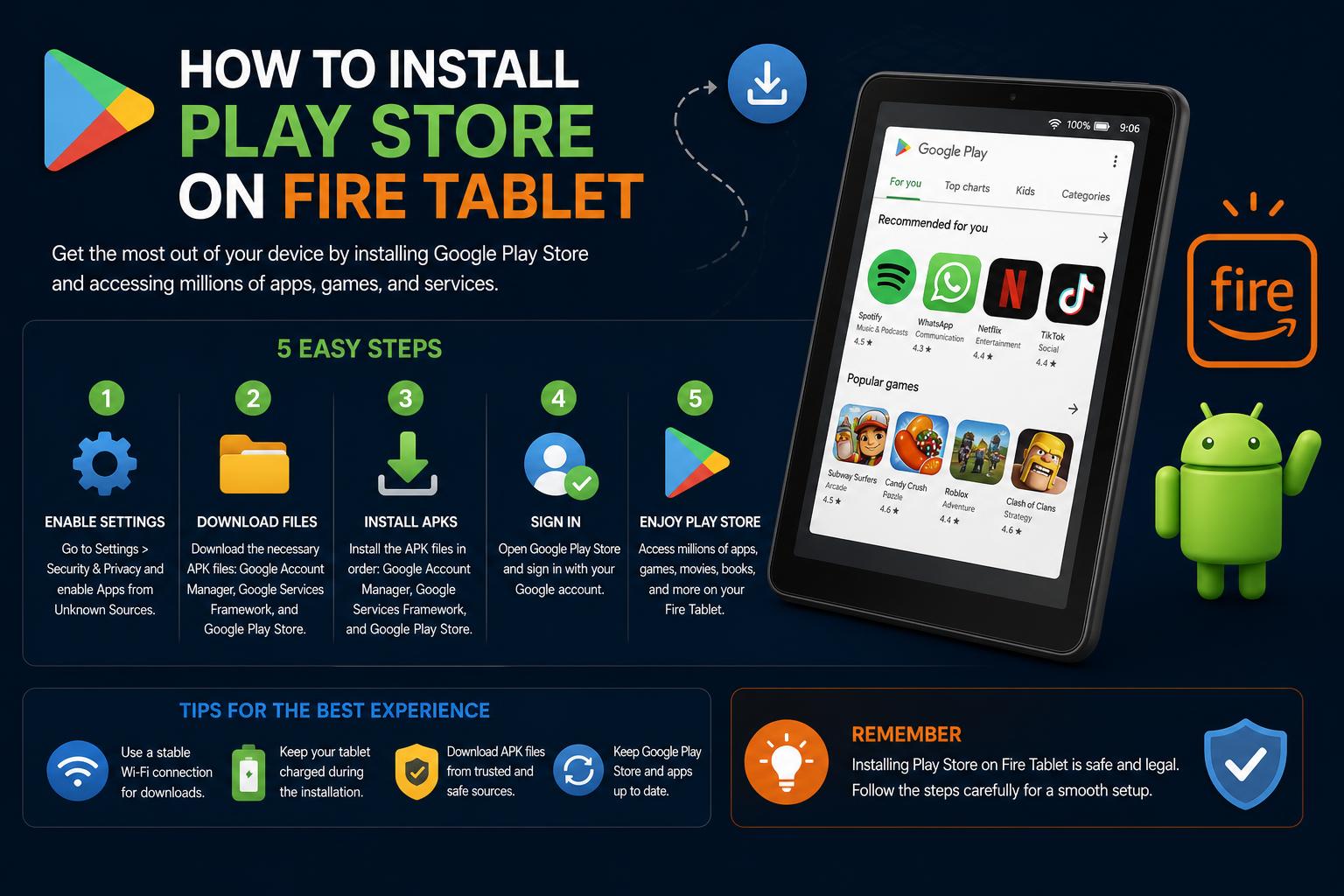
- অ্যামাজন ফায়ার ট্যাবলেটগুলো ফায়ার ওএস-এ চলে, যা অ্যান্ড্রয়েডের একটি স্বতন্ত্র সংস্করণ এবং এতে ডিফল্টভাবে গুগল অ্যাপস ও প্লে স্টোরের সাপোর্ট থাকে না।
- সাইডলোডিংয়ের মাধ্যমে গুগল প্লে স্টোর ইনস্টল করা সম্ভব, কিন্তু এর জন্য এপিকে ভার্সনগুলো সতর্কতার সাথে নির্বাচন এবং ধাপে ধাপে পদ্ধতি অনুসরণ করতে হয়।
- ফায়ার ট্যাবলেটে সব গুগল অ্যাপ বা প্লে স্টোরের ফিচার নিখুঁতভাবে কাজ করে না এবং সফটওয়্যার আপডেট এর কার্যকারিতাকে প্রভাবিত করতে পারে।
আপনি যদি সম্প্রতি একটি অ্যামাজন ফায়ার ট্যাবলেট কিনে থাকেন, তবে এটিতে আগে থেকেই পরিচিত গুগল প্লে স্টোর অন্তর্ভুক্ত না থাকায় আপনি হয়তো অবাক বা এমনকি হতাশও হতে পারেন। এর পরিবর্তে, আপনাকে অ্যামাজনের নিজস্ব অ্যাপস্টোর দেওয়া হয়, যার ফলে প্রায়শই আপনার পছন্দের কিছু গুগল অ্যাপ এবং লক্ষ লক্ষ অ্যান্ড্রয়েড গেম অনুপস্থিত থাকে। কিন্তু চিন্তা করবেন না — আপনি চিরকালের জন্য অ্যামাজনের ইকোসিস্টেমে আবদ্ধ নন। যদিও অ্যামাজনের ফায়ার ওএস অ্যান্ড্রয়েডের একটি নিজস্ব সংস্করণ, তবুও কিছুটা জ্ঞান এবং ধৈর্যের মাধ্যমে আপনার ট্যাবলেটে প্লে স্টোর (এবং এর বিপুল সংখ্যক অ্যাপ) নিয়ে আসা সম্পূর্ণ সম্ভব।
আপনার ফায়ার ট্যাবলেটের সম্পূর্ণ সম্ভাবনাকে কাজে লাগাতে প্রস্তুত? এই হালনাগাদ ও বিস্তারিত নির্দেশিকাটিতে আপনার প্রয়োজনীয় সবকিছুই রয়েছে — ডিভাইস প্রস্তুত করা, সঠিক APK ডাউনলোড ও ইনস্টল করা থেকে শুরু করে সমস্যা সমাধান পর্যন্ত, যা নিশ্চিত করে যে আপনি কোনো ধাপ বাদ দেবেন না বা আপনার ডিভাইসটি অকেজো হয়ে যাবে না। আপনি ইউটিউব, ক্রোম, জিমেইল পেতে চান বা আপনার কেনা প্লে স্টোর অ্যাপগুলো পুনরায় না কিনেই ব্যবহার করতে চান, আপনি সঠিক জায়গায় এসেছেন।
প্লে স্টোর ইনস্টল করার আগে যা জানা প্রয়োজন
ফায়ার ট্যাবলেটগুলো ফায়ার ওএস-এ চলে, যা অ্যান্ড্রয়েডের একটি ব্যাপকভাবে পরিবর্তিত সংস্করণ এবং এটি গুগলের মূল পরিষেবাগুলোকে অ্যামাজনের বিকল্পগুলো দিয়ে প্রতিস্থাপন করে। এর মানে হলো, ডিফল্টভাবে এতে গুগলের অ্যাপ ও পরিষেবাগুলো (প্লে স্টোর সহ) অনুপস্থিত থাকে। ভালো খবরটা হলো, এর অন্তর্নিহিত অ্যান্ড্রয়েড আর্কিটেকচারের কারণে এগুলো যোগ করা সম্ভব। তবে এর সীমাবদ্ধতাগুলো কী কী? কয়েকটি সীমাবদ্ধতা আছে — এবং সেগুলো এড়িয়ে গেলে আপনি অন্তহীন মাথাব্যথার শিকার হতে পারেন।
- প্লে স্টোর ইনস্টল করলে ফায়ার ওএস-এর পরিবর্তে সাধারণ অ্যান্ড্রয়েড চলে আসে না। ইনস্টলেশনের পরেও আপনি অ্যামাজনের হোম স্ক্রিন, লঞ্চার এবং বিল্ট-ইন অ্যাপগুলো ব্যবহার করতে পারবেন।
- ডিভাইসের মডেল এবং ফায়ার ওএস ভার্সন গুরুত্বপূর্ণ। ট্যাবলেটের বিভিন্ন প্রজন্মের জন্য প্লে স্টোর নির্ভরযোগ্যভাবে চালানোর জন্য নির্দিষ্ট APK ভার্সন প্রয়োজন হয়।
- সব গুগল প্লে অ্যাপ দেখা বা কাজ করবে না। কিছু টাইটেল (যেমন নেটফ্লিক্স) বা প্লে স্টোরের ফিচার গুগল সার্টিফিকেশন (সেফটিনেট) যাচাই করে, যা ফায়ার ট্যাবলেটে নেই। অন্যান্য অ্যাপ, বিশেষ করে যেগুলো গুগল পরিষেবার সাথে নিবিড়ভাবে সংযুক্ত, সেগুলো অপ্রত্যাশিতভাবে আচরণ করতে পারে।
- ভবিষ্যতের অ্যামাজন সফটওয়্যার আপডেট প্লে স্টোর বা আপনার ইনস্টলেশনটি নষ্ট করে দিতে পারে। অনেক উৎসাহী সফল সেটআপের পর স্বয়ংক্রিয় আপডেট বন্ধ করার পরামর্শ দেন। অ্যামাজন তার লকিং পদ্ধতি আপডেট করার কারণে এটি প্রায়শই একটি লুকোচুরি খেলার মতো হয়ে যায়, তাই বড় কোনো পরিবর্তন করার আগে সর্বদা বর্তমান পদ্ধতিগুলো যাচাই করে নিন।
- প্লে স্টোর ইনস্টল করার ঝুঁকি আপনার নিজের। অনানুষ্ঠানিক উৎস থেকে সাইডলোডিং করলে সম্ভাব্য নিরাপত্তা ঝুঁকির সৃষ্টি হয়। শুধুমাত্র বিশ্বস্ত APK উৎস ব্যবহার করুন এবং ডেটার গোপনীয়তা ও ডিভাইসের ওয়ারেন্টির প্রভাব সম্পর্কে সচেতন থাকুন।
আপনার অ্যামাজন ফায়ার ট্যাবলেট প্রস্তুত করা
ডাউনলোড শুরু করার আগে, কয়েকটি গুরুত্বপূর্ণ প্রস্তুতিমূলক পদক্ষেপ নিন। আপনি যদি মাইক্রোএসডি কার্ড ব্যবহার করেন, তবে প্রথমে সেটি বের করে নিন — প্লে স্টোর এবং সাপোর্টিং এপিকেগুলো অবশ্যই ইন্টারনাল স্টোরেজে ইনস্টল করতে হবে, এসডি কার্ডে নয়, নইলে সম্ভবত সমস্যা হবে। কাজ শেষ হয়ে গেলে আপনি নিরাপদে কার্ডটি আবার লাগিয়ে দিতে পারেন।
দ্রষ্টব্য: প্লে স্টোর ইনস্টল করা থাকলেও, আপনি আপনার ফায়ার ডিভাইসে গুগল ফ্যামিলি লিঙ্ক সেট আপ করতে পারবেন না। শিশুদের জন্য সুবিধাজনক নিয়ন্ত্রণের জন্য, অ্যামাজনের নিজস্ব চাইল্ড প্রোফাইল ব্যবহার করুন।
অজানা উৎস থেকে অ্যাপ ইনস্টলেশন সক্ষম করা
যেহেতু অ্যামাজন শুধুমাত্র তাদের নিজস্ব স্টোরফ্রন্টে অ্যাপ ইনস্টলেশন সীমাবদ্ধ করে, তাই গুগল প্লে স্টোর ইনস্টল করার জন্য আপনাকে বাইরের উৎস থেকে অ্যাপ ইনস্টলের অনুমতি দিতে হবে (“সাইডলোডিং”)। নিরাপদে এই সেটিংটি চালু করার পদ্ধতি নিচে দেওয়া হলো:
- আপনার ট্যাবলেটের সেটিংস খুলুন হোম স্ক্রীন থেকে অথবা ওপর থেকে নিচে টেনে।
- নেভিগেট করুন সুরক্ষা ও গোপনীয়তা (আপনার মডেলের উপর নির্ভর করে, এটি কেবল পড়তে পারে) নিরাপত্তা).
- টোকা অজানা উত্স থেকে অ্যাপসফায়ার ওএস-এর নতুন সংস্করণগুলো একটি তালিকা প্রদর্শন করবে (যেখানে প্রায়শই ডিফল্টরূপে শুধু অ্যামাজন সিল্ক ব্রাউজারটি দেখানো হয়)।
- নির্ণয় সিল্ক ব্রাউজার (অথবা আপনি APK ডাউনলোড করার জন্য যে ব্রাউজারটি ব্যবহার করবেন), এবং টগলটি পরিবর্তন করুন এই উৎস থেকে অনুমতি দিন.
পুরোনো ট্যাবলেটগুলিতে অ্যাপ-ভিত্তিক নিয়ন্ত্রণের পরিবর্তে একটিমাত্র গ্লোবাল টগল থাকতে পারে । শুধু এটি চালু করে দিন।
আপনার কোন ফাইলগুলো প্রয়োজন? চারটি অপরিহার্য APK
প্লে স্টোর এবং এর মূল পরিষেবাগুলো চালু করার জন্য চারটি গুগল এপিকে প্রয়োজন । প্রতিটি ক্রমানুসারে ইনস্টল করুন; ভুল ক্রমে ইনস্টল করলে সেটআপটি নষ্ট হয়ে যেতে পারে:
- গুগল অ্যাকাউন্ট ম্যানেজার আপনার গুগল পরিচিতি পরিচালনা করে।
- গুগল পরিষেবাগুলির কাঠামো — গুগল এপিআই-এর মেরুদণ্ড।
- গুগল প্লে সার্ভিসেস অ্যাপগুলোর মধ্যে যোগাযোগ, সিঙ্কিং এবং প্রমাণীকরণ সক্ষম করে।
- গুগল প্লে স্টোর — অ্যাপ স্টোরের ইন্টারফেসটি নিজেই।
এই APK-গুলো একটি বিশ্বস্ত সাইট থেকে ডাউনলোড করুন — APKMirror একটি নিরাপদ বিকল্প, কিন্তু বিজ্ঞাপন এবং প্রতারণামূলক ডাউনলোড বাটন থেকে সাবধান থাকুন। যেসব সাইট অতিরিক্ত অনুমতি বা অ্যাপ ডাউনলোডের প্রয়োজন হয়, সেগুলো এড়িয়ে চলুন ।
সঠিক APK সংস্করণ নির্বাচন করা
আপনার ফায়ার ওএস সংস্করণ (এবং হার্ডওয়্যার) প্রয়োজনীয় APK সংস্করণ নির্দেশ করবে। Para identificar la versión exacta de tu Fire OS, puedes consultar esta guía donde se explica cómo hacerlo fácilmente. ইন্সটাল ইউজার লাস সংস্করণ সংশোধন করার জন্য গ্যারান্টিজার que la instalación funcione correctamente y no tengas problemas en el futuro.
- ফায়ার ম্যাক্স ১১, ফায়ার এইচডি ৮ (২০২২), ফায়ার ৭ (২০২২), অথবা ওএস ৮.x চালিত যেকোনো ফায়ার: ব্যবহার গুগল অ্যাকাউন্ট ম্যানেজার ৭.১.২, গুগল পরিষেবা ফ্রেমওয়ার্ক ৭.১.২এবং সাম্প্রতিক (নন-বিটা) গুগল প্লে সার্ভিসেস অ্যান্ড্রয়েড ১১ (arm64, nodpi)-এর জন্য নির্মিত। এর জন্য গুগল প্লে স্টোরসর্বশেষ স্থিতিশীল সংস্করণটি বেছে নিন।
- আপনার কাছে কোন ফায়ার ট্যাবলেট আছে সে সম্পর্কে আপনি অনিশ্চিত হলে, এখানে যান সেটিংস > ডিভাইস বিকল্প এবং সিস্টেম (অথবা শুধুই ডিভাইস বিকল্প) এবং নিচে পরীক্ষা করুন ডিভাইস মডেল এবং পদ্ধতি হালনাগাত আপনার ফায়ার ওএস সংস্করণের জন্য।
ডাউনলোড করা ফাইলগুলো এখনই ইনস্টল করবেন না । প্রথমে চারটি ফাইলই সংগ্রহ করুন, তারপর ধাপে ধাপে এগিয়ে যান।
ধাপে ধাপে ইনস্টলেশন গাইড
১. আপনার ডাউনলোডগুলি সনাক্ত করা
ফাইলস অ্যাপটি খুলুন (কিছু ট্যাবলেটে এটিকে ডকস বা ডকুমেন্টস বলা হতে পারে )। আপনার ডাউনলোডস ফোল্ডারে যান — যদি ডিফল্টভাবে অন্য কোথাও চলে যান, তাহলে সঠিক জায়গাটি খুঁজে পেতে হ্যামবার্গার মেনু (তিনটি আনুভূমিক রেখা) ব্যবহার করুন।
২. এপিকেগুলো ইনস্টল করা (ক্রমানুসারে!)
প্রতিটি APK এক এক করে, কঠোরভাবে নিম্নলিখিত ক্রমে ইনস্টল করুন:
- com.google.gsf.login (গুগল অ্যাকাউন্ট ম্যানেজার)
- com.google.android.gsf (গুগল সার্ভিসেস ফ্রেমওয়ার্ক)
- com.google.android.gms (গুগল প্লে সার্ভিসেস)
- com.android.vending (গুগল প্লে স্টোর)
প্রতিটির জন্য: APK-টিতে ট্যাপ করুন, ইনস্টলেশন নিশ্চিত করতে স্ক্রিনে দেওয়া নির্দেশাবলী অনুসরণ করুন এবং তারপরে 'Done'-এ ট্যাপ করুন। 'Open'-এ ট্যাপ করবেন না ; চারটিই ইনস্টল হওয়া পর্যন্ত অপেক্ষা করুন।
এপিকে ফাইলটি পুরোনো বা স্বাক্ষরবিহীন—এমন কোনো সতর্কবার্তা উপেক্ষা করুন। আপনি যদি আপনার ফায়ার ওএস-এর জন্য সঠিক ফাইলটি বেছে নেন, তাহলে পরবর্তীতে আপডেটগুলো নিজে থেকেই হয়ে যাবে।
যদি আপনি অনিরাপদ ফাইল সম্পর্কে কোনো পপ-আপ দেখতে পান, বিশেষ করে সিল্ক ব্রাউজারে, তাহলে এগিয়ে যেতে 'ডাউনলোড এনিওয়ে' (Download anyway) ট্যাপ করুন । অ্যামাজনের অ্যাপস্টোরের বাইরে থেকে ডাউনলোড করা সাইডলোডেড APK-গুলোর জন্য এই সতর্কতাগুলো স্বাভাবিক।
৩. আপনার ফায়ার ট্যাবলেটটি পুনরায় চালু করুন
চারটি APK ইনস্টল হয়ে গেলে, পাওয়ার বাটনটি চেপে ধরে রিস্টার্ট নির্বাচন করুন । পুরোনো ফায়ার মডেলগুলিতে, ট্যাবলেটটি বন্ধ করে ম্যানুয়ালি আবার চালু করুন।
৪. গুগল প্লে স্টোর চালু করা
আপনার ট্যাবলেটটি চালু হলে, হোম স্ক্রিনে প্লে স্টোর আইকনটি খুঁজুন । সেটিতে ট্যাপ করুন — আপনাকে আপনার গুগল অ্যাকাউন্ট দিয়ে সাইন ইন করতে বলা হবে। একবার লগ ইন করা হয়ে গেলে, আপনার ফায়ার ট্যাবলেটটি প্লে স্টোরের বেশিরভাগ অ্যাপ ইনস্টল করার জন্য প্রস্তুত হয়ে যাবে। যেকোনো সাধারণ অ্যান্ড্রয়েড ডিভাইসের মতোই ক্রোম, জিমেইল, ইউটিউব এবং আরও অনেক কিছু ব্যবহার করার সুবিধা উপভোগ করুন।
সাধারণ সমস্যা সমাধান এবং উন্নত টিপস
প্রতিটি ধাপ অনুসরণ করলেও ফায়ার ট্যাবলেটে সমস্যা হতে পারে। প্রযুক্তিপ্রেমীদের দেওয়া তথ্য এবং সাম্প্রতিক ফায়ার ওএস ৮.এক্স ডিভাইসগুলোতে পরীক্ষার মাধ্যমে যাচাই করা সাধারণ সমস্যাগুলো সমাধানের উপায় এখানে দেওয়া হলো।
গুগল অ্যাপে সাইন ইন করতে সমস্যা ('এই অ্যাকাউন্টটি আপনার ডিভাইসে আগে থেকেই বিদ্যমান')
ক্রোম বা অন্যান্য গুগল অ্যাপে লগ ইন করার সময় যদি এই বার্তাটি আসে, অথবা নির্দিষ্ট কিছু অ্যাপ আপনার সাইন-ইন করা অ্যাকাউন্টটি শনাক্ত করতে ব্যর্থ হয়, তাহলে নিম্নলিখিত পদক্ষেপগুলো চেষ্টা করুন:
- সমস্যাযুক্ত অ্যাপটি সম্পূর্ণভাবে বন্ধ করুন (রিসেন্টস বা মাল্টিটাস্কিং মেনু থেকে সোয়াইপ করে সরিয়ে দিন)।
- খোলা সেটিংস > অ্যাপস ও অনুমতি > সকল অ্যাপ্লিকেশন পরিচালনা করুন (ওএস সংস্করণ অনুযায়ী নাম সামান্য ভিন্ন হতে পারে)।
- প্রভাবিত অ্যাপটিতে স্ক্রোল করুন, সেটিতে ট্যাপ করুন, তারপর নির্বাচন করুন অনুমতিসমূহ.
- উপলব্ধ সকল অনুমতি সক্রিয় করুন — বিশেষত, পরিচিতি গুগল অ্যাপগুলো সঠিকভাবে কাজ করার জন্য এটি অপরিহার্য।
- অ্যাপটি পুনরায় খুলুন এবং আবার লগ ইন করার চেষ্টা করুন।
- ক্রোমের জন্য: অনুমতিগুলি সামঞ্জস্য করার পরে, অ্যাপটি চালু করুন, ট্যাপ করুন সেটিংস মেনু, এবং নির্বাচন করুন চালিয়ে যান .
প্লে স্টোর খুলছে না বা ক্র্যাশ করছে
সব ধাপ অনুসরণ করার পরেও যদি আপনার প্লে স্টোর লোড হতে না চায় বা অপ্রত্যাশিতভাবে বন্ধ হয়ে যায়:
- আপনার ডিভাইসটি আবার চালু করুন ক্ষমতা বোতাম.
- সমস্যা চলতে থাকলে, প্লে স্টোরের ডেটা মুছে ফেলুন:
- যান সেটিংস > অ্যাপস ও বিজ্ঞপ্তি > সকল অ্যাপ্লিকেশন পরিচালনা করুন (বা অনুরূপ), সনাক্ত করুন খেলার দোকান, আলতো চাপুন জোরপুর্বক থামা, তারপর সংগ্রহস্থল & উপাত্ত মুছে ফেল.
- জন্য পুনরাবৃত্তি করুন গুগল প্লে সার্ভিসেস সমস্যা অব্যাহত থাকলে।
- অ্যাপটি খোলার আগে আরও একবার রিস্টার্ট করুন।
সমস্ত সমস্যা সমাধানের চেষ্টার পরেও যদি প্লে স্টোর একেবারেই কাজ না করে বা ক্র্যাশ করতে থাকে, তবে আপনার ফায়ার ট্যাবলেটটি সম্পূর্ণ ফ্যাক্টরি রিসেট করে (একটি অক্ষত ব্যাকআপ ব্যবহার করে) নতুন করে ইনস্টল করাই আপনার শেষ উপায়।
সাম্প্রতিক ফায়ার মডেলগুলির (২০২২+) পরিচিত সমস্যাসমূহ
২০২২ সালের ফায়ার ৭ এবং ফায়ার এইচডি ৮ -এর আগের বিল্ডগুলোতে প্লে স্টোর চালাতে সমস্যা ছিল, কিন্তু ফায়ার ওএস ৮.৩.১.৮ আপডেটের পর থেকে সেই সমস্যাগুলো অনেকটাই দূর হয়ে গেছে। তারপরও, যদি সবকিছু চালু করতে আপনার অসুবিধা হয়, তবে সেটিংস > ডিভাইস অপশন ও সিস্টেম > সিস্টেম আপডেট- এ গিয়ে আপনার ডিভাইসটি আপ-টু-ডেট আছে কিনা তা দেখে নিন । কখনও কখনও, আপডেট করতে কয়েক মিনিট সময় দিলে তা ঘণ্টার পর ঘণ্টার হতাশা থেকে আপনাকে বাঁচাতে পারে।
প্লে স্টোর ইনস্টলেশনের পরে OTA আপডেট ব্লক করা
অ্যামাজন মাঝে মাঝে এমন সফটওয়্যার আপডেট প্রকাশ করে যা কাস্টম প্লে স্টোর ইনস্টলেশন নষ্ট করে দিতে পারে। আপনি যদি আপনার সেটআপটি "স্থির" করতে চান, তবে OTA (ওভার-দ্য-এয়ার) আপডেট নিষ্ক্রিয় করার কথা ভাবতে পারেন। এটি আনুষ্ঠানিকভাবে সমর্থিত নয় এবং পদ্ধতিটি নিয়মিত পরিবর্তিত হয়, কিন্তু XDA Developers এবং r/kindlefire সাবরেডিটের মতো কমিউনিটিগুলো হালনাগাদ ব্লক করার কৌশল জানার জন্য অমূল্য উৎস। কোনো পরিবর্তন করার আগে সর্বদা ভালোভাবে জেনে নিন — অকেজো হয়ে যাওয়া ট্যাবলেট মোটেও সুখকর নয়।
[relacionado url=”https://www.ikkaro.net/best-alternatives-to-google-play-store/”]
ফায়ার টুলবক্স ব্যবহার (উন্নত)
আপনি যদি উইন্ডোজ বা লিনাক্স পিসি ব্যবহারে স্বচ্ছন্দ হন, তবে ফায়ার টুলবক্স হলো একটি ওপেন-সোর্স টুলকিট যা এই ধরনের অনেক হ্যাক স্বয়ংক্রিয়ভাবে করে থাকে: যেমন প্লে স্টোর ইনস্টলেশন, অ্যামাজন অ্যাপের অপ্রয়োজনীয় অংশ কমানো এবং আপডেট ব্লক করা। এই প্রক্রিয়াটি বেশ সহজ, কিন্তু এর জন্য আপনার ট্যাবলেটটি ইউএসবি-র মাধ্যমে সংযোগ করতে হয় এবং স্ক্রিপ্ট চালাতে হয়, তাই এটি প্রযুক্তি-সচেতন ব্যবহারকারীদের জন্য সবচেয়ে উপযুক্ত।
অ্যাপের মসৃণ পারফরম্যান্সের জন্য কিছু পরিবর্তন
ফায়ার ট্যাবলেটগুলো পারফরম্যান্সে খুব শক্তিশালী নয়। প্লে স্টোর ইনস্টল করা থাকলেও, আপনি ল্যাগ বা ধীরগতি লক্ষ্য করতে পারেন, বিশেষ করে পুরোনো মডেলগুলোতে। নিম্নলিখিত উপায়ে আপনি এর উন্নতি করতে পারেন:
- ক্যাশে ডেটা এবং অব্যবহৃত অ্যাপগুলো নিয়মিত মুছে ফেলুন।
- সেটিংসে ব্যাকগ্রাউন্ড প্রসেস সীমাবদ্ধ করা
- সম্ভব হলে অ্যাপের হালকা সংস্করণ ব্যবহার করা (যেমন, জিমেইল গো or গুগল যান)
আরও বিস্তারিত জানতে, আপনি প্লে স্টোর থেকে কীভাবে অ্যাপ ডাউনলোড করবেন তা দেখে নিতে পারেন , যার মাধ্যমে বিকল্প অ্যাপের উৎস খুঁজে বের করতে এবং আপনার অভিজ্ঞতাকে আরও উন্নত করতে পারবেন।
গুরুত্বপূর্ণ সীমাবদ্ধতা এবং চলমান বিবেচ্য বিষয়সমূহ
- ফায়ার ট্যাবলেট গুগল ফ্যামিলি লিঙ্কের মাধ্যমে পরিচালনা করা যায় না।এমনকি প্লে স্টোরে প্রবেশাধিকার থাকলেও। সন্তানের তত্ত্বাবধানের জন্য অ্যামাজনের প্যারেন্টাল কন্ট্রোল ব্যবহার করুন।
- গুগল প্লে অনুমোদনহীন ডিভাইসগুলোতে কিছু অ্যাপ লুকিয়ে রাখে। এগুলোর মধ্যে রয়েছে নেটফ্লিক্সের মতো সেফটিনেট চেকের প্রয়োজন হয় এমন অ্যাপ এবং নির্দিষ্ট কিছু গেম। কিছু অ্যাপ APKMirror থেকে ম্যানুয়ালি ইনস্টল করা যায়, কিন্তু সেগুলোতে আপডেট বা গুরুত্বপূর্ণ ফিচারের অভাব থাকতে পারে।
- ফায়ার ওএস আপডেট আপনার প্লে স্টোর ইনস্টলেশনের নির্ভরযোগ্যতাকে প্রভাবিত করতে পারে। এবং এর জন্য পদ্ধতিটি পুনরায় প্রয়োগ করতে হয় অথবা উৎসাহী ফোরামগুলো থেকে বিকল্প সমাধান খুঁজে বের করতে হয়।
- গুগল পরিষেবার সাথে সংযুক্ত কিছু অ্যাপ সঠিকভাবে কাজ নাও করতে পারে। অথবা এটি কাজ করার জন্য ম্যানুয়ালি অতিরিক্ত অনুমতি চালু বা বন্ধ করার প্রয়োজন হতে পারে (বিশেষ করে, ক্রোমের ক্ষেত্রে)।
উবুন্টু টাচ: আপনার ফোন এবং ট্যাবলেটে লিনাক্সের জন্য একটি সুনির্দিষ্ট নির্দেশিকা