
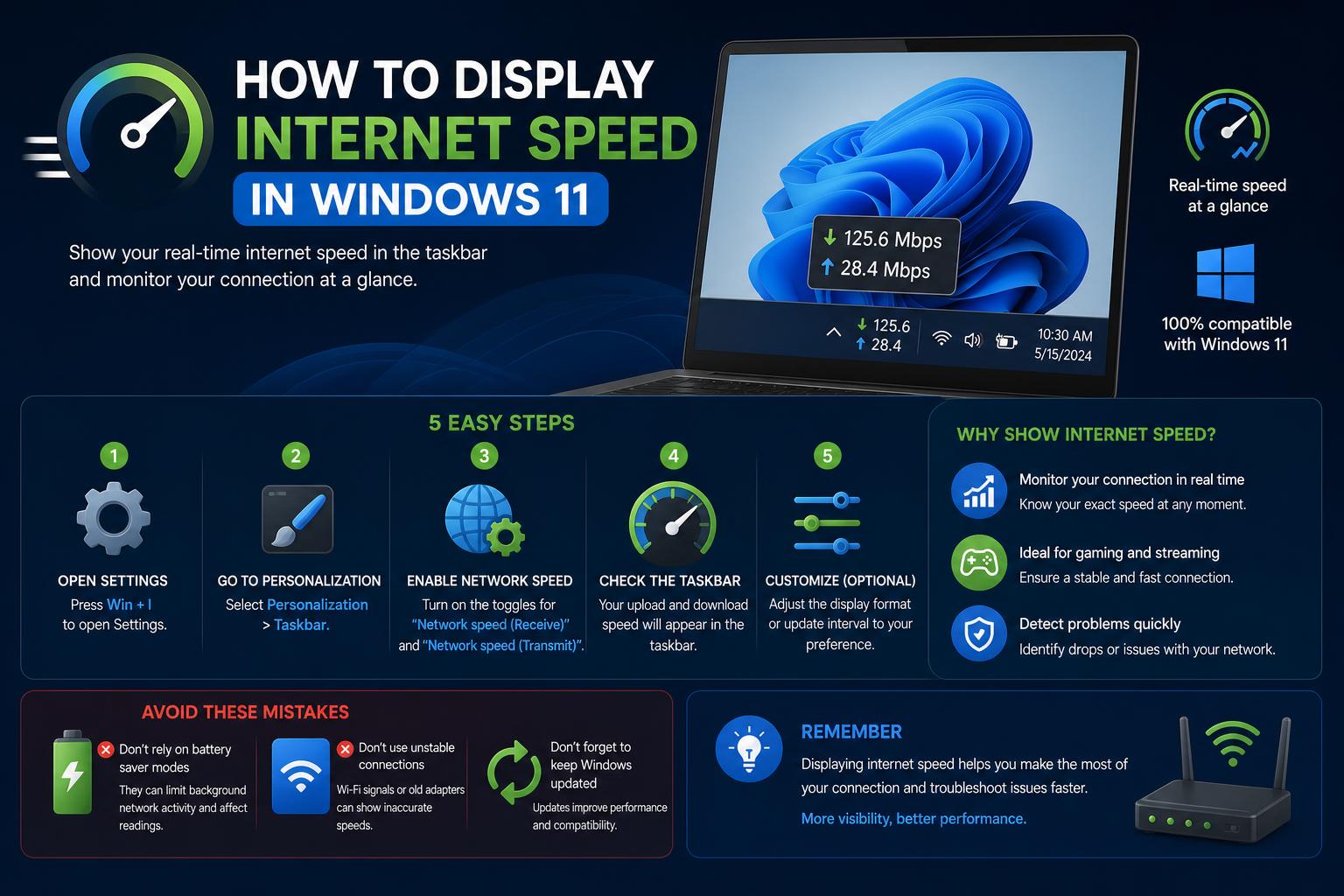
- উইন্ডোজ ১১-এ বিল্ট-ইন রিয়েল-টাইম নেটওয়ার্ক স্পিড প্রদর্শনের সুবিধা নেই, কিন্তু বেশ কিছু নিরাপদ অ্যাপ কার্যকরভাবে এই অভাব পূরণ করে।
- নেট স্পিড মিটার, ইন্টারনেট স্পিড ইন্ডিকেটর এবং ট্র্যাফিকমনিটর কাস্টমাইজযোগ্য ও সার্বক্ষণিক ইন্টারনেট স্পিড মিটার প্রদান করে।
- মাইক্রোসফট একটি নতুন স্পিড টেস্ট ফিচার পরীক্ষা করছে, কিন্তু এটি এখনও সম্পূর্ণরূপে সমন্বিত বা সর্বজনীনভাবে উপলব্ধ নয়।
এমন মুহূর্ত সবারই আসে যখন স্ট্রিমিং হঠাৎ থেমে যায় বা কোনো ডাউনলোড প্রত্যাশার চেয়ে বেশি সময় ধরে চলতে থাকে। এই ধরনের পরিস্থিতিতেই আপনার মনে হয়, যদি আপনার উইন্ডোজ ১১ ডেস্কটপ বা টাস্কবারে সরাসরি আপনার আসল ইন্টারনেট স্পিড সঙ্গে সঙ্গে দেখতে পেতেন। যদিও উইন্ডোজ ১১ তার পূর্ববর্তী সংস্করণগুলোর তুলনায় বেশ কিছু উন্নতি করেছে, তবুও ইনস্টল করার সাথে সাথেই রিয়েল-টাইম ইন্টারনেট স্পিড দেখানোটা ততটা সহজ নয়। এই নিবন্ধে বিল্ট-ইন ফিচার, মাইক্রোসফট স্টোর অ্যাপ এবং নির্ভরযোগ্য থার্ড-পার্টি ইউটিলিটিসহ উপলব্ধ সমস্ত পদ্ধতি বিস্তারিতভাবে আলোচনা করা হয়েছে, যা আপনাকে রিয়েল-টাইমে আপনার কানেকশনের উপর নজর রাখতে সাহায্য করবে।
আপনি একজন গেমার যিনি ল্যাটেন্সি পর্যবেক্ষণ করছেন, একজন অফিস কর্মী যিনি বড় ফাইল আপলোড করছেন, অথবা এমন কেউ যিনি বাফারিং একদমই পছন্দ করেন না কেন, আপনার বর্তমান আপলোড এবং ডাউনলোড স্পিড ট্র্যাক করা আপনাকে মানসিক শান্তি দিতে পারে এবং সমস্যা ঘটার সাথে সাথেই তা নির্ণয় করতে সাহায্য করে। চলুন, Windows 11-এ আপনার নেটওয়ার্ক স্পিড চেক এবং প্রদর্শন করার বিভিন্ন উপায়গুলো নিয়ে বিস্তারিত আলোচনা করা যাক। এতে বাজারের সমস্ত সমাধান অন্তর্ভুক্ত থাকবে—যার মধ্যে শুধুমাত্র অ্যাডভান্সড/টেস্ট ব্যবহারকারীদের জন্য উপলব্ধ সমাধান এবং সেইসাথে নির্ভরযোগ্য থার্ড-পার্টি অপশনগুলোও রয়েছে, যেগুলোর ওপর আপনি ভরসা করতে পারেন।
উইন্ডোজ ১১-এ ইন্টারনেট স্পিড মেট্রিক্স বোঝা
দুটি প্রধান বিষয় আপনার সংযোগকে সংজ্ঞায়িত করে: ডাউনলোড স্পিড (আপনার ডিভাইসে ডেটা) এবং আপলোড স্পিড (আপনার ডিভাইস থেকে ওয়েবে ডেটা)। বেশিরভাগ ইন্টারনেট স্পিড টেস্টে এই গতি মেগাবিটস প্রতি সেকেন্ড (Mbps) এককে দেখানো হয়। তবে, পরীক্ষার সময় আপনি যে সংখ্যাটি দেখেন, তা হয়তো আপনার অ্যাপ্লিকেশনগুলো বাস্তবে যা ব্যবহার করছে তার প্রতিফলন নয়। পরীক্ষাটি সাধারণত সেই মুহূর্তে আপনার ডিভাইস এবং একটি নির্দিষ্ট সার্ভারের মধ্যে সম্ভাব্য দ্রুততম ডেটা ট্রান্সফার রেট পরিমাপ করে, তাই বাস্তব ব্যবহারের সময় প্রকৃত গতি ভিন্ন হতে পারে।
যদি আপনি কোনো অসঙ্গতি লক্ষ্য করেন—যেমন পরীক্ষার গতি বেশি কিন্তু ডাউনলোডের গতি ধীর—তবে এর কারণ হতে পারে ব্যাকগ্রাউন্ডে অ্যাপের কার্যকলাপ, স্থানীয় নেটওয়ার্কের ব্যস্ততা, বা বাহ্যিক সার্ভারের সীমাবদ্ধতা।
উইন্ডোজ ১১-এর অন্তর্নির্মিত টুল ব্যবহার করে ইন্টারনেটের গতি পরীক্ষা করা
যদিও উইন্ডোজ ১১-এ টাস্কবার বা ডেস্কটপে আপনার ইন্টারনেটের গতি স্পষ্টভাবে দেখার জন্য কোনো বিল্ট-ইন কার্যকারিতা নেই, আপনি টাস্ক ম্যানেজার ব্যবহার করে রিয়েল-টাইম ট্রান্সফার ডেটা অ্যাক্সেস করতে পারেন:
- আপনার টাস্কবারের ফাঁকা জায়গায় রাইট-ক্লিক করুন এবং 'টাস্ক ম্যানেজার' নির্বাচন করুন।
- স্যুইচ করুন সম্পাদন ট্যাবটি খুলুন, তারপর বাম কলাম থেকে আপনার ওয়াই-ফাই বা ইথারনেট অ্যাডাপ্টারটি নির্বাচন করুন।
- ইন্টারফেসটি বর্তমান ব্যান্ডউইথ ব্যবহার প্রদর্শন করে এবং ডাউনলোড ও আপলোড গতি ক্রমাগত আপডেট হতে থাকে।
এর অসুবিধা হলো, টাস্ক ম্যানেজারকে অবশ্যই খোলা রাখতে হয় এবং এতে কোনো স্বয়ংক্রিয় ফ্লোটিং বা টাস্কবার-ভিত্তিক রিডআউট নেই। সার্বক্ষণিক দৃশ্যমানতার জন্য আপনার অতিরিক্ত টুলের প্রয়োজন হবে।
অনলাইনে দ্রুত ইন্টারনেট গতি পরীক্ষা চালানো
আপনার ইন্টারনেটের সর্বোচ্চ গতি পরীক্ষা করার প্রচলিত উপায় হলো গুগলের নিজস্ব 'ইন্টারনেট স্পিড টেস্ট', ওকলার 'স্পিডটেস্ট' বা এই ধরনের অন্য কোনো স্পিড টেস্ট ওয়েবসাইটে যাওয়া। এর একটি সহজ পদ্ধতি নিচে দেওয়া হলো:
- আপনার পছন্দের ব্রাউজারটি খুলুন এবং 'ইন্টারনেট স্পিড টেস্ট' টাইপ করুন (গুগল সার্চে এর নিজস্ব টেস্টিং টুলটি দেখানো হয়)।
- ক্লিক 'দৌড়ের গতি পরীক্ষা'কয়েক সেকেন্ডের মধ্যেই আপনি আপনার ডাউনলোড ও আপলোড স্পিড স্পষ্টভাবে দেখতে পাবেন।
এই পরীক্ষাগুলো একটি স্ন্যাপশট দিলেও, এগুলো চলমান ব্যান্ডউইথ ব্যবহার বা দিনব্যাপী নেটওয়ার্কের বিস্তারিত অবস্থা প্রদর্শন করে না। এই কারণেই উইন্ডোজ ১১ ব্যবহারকারীদের মধ্যে লাইভ মনিটরিং ক্রমশ জনপ্রিয় হয়ে উঠছে।
উইন্ডোজ ১১-এর নতুন নেটওয়ার্ক স্পিড ফিচার (ইনসাইডার বিল্ড)
মাইক্রোসফট বর্তমানে উইন্ডোজ ১১ টাস্কবারের জন্য একটি নতুন নেটওয়ার্ক স্পিড টুল পরীক্ষা করছে, কিন্তু এটি শুধুমাত্র উইন্ডোজ ইনসাইডার প্রোগ্রামের সেইসব সদস্যদের জন্য সীমাবদ্ধ যারা রিলিজ প্রিভিউ, ডেভ, বিটা, বা ক্যানারি বিল্ড ব্যবহার করছেন। এটি যেভাবে কাজ করে তা হলো:
- টাস্কবারের একটি নতুন আইকন আপনাকে বিং ওয়েবসাইটে নিয়ে গিয়ে স্পিড টেস্টটি চালু করে, যেখানে আপনি আসল পরীক্ষাটি চালাতে পারেন।
- টুলটি ডাউনলোড, আপলোড এবং ল্যাটেন্সি পরিমাপ করে এবং এর ফলাফল অন্যান্য থার্ড-পার্টি টেস্ট সাইটগুলোর মতোই হয়, কারণ বিং ডেটা প্রসেসিংয়ের জন্য ওকলা ব্যাকএন্ডের ওপর নির্ভর করে।
এই নতুন ফিচারটি আপনার কানেকশনের সক্ষমতা যাচাই করার জন্য সুবিধাজনক, কিন্তু এর কিছু সীমাবদ্ধতা রয়েছে। এটি উইন্ডোজের মধ্যে সরাসরি চলার পরিবর্তে একটি ব্রাউজার টেস্টে পাঠিয়ে দেয়, যার ফলে আপনি আপনার টাস্কবারে সরাসরি অবিরাম রিয়েল-টাইম পরিসংখ্যান দেখতে পাবেন না।
জেডডিনেট উল্লেখ করেছে যে, যদিও এটি সঠিক দিকে একটি পদক্ষেপ, মাইক্রোসফট থার্ড-পার্টি অ্যাপগুলো থেকে অনুপ্রেরণা নিয়ে ভবিষ্যতের আপডেটে সরাসরি উইন্ডোজের ভেতরেই একটি নেটিভ মনিটর বা নোটিফিকেশন সিস্টেম যুক্ত করতে পারে।
নেটওয়ার্কের গতি নিরীক্ষণের জন্য মাইক্রোসফট স্টোর অ্যাপস
যেসব উইন্ডোজ ১১ ব্যবহারকারী অফিসিয়াল মাইক্রোসফট স্টোর সমাধান পছন্দ করেন, তাদের জন্য কয়েকটি অ্যাপ বিশেষভাবে উল্লেখযোগ্য:
নেট স্পিড মিটার
নেট স্পিড মিটার হলো একটি ফ্রি এবং হালকা ইউটিলিটি যা সরাসরি মাইক্রোসফট স্টোর থেকে পাওয়া যায়। এটি কীভাবে কাজ করে এবং কী কারণে এটি জনপ্রিয়, তা নিচে দেওয়া হলো:
- দ্রুত ইন্সটলেশনমাইক্রোসফট স্টোরে এটি অনুসন্ধান করুন এবং 'Get'-এ ক্লিক করুন।
- একবার চালু হলে, এটি আপনার ডেস্কটপে একটি ছোট ভাসমান ডিসপ্লে দেখায়, যা রিয়েল-টাইম ডাউনলোড এবং আপলোড স্পিড ট্র্যাক করে।
- সিস্টেম ট্রে-তে থাকা এর আইকনটিতে রাইট-ক্লিক করে 'Keep in Taskbar' বিকল্পটি বেছে নিন, যা মিটারটিকে আপনার কর্মপ্রবাহের সাথে একীভূত করবে।
- কাস্টমাইজেশন অপশনগুলো আপনাকে Kbps ও Mbps-এর মধ্যে পরিবর্তন করতে, রঙ ও থিম সমন্বয় করতে এবং মিটারের অবস্থান বেছে নিতে দেয়। ফলে আপনি যেখানে চান, সেখানেই এটি সবসময় দৃশ্যমান থাকে।
- বিনামূল্যের সংস্করণটিতেই বেশিরভাগ ব্যবহারকারীর প্রয়োজনীয় সবকিছু রয়েছে—কোনো জোরপূর্বক আপগ্রেড বা বিরক্তিকর বিজ্ঞাপন নেই।
সার্বক্ষণিক গতি পর্যবেক্ষণের জন্য যদি আপনি একটি ঝামেলাহীন, নিরাপদ এবং মাইক্রোসফট-অনুমোদিত সমাধান চান, তবে এটি একটি আদর্শ উপায়।
ইন্টারনেট গতি নির্দেশক
ইন্টারনেট স্পিড ইন্ডিকেটর হলো স্টোরের আরেকটি অপশন, যা একটি আকর্ষণীয় ও সহজ ইন্টারফেসে রিয়েল-টাইম ব্যান্ডউইথের পরিসংখ্যান প্রদান করে। নেট স্পিড মিটারের মতোই, এটি সেট আপ করা সহজ এবং ব্যবহারকারীদের নিম্নলিখিত কাজগুলো করতে দেয়:
- ডেস্কটপ বা টাস্কবার থেকে সরাসরি ডাউনলোড/আপলোড স্পিড দেখুন।
- টেকনিক্যাল মেনুতে প্রবেশ না করে বা আপনার বর্তমান কাজ থেকে বের না হয়েই সার্বিক নেটওয়ার্ক ব্যবহার নিরীক্ষণ করুন।
যদিও দুটি অ্যাপই চমৎকার, তবে সিদ্ধান্তটি মূলত আপনার ডিজাইনের পছন্দ এবং হাতের কাছে থাকা নির্দিষ্ট ফিচারগুলোর ওপর নির্ভর করবে।
বিস্তারিত নেটওয়ার্ক পর্যবেক্ষণের জন্য তৃতীয় পক্ষের ইউটিলিটি
যদি মাইক্রোসফট স্টোর অ্যাপগুলো আপনার কাঙ্ক্ষিত গভীরতা বা বাহ্যিক রূপ প্রদান না করে, তবে বেশ কিছু নির্ভরযোগ্য থার্ড-পার্টি সমাধান আপনাকে আরও বেশি নিয়ন্ত্রণ দেবে।
ট্রাফিক মনিটর
ট্র্যাফিকমনিটর একটি ওপেন-সোর্স ইউটিলিটি যা নেটওয়ার্কের গতি, সিপিইউ ব্যবহার এবং র্যামের খরচকে একটি সুবিন্যস্ত ও কাস্টমাইজযোগ্য ডিসপ্লেতে একত্রিত করে। অনেক প্রযুক্তিপ্রেমী কেন এটি পছন্দ করেন, তার কারণ নিচে দেওয়া হলো:
- কোন ইনস্টলেশন প্রয়োজনZIP ফাইলটি ডাউনলোড করুন, এক্সট্র্যাক্ট করুন এবং রান করুন। TrafficMonitor.exe সঙ্গে সঙ্গে।
- একটি ভাসমান মিটার প্রদর্শিত হয়, যা দেখায় সিস্টেম পরিসংখ্যানের পাশাপাশি রিয়েল-টাইম ব্যান্ডউইথ যেমন মেমরি এবং প্রসেসরের ব্যবহার।
- আপনার উইন্ডোজ টাস্কবারের সাথে ডিসপ্লেটি মিলিয়ে দিতে রাইট-ক্লিক করে 'Show Taskbar Window' নির্বাচন করুন।
- 'ডিসপ্লে সেটিংস'-এ প্রবেশ করে লেআউট, ফন্ট সাইজ/টাইপ এবং কালার স্কিম নিজের পছন্দমতো পরিবর্তন করে নিন—যা হাই-রেজোলিউশন মনিটরের জন্য দারুণ।
- 'স্টার্টআপে চালান' সক্ষম করুন আপনার পিসি চালু করার সাথে সাথে মনিটরটি স্বয়ংক্রিয়ভাবে চালু হওয়ার জন্য।
- পছন্দের গতি একক (বাইট, কিলোবাইট/সেকেন্ড, মেগাবাইট/সেকেন্ড) বেছে নিন এবং প্রয়োজন অনুযায়ী অতিরিক্ত সিস্টেম তথ্য যোগ বা অপসারণ করুন।.
TrafficMonitor তার বহুমুখীতার জন্য বিশেষভাবে উল্লেখযোগ্য। আপনি যদি ডেটা নিরাপত্তা নিয়ে চিন্তিত হন, তবে এর ওপেন-সোর্স বৈশিষ্ট্য যে কাউকে নিশ্চিন্তে এর কোড নিরীক্ষা করার সুযোগ দেয়।
ওয়াইজ সিস্টেম মনিটর
ওয়াইজ সিস্টেম মনিটর আরেকটি বিনামূল্যের এবং নির্ভরযোগ্য প্রোগ্রাম। এটি শুধু নেটওয়ার্কের গতি ট্র্যাক করার পাশাপাশি মেমরি ব্যবহার, হার্ডওয়্যারের পরিসংখ্যান এবং চলমান প্রসেসগুলোও পর্যবেক্ষণ করে।
- এটি বৈশিষ্ট্যযুক্ত a ভাসমান জানালা ডেস্কটপে লাইভ ডাউনলোড/আপলোড রেট দেখানো হচ্ছে।
- সিস্টেমের কার্যক্ষমতাকে প্রভাবিত না করেই আপনি যেকোনো সময় মনিটরটি থামাতে বা বন্ধ করতে পারেন।
- এর ব্যাপকতর সিস্টেম-পর্যবেক্ষণ ক্ষমতা এটিকে এমন পাওয়ার ইউজারদের জন্য একটি দুর্দান্ত টুল করে তোলে, যারা তাদের কম্পিউটারে ঘটে চলা সবকিছুর একটি স্ন্যাপশট পেতে চান।
TrafficMonitor-এর মতোই, এটি শুধু নেটওয়ার্ক মেট্রিক্সের চেয়েও বেশি কিছু প্রদান করে, তাই যারা নিজেদের কম্পিউটারের সম্পূর্ণ অবস্থা সম্পর্কে জানতে আগ্রহী, তাদের জন্য এটি একটি বুদ্ধিদীপ্ত পছন্দ।
অন্তর্নির্মিত বনাম তৃতীয় পক্ষের সমাধানের সুবিধা ও অসুবিধা
যদিও টাস্ক ম্যানেজার নির্ভরযোগ্য, রিয়েল-টাইম ট্রান্সফার ডেটা প্রদান করে, কিন্তু সার্বক্ষণিক ও এক নজরে দেখার সুবিধার অভাবে গতি পর্যবেক্ষণের ক্ষেত্রে এর উপযোগিতা সীমিত। উইন্ডোজ ১১-এর আসন্ন নেটওয়ার্ক স্পিড ফিচারটি সুবিধাজনক হলেও এখনও সীমিত, কারণ এটি এখনও কোনো নেটিভ পারফরম্যান্স ওভারলে নয়।
থার্ড-পার্টি অ্যাপ (বিশেষ করে মাইক্রোসফট স্টোর বা স্বনামধন্য ওপেন-সোর্স প্রজেক্ট থেকে) এই ব্যবধান পূরণ করে এবং নিম্নলিখিত সুবিধাগুলো প্রদান করে:
- আপলোড এবং ডাউনলোড উভয় গতির লাইভ আপডেট, যা কোনো বিরক্তিকর পপআপ ছাড়াই সবসময় দেখা যায়।
- আপনার কর্মপ্রক্রিয়া এবং নান্দনিক পছন্দের সাথে সামঞ্জস্য রেখে কাস্টমাইজেশন বিকল্প (ফন্ট, রঙ, একক, অবস্থান)।
- ট্র্যাফিকমনিটর এবং ওয়াইজ সিস্টেম মনিটরের মতো কিছু সফটওয়্যার আরও এক ধাপ এগিয়ে গিয়ে, গভীরতর সমস্যা সমাধানের জন্য অন্যান্য হার্ডওয়্যারের পরিসংখ্যানও একত্রিত করে।
কিন্তু মনে রাখবেন: যেসব অ্যাপ সরাসরি মাইক্রোসফ্ট দ্বারা যাচাই করা হয়নি, সেগুলো গোপনীয়তা বা নিরাপত্তার ঝুঁকি তৈরি করতে পারে। সম্ভব হলে প্রতিষ্ঠিত, প্রশংসিত এবং ওপেন-সোর্স অ্যাপ ব্যবহার করুন—অনানুষ্ঠানিক উৎস থেকে আসা অপরিচিত প্রোগ্রাম এড়িয়ে চলুন।
সম্প্রদায়ের অন্তর্দৃষ্টি: প্রতিবন্ধকতা এবং সমাধান
রেডিটের মতো ফোরামের উৎসাহীরা প্রায়শই উইন্ডোজ ১১ থেকে কিছু নির্দিষ্ট এপিআই (API) সরিয়ে ফেলার কথা উল্লেখ করেন, যেগুলোর ওপর পুরোনো টুলগুলো টাস্কবারে রিয়েল-টাইম নেটওয়ার্ক স্পিড দেখানোর জন্য নির্ভর করত। উদাহরণস্বরূপ, নেটস্পিডমনিটরের (NetSpeedMonitor) মতো প্রোগ্রামগুলো উইন্ডোজ ১০-এ কাজ করলেও, সর্বশেষ বিল্ডগুলোতে, এমনকি কম্প্যাটিবিলিটি মোডেও, এখন আর নির্ভরযোগ্যভাবে কাজ করে না। অঞ্চল-সীমাবদ্ধ বা ইংরেজি ছাড়া অন্য ভাষার সফটওয়্যার ব্যবহার নিয়েও উদ্বেগ রয়েছে, যেমন ট্র্যাফিকমনিটরের (TrafficMonitor) চীনা উৎস। তবে, এই ধরনের টুলগুলোর ওপেন-সোর্স বৈশিষ্ট্য এবং সক্রিয় কমিউনিটির সমর্থন প্রায়শই এই ঘাটতিগুলো পূরণ করতে সাহায্য করে।
যদি আপনি ভাষার প্রতিবন্ধকতা বা অস্পষ্ট গোপনীয়তা নীতি নিয়ে উদ্বিগ্ন হন, তবে মাইক্রোসফট স্টোর-দ্বারা যাচাইকৃত সমাধান, যেমন নেট স্পিড মিটার বা ইন্টারনেট স্পিড ইন্ডিকেটর, অথবা ইংরেজি লোকেল ও সুসংগঠিত রিপোজিটরিযুক্ত ওপেন-সোর্স প্রোগ্রাম বেছে নিন।
ধাপে ধাপে: অলওয়েজ-অন স্পিড মনিটরিং সেট আপ করা
অফিসিয়াল এবং বিশ্বস্ত থার্ড-পার্টি টুল উভয়ের সেরা দিকগুলো একত্রিত করে উইন্ডোজ ১১-এ আপনার নেটওয়ার্কের গতিকে সবচেয়ে বেশি গুরুত্ব দেওয়ার জন্য এখানে একটি সংক্ষিপ্ত নির্দেশিকা দেওয়া হলো:
- মাইক্রোসফট স্টোর থেকে নেট স্পিড মিটার বা ইন্টারনেট স্পিড ইন্ডিকেটর ইনস্টল করুন।
- মাইক্রোসফট স্টোরে যান, অ্যাপটি অনুসন্ধান করুন, 'Get'-এ ক্লিক করুন এবং স্ক্রিনে প্রদর্শিত নির্দেশাবলী অনুসরণ করুন।
- অ্যাপটি খুলুন, সেটিংস খুঁজুন (যা প্রায়শই সিস্টেম ট্রে আইকনের নিচে থাকে), এবং মিটারের অবস্থান, রঙ ও একক কাস্টমাইজ করুন।
- সিস্টেমের আরও বিস্তারিত পরিসংখ্যানের জন্য: TrafficMonitor বা Wise System Monitor ব্যবহার করুন।
- অফিসিয়াল ওয়েবসাইট বা বিশ্বস্ত রিপোজিটরি থেকে ZIP বা ইনস্টলারটি ডাউনলোড করুন। এলোমেলো ডাউনলোড লিঙ্ক এড়িয়ে চলুন!
- প্রোগ্রামটি চালু করুন (বেশিরভাগ ক্ষেত্রে ইনস্টলেশনের প্রয়োজন নেই)।
- ভাসমান উইন্ডোটিকে টাস্কবার বা ডেস্কটপে অ্যাঙ্কর করতে সেটির উপর রাইট-ক্লিক করুন।
- প্রয়োজন অনুযায়ী চেহারা, প্রদর্শিত পরিসংখ্যান এবং স্টার্টআপ আচরণের সেটিংস পরিবর্তন করুন।
- অটোস্টার্ট চালু করার কথা বিবেচনা করুন সুতরাং আপনার স্পিড মিটার লগইন করার পর থেকেই সক্রিয় থাকবে।
- কোনো সমস্যা হলে তার সমাধান করুন: কিছু উন্নত অ্যাপের জন্য অতিরিক্ত অনুমতির প্রয়োজন হয়। প্রয়োজনে অ্যাডমিনিস্ট্রেটর হিসেবে চালান, অথবা প্রজেক্টের প্রায়শই জিজ্ঞাসিত প্রশ্নাবলী (FAQ) বা ফোরাম দেখুন।
উইন্ডোজ ১১-এ নেটওয়ার্ক স্পিড প্রদর্শনের ভবিষ্যৎ কী?
যেহেতু মাইক্রোসফট সক্রিয়ভাবে তাদের নিজস্ব টাস্কবার-চালিত স্পিড টেস্ট তৈরি করছে, এটা স্পষ্ট যে সাধারণ এবং পেশাদার উভয় ব্যবহারকারীর জন্যই রিয়েল-টাইম কানেক্টিভিটি ডায়াগনস্টিকস একটি ক্রমবর্ধমান অগ্রাধিকার হয়ে উঠছে। তবে, যতক্ষণ না একটি শক্তিশালী, স্থায়ী এবং নেটিভ ইন্ডিকেটর সবার জন্য উপলব্ধ হচ্ছে—শুধু ইনসাইডার বিল্ড বা বিং ব্রাউজার রিডাইরেক্টের মাধ্যমে নয়—সম্পূর্ণ নিয়ন্ত্রণ এবং সুবিধার জন্য থার্ড-পার্টি এবং মাইক্রোসফট স্টোর অ্যাপগুলো অপরিহার্য থাকবে।
আপনার কানেকশনের উপর নজর রাখা এখন আর শুধু পাওয়ার ইউজারদের কাজ নয়। ভিডিও বাফারিং, ভিডিও কলের কোয়ালিটি কমে যাওয়া, বা আপনার আইএসপি প্রতিশ্রুত স্পিড দিচ্ছে না বলে সন্দেহ—যাই হোক না কেন, এই টুলগুলো আপনাকে আসল পরিস্থিতি দেখতে সাহায্য করে। নির্ভরযোগ্য মিটার এবং মনিটর—বিশেষ করে যেগুলো উইন্ডোজের ডিজাইন ও অনুভূতির সাথে সুন্দরভাবে মিশে যায়—সমস্যা সমাধানের কাজটিকে আন্দাজনির্ভর না রেখে এমন কিছুতে পরিণত করে যা আপনি এক নজরেই দেখে নিতে পারেন। উপরের অপশনগুলো পরখ করে দেখতে কিছুটা সময় নিন এবং আপনার প্রযুক্তিগত স্বাচ্ছন্দ্য ও ব্যক্তিগত পছন্দের সাথে সবচেয়ে উপযুক্তটি বেছে নিন, যা প্রতিদিন মসৃণ সার্ফিং, স্ট্রিমিং এবং শেয়ারিং নিশ্চিত করবে।