
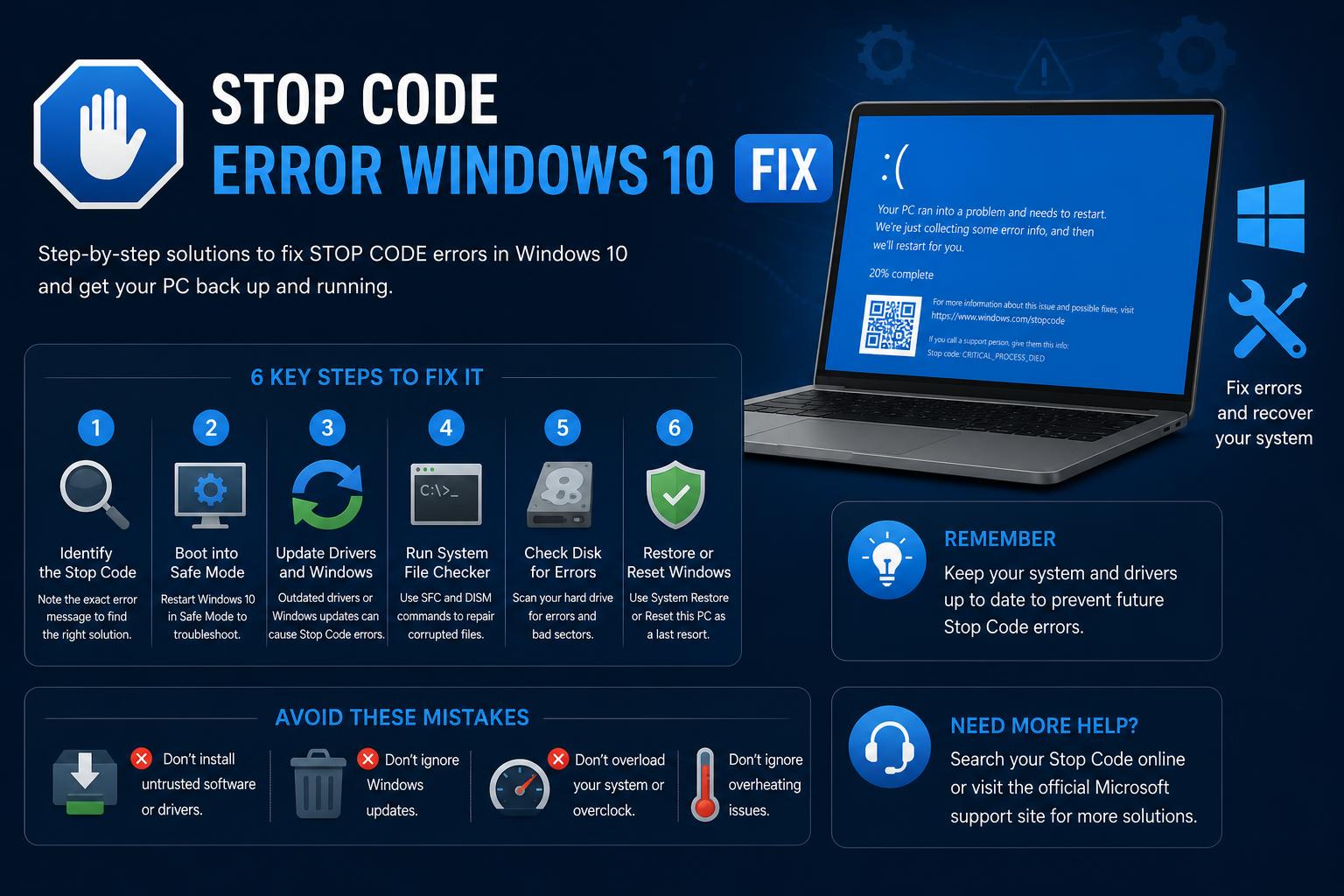
- উইন্ডোজ ১০-এ স্টপ কোড এরর প্রায়শই হার্ডওয়্যার, ড্রাইভার বা সিস্টেম ফাইলের নির্দিষ্ট সমস্যা প্রকাশ করে।
- বারবার আসা ব্লু স্ক্রিন সমস্যা সমাধানের জন্য সেফ মোড, ডিভাইস চেক এবং উইন্ডোজ রিকভারি টুলসহ পুঙ্খানুপুঙ্খ ট্রাবলশুটিং অপরিহার্য।
- ড্রাইভার আপডেট করা, ডায়াগনস্টিক ইউটিলিটি চালানো এবং উন্নত মেরামত সরঞ্জাম ব্যবহার করা ভবিষ্যতে বিএসওডি ঘটনা প্রতিরোধ করতে সাহায্য করে।
যারা উইন্ডোজ কম্পিউটার ব্যবহার করেছেন, তারা সম্ভবত সেই ভয়ংকর ব্লু স্ক্রিনের সম্মুখীন হয়েছেন—এটি হলো রহস্যময় স্টপ কোডসহ হঠাৎ কম্পিউটার ক্র্যাশ এবং স্বয়ংক্রিয়ভাবে সিস্টেম রিবুট হওয়া। এটি একটি অত্যন্ত অস্বস্তিকর অভিজ্ঞতা, বিশেষ করে যদি আপনি কোনো গুরুত্বপূর্ণ কাজের মাঝখানে থাকেন, এবং 'আপনার ডিভাইসে একটি সমস্যা হয়েছে এবং এটি পুনরায় চালু করা প্রয়োজন' বার্তাটি আপনার আতঙ্ক কমাতে খুব একটা সাহায্য করে না।
আপনার উইন্ডোজ ১০ মেশিনে যদি বারবার স্টপ কোড এরর দেখা দেয় এবং তার কারণে আপনি এখানে এসে থাকেন, তবে আপনি একা নন। প্রযুক্তিগত পরিভাষার মধ্যে হারিয়ে যাওয়ার বা রিপেয়ার ফোরামগুলোতে উদ্দেশ্যহীনভাবে খোঁজাখুঁজি করার কোনো প্রয়োজন নেই। এই সম্পূর্ণ গাইডে, আপনি উইন্ডোজ ১০-এর ব্লু স্ক্রিন এরর (BSOD) বোঝা, এর সমস্যা সমাধান করা এবং ঠিক করার জন্য প্রয়োজনীয় সবকিছুই পাবেন, সাথে এটাও শিখবেন কীভাবে ভবিষ্যতে এটি আবার দেখা দেওয়ার সম্ভাবনা কমানো যায়। সাধারণ থেকে শুরু করে উন্নত সমাধান পর্যন্ত, আমরা আপনার পাশে আছি।
উইন্ডোজ ১০-এ স্টপ কোড এরর এবং বিএসওডি বোঝা
উইন্ডোজ ১০-এ ব্লু স্ক্রিন অফ ডেথ (BSOD) বা স্টপ কোড এরর ইঙ্গিত দেয় যে আপনার সিস্টেম এমন একটি গুরুতর সমস্যার সম্মুখীন হয়েছে যা থেকে এটি পুনরুদ্ধার করতে পারেনি, যার ফলে ক্ষতি এড়ানোর জন্য সিস্টেমটি হঠাৎ রিস্টার্ট হয়ে যায়। শুধু কোনো একটি অ্যাপ ফ্রিজ বা ক্র্যাশ করার পরিবর্তে, উইন্ডোজ সবকিছু বন্ধ করে দেয়, যার ফলে প্রায়শই আপনি MEMORY_MANAGEMENT বা INACCESSIBLE_BOOT_DEVICE-এর মতো দুর্বোধ্য কোডসহ একটি নীল স্ক্রিনের সামনে দাঁড়িয়ে থাকেন ।
স্টপ কোডগুলো হলো হেক্সাডেসিমাল মান (যেমন 0x00000050) এবং এগুলো সিস্টেম ক্র্যাশের সময় পাওয়া নির্দিষ্ট সমস্যাগুলোর সাথে সম্পর্কিত। এগুলো শনাক্ত করার মাধ্যমে আপনার সমস্যার আসল কারণ—তা হার্ডওয়্যার, ড্রাইভার, বা এমনকি সর্বশেষ উইন্ডোজ আপডেটই হোক না কেন—সে সম্পর্কে অমূল্য সূত্র পাওয়া যেতে পারে।
বিএসওডি (BSOD) এবং স্টপ কোড এররের প্রধান কারণগুলো কী কী? এর কারণগুলোর মধ্যে থাকতে পারে নষ্ট র্যাম, ত্রুটিপূর্ণ ড্রাইভার, পুরোনো ফার্মওয়্যার, পরস্পরবিরোধী সফটওয়্যার, করাপ্টেড সিস্টেম ফাইল বা অতিরিক্ত গরম হয়ে যাওয়া কম্পোনেন্ট থেকে শুরু করে সাম্প্রতিক আপডেট বা ম্যালওয়্যার সংক্রমণের মতো সমস্যাও। কখনও কখনও, সমস্যাটি অপর্যাপ্ত ডিস্ক স্পেস বা সঠিকভাবে ইনস্টল না হওয়া কোনো উইন্ডোজ আপডেটের মতো সাধারণ কারণেও হতে পারে।
উইন্ডোজ ১০-এর সাধারণ ব্লু স্ক্রিন এবং স্টপ কোড
চলুন, কুখ্যাত ব্লু স্ক্রিনের পাশাপাশি আপনি দেখতে পারেন এমন কিছু সাধারণ স্টপ কোডের রহস্য উন্মোচন করা যাক:
- পৃষ্ঠা_ভুল_ইন_ননপ্যাজেড_এরিয়া (0x00000050) – সাধারণত এটি ত্রুটিপূর্ণ র্যাম, এনটিএফএস ফাইলের ত্রুটি বা সমস্যাযুক্ত ড্রাইভারের লক্ষণ।
- IRQL_NOT_LESS_OR_EQUAL (0x0000000A) – সাধারণত কার্নেল-স্তরের কোনো ড্রাইভার কর্তৃক নিষিদ্ধ মেমোরি অ্যাক্সেস করার কারণে এটি ঘটে থাকে।
- সিস্টেম_সার্ভিস_এক্সেপশন (0x0000003B) – এটি এমন সমস্যাযুক্ত ড্রাইভার বা সফটওয়্যারকে নির্দেশ করে যা উইন্ডোজের সাথে সঠিকভাবে কাজ করে না।
- KMODE_EXCEPTION_NOT_HANDLED (0x0000001E) সাধারণত ত্রুটিপূর্ণ ড্রাইভার বা সফটওয়্যারের সমস্যার কারণে এটি হয়ে থাকে।
- CRITICAL_PROCESS_DIED (0x000000EF) – অপরিহার্য উইন্ডোজ প্রসেসগুলো ব্যর্থ হয়েছে, যা প্রায়শই গুরুতর ফাইল বা মেমরি করাপশনের ইঙ্গিত দেয়।
- ড্রাইভার_আইআরকিউএল_কম_অথবা_সমান নয় (0x000000D1) – ড্রাইভারটি অবৈধ মেমরি অ্যাক্সেস করেছে, যা প্রায়শই হার্ডওয়্যার পরিবর্তন বা ব্যর্থ আপডেটের পরে ঘটে থাকে।
- অগ্রহণযোগ্য_বুট_ডিভাইস (0x0000007B) – উইন্ডোজ ডিস্কটি অ্যাক্সেস করতে পারছে না; এর কারণ হতে পারে ত্রুটিপূর্ণ ড্রাইভ, BIOS-এর সমস্যা, অথবা বুট ফাইল নষ্ট হয়ে যাওয়া।
- মেমোরি_ম্যানেজমেন্ট (0x0000001A) – সাধারণত র্যাম বা পেজিং ফাইলের সমস্যা নির্দেশ করে।
- ভিডিও_টিডিআর_ব্যর্থতা (0x00000116) – গ্রাফিক্স কার্ড বা ভিডিও ড্রাইভারের সমস্যার দিকে ইঙ্গিত করে।
- WHEA_UNCORRECTABLE_ERROR (0x00000124) – এটি হার্ডওয়্যারের ত্রুটি নির্দেশ করে—প্রায়শই সিপিইউ, র্যাম বা মাদারবোর্ডে অতিরিক্ত গরম হওয়া বা কোনো সমস্যা দেখা দেয়।
- খারাপ_পুল_হেডার (0x00000019) – ত্রুটিপূর্ণ মেমোরি পুল, যা সাধারণত ড্রাইভার বা হার্ডওয়্যারের সমস্যার কারণে হয়ে থাকে।
- সিস্টেম_থ্রেড_এক্সেপশন_হ্যান্ডলেড নয় (0x0000007E) এর মানে হলো, উইন্ডোজ কোনো হার্ডওয়্যার বা সফ্টওয়্যার উপাদানকে সঠিকভাবে প্রসেস করতে পারছে না।
- খারাপ_সিস্টেম_কনফিগ_ইনফো (0x00000074) – রেজিস্ট্রি বা বুট কনফিগারেশন ডেটা ত্রুটিপূর্ণ।
- আনমাউন্টেবল_বুট_ভলিউম (0x000000ED) – বুট ড্রাইভ লোড করা যাচ্ছে না; সম্ভবত ডিস্ক বা ফাইল সিস্টেমে ত্রুটি রয়েছে।
- মেশিন_চেক_এক্সেপশন (0x0000009C) – নিম্ন-স্তরের হার্ডওয়্যার ত্রুটি।
- ডিপিসি_ওয়াচডগ_ভায়োলেশন (০x০০০০১৩৩) – ড্রাইভার বা ফার্মওয়্যার নীরবে আটকে যাওয়ায় প্রসেসিং-এ বড় ধরনের বিলম্ব হচ্ছে।
ব্লু স্ক্রিন দেখা দিলে করণীয় পদক্ষেপ
ক্র্যাশ করার পর যদি আপনার পিসি নিজে থেকেই রিস্টার্ট হয়, তবে ঘাবড়াবেন না—কখনও কখনও রিস্টার্টের মাধ্যমে একটিমাত্র অপ্রত্যাশিত ত্রুটি সমাধান হয়ে যায়। তবে, বারবার আসা স্টপ কোডগুলোর প্রতি আরও বেশি মনোযোগ দেওয়া প্রয়োজন। এখানে একটি দ্রুত সমাধান দেওয়া হলো:
- স্টপ কোডটির প্রতি মনোযোগ দিন: কোডটি লিখে রাখুন অথবা ব্লু স্ক্রিনের একটি ছবি তুলে রাখুন। সমস্যাটি নির্ণয় করার জন্য এই তথ্যটি অত্যন্ত গুরুত্বপূর্ণ।
- নতুন যোগ করা হার্ডওয়্যার সরান: আপনি যদি র্যাম, গ্রাফিক্স কার্ড, এক্সটার্নাল স্টোরেজ বা এমনকি কোনো ইউএসবি ডিভাইস যোগ করে থাকেন, তবে সেটির সংযোগ বিচ্ছিন্ন করুন। রিস্টার্ট করে দেখুন সমস্যাটি দূর হয় কি না।
- সেফ মোডে বুট করুন: সেফ মোড শুধুমাত্র মৌলিক উপাদানগুলো ব্যবহার করে উইন্ডোজ লোড করে। যদি আপনি এটি অ্যাক্সেস করতে পারেন, তবে এটি সাধারণত বড় ধরনের হার্ডওয়্যার ত্রুটি শনাক্ত করতে সাহায্য করে।
- ডিভাইস ম্যানেজার চেক করুন: স্টার্ট মেনু থেকে ডিভাইস ম্যানেজার খুঁজে বের করে খুলুন। সমস্যা সৃষ্টিকারী ড্রাইভারগুলো আপডেট, নিষ্ক্রিয় বা আনইনস্টল করুন।
- উইন্ডোজ আপডেট করুন: স্টার্ট > সেটিংস > আপডেট ও নিরাপত্তা > উইন্ডোজ আপডেট-এ যান এবং উপলব্ধ সমস্ত আপডেট ইনস্টল করুন।
- ডিস্কের স্থান পরীক্ষা করুন: উইন্ডোজ এবং গুরুত্বপূর্ণ অ্যাপ্লিকেশনগুলোর জন্য খালি জায়গা প্রয়োজন। উন্নততর স্থিতিশীলতার জন্য আপনার ডিস্কের অন্তত ১০-১৫% অব্যবহৃত রাখুন।
- সিস্টেম রিস্টোর বা রিকভারি অপশন ব্যবহার করুন: যদি কোনো কিছুতেই কাজ না হয়, তবে আপনার কম্পিউটারকে পূর্ববর্তী অবস্থায় ফিরিয়ে আনুন অথবা সেটিংস > রিকভারি-এর অধীনে থাকা অন্যান্য বিকল্পগুলো চেষ্টা করুন।
কমান্ড প্রম্পট ব্যবহার করে উইন্ডোজ ১১ মেরামত করার পদ্ধতি: উন্নত কৌশল ও সর্বোত্তম অনুশীলন
স্থায়ী স্টপ কোড ত্রুটির জন্য বিস্তারিত ধাপে ধাপে সমাধান
যদি আপনার কম্পিউটারে বারবার ব্লু স্ক্রিন দেখা যায় অথবা ডেস্কটপও লোড না হয়, তবে আরও সুনির্দিষ্ট পদক্ষেপ নেওয়ার সময় এসেছে। নিচে, আমরা মাইক্রোসফট, প্রস্তুতকারক এবং বিশেষায়িত ফোরামের সুপারিশ দ্বারা সমর্থিত কিছু উন্নত পদক্ষেপ পর্যালোচনা করছি।
১. সকল বাহ্যিক ডিভাইস সংযোগ বিচ্ছিন্ন করুন
ইউএসবি ডিভাইস, প্রিন্টার বা ওয়েবক্যামের মতো পেরিফেরাল ডিভাইসগুলো ত্রুটিপূর্ণ হলে বা সেগুলোর ড্রাইভার সামঞ্জস্যপূর্ণ না হলে বিএসওডি (BSOD) হতে পারে। কিবোর্ড এবং মাউস ছাড়া বাকি সবকিছু সংযোগ বিচ্ছিন্ন করুন। পিসি সম্পূর্ণভাবে বন্ধ করে আবার চালু করুন এবং দেখুন সমস্যাটি অব্যাহত থাকে কিনা। সমস্যা সৃষ্টিকারী ডিভাইসটি শনাক্ত করতে ডিভাইসগুলো এক এক করে পুনরায় সংযোগ করুন।
১. একটি হার্ড রিসেট করুন
কিছু স্টার্টআপ সমস্যার জন্য একটি সহজ কিন্তু কার্যকর কৌশল হলো হার্ড রিসেট। কম্পিউটারটি বন্ধ করুন, পাওয়ার সোর্স থেকে এর প্লাগ খুলে ফেলুন এবং সম্ভব হলে ল্যাপটপের ব্যাটারি খুলে ফেলুন। অবশিষ্ট শক্তি নিষ্কাশন করতে পাওয়ার বাটনটি ১৫-২০ সেকেন্ড ধরে চেপে রাখুন। সবকিছু পুনরায় সংযোগ করুন এবং এটি চালু করার চেষ্টা করুন।
৩. BIOS/UEFI সেটিংস ডিফল্টে রিসেট করুন
BIOS বা UEFI সেটিংস হার্ডওয়্যার এবং উইন্ডোজের পারস্পরিক ক্রিয়াকে প্রভাবিত করে। ভুল সেটিংসের কারণে ব্লু স্ক্রিন দেখা দিতে পারে। উপযুক্ত কী (সাধারণত F2) বারবার চেপে BIOS-এ প্রবেশ করুন এবং 'Load defaults' বা এই জাতীয় কোনো অপশন খুঁজুন। সেভ করে, বেরিয়ে আসুন এবং রিস্টার্ট করুন।
৪. সিস্টেম ও হার্ডওয়্যার ডায়াগনস্টিকস চালান
ডেল সাপোর্ট অ্যাসিস্ট বা এইচপি ডায়াগনস্টিকসের মতো ইউটিলিটিগুলো বিএসওডি (BSOD) সৃষ্টিকারী হার্ডওয়্যার সমস্যা শনাক্ত করতে পারে। স্টার্ট মেনু থেকে অথবা রিকভারি মোডে এগুলো ব্যবহার করুন। পরবর্তী তদন্তের জন্য যেকোনো এরর বা কোড লিখে রাখুন।
৫. স্বয়ংক্রিয় মেরামত এবং স্টার্টআপ সমাধান ব্যবহার করুন
যখন স্টার্টআপ ব্যর্থ হয়, তখন অন্তর্নির্মিত স্বয়ংক্রিয় মেরামত সরঞ্জামগুলি বুট প্রক্রিয়ার ক্ষতিগ্রস্ত ফাইল এবং সমস্যাগুলি ঠিক করতে পারে।
- ১০ সেকেন্ডের জন্য পাওয়ার বাটনটি চেপে ধরে কম্পিউটারটি জোর করে বন্ধ করুন।
- এটি চালু করুন, এবং যখন উইন্ডোজ লোগো দেখতে পাবেন, তখন আবার বন্ধ করে দিন। এই প্রক্রিয়াটি তিনবার পুনরাবৃত্তি করুন। চতুর্থ প্রচেষ্টায় উইন্ডোজ স্বয়ংক্রিয়ভাবে মেরামতের প্রয়োজনীয়তা শনাক্ত করবে।
- পুনরুদ্ধার স্ক্রিনে, নির্বাচন করুন উন্নত বিকল্প, তারপর প্রারম্ভিক মেরামত, এবং নির্দেশাবলী অনুসরণ করুন।
৬. সেফ মোডে বুট করুন এবং মেরামত সম্পাদন করুন
সেফ মোড শুধুমাত্র প্রয়োজনীয় ড্রাইভারগুলো লোড করে, যা সফটওয়্যার বা হার্ডওয়্যারের দ্বন্দ্ব শনাক্ত করার জন্য এটিকে আদর্শ করে তোলে। প্রবেশ করতে:
- ত্রুটির স্ক্রিন থেকে, নির্বাচন করুন উন্নত বিকল্প। তাহলে বেছে নাও নিবারণ > সূচনার সেটিংস, এবং তারপর আবার শুরু.
- পুনরায় চালু করার পরে, বেছে নিন নিরাপদ ভাবে (সাধারণত ৪ চেপে)।
- সেফ মোডে, সাম্প্রতিক ড্রাইভারগুলি আপডেট বা মুছে ফেলুন, ম্যালওয়্যারের জন্য স্ক্যান করুন এবং আপনার গুরুত্বপূর্ণ ফাইলগুলির ব্যাকআপ নিন।
7. আপনার সিস্টেম পুনরুদ্ধার করুন
যদি উইন্ডোজ আপডেট বা ড্রাইভার ইনস্টলেশনের মতো কোনো পরিবর্তনের পর সমস্যাটি শুরু হয়ে থাকে, তবে সিস্টেমটিকে পূর্ববর্তী কোনো অবস্থায় ফিরিয়ে আনলে তা ঠিক হয়ে যেতে পারে।
- পুনরুদ্ধার বিকল্পগুলিতে, নির্বাচন করুন সিস্টেম পুনরুদ্ধার এবং পূর্ববর্তী একটি রিস্টোর পয়েন্ট বেছে নিন (যদি সিস্টেম প্রোটেকশন চালু থাকে)।
- যদি সাম্প্রতিক কোনো রিস্টোর পয়েন্ট না থাকে, তাহলে উইন্ডোজের পূর্ববর্তী কোনো সংস্করণে ফিরে যাওয়ার কথা ভাবুন অথবা এমন একটি রিকভারি করুন যা আপনার ফাইলগুলো অক্ষুণ্ণ রাখে।
নির্দিষ্ট স্টপ কোডগুলির জন্য উন্নত এবং সুনির্দিষ্ট সমাধান
মেমরি এবং ডিস্ক ত্রুটি
যদি আপনার র্যাম ক্ষতিগ্রস্ত হওয়ার বা ডিস্কে ব্যাড সেক্টর থাকার সন্দেহ হয়, তাহলে উইন্ডোজ মেমোরি ডায়াগনস্টিকের মতো বিল্ট-ইন ডায়াগনস্টিকস ব্যবহার করুন অথবা কমান্ড লাইন থেকে chkdsk স্ক্যান চালান। ক্ষতিগ্রস্ত মডিউলগুলো প্রতিস্থাপন করুন বা পুনরায় সংযুক্ত করুন। INACCESSIBLE_BOOT_DEVICE-এর মতো ক্রমাগত ত্রুটির ক্ষেত্রে, BIOS-এ প্রবেশ করুন এবং SATA কনফিগারেশনে AHCI ও RAID-এর মধ্যে পরিবর্তন করে দেখুন।
ক্ষতিগ্রস্ত সিস্টেম ফাইল মেরামত করা
বিদ্যুৎ বিভ্রাট, ম্যালওয়্যার বা ত্রুটিপূর্ণ আপডেটের কারণে ফাইল ক্ষতিগ্রস্ত হলে ব্লু স্ক্রিন দেখা দিতে পারে। সেফ মোড বা রিকভারি মোডে থাকা কমান্ড প্রম্পট থেকে, নিম্নলিখিত কমান্ডটি চালান:
- ডিআইএসএম / অনলাইন / ক্লিনফ-ইমেজ / রিস্টোর হেলথ (উইন্ডোজ ইমেজ মেরামত করে)
- sfc / scannow (সিস্টেম ফাইল পরীক্ষা ও মেরামত করে)
একটি স্থিতিশীল ইন্টারনেট সংযোগ থাকা জরুরি, যাতে DISM মাইক্রোসফটের অফিসিয়াল সার্ভার থেকে প্রতিস্থাপন ফাইলগুলো ডাউনলোড করতে পারে।
ড্রাইভার এবং ফার্মওয়্যার
পুরোনো বা অসামঞ্জস্যপূর্ণ ড্রাইভার, বিশেষ করে গ্রাফিক্স, নেটওয়ার্ক অ্যাডাপ্টার বা মাদারবোর্ডের ড্রাইভারগুলো, বারবার বিএসওডি (BSOD) হওয়ার একটি সাধারণ কারণ। সেফ মোড থেকে ডিভাইস ম্যানেজার খুলুন। সমস্যাযুক্ত ড্রাইভারগুলো আপডেট, পুনরায় ইনস্টল বা আনইনস্টল করুন। এছাড়াও, ড্রাইভারগুলো প্রয়োগ করার আগে প্রস্তুতকারকের ওয়েবসাইটে বায়োস (BIOS) বা ফার্মওয়্যারের আপডেট আছে কিনা তা দেখে নিন।
ম্যালওয়্যার এবং সফ্টওয়্যার দ্বন্দ্ব
অবাঞ্ছিত প্রোগ্রাম এবং ভাইরাস আপনার অপারেটিং সিস্টেমকে অস্থিতিশীল করে তুলতে পারে। সেফ মোড থেকে একটি সম্পূর্ণ অ্যান্টিভাইরাস স্ক্যান চালান। এছাড়াও, সম্প্রতি ইনস্টল করা প্রোগ্রামগুলো পর্যালোচনা করুন এবং যেগুলো আপনার প্রয়োজন নেই, সেগুলো আনইনস্টল করুন। ব্যাকগ্রাউন্ডের দ্বন্দ্ব শনাক্ত করতে, msconfig দিয়ে সিস্টেম কনফিগারেশন পরিবর্তন করে এবং নন-মাইক্রোসফট সার্ভিসগুলো নিষ্ক্রিয় করে একটি 'ক্লিন বুট' সম্পাদন করুন।
ভবিষ্যতে বিএসওডি প্রতিরোধের জন্য রক্ষণাবেক্ষণ এবং সর্বোত্তম অনুশীলন
যদিও সব ক্র্যাশ প্রতিরোধ করা সম্ভব নয়, এই সুপারিশগুলো অনুসরণ করলে ব্লু স্ক্রিনের ঘটনা কমাতে সাহায্য করবে:
- উইন্ডোজ এবং ড্রাইভার হালনাগাদ রাখুন: সর্বশেষ ড্রাইভার ও আপডেটের জন্য নিয়মিত উইন্ডোজ আপডেট এবং প্রস্তুতকারকের ওয়েবসাইট দেখুন।
- মনিটর সিস্টেম স্বাস্থ্য: গুরুত্বপূর্ণ ত্রুটি বা সতর্কতার জন্য ইভেন্ট ভিউয়ার দেখুন (সার্চে 'ইভেন্ট ভিউয়ার' টাইপ করুন)।
- ডিস্কের জায়গা খালি করুন: নিশ্চিত করুন যে প্রধান পার্টিশনে কমপক্ষে ১৫% খালি জায়গা আছে, যাতে অপারেটিং সিস্টেম দক্ষতার সাথে চলতে পারে।
- যথাযথ শীতলীকরণ: অতিরিক্ত তাপমাত্রা যন্ত্রাংশের ক্ষতি করে। ধুলো পরিষ্কার করুন এবং কম্পিউটারটি ভালোভাবে বাতাস চলাচল করে এমন পরিবেশে ব্যবহার করুন।
- নিয়মিত ব্যাকআপ: আপনার ডেটা সুরক্ষিত রাখতে ফাইল হিস্ট্রি বা থার্ড-পার্টি ব্যাকআপ সলিউশনের মতো টুল ব্যবহার করুন।
স্টপ কোড এরর এবং বিএসওডি সম্পর্কে প্রায়শই জিজ্ঞাসিত প্রশ্নাবলী (FAQs)
উইন্ডোজ ১০-এ বিএসওডি (BSOD) হওয়ার কারণ আমি কীভাবে জানতে পারব?
ইভেন্ট ভিউয়ার অত্যন্ত গুরুত্বপূর্ণ। 'ইভেন্ট ভিউয়ার' টাইপ করে এটি খুলুন এবং Windows Logs > System-এ যান। ক্র্যাশ হওয়ার সময়ের আশেপাশের ত্রুটিগুলো খুঁজুন। ড্রাইভার বা কার্নেল-স্তরের সমস্যার জন্য, WinDbg-এর মতো টুল দিয়ে মিনিডাম্প ফাইলগুলো বিশ্লেষণ করুন।
মিনিডাম্প ফাইল বলতে কী বোঝায়?
প্রতিবার বিএসওডি (BSOD) ঘটলে, উইন্ডোজ ক্র্যাশ সম্পর্কিত গুরুত্বপূর্ণ তথ্যসহ একটি ছোট ফাইল তৈরি করে। আপনি এই ফাইলগুলো Windows\Minidump ফোল্ডারে খুঁজে পাবেন এবং সমস্যাযুক্ত ড্রাইভার বা হার্ডওয়্যার শনাক্ত করতে ডিবাগিং টুল দিয়ে সেগুলো খুলতে পারবেন।
বিএসওডি (BSOD)-এর পর আমার পিসি যাতে স্বয়ংক্রিয়ভাবে রিস্টার্ট না হয়, তার জন্য কী করতে পারি?
- খোলা নিয়ন্ত্রণ প্যানেল> সিস্টেম এবং সুরক্ষা> সিস্টেম.
- ক্লিক উন্নত সিস্টেম সেটিংস.
- 'স্টার্টআপ এবং রিকভারি' ট্যাবে ক্লিক করুন সেটিংস এবং চেক করুন স্বয়ংক্রিয়ভাবে পুনরায় চালু করুন.
- পরিবর্তনগুলো প্রয়োগ করতে OK ক্লিক করুন।