
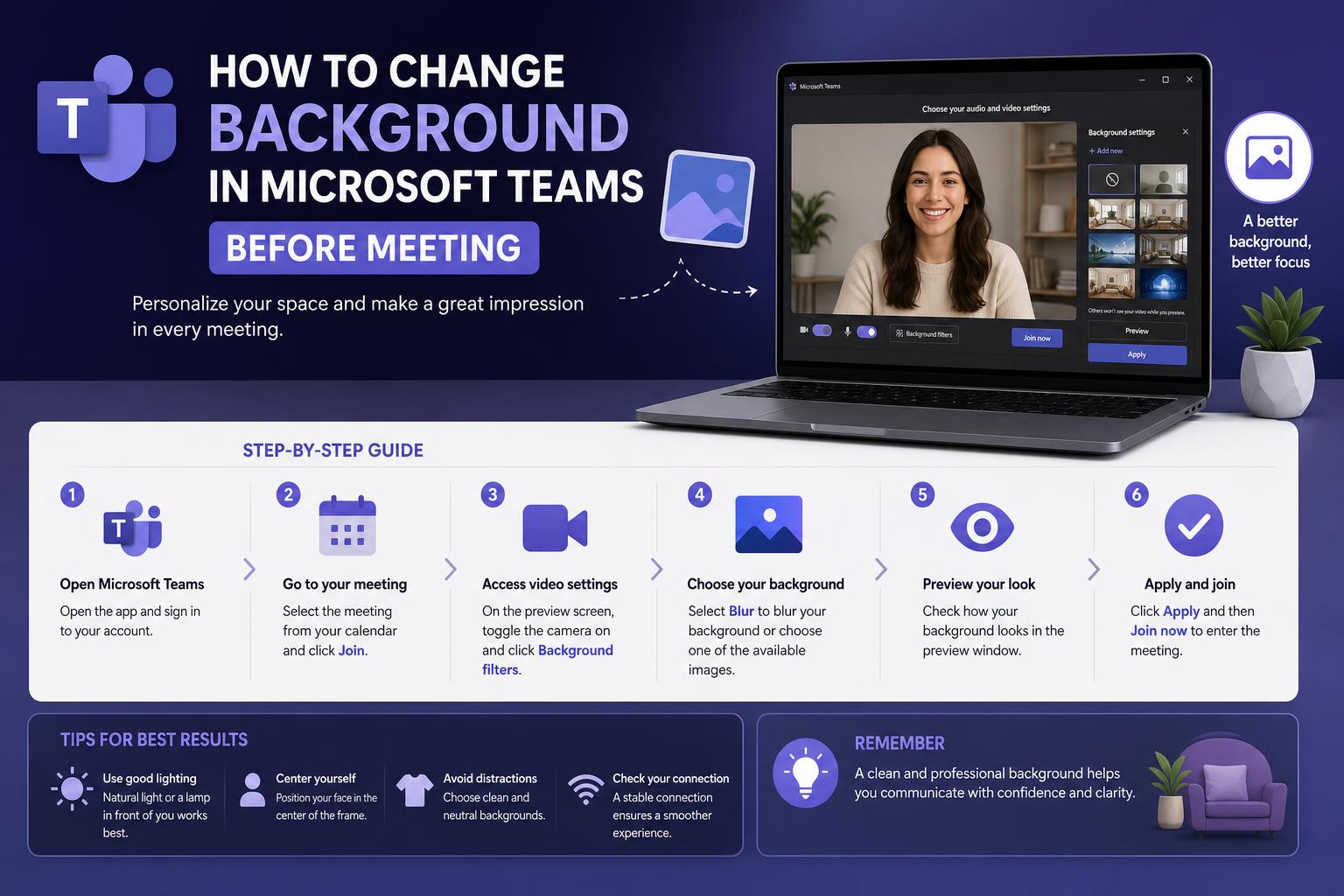
- মিটিংয়ের আগে উপলব্ধ বিল্ট-ইন এবং কাস্টম অপশন ব্যবহার করে আপনার Microsoft Teams-এর ব্যাকগ্রাউন্ড কাস্টমাইজ করুন অথবা মনোযোগ বিঘ্নকারী বিষয়গুলো ব্লার করুন।
- টিমস-এ এআই-চালিত সর্বশেষ প্রভাব এবং গোপনীয়তা ও পেশাদারিত্বের ক্ষেত্রে এর বাস্তব প্রয়োগ সম্পর্কে জানুন।
- যেসব সাধারণ সমস্যার কারণে ব্যাকগ্রাউন্ড পরিবর্তন কাজ করে না, সেগুলোর সমাধান করুন এবং দ্রুত তা ঠিক করার উপায় জেনে নিন।
মাইক্রোসফট টিমস মিটিংয়ের প্রস্তুতি মানে শুধু সঠিক এজেন্ডা বা ব্যাকগ্রাউন্ড নোট থাকাই নয়—ক্যামেরায় আপনাকে কেমন দেখাচ্ছে, তা একটি বড় পার্থক্য গড়ে দিতে পারে। টিমস-এর অন্যতম সেরা একটি ফিচার হলো আপনার ব্যাকগ্রাউন্ড পরিবর্তন বা ব্লার করার সুবিধা, যা আপনার ব্যক্তিগত পরিসরকে ব্যক্তিগত রাখে এবং আপনার উপস্থিতিকে পেশাদার করে তোলে। আপনি আপনার চারপাশ গুছিয়ে নিতে চান, নিজের ব্যক্তিত্বের ছাপ রাখতে চান, বা শুধু অগোছালো ঘর লুকাতে চান—যা-ই করুন না কেন, কলে যোগ দেওয়ার আগে কীভাবে আপনার ব্যাকগ্রাউন্ড সেট করতে হয় তা জানা থাকলে তা আপনার আত্মবিশ্বাস বাড়াতে পারে এবং শুরু থেকেই একটি পরিশীলিত ছাপ ফেলতে সাহায্য করতে পারে।
আপনার পেছনের ঘর অগোছালো দেখে যদি কখনো অপ্রস্তুত হয়ে পড়েন অথবা সহকর্মীরা আপনার বাড়ি দেখে ফেলবে ভেবে অস্বস্তি বোধ করেন, তবে আপনি একা নন। মাইক্রোসফট টিমস ক্রমাগত এর ব্যাকগ্রাউন্ড ইফেক্ট উন্নত করেছে, যার ফলে বিল্ট-ইন ছবি থেকে বেছে নেওয়া, আপনার পছন্দের ছবি আপলোড করা, বা সূক্ষ্মভাবে আড়াল করার জন্য ব্লার যোগ করা সহজ হয়ে গেছে। সাম্প্রতিক আপডেটগুলোর ফলে, আরও উন্নত ব্যাকগ্রাউন্ড টুলগুলো এখন আপনার হাতের মুঠোয়—যেমন এআই ডেকোরেশন এবং ব্র্যান্ডেড লোগো। যেকোনো মিটিং শুরু হওয়ার আগে মাইক্রোসফট টিমস-এর ব্যাকগ্রাউন্ড আয়ত্ত করতে আপনাকে সাহায্য করার জন্য, এই গাইডটি অফিশিয়াল সূত্র এবং অভিজ্ঞ ব্যবহারকারীদের কাছ থেকে পাওয়া সেরা টিপস ও সমস্যা সমাধানের ধাপগুলো তুলে ধরেছে।
মিটিংয়ের আগে মাইক্রোসফট টিমস-এ আপনার ব্যাকগ্রাউন্ড কেন পরিবর্তন করবেন?
মিটিংয়ের আগে Teams-এ আপনার ব্যাকগ্রাউন্ড পরিবর্তন করাটা শুধু সৌন্দর্যের বিষয় নয়—এর সাথে গোপনীয়তা, পেশাদারিত্ব এবং ব্যক্তিগত স্বাচ্ছন্দ্যও জড়িত। আপনি একটি ব্যস্ত বাড়িতে, বেসমেন্টের অফিসে কাজ করুন বা কেবল মনোযোগের বিঘ্ন এড়াতে চান, লাইভে যাওয়ার আগে ব্যাকগ্রাউন্ড সেট করার মাধ্যমে আপনি নিয়ন্ত্রণ করতে পারেন যে অন্যরা কী দেখবে। এছাড়াও, এই ফিচারটি সহজবোধ্য করে ডিজাইন করা হয়েছে, যা আপনাকে অপশনগুলো প্রিভিউ করতে এবং দ্রুত পরিবর্তন করতে দেয়, যাতে আপনি সর্বদা নিজেকে সেরা রূপে উপস্থাপন করার জন্য প্রস্তুত থাকেন।
টিমসে মিটিংয়ে যোগদানের আগে আপনার ব্যাকগ্রাউন্ড ঠিক করার প্রধান উপায়গুলো
টিমসে বেশ কয়েকটি ব্যাকগ্রাউন্ড অপশন রয়েছে: ব্লার, বিল্ট-ইন ব্যাকগ্রাউন্ড, কাস্টম ইমেজ এবং অ্যাডভান্সড এআই এফেক্ট। আপনার ডিভাইস এবং টিমসের ভার্সনের (ক্লাসিক বা নতুন অ্যাপ) ওপর নির্ভর করে ধাপগুলো কিছুটা ভিন্ন হতে পারে, কিন্তু ডেস্কটপ, মোবাইল এবং ওয়েব ব্যবহারকারীদের জন্য মৌলিক পদ্ধতিগুলো একই। চলুন, সবগুলো সম্পর্কে জেনে নেওয়া যাক।
Teams-এ (ডেস্কটপ এবং ওয়েব) আপনার ব্যাকগ্রাউন্ড পরিবর্তন বা ব্লার করুন
- Microsoft Teams খুলুন এবং বাম সাইডবার থেকে ক্যালেন্ডারে যান। আপনি যে মিটিং-এ যোগ দিতে চান তা খুঁজুন অথবা দ্রুত পরীক্ষা করার জন্য “মিট নাউ” ব্যবহার করুন।
- ক্লিক করুন যোগদান নির্বাচিত সভায়—এটি লাইভ হওয়ার আগে প্রি-জয়েন স্ক্রিনটি খোলে।
- ক্যামেরা টগলের কাছে “ব্যাকগ্রাউন্ড এফেক্টস,” “ব্যাকগ্রাউন্ড ফিল্টার,” বা “ভিডিও এফেক্টস অ্যান্ড সেটিংস” খুঁজুন। (নাম ভিন্ন হতে পারে, যেমন, কিছু macOS সংস্করণে “ইফেক্টস অ্যান্ড অ্যাভাটারস”।)
- ব্যাকগ্রাউন্ড বিকল্পসহ আপনার ভিডিও ফিড প্রিভিউ করতে ক্যামেরা চালু করুন।
- চারপাশ ঝাপসা করতে, ব্যাকগ্রাউন্ডকে মসৃণ করার জন্য “স্ট্যান্ডার্ড ব্লার” অথবা আরও সিনেম্যাটিক ডেপথ-অফ-ফিল্ড এফেক্টের জন্য “পোর্ট্রেট ব্লার” বেছে নিন।
- অন্তর্নির্মিত ব্যাকগ্রাউন্ডের জন্যস্ক্রল করে Teams-এর ডিফল্ট ছবিগুলোর মধ্যে একটি বেছে নিন।
- আপনার নিজের ছবি আপলোড করতে, “নতুন যোগ করুন”-এ ক্লিক করুন এবং আপনার ডিভাইস থেকে একটি JPG, PNG, বা BMP ফাইল বেছে নিন। Teams একটি প্রিভিউ প্রদর্শন করবে, যাতে আপনি যাচাই করে নিতে পারেন যে এটি দেখতে কেমন।
- রিয়েল টাইমে আপনার নির্বাচন দেখতে “প্রিভিউ” বাটনটি ব্যবহার করুন। মিটিংয়ে প্রবেশের আগে। এই ধাপটি অপরিহার্য—যদি আপনি সন্তুষ্ট না হন, তাহলে অবিলম্বে প্রভাবটি পরিবর্তন বা অপসারণ করুন।
- সন্তুষ্ট? ক্লিক এখনি যোগদিন আপনার নির্বাচিত ব্যাকগ্রাউন্ড সহ কলে প্রবেশ করুন। সমস্ত ইফেক্ট বন্ধ করতে, “None” নির্বাচন করুন। আপনার নির্বাচিত ব্যাকগ্রাউন্ডটি পরবর্তী মিটিংগুলোর জন্য সক্রিয় থাকবে, যতক্ষণ না আপনি এটি পরিবর্তন করার সিদ্ধান্ত নেন।
মিটিংয়ের আগে Teams মোবাইল অ্যাপ ব্যবহার করে ব্যাকগ্রাউন্ড পরিবর্তন করা
- Microsoft Teams অ্যাপটি খুলুন এবং আপনার ক্যালেন্ডারে যান।
- মিটিংটি নির্বাচন করুন এবং “যোগ দিন”-এ ট্যাপ করুন। এটি যোগদানের পূর্ববর্তী স্ক্রিনটি খুলবে।
- যোগদানের পূর্ববর্তী স্ক্রিনে, “ব্যাকগ্রাউন্ড এফেক্টস”-এ ট্যাপ করুন। আপনি ইফেক্ট ও ছবিসহ একটি ক্যারোসেল দেখতে পাবেন।
- উপলব্ধ ব্যাকগ্রাউন্ডগুলো প্রিভিউ করুন অথবা “নতুন যোগ করুন” ট্যাপ করে আপনার নিজের ব্যাকগ্রাউন্ড আপলোড করুন। যদি আপনি কোনো প্রভাব না চান, তাহলে “None” ট্যাপ করুন।
- “সম্পন্ন” ট্যাপ করুন মিটিংটি নিশ্চিত করতে এবং এতে প্রবেশ করতে।
মোবাইলে নির্বাচিত ব্যাকগ্রাউন্ডটি ভবিষ্যতের সমস্ত কল এবং মিটিংয়ের জন্য অপরিবর্তিত থাকে, যদি না আপনি নিজে থেকে এটি পরিবর্তন বা মুছে ফেলেন। মনে রাখবেন যে অ্যান্ড্রয়েড ডিভাইসগুলিতে নির্দিষ্ট হার্ডওয়্যার এবং সফ্টওয়্যার প্রয়োজনীয়তা প্রযোজ্য হতে পারে—পুরানো ফোনগুলি উন্নত ইফেক্ট সমর্থন নাও করতে পারে।
উন্নত ব্যাকগ্রাউন্ড এফেক্ট অপশন: এআই, ব্র্যান্ডিং, এবং আরও অনেক কিছু
সাম্প্রতিক আপডেটগুলির মাধ্যমে, Teams এখন শুধু স্থির ছবি ও ব্লারের মধ্যেই সীমাবদ্ধ নেই, বরং AI ডেকোরেশন এবং কর্পোরেট ব্র্যান্ডিংও অন্তর্ভুক্ত করেছে—বিশেষ করে Teams Premium-এ। অনেক ব্যবহারকারীর জন্য উপলব্ধ সবচেয়ে আকর্ষণীয় কিছু ইফেক্ট নিচে দেওয়া হলো:
- এআই সজ্জা: স্বয়ংক্রিয়ভাবে আপনার দৃশ্যমান স্থানকে পরিপাটি করে, গাছপালা বা উৎসবের সাজসজ্জা যোগ করে, অথবা পানির নিচের দৃশ্য, অ্যানিমেটেড ব্লক বা মহাকাশযানের মতো স্টাইল পরিবর্তন করে। অপশনগুলোর মধ্যে রয়েছে: ক্লিন আপ (জঞ্জাল দূর করে), এলিগ্যান্ট (মার্জিত ভাব যোগ করে), গ্রিনহাউস (ভার্চুয়াল সবুজায়ন যোগ করে), সেলিব্রেশন (পার্টির সাজসজ্জা), এবং সারপ্রাইজ (ঘূর্ণায়মান অনন্য থিম)।
- ব্র্যান্ডিং: টিমস প্রিমিয়ামে, প্রতিষ্ঠানগুলো একটি পেশাদার ও সমন্বিত চেহারার জন্য তাদের ব্র্যান্ড অনুযায়ী লোগো বা থিমযুক্ত ব্যাকগ্রাউন্ড প্রয়োগ করতে পারে।
এই উন্নত বৈশিষ্ট্যগুলি Teams মিটিংগুলিকে আরও আকর্ষণীয় করে তোলে এবং বড় সংস্থাগুলিতে একটি সামঞ্জস্যপূর্ণ ভিজ্যুয়াল পরিচয় বজায় রাখতে সাহায্য করে। হালনাগাদ তথ্যের জন্য, সর্বদা অফিসিয়াল Microsoft সাপোর্ট পেজ দেখুন ।
Teams-এ ব্যাকগ্রাউন্ড পরিবর্তন করার সময় সাধারণ সমস্যাগুলির সমাধান
যদিও মাইক্রোসফট টিমস নিয়মিত ব্যাকগ্রাউন্ড কার্যকারিতা আপডেট করে, তবুও মাঝে মাঝে সমস্যা দেখা দেয়। এখানে কিছু সাধারণ সমস্যা এবং সেগুলি সহজে সমাধান করার উপায় দেওয়া হলো:
আমি ব্যাকগ্রাউন্ড অপশনগুলো দেখতে পাচ্ছি না
যদি “ব্যাকগ্রাউন্ড ফিল্টার,” “ভিডিও এফেক্টস,” বা এই ধরনের অপশনগুলো দেখা না যায়, তাহলে প্রথমে আপনার Teams অ্যাপ্লিকেশনটি আপডেট করুন। পোর্ট্রেট ব্লার এবং এআই ব্যাকগ্রাউন্ডের মতো ফিচারগুলো সাধারণত নতুন সংস্করণগুলোতে পাওয়া যায়। ডেস্কটপে, আপনার প্রোফাইল আইকনে ক্লিক করে আপডেটের জন্য চেক করুন। মোবাইলে, অ্যাপ স্টোরে গিয়ে নিশ্চিত করুন যে আপনার কাছে সর্বশেষ সংস্করণটি ইনস্টল করা আছে।
আমি কাস্টম ছবি আপলোড করতে পারছি না
নিরাপত্তা বা গোপনীয়তার কারণে আপনার প্রতিষ্ঠান কাস্টম ব্যাকগ্রাউন্ড ব্যবহারে নিষেধাজ্ঞা আরোপ করে থাকতে পারে। আপনি যদি “নতুন যোগ করুন” বা “আপলোড” বিকল্পটি দেখতে না পান, তাহলে মিটিং নীতি পর্যালোচনা বা সংশোধন করার জন্য আপনার আইটি প্রশাসকের সাথে যোগাযোগ করুন।
পটভূমিটি প্রয়োগ করা হচ্ছে না
মাঝে মাঝে, আপনি একটি ব্যাকগ্রাউন্ড নির্বাচন করে তা প্রয়োগ করার চেষ্টা করেন, কিন্তু সেটি কলে দেখা যায় না। এটি সাধারণত Teams-এর একটি সাময়িক ত্রুটি। Teams সম্পূর্ণভাবে বন্ধ করে, আবার খুলে ধাপগুলো পুনরাবৃত্তি করার চেষ্টা করুন। যদি সমস্যাটি চলতে থাকে, তবে আপনার কম্পিউটার রিস্টার্ট করলে এর সমাধান হতে পারে।
ডিভাইসের প্রয়োজনীয়তা পূরণ করা হয়নি
ভার্চুয়াল ব্যাকগ্রাউন্ড, বিশেষ করে উন্নত মানেরগুলোর জন্য আধুনিক হার্ডওয়্যার প্রয়োজন। পুরোনো কম্পিউটার, সাধারণ মানের ডিভাইস বা সেকেলে গ্রাফিক্স ড্রাইভার ভিডিও ইফেক্ট সমর্থন নাও করতে পারে। আপনার ল্যাপটপ বা ফোনটি যেন মাইক্রোসফটের ন্যূনতম স্পেসিফিকেশন পূরণ করে, তা নিশ্চিত করুন—একটি দ্রুত যাচাই বা সিস্টেম আপডেট এক্ষেত্রে বড় পার্থক্য গড়ে দিতে পারে।
প্রকৃত মিটিং শুরু না করেই ব্যাকগ্রাউন্ডের পূর্বরূপ দেখা
লাইভ মিটিংয়ের আগে আপনার ব্যাকগ্রাউন্ড কেমন দেখাবে তা দেখতে চাইলে, Teams একটি অস্থায়ী সমাধান দেয়। আপনার ক্যালেন্ডারে থাকা “Meet now” বা “Start meeting” বাটনটি ব্যবহার করুন—এটি একটি একক মিটিংয়ের জন্য প্রি-জয়েন স্ক্রিনটি চালু করে। কোনো অংশগ্রহণকারী ছাড়াই পরীক্ষা-নিরীক্ষা করার জন্য আপনি সমস্ত ইফেক্ট, ফিল্টার, আপলোড এবং প্রিভিউ টুল ব্যবহার করতে পারবেন। macOS-এ, এই ফিচারটির লেবেল “Effects and avatars” বা “Background settings” হতে পারে।
বর্তমানে, প্রি-জয়েন বা চলমান মিটিং স্ক্রিন ছাড়া Teams-এ নতুন ব্যাকগ্রাউন্ডের রিয়েল-টাইম প্রিভিউ দেখা যায় না—এটি দেখতে কেমন তা জানার জন্য আপনাকে অবশ্যই প্রি-জয়েন স্ক্রিনে প্রবেশ করতে হবে।
পরবর্তী মিটিংয়ের জন্য কি আমার ব্যাকগ্রাউন্ডটি বজায় থাকবে?
হ্যাঁ, অবশ্যই। আপনি যখন যোগদানের আগের স্ক্রিনে বা কল চলাকালীন একটি ব্যাকগ্রাউন্ড বেছে নেন, Teams আপনার পছন্দটি মনে রাখে এবং আপনি অন্য কোনো ব্যাকগ্রাউন্ড না বেছে নেওয়া পর্যন্ত বা ব্যাকগ্রাউন্ড ইফেক্ট নিষ্ক্রিয় না করা পর্যন্ত আপনার পরবর্তী মিটিং এবং কলগুলিতে একই ব্যাকগ্রাউন্ড ব্যবহার করবে। এটি খুবই সুবিধাজনক, বিশেষ করে যদি আপনার কাজের জন্য একটি নির্দিষ্ট ছবি, আপনার কোম্পানির ব্র্যান্ডিং সহ কোনো টেমপ্লেট, বা বাড়িতে গোপনীয়তার জন্য কোনো ব্লার ইফেক্ট থাকে।
মিটিং চলাকালীন কীভাবে আপনার ব্যাকগ্রাউন্ড পরিবর্তন করবেন (যদি ভুলে যান)
- মিটিংয়ের ভেতরে, কন্ট্রোল বারটি খুঁজুন এবং “More actions”-এ ক্লিক করুন (যা সাধারণত তিনটি ডট বা একটি এলিপসিস চিহ্ন দ্বারা চিহ্নিত থাকে)।
- “ভিডিও এফেক্ট ও সেটিংস” অথবা “এফেক্ট ও ব্যাকগ্রাউন্ড” নির্বাচন করুন।
- বিল্ট-ইন ব্যাকগ্রাউন্ড থেকে বেছে নিন অথবা আপনার নিজের ছবি আপলোড করতে “নতুন যোগ করুন” এ ক্লিক করুন। আপনি এটি প্রিভিউ করে সাথে সাথেই প্রয়োগ করতে পারবেন।
- কল চলাকালীন অতিরিক্ত গোপনীয়তার জন্য এই মেনু থেকে ব্লার এফেক্টও ব্যবহার করা যায়।
মিটিং চলাকালীন করা যেকোনো পরিবর্তন তাৎক্ষণিকভাবে কার্যকর হবে এবং পরবর্তী কলগুলোর জন্য তা মনে রাখা হবে।
টিমস ব্যাকগ্রাউন্ড থেকে সেরা ফলাফল পাওয়ার বিশেষজ্ঞ পরামর্শ
- পেশাদারী ভাব আনতে, পরিচ্ছন্ন ও সাদামাটা ছবি অথবা আপনার কোম্পানির ব্র্যান্ডিং সম্বলিত ছবি বেছে নিন।
- সাধারণ বা মজার আলাপের জন্য হালকা মেজাজের ব্যক্তিগত ছবি নির্দ্বিধায় ব্যবহার করতে পারেন—কিন্তু প্রতিটি সাক্ষাতের প্রেক্ষাপট সবসময় বিবেচনা করবেন।
- আরও স্পষ্ট ফিনিশের জন্য “পোর্ট্রেট ব্লার” ব্যবহার করুন, যা একটি উচ্চ-মানের ক্যামেরা লেন্সের মতো দেখায়, বিশেষ করে কলের ক্ষেত্রে যেখানে ভিডিওর মান গুরুত্বপূর্ণ।
- আপনি যদি কোনো বড় সভার আয়োজন করেন বা প্রেজেন্টেশন দেন, তাহলে আগে থেকেই “মিট নাউ” ফিচারটি ব্যবহার করে আপনার ব্যাকগ্রাউন্ড যাচাই করে নিন।
- ইমেজ ফাইলগুলো যুক্তিসঙ্গত আকারে রাখুন এবং নিশ্চিত করুন যে সেগুলো পেশাদার কর্মপরিবেশের জন্য উপযুক্ত।
টিম মিটিং উন্নত করার জন্য দরকারী সরঞ্জাম
ব্যাকগ্রাউন্ড এফেক্ট ছাড়াও, Tactiq-এর মতো থার্ড-পার্টি টুলগুলো রিয়েল-টাইম ট্রান্সক্রিপশন, তাৎক্ষণিক সামারি, ব্রেইনস্টর্মিং ফিচার এবং স্বয়ংক্রিয় টাস্ক অ্যাসাইনমেন্টের মাধ্যমে আপনার Teams অভিজ্ঞতাকে আরও উন্নত করতে পারে—যার সবই ইন্টিগ্রেটেড এবং বিনামূল্যে। এটি আপনার প্রোডাক্টিভিটি বাড়ায়, ফলে আপনি আলোচনার উপর মনোযোগ ধরে রাখতে পারেন, আর AI স্বয়ংক্রিয়ভাবে নোট নেওয়া এবং ফলো-আপের কাজ সামলে নেয়।
টিমস ব্যাকগ্রাউন্ড সম্পর্কে প্রায়শই জিজ্ঞাসিত প্রশ্নাবলী
আমি কি Teams-এ ব্যাকগ্রাউন্ড হিসেবে যেকোনো ছবি ব্যবহার করতে পারি?
হ্যাঁ, Teams আপনাকে JPG, PNG, বা BMP ফরম্যাটে ছবি আপলোড করার সুযোগ দেয়, তবে শর্ত হলো ছবিগুলোকে আপনার প্রতিষ্ঠানের নির্দেশিকা এবং প্রযুক্তিগত বৈশিষ্ট্য মেনে চলতে হবে।
কত ঘন ঘন নতুন ব্যাকগ্রাউন্ড বা ইফেক্ট যোগ করা হয়?
মাইক্রোসফট নিয়মিতভাবে ডিফল্ট ব্যাকগ্রাউন্ড আপডেট করে এবং নতুন ইফেক্ট প্রকাশ করে। Teams আপডেট রাখলে সর্বশেষ অপশনগুলো ব্যবহারের সুযোগ নিশ্চিত হয়।
ব্যাকগ্রাউন্ড কাস্টমাইজেশন ফিচারগুলো কি বিনামূল্যে পাওয়া যায়?
অধিকাংশ মূল ফিচার সকল Teams ব্যবহারকারীর জন্য বিনামূল্যে। কাস্টম ব্র্যান্ডিং এবং এআই-চালিত ইফেক্টের জন্য Teams Premium-এর প্রয়োজন হতে পারে।
আমার ডিভাইসে ব্যাকগ্রাউন্ড অপশনগুলো দেখা যাচ্ছে না কেন?
আপনার অ্যাপ্লিকেশনটি হালনাগাদ করা আছে এবং সামঞ্জস্যপূর্ণ হার্ডওয়্যারে চলছে কিনা তা নিশ্চিত করুন। কিছু পুরোনো বা অসমর্থিত ডিভাইসে এই বৈশিষ্ট্যগুলো নাও থাকতে পারে।
মাইক্রোসফট টিমস-এর ব্যাকগ্রাউন্ড ফিচারগুলো আয়ত্ত করলে, আপনি যেখান থেকেই যোগ দিন না কেন, আপনাকে আত্মবিশ্বাসী দেখায় ও অনুভব করায়। সাধারণ ব্লারিং থেকে শুরু করে কাস্টম ইমেজ এবং এআই এনহ্যান্সমেন্ট পর্যন্ত—সব স্তরের টুল থাকায় যে কেউ গোপনীয়তা বজায় রাখতে, পেশাদারিত্ব প্রকাশ করতে, বা মিটিংগুলোকে আরও আনন্দদায়ক করে তুলতে পারেন। আপনার পরবর্তী গুরুত্বপূর্ণ কলের আগে আপনার সেটিংসগুলো দেখতে, অ্যাপ আপডেট করতে এবং নতুন ব্যাকগ্রাউন্ড পরীক্ষা করতে দ্বিধা করবেন না। সঠিক প্রস্তুতি থাকলে, প্রতিটি মিটিং ভালোভাবে শুরু হয়।