
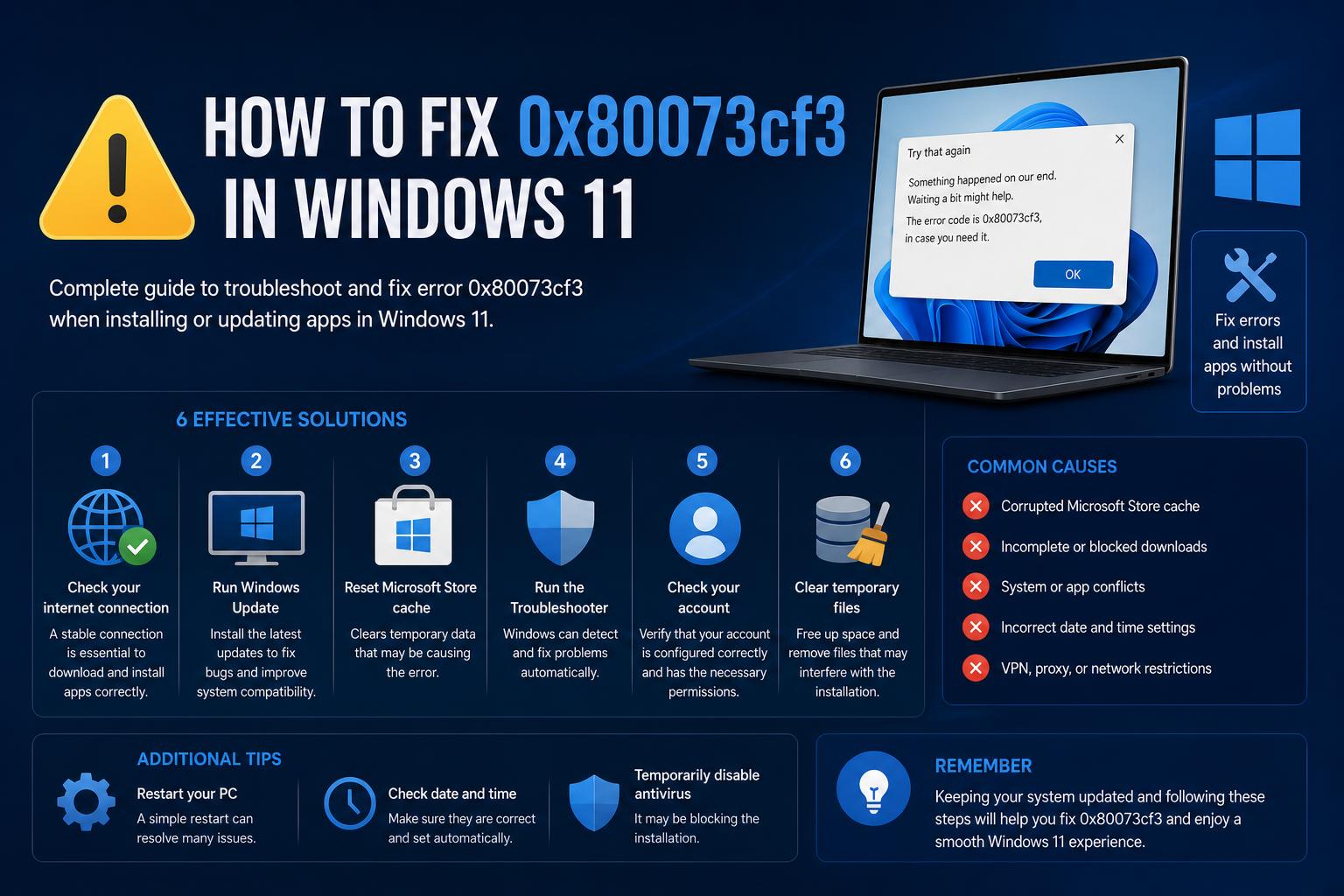
- Error 0x80073CF3-এর কারণে সাধারণত Windows 11-এর Microsoft Store-এ কোনো অ্যাপ বা আপডেটের মধ্যে দ্বন্দ্ব দেখা দেয়।
- সমস্যা সমাধানের মধ্যে রয়েছে অ্যাপ ক্যাশে পরিষ্কার করা, স্টোর রিসেট/পুনরায় ইনস্টল করা, ডিএনএস পরিবর্তন এবং ইন-প্লেস আপগ্রেড।
- দীর্ঘস্থায়ী সমস্যা সমাধানের জন্য অ্যাপের নির্ভরতা এবং স্টোরেজ স্পেস পুঙ্খানুপুঙ্খভাবে পরীক্ষা করা অপরিহার্য।
উইন্ডোজ ১১-এ মাইক্রোসফট স্টোর এরর 0x80073CF3-এর কারণে আটকে গেলে, ঠিক যখন আপনি আপনার পছন্দের অ্যাপগুলো ইনস্টল বা আপডেট করতে চাইবেন, তখন আপনার কাজ পুরোপুরি থেমে যেতে পারে। যদি আপনি প্রচলিত সমাধানগুলো চেষ্টা করেও কোনো ফল না পেয়ে থাকেন, তবে বুঝতে হবে আজকাল মাইক্রোসফট স্টোর ব্যবহারকারীদের মধ্যে এই এররটি খুবই সাধারণ একটি সমস্যা।
আমরা 0x80073CF3 কোডটির আসল কারণগুলো বিশ্লেষণ করব এবং সবচেয়ে গুরুত্বপূর্ণভাবে, সমস্ত প্রমাণিত সমাধানগুলো ধাপে ধাপে দেখিয়ে দেব, যাতে আপনার উইন্ডোজ স্টোর (এবং আপনার অ্যাপগুলো) আবার সঠিকভাবে কাজ করে। আমরা সিস্টেম সেটিংস থেকে শুরু করে সম্পূর্ণ পুনরুদ্ধার পর্যন্ত সবকিছু আলোচনা করব, ফলে আপনাকে একাধিক ফোরামে খোঁজাখুঁজি করতে হবে না।
উইন্ডোজ ১১-এ 0x80073CF3 এররটির অর্থ কী?
যখন Windows 11 মাইক্রোসফট স্টোর থেকে অ্যাপ ইনস্টল বা আপডেট করতে পারে না, তখন Error 0x80073CF3 দেখা দেয়। এর কারণ সাধারণত কনফ্লিক্ট, করাপ্টেড প্যাকেজ বা মিসিং ডিপেন্ডেন্সি। এই এররটিতে সাধারণত “আপডেট ফেইলড”-এর মতো মেসেজ দেখা যায় এবং এটি Windows Clock-এর মতো বেসিক টুল থেকে শুরু করে গেম ও প্রোডাক্টিভিটি অ্যাপ পর্যন্ত সবকিছুকে প্রভাবিত করে।
প্রধান কারণগুলো হলো:
- অবশিষ্ট ফাইল বা পূর্ববর্তী ইনস্টলেশনের কারণে অ্যাপ ইনস্টলেশনে দ্বন্দ্ব
- ত্রুটিপূর্ণ বা অসম্পূর্ণ প্যাকেজ বা নির্ভরতা
- নেটওয়ার্ক বা ডিএনএস সমস্যা ডাউনলোডকে প্রভাবিত করছে
- ডিস্কের অপর্যাপ্ত স্থান বা স্টোরেজ-সম্পর্কিত ত্রুটি
- তৃতীয় পক্ষের অ্যান্টিভাইরাসের হস্তক্ষেপ
- ত্রুটিপূর্ণ মাইক্রোসফট স্টোর ক্যাশে বা সেটিংস
- ক্ষতিগ্রস্ত ব্যবহারকারী অ্যাকাউন্ট বা ক্ষতিগ্রস্ত সিস্টেম ফাইল
লক্ষণ ও প্রেক্ষাপট: 0x80073CF3 কখন দেখা দেয়?
মেসেঞ্জার বা পিন্টারেস্ট ডাউনলোড করার সময়, উইন্ডোজ ক্লকের মতো সাধারণ অ্যাপ আপডেট করার সময়, অথবা কোম্পানি পোর্টালের মাধ্যমে ইনস্টলেশনের ধাপগুলো সম্পন্ন করার সময় ব্যবহারকারীরা এই ত্রুটির সম্মুখীন হন। এছাড়াও, বিটা সংস্করণসহ উইন্ডোজ ১১-এর ক্লিন ইনস্টলেশন বা উইন্ডোজ ১০ থেকে আপগ্রেড করা সিস্টেমেও এই সমস্যাটি দেখা যায় বলে জানা গেছে।
কখনও কখনও মনে হতে পারে যে ত্রুটিটি নিজে থেকেই ঠিক হয়ে গেছে, কিন্তু বাস্তবে এটি সমাধান করার জন্য একটি নির্দিষ্ট সমাধানের প্রয়োজন হয়।
ধাপে ধাপে সমস্যা সমাধান: 0x80073CF3 ত্রুটিটি কীভাবে সমাধান করবেন
এই নির্দেশিকাটি আপনাকে প্রতিটি ব্যবহারিক ও বিশেষজ্ঞ-প্রস্তাবিত ধাপের মধ্য দিয়ে নিয়ে যাবে। প্রতিটি পদ্ধতি কমিউনিটি এবং মাইক্রোসফ্ট সাপোর্ট উভয়ের দ্বারা চিহ্নিত মূল কারণগুলোকে লক্ষ্য করে তৈরি।
১. মাইক্রোসফট স্টোরের ক্যাশে পরিষ্কার করুন
ত্রুটিপূর্ণ ক্যাশ ফাইল নতুন ডাউনলোড বা আপডেট আটকে দিতে পারে। এগুলো মুছে ফেলার সবচেয়ে সহজ উপায় হলো 'wsreset' কমান্ড ব্যবহার করা।
- প্রেস জয় + আর রান বক্সটি খুলতে।
- আদর্শ wsreset.exe এবং Enter টিপুন
- কিছুক্ষণ পর স্টোরটি পুনরায় চালু হবে — আবার ডাউনলোড করার চেষ্টা করুন।
যদি ত্রুটিটি অব্যাহত থাকে, তবে ঘাবড়াবেন না — আমরা আরও সমাধান নিয়ে আলোচনা করতে থাকব।
২. উইন্ডোজ স্টোর অ্যাপস ট্রাবলশুটারটি চালান।
উইন্ডোজে স্টোর-নির্দিষ্ট সমস্যা সমাধানের জন্য একটি বিল্ট-ইন ট্রাবলশুটার রয়েছে, যা সাধারণ ত্রুটিগুলো স্বয়ংক্রিয়ভাবে শনাক্ত ও সমাধান করতে পারে।
- খোলা কন্ট্রোল প্যানেল স্টার্ট মেনু বা রান বক্স থেকে।
- যান সমস্যা সমাধান (যদি এটি প্রদর্শিত না হয়, তাহলে ভিউটি বড় আইকনে পরিবর্তন করুন)।
- ক্লিক সব দেখুন বাম দিকে.
- নির্বাচন করা উইন্ডোজ স্টোর অ্যাপস এবং নির্দেশাবলী অনুসরণ করুন।
চালিয়ে যাওয়ার আগে প্রস্তাবিত সমাধানগুলো প্রয়োগ করুন।
৩. মাইক্রোসফট স্টোর অ্যাপটি রিসেট করুন
কখনও কখনও স্টোর অ্যাপটিকেই সম্পূর্ণ রিসেট করার প্রয়োজন হয়, বিশেষ করে যদি wsreset কাজ না করে।
- যান সেটিংস > অ্যাপস > ইনস্টল করা অ্যাপস.
- আবিষ্কার মাইক্রোসফট স্টোরতিন-বিন্দু মেনুতে ক্লিক করুন এবং নির্বাচন করুন উন্নত বিকল্প.
- ক্লিক রিসেট এবং নিশ্চিত করুন।
এই পদ্ধতিটি আপনার ইনস্টল করা অ্যাপগুলোকে প্রভাবিত না করে অ্যাপটির সেটিংস মুছে দেয় এবং এটিকে একেবারে নতুন করে শুরু করতে বাধ্য করে।
৪. পাওয়ারশেল ব্যবহার করে স্টোরটি পুনরায় নিবন্ধন বা পুনরায় ইনস্টল করুন
যদি রিসেট করার পরেও কাজ না হয়, তাহলে আপনাকে স্টোরটি পুনরায় নিবন্ধন বা সম্পূর্ণভাবে পুনরায় ইনস্টল করতে হতে পারে।
- স্টার্ট বাটনে ডান-ক্লিক করুন এবং নির্বাচন করুন উইন্ডোজ পাওয়ারশেল (অ্যাডমিন) or টার্মিনাল (প্রশাসক).
- এই কমান্ডটি কপি করে পেস্ট করুন এবং এন্টার চাপুন:
Get-AppxPackage -allusers *WindowsStore* | Foreach {Add-AppxPackage -DisableDevelopmentMode -Register "$($_.InstallLocation)\AppXManifest.xml"}
- আপনার পিসি রিস্টার্ট করুন এবং মাইক্রোসফট স্টোর আবার খুলুন।
ফাইল অনুপস্থিত বা ক্ষতিগ্রস্ত হলে এটি স্টোরটি পুনরুদ্ধার করে।
৫. অ্যাপের নির্ভরতা বা গেমিং পরিষেবাগুলো মেরামত করুন
স্টোরের গেম, বিশেষ করে এক্সবক্স বা গেম পাসের গেমগুলোর জন্য প্রায়শই গেমিং সার্ভিসেস নামক একটি সাপোর্ট সার্ভিসের প্রয়োজন হয়। যদি গেমের ক্ষেত্রে সমস্যাটি দেখা দেয়, তবে এটি চেষ্টা করে দেখুন:
- যান সেটিংস > অ্যাপস > গেমিং পরিষেবা (যদি থাকে) > উন্নত বিকল্পসমূহ > মেরামত।
- যদি এটি প্রদর্শিত না হয়, মাইক্রোসফট স্টোর থেকে গেমিং সার্ভিস ডাউনলোড করুন এবং এটি ইনস্টল করুন।
গেম এবং স্টোর সম্পর্কিত ত্রুটির জন্য এই ধাপটি অপরিহার্য।
৬. অ্যাপের দ্বন্দ্ব এবং লুকানো অবশিষ্টাংশ পরীক্ষা করুন
এই ত্রুটিটি নির্দেশ করতে পারে যে, অ্যাপটির পূর্ববর্তী কোনো সংস্করণ (বা তার অবশিষ্টাংশ) এখনও সিস্টেমে রয়ে গেছে, যদিও আপনি মনে করছেন যে এটি আনইনস্টল করা হয়েছে।
- প্রেস জয় + আর এবং টাইপ %অ্যাপ্লিকেশন তথ্য%তারপরে এন্টার টিপুন।
- প্রশ্নোক্ত অ্যাপটির সাথে সম্পর্কিত ফোল্ডারগুলো খুঁজে বের করুন এবং সেগুলো মুছে দিন।
- এছাড়াও পরীক্ষা করে দেখুন % লোকালাপডাটা% অবশিষ্ট ফাইলগুলো খুঁজে বের করুন এবং সেগুলো মুছে ফেলুন।
- স্টোর অ্যাপগুলির জন্য, চেক করুন প্যাকেজ > Microsoft.WindowsStore_8wekyb3d8bbwe > LocalCache এবং এর ভেতরের জিনিসপত্র পরিষ্কার করুন।
পুরানো অবশিষ্টাংশ মুছে ফেললে আপডেট এবং ইনস্টলেশনের ক্ষেত্রে উদ্ভূত দ্বন্দ্বের সমাধান হতে পারে।
7. DNS সেটিংস পরিবর্তন করুন৷
আঞ্চলিক নেটওয়ার্ক বা ডিএনএস (DNS) সমস্যার কারণে অ্যাপগুলো সঠিকভাবে ডাউনলোড হতে পারে না। আপনার ডিএনএস (DNS) পরিবর্তন করে গুগলের দ্রুতগতির পাবলিক সার্ভার ব্যবহার করে দেখুন:
- যান সেটিংস > নেটওয়ার্ক ও ইন্টারনেট > উন্নত নেটওয়ার্ক সেটিংস > আরও নেটওয়ার্ক অ্যাডাপ্টার বিকল্প.
- আপনার সক্রিয় নেটওয়ার্কে (ওয়াই-ফাই বা ইথারনেট) ডান-ক্লিক করুন এবং নির্বাচন করুন প্রোপার্টি.
- ডবল ক্লিক করুন ইন্টারনেট প্রোটোকল সংস্করণ 4 (TCP / IPv4).
- বেছে নিন নিম্নলিখিত DNS সার্ভার ঠিকানাগুলি ব্যবহার করুন এবং লিখুন:
- পছন্দের ডিএনএস: 8.8.8.8
- বিকল্প ডিএনএস: 8.8.4.4
- OK-তে ক্লিক করুন এবং স্টোর থেকে আবার ডাউনলোড করার চেষ্টা করুন।
এই পদ্ধতিটি আঞ্চলিক ব্লক বা আপনার ইন্টারনেট সরবরাহকারীর সমস্যা এড়িয়ে গিয়ে ক্রমাগত ত্রুটিগুলির সমাধান করতে পারে।
৮. সাময়িকভাবে অ্যান্টিভাইরাস সফটওয়্যার নিষ্ক্রিয় করুন
থার্ড-পার্টি অ্যান্টিভাইরাস সফটওয়্যার স্বয়ংক্রিয়ভাবে ডাউনলোড বা ইনস্টলেশন ব্লক করতে পারে। আপনি যদি এমন কোনো সফটওয়্যার ব্যবহার করেন, তবে এর সিস্টেম ট্রে আইকন থেকে এটিকে কিছুক্ষণের জন্য নিষ্ক্রিয় করে আবার চেষ্টা করুন।
Windows Defender-এর ক্ষেত্রে, আপনি Settings > Privacy & security > Windows Security > Virus & threat protection থেকে এটিকে সাময়িকভাবে নিষ্ক্রিয় করতে পারেন।
৯. সফটওয়্যার দ্বন্দ্ব দূর করতে ক্লিন বুট করুন
সিস্টেমের সাথে চালু হওয়া প্রোগ্রামগুলো স্টোরের কার্যকারিতায় ব্যাঘাত ঘটাতে পারে, বিশেষ করে যদি আপনার কোনো অস্বাভাবিক ইউটিলিটি বা কর্পোরেট সফটওয়্যার থাকে।
- প্রেস জয় + আর এবং টাইপ msconfigতারপরে এন্টার টিপুন।
- উপরে সেবা ট্যাবে, “সমস্ত মাইক্রোসফট পরিষেবা লুকান” বিকল্পটি চেক করুন এবং ক্লিক করুন সব বিকল করে দাও.
- যান প্রারম্ভ ট্যাব > টাস্ক ম্যানেজার খুলুন এবং অপ্রয়োজনীয় স্টার্টআপ অ্যাপগুলো নিষ্ক্রিয় করুন।
- স্টোরটি পুনরায় চালু করে আবার পরীক্ষা করুন।
১০. বড় অ্যাপ ইনস্টলের জন্য স্টোরেজ স্পেস খালি করুন
খালি জায়গার অভাবে 0x80073CF3 ত্রুটি দেখা দিতে পারে, বিশেষ করে গেম বা বড় অ্যাপের ক্ষেত্রে।
- অপ্রয়োজনীয় প্রোগ্রাম বা বড় ফাইল আনইনস্টল করুন।
- অস্থায়ী ফাইলগুলি মুছে ফেলুন ডিস্ক পরিষ্করণ বা থেকে সেটিংস> সিস্টেম> স্টোরেজ.
- রিসাইকেল বিনটি খালি করুন।
জায়গা খালি করার পর, সমস্যাযুক্ত অ্যাপটি আবার ইনস্টল করার চেষ্টা করুন।
১১. সমস্যাযুক্ত অ্যাপগুলো আপডেট বা পুনরায় ইনস্টল করুন
যদি Windows Clock বা Messenger-এর মতো কোনো অ্যাপ আপডেট না হয়, তাহলে এই প্রচলিত পদ্ধতিগুলো চেষ্টা করে দেখুন:
- স্টার্ট মেনু অথবা সেটিংস > অ্যাপস থেকে অ্যাপটি সম্পূর্ণরূপে আনইনস্টল করুন।
- মাইক্রোসফট স্টোর থেকে সাইন আউট করুন, অ্যাপটি খুঁজুন এবং নতুন করে ইনস্টল করুন।
- আবার সাইন ইন করুন — এতে আপডেট সংক্রান্ত বাধা দূর হতে পারে।
১২. পাওয়ারশেল দিয়ে আংশিক বা ত্রুটিপূর্ণ প্যাকেজ অপসারণ করুন
যদি মেসেঞ্জার বা অন্য কোনো আংশিকভাবে ইনস্টল করা অ্যাপ আপডেট বা ইনস্টল করা না যায়, তাহলে আপনি পাওয়ারশেল (PowerShell) ব্যবহার করে সেটিকে জোরপূর্বক মুছে ফেলতে পারেন:
Get-AppxPackage *AppNameHere* | Remove-AppxPackage
AppNameHere-এর জায়গায় অ্যাপটির অভ্যন্তরীণ নাম, যেমন Messenger, লিখুন। রিস্টার্ট করুন এবং স্টোর থেকে আবার চেষ্টা করুন।
১৩. শেষ উপায় হিসেবে যথাস্থানে আপগ্রেড (মেরামত ও স্থাপন)
যদি অন্য কোনো উপায় কাজ না করে, তাহলে একটি রিপেয়ার আপগ্রেড আপনার ফাইল ও অ্যাপগুলো অক্ষত রাখে কিন্তু উইন্ডোজের ক্ষতিগ্রস্ত অংশগুলো প্রতিস্থাপন করে।
- ডাউনলোড উইন্ডোজ 11 মিডিয়া তৈরির সরঞ্জাম (অথবা সংশ্লিষ্ট ISO ফাইল)।
- এটি চালু করুন এবং 'Upgrade this PC now' নির্বাচন করুন, অথবা ISO মাউন্ট করে চালান। setup.exe.
- নির্দেশিত হলে, বেছে নিন ফাইল এবং অ্যাপ রাখুন.
- মেরামতটি সম্পন্ন করতে স্ক্রিনে দেওয়া নির্দেশাবলী অনুসরণ করুন।
এই প্রক্রিয়াটি সাধারণত ডেটা নষ্ট না করেই স্টোর এবং সিস্টেমের গভীর সমস্যাগুলো সমাধান করে, যদিও বড় ধরনের কোনো কাজের আগে ব্যাকআপ নিয়ে রাখা সর্বদা বাঞ্ছনীয়।
সাংগঠনিক স্থাপন (আইটি/কোম্পানি পোর্টাল)
Intune, Company Portal, বা IT-পরিচালিত টুল ব্যবহার করে ডেপ্লয়মেন্টের ক্ষেত্রে, এই বিষয়গুলো পর্যালোচনা করুন:
- ডিভাইসটিতে আর্কিটেকচারটি সঠিকভাবে (x64, x86, ARM) টার্গেট করা আছে কিনা, তা নিশ্চিত করুন।
- মূল ইনস্টলেশনের আগে যাচাই করে নিন যে অ্যাপটির সমস্ত নির্ভরতা নির্দিষ্ট এবং স্থাপন করা হয়েছে।
- যাচাই করুন যে ডিভাইসটিতে কোনো সক্রিয় আংশিক বা পূর্ববর্তী ইনস্টলেশন নেই — যদি থাকে, তাহলে আগের সংস্করণগুলি সম্পূর্ণরূপে মুছে ফেলুন।
- চেক AppXDeployment-Server নির্দিষ্ট ত্রুটির বিবরণের জন্য ইভেন্ট লগ দেখুন।
কাস্টম বা কর্পোরেট অ্যাপের নির্ভরতা এবং সংস্করণ যাচাই করতে আপনার আইটি টিমের সাথে কাজ করুন।
চরম পরিস্থিতি: পুনরুদ্ধারের বিকল্প
চরম ক্ষেত্রে, যেখানে ত্রুটি গুরুতর, সেখানে একটি ক্লিন রেইনস্টল প্রয়োজন হতে পারে:
- গুরুত্বপূর্ণ ফাইলগুলোর ব্যাকআপ নিন।
- একটি উইন্ডোজ রিকভারি ইমেজ বা আইএসও ডাউনলোড করুন।
- একটি বুটেবল ইউএসবি ড্রাইভ তৈরি করুন (ন্যূনতম ১৬ জিবি; সারফেস ডিভাইসের জন্য FAT32)।
- ইউএসবি থেকে বুট করুন এবং উইন্ডোজ ১১-এর একটি ক্লিন ইনস্টলেশনের জন্য নির্দেশাবলী অনুসরণ করুন।
এই পদ্ধতিটি সমস্ত ফাইল মুছে ফেলে, তাই পূর্ববর্তী বিকল্পগুলো শেষ হয়ে যাওয়ার পর শুধুমাত্র শেষ উপায় হিসেবে এটি ব্যবহার করুন।
Windows 11-এ অ্যাপ ইনস্টল করার সময় 0x80073CF3 এরর দেখা দিলে তা বেশ হতাশাজনক হতে পারে। তবে, আপনি যদি এই সমাধানগুলো পদ্ধতিগতভাবে অনুসরণ করেন—ক্যাশ রিসেট করা এবং অ্যাপের মধ্যেকার দ্বন্দ্ব পরীক্ষা করার মাধ্যমে শুরু করে, এবং শুধুমাত্র প্রয়োজন হলেই আরও গভীর মেরামতের দিকে অগ্রসর হন—তাহলে এটি সমাধান করার একটি উচ্চ সম্ভাবনা রয়েছে। আপনি একজন অভিজ্ঞ ব্যবহারকারী হোন বা এমন কেউ যিনি শুধু Messenger, Pinterest, বা Windows Clock ইনস্টল করতে চান, এখানের প্রতিটি কৌশলই ব্যবহারকারী এবং পেশাদারদের দ্বারা রিপোর্ট করা বাস্তব সমস্যা সমাধানের পরিস্থিতির উপর ভিত্তি করে তৈরি। আরও বিস্তারিত তথ্য এবং আপডেটের জন্য, সর্বদা Microsoft Store বা Microsoft Learn-এর মতো অফিসিয়াল উৎসগুলো দেখুন । আপনার জন্য শুভকামনা রইল, এবং আশা করি আপনি আবারও একটি সম্পূর্ণ কার্যকরী Windows 11 উপভোগ করতে পারবেন!
সম্পূর্ণ নির্দেশিকা: Windows 11 IoT ও LTSC সংস্করণে Microsoft Store ইনস্টল করার পদ্ধতি