
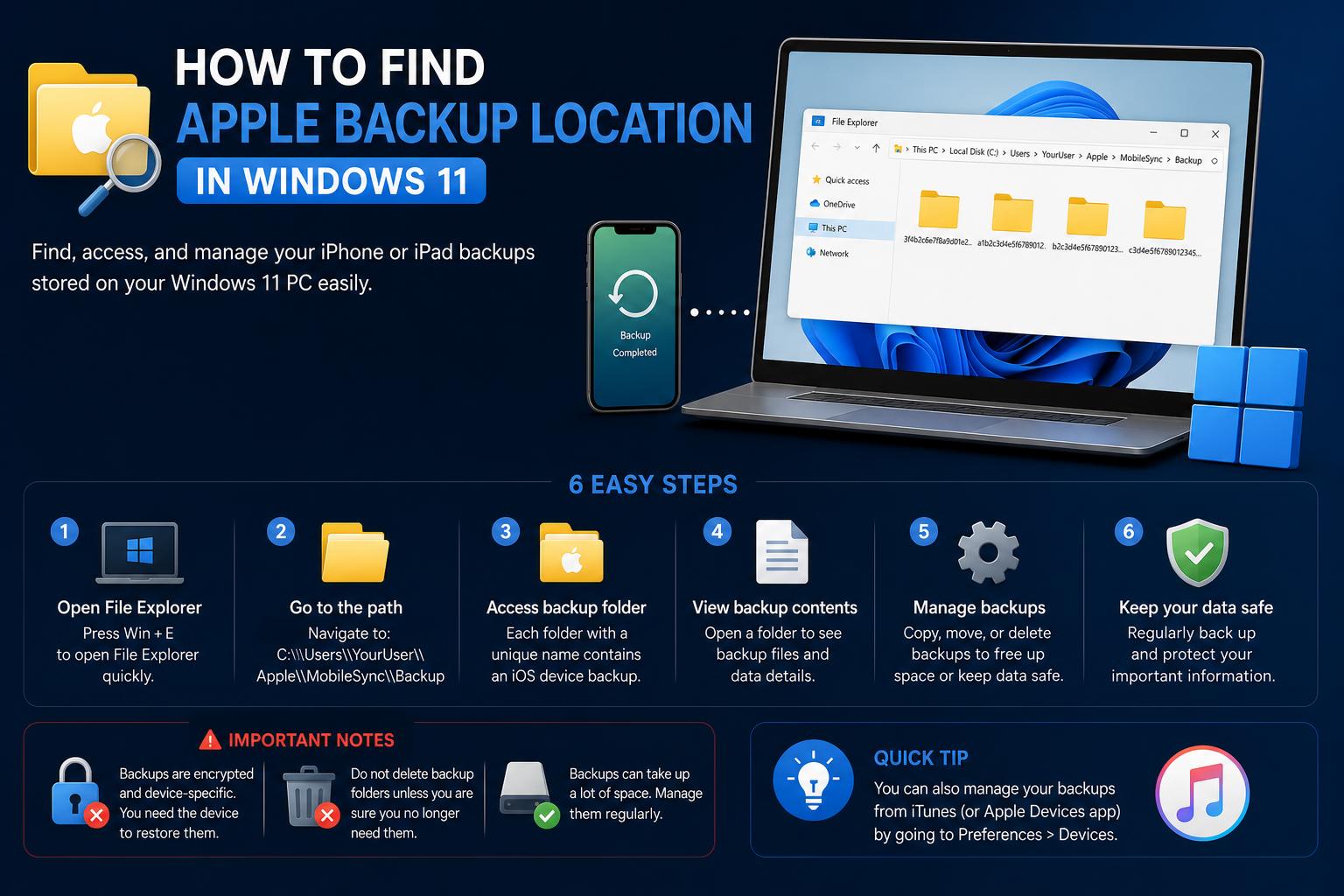
- উইন্ডোজে অ্যাপল ডিভাইসের ব্যাকআপগুলো লুকানো ফোল্ডারে সংরক্ষিত থাকে, এবং এর পাথ নির্ভর করে আইটিউনস বা অ্যাপল ডিভাইসেস অ্যাপটি কীভাবে ইনস্টল করা হয়েছিল তার ওপর।
- কার্যকরী ব্যাকআপ ব্যবস্থাপনার মধ্যে অন্তর্ভুক্ত রয়েছে পুরোনো ব্যাকআপ খুঁজে বের করা, সিম্বলিক লিঙ্কের মাধ্যমে সেগুলোকে স্থানান্তর করা এবং পিসির সর্বোত্তম স্থান নিশ্চিত করার জন্য পর্যায়ক্রমে মুছে ফেলা বা আর্কাইভ করা।
- ব্যাকআপের বিষয়বস্তু দেখতে বা বের করতে বিশেষায়িত সফটওয়্যার প্রয়োজন, কারণ ব্যাকআপ ফাইলগুলো উইন্ডোজ এক্সপ্লোরারে স্বাভাবিকভাবে পাঠযোগ্য নয়।
উইন্ডোজ ১১-এ অ্যাপল ডিভাইসের ব্যাকআপ নিয়ে কাজ করতে গেলে তা দ্রুতই লুকানো ফোল্ডার, দুর্বোধ্য ফাইলের নাম এবং অ্যাপের মধ্যে বিভ্রান্তিকর পার্থক্যের এক গোলকধাঁধায় পরিণত হতে পারে। হতে পারে আপনি আপনার হার্ড ড্রাইভে জায়গা পুনরুদ্ধার করতে, আপনার ব্যাকআপের বিষয়বস্তু পরীক্ষা করতে, অথবা কোনো বড় আপডেটের আগে আপনার আইফোনের ডেটা সুরক্ষিত করতে চান। যে কারণেই আপনি এখানে আসুন না কেন, আপনি সঠিক জায়গায় এসেছেন। এই নির্দেশিকাটি আপনাকে উইন্ডোজ ১১-এ অ্যাপল (আইটিউনস/অ্যাপল ডিভাইস) ব্যাকআপের অবস্থান খুঁজে বের করা, পরিচালনা করা বা এমনকি স্থানান্তর করার জন্য প্রয়োজনীয় সবকিছু ধাপে ধাপে শিখিয়ে দেবে — যাতে আপনার ডেটার নিয়ন্ত্রণ আপনার হাতেই থাকে, উল্টোটা নয়।
চলুন স্বীকার করি, অ্যাপলের ইকোসিস্টেম সাধারণত বেশ নির্বিঘ্ন… যতক্ষণ না আপনি উইন্ডোজের জগতে প্রবেশ করছেন। ব্যাকআপ বেশ জটিল হতে পারে, বিশেষ করে সেগুলো কোথায় সংরক্ষণ করা হবে এবং কীভাবে দক্ষতার সাথে পরিচালনা করা যাবে, সেই প্রসঙ্গে। এই বিস্তারিত গাইডে আমরা অ্যাপলের অফিশিয়াল পরামর্শ, কমিউনিটির পরীক্ষিত জ্ঞান এবং উন্নত কৌশলগুলোর সমন্বয় করেছি, যেখানে অ্যাপল ডিভাইসেস অ্যাপ এবং ক্লাসিক আইটিউনস ইনস্টলেশন উভয়ই অন্তর্ভুক্ত রয়েছে । এছাড়াও আপনি এই ব্যাকআপগুলো নিরাপদে অন্বেষণ, স্থানান্তর বা রক্ষণাবেক্ষণের জন্য বিভিন্ন টিপস পাবেন, যা নতুন এবং অভিজ্ঞ ব্যবহারকারী উভয়ের জন্যই বিশেষভাবে তৈরি।
উইন্ডোজ ১১-এ অ্যাপল ব্যাকআপ বোঝা: প্রাথমিক বিষয়সমূহ
আপনার সেটআপ পরিবর্তন করা বা দুর্বোধ্য ডিরেক্টরিতে প্রবেশ করার আগে, অ্যাপল ডিভাইসের ব্যাকআপ আসলে কী এবং আধুনিক উইন্ডোজে সেগুলো কোথায় থাকে, তা জানা অত্যন্ত জরুরি। যখন আপনি আপনার আইফোন, আইপ্যাড বা আইপডকে আপনার পিসির সাথে সংযুক্ত করেন এবং আইটিউনস বা নতুন অ্যাপল ডিভাইসেস অ্যাপ ব্যবহার করে একটি ব্যাকআপ তৈরি করেন , তখন সফটওয়্যারটি আপনার ডিভাইসের বিপুল পরিমাণ গুরুত্বপূর্ণ ডেটা—ছবি থেকে শুরু করে মেসেজ, অ্যাপের অবস্থা, সেটিংস এবং আরও অনেক কিছু—আপনার উইন্ডোজ ড্রাইভের একটি গোপন ফোল্ডারে কপি করে রাখে। এর উদ্দেশ্য কী? আপনার ডিভাইস হারিয়ে গেলেও, বদলে ফেললেও বা ডেটা মুছে গেলেও আপনি আপনার ডিজিটাল জীবন কখনোই হারাবেন না।
কিন্তু এই সুবিধার সাথে একটি অসুবিধাও রয়েছে: ব্যাকআপগুলো আকারে বড় হয়ে যেতে পারে এবং আপনার মূল ড্রাইভের অনেকটা জায়গা দখল করে নিতে পারে , বিশেষ করে যদি আপনার একাধিক iOS ডিভাইস থাকে বা আপনি নিয়মিত ব্যাকআপ নেন। তাছাড়া, অ্যাপল এগুলো এমন সব দুর্বোধ্য জায়গায় সংরক্ষণ করে যা সাধারণ উইন্ডোজ ব্যবহারকারীদের জন্য খুব একটা সুবিধাজনক নয়, ফলে আপনি ঠিক কী করছেন তা পুরোপুরি না জানলে আপনার স্টোরেজ পরিচালনা করা, এই ফাইলগুলো অ্যাক্সেস করা বা সরানো কঠিন হয়ে পড়ে।
উইন্ডোজ ১১-এ অ্যাপলের ডিফল্ট ব্যাকআপ লোকেশন
উইন্ডোজে সব অ্যাপল ডিভাইসের ব্যাকআপ রাখার জন্য শুধু একটিই জায়গা নেই — এটি নির্ভর করে আপনি সফটওয়্যারটি কীভাবে ইনস্টল করেছেন তার ওপর।
- আপনি যদি Apple.com থেকে ডাউনলোড করা iTunes ব্যবহার করেন: ব্যাকআপ ফোল্ডারটি সাধারণত এখানে থাকে:
C:\Users\\AppData\Roaming\Apple Computer\MobileSync\Backup\ - যদি আপনি মাইক্রোসফট স্টোর থেকে আইটিউনস ইনস্টল করে থাকেন, অথবা অ্যাপল ডিভাইসেস অ্যাপটি ব্যবহার করেন: এর পরিবর্তে খুঁজুন:
C:\Users\\Apple\MobileSync\Backup\
শুধু আপনার আসল উইন্ডোজ ইউজারনেম দিয়ে প্রতিস্থাপন করুন। এই ফোল্ডারগুলো প্রতিটি ডিভাইসের জন্য অক্ষর ও সংখ্যার অনন্য স্ট্রিং দিয়ে নামকরণ করা নিজস্ব সাবফোল্ডারে সমস্ত ব্যাকআপ সংরক্ষণ করে।
সমস্যাটা হলো, এই ফোল্ডারগুলো উইন্ডোজ এক্সপ্লোরারে ডিফল্টভাবে লুকানো থাকে এবং ব্যাকআপগুলোতেও সহজে কোনো লেবেল দেওয়া থাকে না, ফলে কার ডিভাইস কোনটি তা বোঝা কঠিন হয়ে পড়ে — বিশেষ করে পারিবারিক কম্পিউটার বা শেয়ার করা পরিবেশে।
উইন্ডোজ ১১-এ আপনার অ্যাপল ব্যাকআপ ফোল্ডার কীভাবে খুঁজে পাবেন
শর্টকাটগুলো জানা থাকলে আপনার অ্যাপল ব্যাকআপ লোকেশনে প্রবেশ করা কঠিন নয়। আপনার অ্যাপল সফটওয়্যার যাই হোক না কেন, সেখানে যাওয়ার উপায় নিচে দেওয়া হলো:
- রান ডায়ালগটি খুলুন: প্রেস উইন্ডোজ কী + আর আপনার কীবোর্ড উপর
- আপনার সেটআপ অনুযায়ী, নিচের যেকোন একটি টাইপ করুন এবং এন্টার চাপুন:
- যদি অ্যাপল ডিভাইসেস অ্যাপ অথবা মাইক্রোসফট স্টোর থেকে আইটিউনস ব্যবহার করেন: %ব্যবহারকারী প্রোফাইল%
- যদি এটি অ্যাপলের ওয়েবসাইট থেকে ক্লাসিক আইটিউনস হয়: %অ্যাপ্লিকেশন তথ্য%
- সংশ্লিষ্ট ডিরেক্টরিতে প্রবেশ করুন:
- Microsoft Store/iTunes-এর জন্য: খুলুন অ্যাপল > মোবাইলসিঙ্ক > ব্যাকআপ ফোল্ডার.
- ক্লাসিক আইটিউনসের জন্য: এখানে যান অ্যাপল কম্পিউটার > মোবাইলসিঙ্ক > ব্যাকআপ.
বিশেষ পরামর্শ: আপনি উপরের সম্পূর্ণ ব্যাকআপ পাথটি রান ডায়ালগে কপি-পেস্টও করতে পারেন, সেক্ষেত্রে “”-এর জায়গায় আপনার আসল উইন্ডোজ ইউজারনেমটি বসাতে হবে।
কমান্ড প্রম্পট ব্যবহার করে উইন্ডোজ ১১ মেরামত করার পদ্ধতি: উন্নত কৌশল ও সর্বোত্তম অনুশীলন
উইন্ডোজে আপনার আইফোন, আইপ্যাড বা আইপড টাচ কীভাবে ব্যাক আপ করবেন
ব্যাকআপ ব্যবস্থাপনায় হাত দেওয়ার আগে একটি ম্যানুয়াল ব্যাকআপ তৈরি করে নেওয়া একটি বুদ্ধিমানের কাজ, বিশেষ করে আপনার সিস্টেম বা ডিভাইসে কোনো বড় ধরনের পরিবর্তন আনার আগে। iTunes বা Apple Devices অ্যাপ ব্যবহার করে ব্যাকআপ শুরু করতে:
- খোলা আই টিউনস অথবা অ্যাপল ডিভাইস অ্যাপ আপনার পিসিতে।
- আপনার ডিভাইসটি এর ইউএসবি কেবলের মাধ্যমে সংযুক্ত করুন।
- অনুরোধ করা হলে, আপনার ডিভাইসের পাসকোড দিন এবং কম্পিউটারটিকে “বিশ্বাস” করুন।
- iTunes-এর ভেতরে আপনার ডিভাইসটি বেছে নিন (উপরের বাম দিকে থাকা ছোট ডিভাইসের আইকনটি দেখুন) অথবা Apple Devices অ্যাপের Devices অপশন থেকে বেছে নিন।
- খোঁজো সাধারণ ট্যাব (অ্যাপল ডিভাইসে) অথবা সারাংশ (আইটিউনস-এ)।
- স্বাস্থ্য ও কার্যকলাপের ডেটা সংরক্ষণ করতে, টিক দিন “স্থানীয় ব্যাকআপ এনক্রিপ্ট করুনএবং একটি পাসওয়ার্ড সেট করুন। পাসওয়ার্ডটি কোনো নিরাপদ স্থানে সংরক্ষণ করুন — এটি ছাড়া আপনার এনক্রিপ্টেড ব্যাকআপগুলো পুনরুদ্ধার করা যাবে না।
- ক্লিক "এখনি ব্যাকআপ করে নিনপ্রক্রিয়াটি সম্পন্ন হলে, iTunes অথবা Apple Devices অ্যাপটি সর্বশেষ ব্যাকআপের তারিখ ও সময় দেখাবে।
অ্যাপলের আনুষ্ঠানিক বিস্তারিত নির্দেশাবলীর জন্য তাদের হেল্প পেজ দেখুন ।
উইন্ডোজ ১১-এ অ্যাপল ডিভাইসের ব্যাকআপ পরিচালনা করা
আপনার ব্যাকআপ খুঁজে বের করাটা যাত্রার একটি অংশ মাত্র। এই ফাইলগুলো পরিচালনা করাও সমান গুরুত্বপূর্ণ — তা পুরোনো ফাইল মুছে ফেলা, মূল্যবান স্টেট আর্কাইভ করা, বা কেবল সংরক্ষিত ফাইলগুলো দেখে নেওয়াই হোক না কেন — বিশেষ করে যখন স্টোরেজ ভরে যেতে থাকে। আপনার যা জানা প্রয়োজন তা নিচে দেওয়া হলো:
- সমস্ত ব্যাকআপ দেখতে: খোলা অ্যাপল ডিভাইস অ্যাপ or আই টিউনসআপনার ডিভাইসটি সংযুক্ত করুন, এবং এর অধীনে সাধারণ ট্যাব বা সারাংশ (সংস্করণ ভেদে এটি ভিন্ন হতে পারে), “-এ ক্লিক করুন” (")ব্যাকআপ পরিচালনা করুন".
- এখানে, আপনি আপনার ব্যাকআপগুলোর একটি তালিকা দেখতে পাবেন: যেকোনো ব্যাকআপে ডান-ক্লিক করুন এক্সপ্লোরারে দেখানপ্রয়োজন অনুযায়ী সংরক্ষণ করুন বা মুছে ফেলুন।
- যদি আপনার ব্যাকআপগুলি দেখা না যায়: আপনি সঠিক অ্যাকাউন্ট ব্যবহার করছেন কিনা এবং অ্যাপলের নির্ধারিত স্থানের বাইরে ম্যানুয়ালি ব্যাকআপের অবস্থান পরিবর্তন করেননি, তা পুনরায় যাচাই করে নিন।
দ্রষ্টব্য: সফটওয়্যারটিতে ব্যাকআপের বিষয়বস্তু পরীক্ষা করার কোনো টুল নেই। প্রকৃত ব্যাকআপ ফোল্ডারগুলো এলোমেলো নামের এবং দুর্বোধ্য এক্সটেনশনযুক্ত ফাইলে পরিপূর্ণ থাকে, যার ফলে অতিরিক্ত সাহায্য ছাড়া ম্যানুয়ালি ব্রাউজ করা প্রায় অসম্ভব।
আইটিউনস বা অ্যাপল ডিভাইসের ব্যাকআপ অন্য স্থানে কীভাবে স্থানান্তর করবেন
সি ড্রাইভে জায়গা কমে আসছে? আপনার আইফোন ব্যাকআপগুলো সরিয়ে নেওয়া গিগাবাইট পরিমাণ জায়গা খালি করার একটি কার্যকরী উপায়। এই নির্দেশাবলী সাবধানে অনুসরণ করুন — একটি ভুল ভবিষ্যতের ব্যাকআপ নষ্ট করে দিতে পারে বা পুরোনো ব্যাকআপগুলোকে অ্যাক্সেস-অযোগ্য করে তুলতে পারে।
ধাপ ১: ব্যাকআপ ফোল্ডারটি খুঁজুন
প্রথমে, সঠিক ব্যাকআপ ফোল্ডারটি খুঁজে বের করার জন্য উপরের নেভিগেশন ব্যবহার করুন। আপনি iTunes বা Apple ডিভাইসের কোন সংস্করণ ব্যবহার করছেন সে সম্পর্কে নির্দিষ্ট করে বলুন, কারণ ডিরেক্টরিটি ভিন্ন হবে। ব্যাকআপ ফোল্ডারটি (সম্পূর্ণ “Backup” ডিরেক্টরিটি) আপনার নতুন পছন্দসই স্থানে, যেমন একটি সেকেন্ডারি হার্ড ড্রাইভ বা এক্সটার্নাল ডিস্কে কপি করুন (উদাহরণস্বরূপ, E:\NewBackupFolder )।
ধাপ ২: পুরোনো ব্যাকআপ ডিরেক্টরিটি মুছে ফেলুন বা নাম পরিবর্তন করুন
আপনার পুরানো “Backup” ফোল্ডারটি সাথে সাথে মুছে ফেলার পরিবর্তে সেটির নাম পরিবর্তন করে “Backup_old”-এর মতো কিছু রাখাই সবচেয়ে নিরাপদ, যাতে ভবিষ্যতে আগের অবস্থায় ফিরে যাওয়ার প্রয়োজন হলে সুবিধা হয়।
ধাপ ৩: একটি প্রতীকী লিঙ্ক তৈরি করুন
অ্যাপলের অ্যাপগুলোতে “আপডেট ব্যাকআপ লোকেশন” বাটন নেই, তাই আইটিউনস বা অ্যাপল ডিভাইসগুলোকে নতুন জায়গায় ব্যাকআপ পড়া বা লেখার জন্য একটি সিম্বলিক লিঙ্ক (উইন্ডোজে mklink) ব্যবহার করতে হয়। পদ্ধতিটি নিচে দেওয়া হলো:
- খোলা কমান্ড প্রম্পট প্রশাসক হিসেবে ( “cmd” অনুসন্ধান করুন, রাইট-ক্লিক করুন এবং “Run as administrator” নির্বাচন করুন)।
- জন্য Apple.com থেকে iTunes:
mklink /J “C:\Users\\AppData\Roaming\Apple Computer\MobileSync\Backup” “E:\NewBackupFolder”
- জন্য মাইক্রোসফট স্টোর থেকে আইটিউনস/অ্যাপল ডিভাইস:
mklink /J “C:\Users\\Apple\MobileSync\Backup” “E:\NewBackupFolder”
- নিশ্চিত হও প্রতিস্থাপন করুন এবং E:\NewBackupfolder আপনার আসল ইউজারনেম এবং আপনার নতুন ফোল্ডার পাথ দিয়ে।
এখন, যখনই iTunes বা Apple Devices অ্যাপ ব্যাকআপ নেবে, এটি সরাসরি আপনার নতুন লোকেশনে ডেটা রিড ও রাইট করবে — ফলে C ড্রাইভ আর ভিড় হবে না!
বিশেষ পরামর্শ: লিঙ্কটি তৈরি করার সাথে সাথেই একটি নতুন ব্যাকআপ নিয়ে পরীক্ষা করে নিন। যদি কোনো ত্রুটি দেখতে পান, তাহলে আপনার সিম্বলিক লিঙ্কের সিনট্যাক্স এবং ফোল্ডারের অনুমতি পুনরায় যাচাই করুন।
কার্যকরী ব্যাকআপ ব্যবস্থাপনার জন্য কিছু পরামর্শ
- নিয়মিত পর্যালোচনা করুন এবং পুরানো ব্যাকআপগুলি মুছে ফেলুন যেগুলোর আর প্রয়োজন নেই, বিশেষ করে যদি পরিবারের একাধিক ডিভাইস একই কম্পিউটারে সংযুক্ত থাকে।
- ফোল্ডার সরানোর আগে সর্বদা ব্যাক আপ নিন। অথবা সিমলিঙ্ক তৈরি করা, কারণ এখানে ভুল করলে ডেটা হারিয়ে যেতে পারে।
- আপনার ব্যাকআপের অবস্থান পরিবর্তন করার কথা বিবেচনা করুন বাহ্যিক ড্রাইভ বা একটি দ্বিতীয় পার্টিশন আপনার প্রাইমারি ড্রাইভ ভরে যাওয়া রোধ করতে, বিশেষ করে ছোট এসএসডি যুক্ত ল্যাপটপের ক্ষেত্রে।
- আপনি সঙ্গে আচরণ করছি এনক্রিপ্টেড ব্যাকআপআপনার ব্যাকআপ পাসওয়ার্ডটি কখনো হারাবেন না। এটি ছাড়া, এমনকি অ্যাপলও আপনার ডেটা পুনরুদ্ধার করতে সাহায্য করতে পারবে না!
- যদি আপনার ব্যাকআপ ফোল্ডারটি অদৃশ্য হয়ে যায় বা অস্বাভাবিক আচরণ করে, তাহলে পরীক্ষা করে দেখুন Apple Devices অ্যাপ বা iTunes-এর আপডেটযা মাঝে মাঝে বিভিন্ন ভার্সনের মধ্যে ফোল্ডার পাথ পরিবর্তন করে। সর্বোচ্চ সামঞ্জস্যতার জন্য সর্বদা আপনার সফ্টওয়্যার হালনাগাদ রাখুন। অফিসিয়াল আপডেট নির্দেশিকা এখানে রয়েছে।
আইফোন ব্যাকআপের বিষয়বস্তু কীভাবে দেখবেন বা বের করবেন
একটি সাধারণ বিরক্তির কারণ হলো, উইন্ডোজে অ্যাপলের ব্যাকআপগুলো সরাসরি পড়া যায় না — যেকোনো ব্যাকআপ ডিরেক্টরি ব্রাউজ করলেই আপনি এলোমেলো স্ট্রিংযুক্ত অসংখ্য রহস্যময় ফাইল দেখতে পাবেন, যা থেকে ভেতরে আসলে কী আছে তার কোনো স্পষ্ট ধারণা পাওয়া যায় না। কোনো ব্যাকআপ থেকে নির্দিষ্ট ডেটা (যেমন পুরোনো টেক্সট মেসেজ বা ছবি) পুনরুদ্ধার করার প্রয়োজন হলে, সাধারণত বিশেষায়িত সফটওয়্যারের প্রয়োজন হয়।
ব্যাকআপের বিষয়বস্তু ডিক্রিপ্ট করে পাঠযোগ্য ফরম্যাটে সাজিয়ে রাখার জন্য বিনামূল্যে এবং অর্থের বিনিময়ে উভয় প্রকারের বিশ্বস্ত ও নির্ভরযোগ্য টুল রয়েছে। উদাহরণস্বরূপ:
সর্বদা নিশ্চিত করুন যে আপনি নির্ভরযোগ্য সফটওয়্যার ব্যবহার করছেন ; এলোমেলো বা অপরিচিত টুল এড়িয়ে চলুন, কারণ সেগুলো ম্যালওয়্যার প্রবেশ করাতে পারে বা আপনার ডিভাইসের নিরাপত্তা বিঘ্নিত করতে পারে। যদি গোপনীয়তা বা ব্যক্তিগত তথ্যের নিরাপত্তা আপনার অগ্রাধিকার হয় (এবং হওয়া উচিত), তবে যাচাই করে নিন যে আপনি যে টুলটি ব্যবহার করছেন তা সুপরিচিত বা স্বনামধন্য প্রযুক্তি সাইটগুলিতে তালিকাভুক্ত কিনা।
ব্যাকআপ ব্যবস্থাপনার বিষয়ে অ্যাপলের পূর্ণাঙ্গ নির্দেশিকার জন্য, তাদের এবং উভয়ই দেখুন।
ব্যাকআপ এবং রিস্টোর সংক্রান্ত সমস্যা সমাধান
কখনও কখনও, ব্যাকআপ থেকে রিস্টোর করার সময় আপনি ত্রুটির সম্মুখীন হতে পারেন, অথবা এমন সমস্যার সম্মুখীন হতে পারেন যেখানে ব্যাকআপ ফাইলগুলো অ্যাপের মধ্যে দেখা যায় না। এক্ষেত্রে যা প্রায়শই সাহায্য করে তা হলো:
- আপনি সঠিক উইন্ডোজ অ্যাকাউন্টে লগ ইন করেছেন কিনা তা যাচাই করুন। ব্যাকআপগুলো ব্যবহারকারী-ভিত্তিক হয় এবং আপনি ভুল প্রোফাইলে থাকলে তা দেখা যাবে না।
- ব্যাকআপের জন্য (সিমলিঙ্ক ব্যবহার করে) কোনো এক্সটার্নাল বা নেটওয়ার্ক ড্রাইভ ব্যবহার করলে, নিশ্চিত করুন যে ড্রাইভটি অ্যাপল ডিভাইস বা আইটিউনস চালু করার আগে সংযুক্ত এবং অ্যাক্সেসযোগ্য.
- যদি আপনার ব্যাকআপটি খুঁজে পাওয়া না যায়, তবে যাচাই করে দেখুন যে আপনি ব্যাকআপ ফোল্ডারটির নাম এমনভাবে পরিবর্তন বা স্থানান্তর করেননি যা আপনার সিমলিঙ্ক কমান্ডে প্রতিফলিত হয়নি।
- বিরল ক্ষেত্রে, সফটওয়্যার আপডেট (আইটিউনস, অ্যাপল ডিভাইসের অ্যাপ, বা এমনকি উইন্ডোজ আপডেট) ব্যাকআপ লোকেশনের আচরণকে প্রভাবিত করতে পারে। আপডেটের পরে, আপনার সিমলিঙ্ক এবং ব্যাকআপ পাথ সেটআপ পুনরায় নিশ্চিত করুন।
- যদি আপনি ডিভাইস রিস্টোর করার সময় কোনো ত্রুটি পান (“ব্যাকআপ থেকে রিস্টোর করা যাচ্ছে না”), তাহলে ব্যাকআপগুলো নষ্ট হয়ে গেছে কিনা তা পরীক্ষা করুন (যা প্রায়শই হঠাৎ সংযোগ বিচ্ছিন্ন হওয়া বা ড্রাইভ বিকল হওয়ার কারণে ঘটে থাকে)। অ্যাপলের সাপোর্ট সাইটের নির্দেশনা অনুযায়ী আপনার ব্যাকআপটি মুছে ফেলে পুনরায় তৈরি করার কথা বিবেচনা করুন।
বোনাস: ব্যাকআপ ফোল্ডার পরিষ্কার করা স্বয়ংক্রিয় করা
ঘন ঘন ডিভাইস সিঙ্ক এবং একাধিক ইউজার অ্যাকাউন্টের কারণে ব্যাকআপ ফোল্ডারগুলো দ্রুত ফুলে উঠতে পারে। দক্ষ ব্যবহারকারীদের জন্য, CCleaner-এর মতো টুল বা কাস্টম ব্যাচ স্ক্রিপ্ট পুরোনো ব্যাকআপগুলো নিরীক্ষা, আর্কাইভ বা স্বয়ংক্রিয়ভাবে পরিষ্কার করতে সাহায্য করতে পারে। একসাথে অনেকগুলো মুছে ফেলার আগে সর্বদা পর্যালোচনা করুন — যদি একটি গুরুত্বপূর্ণ ডিভাইস স্ন্যাপশট বাকিগুলোর সাথে মুছে যায়, তবে সেই মুছে ফেলা আর পূর্বাবস্থায় ফেরানো যাবে না।
Windows 11-এ আপনার Apple ব্যাকআপ ওয়ার্কফ্লো বোঝা এবং কাস্টমাইজ করা আপনাকে জায়গা পুনরুদ্ধার করতে, সিস্টেমের পারফরম্যান্স বাড়াতে এবং আপনার গুরুত্বপূর্ণ ডেটার উপর আরও ভালো নজর রাখতে সাহায্য করবে। আপনি আপনার ফোল্ডারগুলো সরাতে চান, আপনার iPhone-এর ডেটা ঘাঁটতে চান, অথবা ভবিষ্যতে ডিভাইস পরিবর্তনের ঝামেলা এড়াতে চান—যা-ই করুন না কেন, এই কৌশল এবং বিস্তারিত নির্দেশাবলী আপনার ফাইলগুলোকে সুসংগঠিত এবং আপনার তথ্যকে সুরক্ষিত রাখবে।