
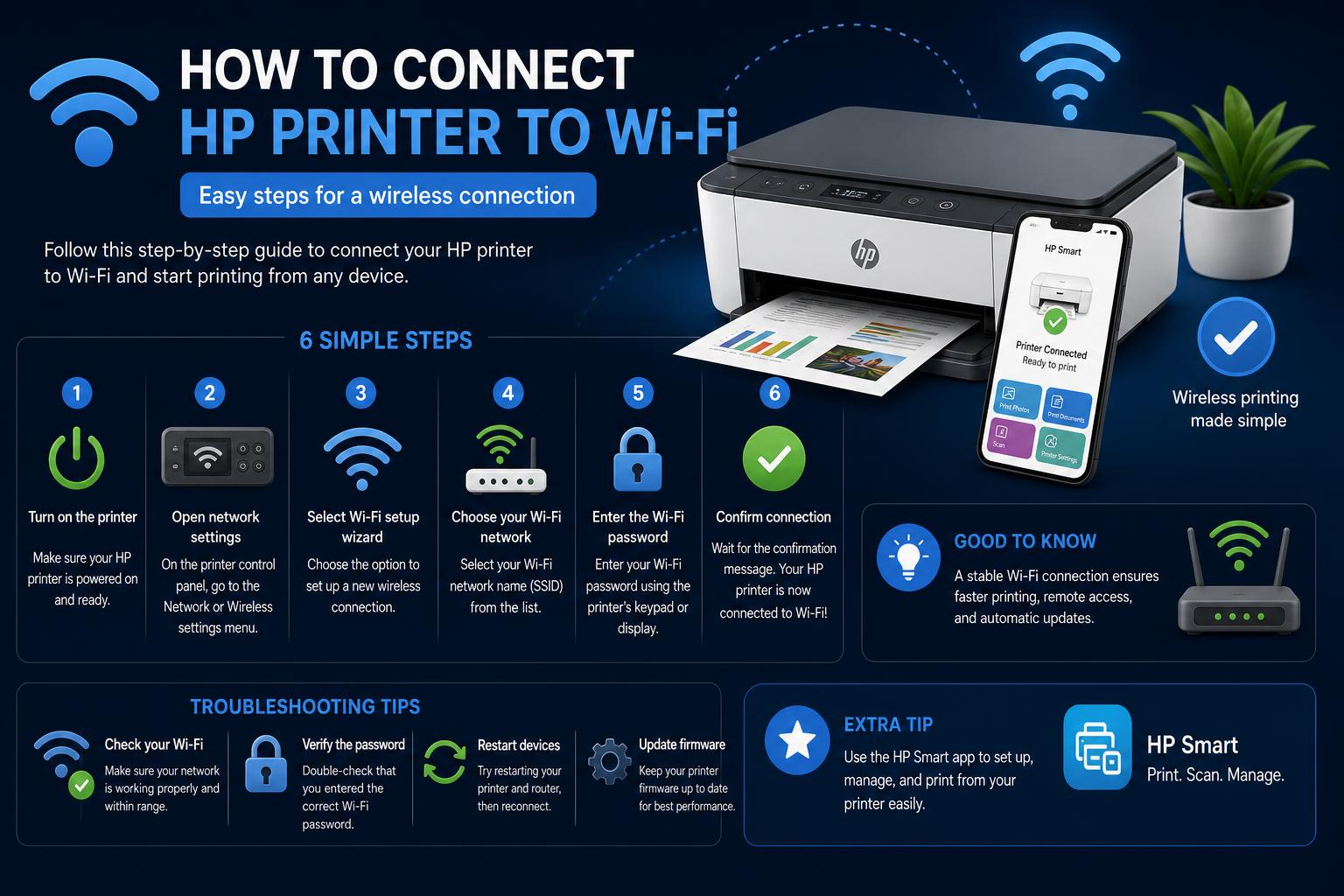
- সঠিক ওয়্যারলেস সেটআপ যেকোনো ডিভাইস থেকে সুবিধাজনক ও তারবিহীন এইচপি প্রিন্টিং নিশ্চিত করে।
- প্রস্তাবিত সমস্যা সমাধানের ধাপগুলো অনুসরণ করে বেশিরভাগ সাধারণ সংযোগ সমস্যা সহজেই সমাধান করা যায়।
- টাচস্ক্রিন ডিসপ্লেবিহীন প্রিন্টারগুলোর জন্য এইচপি স্মার্ট অ্যাপ, ডব্লিউপিএস এবং ইউএসবি সেটআপ নমনীয়তা প্রদান করে।
আপনার এইচপি প্রিন্টারকে ওয়াইফাইয়ের সাথে সংযোগ করার তারের জঞ্জাল বা ঝামেলার কারণে যদি আপনি হতাশ হয়ে থাকেন, তবে আপনি একা নন। ম্যানুয়ালের সমস্ত নির্দেশাবলী অনুসরণ করার পরেও যখন মনে হয় আপনার এইচপি প্রিন্টারটি সংযোগ করতে চাইছে না, তখন বিষয়টি বিভ্রান্তিকর হতে পারে। কিন্তু চিন্তা করবেন না — আপনি প্রথমবারের মতো সবকিছু সেট আপ করুন বা কোনো সমস্যার পর আবার চেষ্টা করুন, এই নির্দেশিকাটি আপনার কাছে কঠিন মনে হওয়া কাজটি একটি মসৃণ এবং চাপমুক্ত অভিজ্ঞতায় পরিণত করতে সাহায্য করবে।
এই নিবন্ধটি প্রযুক্তি জগতে নতুন থেকে শুরু করে অভিজ্ঞ ব্যবহারকারী, সকলের জন্যই তৈরি করা হয়েছে, যার লক্ষ্য হলো ওয়্যারলেস প্রিন্টার সেটআপকে যথাসম্ভব সহজ ও সুস্পষ্ট করে তোলা। শীর্ষস্থানীয় এইচপি এবং প্রযুক্তি ব্লগগুলো থেকে সেরা কার্যকরী পরামর্শগুলো নিয়ে প্রতিটি খুঁটিনাটি বিষয় তুলে ধরা হয়েছে — সাথে রয়েছে সহজবোধ্য ও স্বাভাবিক ব্যাখ্যা এবং প্রচুর সমস্যা সমাধানের টিপস। আপনি এখানে সম্ভাব্য সব ধরনের সমস্যার সমাধান পাবেন, সেই সাথে আপনার নির্দিষ্ট প্রিন্টার মডেল এবং বাড়ির সেটআপের সাথে মানানসই নমনীয় পদ্ধতিও জানতে পারবেন।
আপনার HP প্রিন্টারকে WiFi-এর সাথে সংযুক্ত করা কেন একটি যুগান্তকারী পরিবর্তন
আপনার বাড়ি বা অফিসের যেকোনো জায়গা থেকে ওয়্যারলেসভাবে প্রিন্ট করার সুবিধা অনস্বীকার্য। কেবলের দৈর্ঘ্য বা আপনার ডিভাইসের সান্নিধ্যের সীমাবদ্ধতার পরিবর্তে, একটি সঠিকভাবে সংযুক্ত HP প্রিন্টার আপনাকে ল্যাপটপ, ট্যাবলেট বা এমনকি ফোন থেকেও ডকুমেন্ট পাঠাতে দেয়, আপনি যেখানেই বিশ্রাম বা কাজ করুন না কেন।
এর ফলে আপনি আপনার প্রিন্টারটি ওয়াইফাই রেঞ্জের মধ্যে যেকোনো জায়গায় রাখার স্বাধীনতাও পান — তা পরিচ্ছন্নতার জন্য আড়ালে রাখাই হোক, বা এমন জায়গায় রাখা হোক যেখানে সবাই সহজেই নাগাল পায়। একটি শেয়ার করা ডেস্কটপের চারপাশে ভিড় করার দিন এখন অতীত!
তবে, আপনার HP প্রিন্টারকে অনলাইনে সংযুক্ত করা সবসময় তাৎক্ষণিক হয় না — জটিল ওয়াইফাই পাসওয়ার্ড, আলাদা ২.৪ গিগাহার্টজ এবং ৫ গিগাহার্টজ নেটওয়ার্কযুক্ত রাউটার, পুরোনো সফটওয়্যার বা সাধারণ টাইপিংয়ের ভুলের মতো কারণগুলো সংযোগ ব্যর্থতার কারণ হতে পারে। সবচেয়ে সাধারণ সেটআপ সমস্যাগুলো সম্পর্কে ধারণা থাকলে আপনি এক ধাপ এগিয়ে থাকবেন, যা ওয়্যারলেস সংযোগে রূপান্তরকে ঝামেলামুক্ত করে তুলবে।
প্রস্তুতি: শুরু করার আগে কী কী যাচাই করে নেবেন
ওয়াইফাই সেটআপের ধাপগুলোতে যাওয়ার আগে, কিছু সাধারণ পরীক্ষা করে নিশ্চিত হয়ে নিন যে আপনি সঠিকভাবে শুরু করছেন:
- রাউটার অনলাইন এবং স্থিতিশীল: আপনার ওয়াইফাই চালু আছে কিনা তা পুনরায় যাচাই করে নিন — সংযোগটি শক্তিশালী আছে কিনা তা নিশ্চিত করতে আপনার ফোনে একটি ওয়েবপেজ খুলুন বা একটি ভিডিও স্ট্রিম করুন।
- ওয়াইফাই বিবরণ প্রস্তুত: আপনার নেটওয়ার্কের SSID (নাম) এবং বর্তমান পাসওয়ার্ড হাতের কাছে রাখুন। প্রিন্টার সংযোগ না হওয়ার পেছনে প্রায়শই ভুল পাসওয়ার্ডই দায়ী থাকে।
- প্রিন্টারের অবস্থান: সেটআপের জন্য, প্রিন্টারটি আপনার রাউটারের কাছাকাছি রাখুন। এতে হস্তক্ষেপ কমে যায় এবং কনফিগারেশন প্রক্রিয়ার সময় সবচেয়ে শক্তিশালী সিগন্যাল নিশ্চিত হয়।
সবকিছু ঠিকঠাক থাকলে, আপনি সাফল্যের অর্ধেক পথ ইতিমধ্যেই পাড়ি দিয়েছেন।
ধাপে ধাপে: প্রিন্টার প্যানেল ব্যবহার করে একটি HP প্রিন্টারকে WiFi-এর সাথে সংযুক্ত করা
বেশিরভাগ HP মডেলে একটি অনবোর্ড স্ক্রিন বা বাটন প্যানেল থাকে, যা ওয়্যারলেস সেটআপকে প্রায় স্বজ্ঞাত করে তোলে। আপনার HP ডিভাইসের বিল্ট-ইন অপশনগুলো কীভাবে ব্যবহার করবেন তা এখানে দেওয়া হলো:
- ওয়্যারলেস/নেটওয়ার্ক মেনুটি খুঁজুন: প্রিন্টারের কন্ট্রোল প্যানেলে ওয়্যারলেস বা নেটওয়ার্ক আইকনযুক্ত বাটনটি চাপুন, অথবা টাচস্ক্রিন মেনু থেকে এটি নির্বাচন করুন।
- ওয়্যারলেস সেটআপ উইজার্ডটি খুঁজুন: এটি আপনার গেটওয়ে — এটি এর সীমার মধ্যে থাকা সমস্ত উপলব্ধ ওয়াইফাই নেটওয়ার্ক স্ক্যান করবে।
- আপনার নেটওয়ার্ক নির্বাচন করুন: শনাক্তকৃত তালিকা থেকে আপনার বাড়ি বা অফিসের ওয়াইফাই এসএসআইডি (SSID) বেছে নিন।
- আপনার পাসওয়ার্ড লিখুন: সঠিক পাসওয়ার্ডটি সাবধানে লিখুন এবং অবশ্যই বড় হাতের অক্ষর, চিহ্ন বা সংখ্যা সঠিকভাবে ব্যবহার করুন (এই ধাপটি অত্যন্ত গুরুত্বপূর্ণ!)।
- নিশ্চিতকরণের জন্য অপেক্ষা করুন: আপনার প্রিন্টার সফল সংযোগ নিশ্চিত করবে, যা প্রায়শই ওয়াইফাই আইকনটি স্থির হয়ে গিয়ে বা একটি বিজ্ঞপ্তি প্রদর্শনের মাধ্যমে হয়ে থাকে।
আপনার মডেলে স্ক্রিন না থাকলে বা কোনো সমস্যায় পড়লে, চিন্তা করবেন না — অন্যান্য পদ্ধতি আপনাকে কাজটি সহজে শেষ করতে সাহায্য করবে।
টাচ স্ক্রিন ছাড়া মডেলের জন্য বিকল্প পদ্ধতি
সব HP প্রিন্টার জীবনকে এতটা সহজ করে না। যদি আপনার প্রিন্টারে স্ক্রিন না থাকে অথবা বাটন দিয়ে সেটআপ করা খুব জটিল মনে হয়, তাহলে এই সহজ সমাধানগুলোর মধ্যে একটি চেষ্টা করে দেখুন:
১. WPS (Wi-Fi Protected Setup) পেয়ারিং
- Press and hold আপনার প্রিন্টারে ওয়াইফাই বা ওয়্যারলেস বোতাম (রেডিও, সিগন্যাল বা অ্যান্টেনার প্রতীকটি খুঁজুন) যতক্ষণ না আলোটি মিটমিট করে জ্বলতে শুরু করে।
- 2 মিনিটের মধ্যে, আপনার রাউটারের WPS বোতামটি চাপুন।
- একটি নির্ভরযোগ্য ওয়্যারলেস লাইটের জন্য অপেক্ষা করুন প্রিন্টারে; এর মানে হলো ডিভাইসগুলো স্বয়ংক্রিয়ভাবে এবং নিরাপদে নেটওয়ার্কের বিবরণ বিনিময় করেছে।
পরামর্শ: যদি আপনার প্রিন্টারের নীল ওয়াইফাই লাইটটি জ্বলতে-নিভতে থাকে, তার মানে এটি সক্রিয়ভাবে কোনো নেটওয়ার্ক খুঁজছে অথবা সংযোগের জন্য অপেক্ষা করছে।
২. এইচপি স্মার্ট অ্যাপ (পিসি, ম্যাক, আইওএস বা অ্যান্ড্রয়েডের জন্য)
- এইচপি স্মার্ট অ্যাপ ডাউনলোড করুন থেকে এইচপি-র অফিসিয়াল ওয়েবসাইট অথবা আপনার ডিভাইসের অ্যাপ স্টোর।
- আপনার প্রিন্টার যোগ করুন: অ্যাপটি চালু করুন, 'অ্যাড প্রিন্টার'-এ ট্যাপ করুন এবং স্ক্রিনে দেওয়া নির্দেশাবলী অনুসরণ করুন। অ্যাপটি আপনাকে ওয়্যারলেস সেটআপে ধাপে ধাপে নির্দেশনা দেবে, প্রিন্টারগুলো স্বয়ংক্রিয়ভাবে শনাক্ত করবে এবং প্রায়শই সেটআপ চলাকালীন বিভিন্ন সমস্যার সমাধান করে দেবে।
- চূড়ান্ত ধাপগুলো সম্পন্ন করুন: সেটআপ করার পর, অ্যাপটি আপনাকে আপনার ফোন বা কম্পিউটার থেকে ওয়্যারলেসভাবে টেস্ট প্রিন্ট করতে, ডকুমেন্ট স্ক্যান করতে এবং সমস্ত প্রধান সেটিংস পরিচালনা করতে দেয়।
৩. ইউএসবি সেটআপ (শুধুমাত্র প্রাথমিক কনফিগারেশনের জন্য)
- একটি ইউএসবি ক্যাবল ব্যবহার করে প্রিন্টারটিকে সাময়িকভাবে আপনার কম্পিউটারের সাথে সংযুক্ত করুন।
- ব্যবহার এইচপি ইজি স্টার্ট সফটওয়্যার অথবা আপনার প্রিন্টার ড্রাইভারের সেটআপ উইজার্ডে আপনার ওয়াইফাই ক্রেডেনশিয়াল প্রবেশ করান, তারপর সেটআপ শেষ হলে ইউএসবি সংযোগ বিচ্ছিন্ন করুন।
সফটওয়্যার ও ড্রাইভার ইনস্টলেশন: এই ধাপটি এড়িয়ে যাবেন না!
প্রিন্টারটি ওয়াইফাইয়ের সাথে সংযুক্ত হয়ে গেলে, ত্রুটিহীন প্রিন্টিং, স্ক্যানিং এবং চলমান ব্যবস্থাপনার জন্য সঠিক ড্রাইভার ও সহায়ক সফটওয়্যার অপরিহার্য। যেভাবে করবেন:
- যান এইচপি-র অফিসিয়াল সাইট অথবা আপনার অ্যাপ স্টোর আপনার মডেল এবং অপারেটিং সিস্টেমের জন্য উপযুক্ত সর্বশেষ ড্রাইভার, এইচপি স্মার্ট অ্যাপ বা প্রিন্টার ইউটিলিটি খুঁজে পেতে।
- ইনস্টলেশনের সময় সর্বদা ওয়্যারলেস সংযোগ বিকল্পটি নির্বাচন করুন।
- অনুরোধ করা হলে, সেটআপ প্রোগ্রামটিকে নেটওয়ার্কে আপনার প্রিন্টারটি স্বয়ংক্রিয়ভাবে খুঁজে বের করার অনুমতি দিন।
বর্তমান ড্রাইভার এবং অ্যাপ ইনস্টল করলে মোবাইল প্রিন্টিং, স্ক্যানিং এবং উন্নত রক্ষণাবেক্ষণ টুলের মতো ফিচারগুলোতে সম্পূর্ণ অ্যাক্সেস নিশ্চিত হয়।
আপনার HP প্রিন্টার যখন WiFi-এর সাথে সংযুক্ত হয় না, তখন তার সমাধান
আপনি নিয়ম মেনে চলার পরেও, আপনার HP প্রিন্টারটি জেদ করে আপনার ওয়্যারলেস নেটওয়ার্কে যুক্ত হতে অস্বীকার করতে পারে। ঘাবড়াবেন না! সবচেয়ে সাধারণ সমস্যাগুলো দ্রুত সমাধান করার উপায় নিচে দেওয়া হলো:
১. প্রিন্টার ও রাউটার পুনরায় চালু করুন।
উভয় ডিভাইস বন্ধ করে আবার চালু করলে অস্থায়ী ত্রুটি বা দ্বন্দ্ব দূর হয়ে সংযোগের সমস্যা সমাধান হতে পারে। সহজভাবে বলতে গেলে, প্রিন্টারটি বন্ধ করুন এবং প্রায় ৩০ সেকেন্ডের জন্য রাউটারের প্লাগ খুলে রাখুন, তারপর উভয়টি আবার চালু করে সেটআপ করার চেষ্টা করুন।
২. ওয়াইফাই পাসওয়ার্ডটি পুনরায় যাচাই করুন।
টাইপিংয়ের ভুলই ওয়্যারলেস সেটআপ ব্যর্থ হওয়ার প্রধান কারণ । আপনার পাসওয়ার্ডটি নির্ভুল কিনা তা নিশ্চিত করতে অন্য কোনো ডিভাইসে যাচাই করে নিন। মনে রাখবেন, পাসওয়ার্ড সাধারণত কেস-সেনসিটিভ হয় এবং বিশেষ চিহ্নগুলো গুরুত্বপূর্ণ।
৭. ফায়ারওয়াল বা অ্যান্টিভাইরাস সাময়িকভাবে নিষ্ক্রিয় করুন
কিছু নিরাপত্তা সফটওয়্যার সেটআপের সময় আপনার ওয়াইফাই-এ প্রিন্টারের অ্যাক্সেস ব্লক করে দিতে পারে । সাময়িকভাবে আপনার ফায়ারওয়াল বা অ্যান্টিভাইরাস বন্ধ করুন, প্রিন্টারটি পুনরায় সংযোগ করুন, এবং এটি অনলাইন হলে নিরাপত্তা আবার চালু করুন। যদি আপনি লক্ষ্য করেন যে প্রিন্টারটি খুঁজে পাওয়া যাচ্ছে কিন্তু সংযোগটি সম্পূর্ণ হচ্ছে না, তবে এটি একটি সাধারণ পদক্ষেপ।
৪. নেটওয়ার্ক ব্যান্ডের সামঞ্জস্যতা যাচাই করুন
বেশিরভাগ HP প্রিন্টার শুধুমাত্র 2.4GHz ওয়াইফাই নেটওয়ার্ক সমর্থন করে, 5GHz নয়। অনেক আধুনিক রাউটার উভয় নেটওয়ার্কই সম্প্রচার করে। নিশ্চিত হয়ে নিন যে আপনি প্রিন্টারটিকে সঠিক 2.4GHz SSID-এর সাথে সংযুক্ত করার চেষ্টা করছেন — যদি আপনি নিশ্চিত না হন, তবে আপনার রাউটারের সেটিংস বা ডকুমেন্টেশন দেখে নিন।
৫. প্রিন্টার ফার্মওয়্যার আপডেট করুন
পুরানো ফার্মওয়্যারের কারণে সংযোগে জটিল সমস্যা দেখা দিতে পারে। উপলব্ধ ফার্মওয়্যার আপডেটগুলি খুঁজে বের করতে এবং ইনস্টল করতে HP-এর ওয়েবসাইট অথবা HP স্মার্ট অ্যাপ ব্যবহার করুন। এই আপডেটগুলি বাগ সংশোধন করে, স্থিতিশীলতা বাড়ায় এবং নেটওয়ার্কিং সামঞ্জস্য উন্নত করে।
আপনার এইচপি প্রিন্টারকে অনলাইন এবং স্থিতিশীল রাখা
আপনার HP প্রিন্টারটি কি ওয়াইফাই-এর সাথে সংযুক্ত থাকা সত্ত্বেও বারবার সংযোগ বিচ্ছিন্ন হয়ে যাচ্ছে? সংযোগের এই অস্থিতিশীলতা একটি সাধারণ সমস্যা — আপনার ডিভাইসটিকে সর্বদা অনলাইন ও প্রস্তুত রাখার উপায় নিচে দেওয়া হলো:
- প্রিন্টারটির অবস্থান পরিবর্তন করুন: আপনার প্রিন্টারটি রাউটারের কাছাকাছি রাখুন এবং পুরু দেয়াল, মাইক্রোওয়েভ বা এমন কোনো ইলেকট্রনিক্স সামগ্রী থেকে দূরে রাখুন যা ওয়াইফাই সিগন্যালে বাধা সৃষ্টি করতে পারে।
- রাউটার চ্যানেল পরিবর্তন করুন: আপনার বাড়িতে যদি অনেকগুলো ডিভাইস থাকে অথবা আপনি প্রতিবেশীদের রাউটার দ্বারা পরিবেষ্টিত থাকেন (যেমন কোনো অ্যাপার্টমেন্টে), তাহলে আপনার রাউটারের ওয়্যারলেস চ্যানেল পরিবর্তন করলে ইন্টারফেয়ারেন্স বা হস্তক্ষেপ কমানো যেতে পারে।
- নিয়মিত ফার্মওয়্যার আপডেট করুন: ত্রুটি সমাধান করতে, সামঞ্জস্যতা উন্নত করতে এবং সংযোগ বিচ্ছিন্ন হওয়ার সমস্যা কমাতে আপনার রাউটার ও প্রিন্টার উভয়ের জন্য আপডেট ইনস্টল করুন।
- নিয়মিত ডিভাইস রিস্টার্টের সময়সূচী নির্ধারণ করুন: নেটওয়ার্ক অ্যাসাইনমেন্ট রিফ্রেশ করতে এবং সময়ের সাথে সাথে জমা হওয়া ছোটখাটো ত্রুটি এড়াতে মাঝে মাঝে রাউটার ও প্রিন্টার রিস্টার্ট করুন।
যখন আপনার কম্পিউটার বা স্মার্টফোন প্রিন্টারটি খুঁজে পায় না
যদি আপনার HP ডিভাইসটি সংযুক্ত দেখাচ্ছে কিন্তু আপনার ল্যাপটপ বা ফোন প্রিন্টারটি দেখতে পাচ্ছে না, তাহলে এই বিষয়গুলো পরীক্ষা করে দেখুন:
- একই নেটওয়ার্ক চেক: উভয় ডিভাইসকে অবশ্যই একই ওয়াইফাই নেটওয়ার্কের সাথে সংযুক্ত থাকতে হবে। আপনার যদি একাধিক রাউটার, এক্সটেন্ডার বা গেস্ট নেটওয়ার্ক থাকে, তবে নিশ্চিত করুন যেন উভয় ডিভাইস একই সারিতে থাকে।
- ওয়াইফাই পুনরায় সংযোগ করুন অথবা এয়ারপ্লেন মোড চালু বা বন্ধ করুন: আপনার কম্পিউটার বা ফোনে দ্রুত ওয়াইফাই বন্ধ করে আবার চালু করলে (অথবা এয়ারপ্লেন মোড চালু করলে) প্রায়শই ডিভাইস ডিসকভারি রিফ্রেশ হয়।
- প্রিন্টার ড্রাইভার বা অ্যাপ পুনরায় ইনস্টল করুন: ত্রুটিপূর্ণ ইনস্টলেশন বা ভুল সংযোগ ঠিক করতে প্রিন্টার সফটওয়্যারটি আনইনস্টল করে আবার ইনস্টল করুন (অথবা উইন্ডোজের “অ্যাড প্রিন্টার” টুলের মাধ্যমে প্রিন্টারটি পুনরায় যুক্ত করুন)।
ঝামেলাহীন এইচপি ওয়াইফাই প্রিন্টার ব্যবহারের অভিজ্ঞতার জন্য অতিরিক্ত কিছু পরামর্শ
কিছু HP মডেলে নিজস্ব বৈশিষ্ট্য বা অন্বেষণের জন্য অতিরিক্ত ফিচার থাকতে পারে। এখানে বিস্তৃত অনলাইন উৎস এবং বিশেষজ্ঞদের অভিজ্ঞতা থেকে সংগৃহীত কিছু অতিরিক্ত টিপস দেওয়া হলো:
- সবকিছুর জন্য এইচপি স্মার্ট অ্যাপ ব্যবহার করুন: ওয়্যারলেস সেটআপ থেকে শুরু করে প্রিন্ট জব পর্যবেক্ষণ এবং সমস্যা সমাধান পর্যন্ত, অ্যাপটি প্রায়শই ম্যানুয়াল পদ্ধতির চেয়ে দ্রুত সমস্যার সমাধান করতে পারে।
- লুকানো নেটওয়ার্কগুলির জন্য পরীক্ষা করুন: যদি আপনার SSID প্রিন্টারে দেখা না যায়, তবে নিশ্চিত করুন যে এটি আপনার রাউটার সেটিংসে লুকানো নেই। ডিসপ্লেবিহীন ডিভাইসগুলিতে আপনাকে ম্যানুয়ালি SSID প্রবেশ করাতে হতে পারে।
- গেস্ট মোডের সীমাবদ্ধতা: আপনার ডিভাইস বা প্রিন্টার গেস্ট ওয়াইফাই নেটওয়ার্কে থাকলে কিছু প্রিন্টার সংযোগ করতে বা শনাক্ত হতে পারে না। সেটআপের জন্য সর্বদা মূল নেটওয়ার্ক ব্যবহার করুন।
- আপনার নেটওয়ার্ক সুরক্ষিত করুন: সেটআপের পরে, চলমান সুরক্ষার জন্য আপনার সাময়িকভাবে নিষ্ক্রিয় করা যেকোনো নিরাপত্তা সেটিংস (ফায়ারওয়াল, উন্নত এনক্রিপশন) পুনরায় সক্রিয় করুন।
যখন আর কোনো উপায় থাকে না: কোথায় সহায়তা পাবেন
যদি আপনি আটকে যান, তবে হতাশায় ঘণ্টার পর ঘণ্টা নষ্ট করবেন না! HP-র অফিসিয়াল সাপোর্ট সাইটে প্রতিটি মডেলের জন্য বিস্তারিত গাইড রয়েছে। আপনি ধাপে ধাপে নির্দেশিকা দেখতে পারেন, ডায়াগনস্টিক টুল ডাউনলোড করতে পারেন, অথবা সরাসরি লাইভ সাপোর্টের জন্য যোগাযোগও করতে পারেন। এছাড়াও HP কমিউনিটিতে একটি সক্রিয় ইউজার ফোরাম রয়েছে, যেখানে আপনি পরামর্শ খুঁজতে পারেন বা আপনার নিজস্ব প্রশ্ন পোস্ট করতে পারেন — এবং প্রায়শই দ্রুত ও সহায়ক উত্তর পেয়ে থাকেন।
এইচপি প্রিন্টার ওয়াইফাই-এর সাথে সংযোগ করা সংক্রান্ত প্রায়শই জিজ্ঞাসিত প্রশ্নাবলী
আমার HP প্রিন্টারটি কেন ওয়াইফাইয়ের সাথে সংযুক্ত হচ্ছে না?
যদি আপনার HP প্রিন্টার কানেক্ট হতে না চায়, তাহলে আপনার WiFi পাসওয়ার্ডটি পুনরায় যাচাই করুন, নিশ্চিত করুন যে আপনি 2.4GHz নেটওয়ার্ক ব্যবহার করছেন এবং আপনার ডিভাইসটি আপডেট করা আছে কিনা তা যাচাই করুন। সমস্ত হার্ডওয়্যার রিস্টার্ট করা এবং অফিসিয়াল HP সফটওয়্যার ব্যবহার করলে সাধারণত দীর্ঘস্থায়ী ত্রুটিগুলো সমাধান হয়ে যায় — এবং মনে রাখবেন, একটি দ্রুত ফার্মওয়্যার আপডেট প্রায়শই বড় পরিবর্তন এনে দেয়।
আমি কি কন্ট্রোল প্যানেল স্ক্রিন ছাড়াই আমার HP প্রিন্টারটি ওয়্যারলেসভাবে ব্যবহার করতে পারি?
যেসব মডেলে টাচস্ক্রিন বা সম্পূর্ণ মেনু নেই, সেগুলোর ক্ষেত্রে ওয়াইফাই ক্রেডেনশিয়াল যোগ করার জন্য WPS বাটন পেয়ারিং, HP স্মার্ট অ্যাপ, বা প্রাথমিক USB সেটআপ ব্যবহার করুন। প্রতিটি পদ্ধতিই সহজবোধ্য এবং এর জন্য কোনো উন্নত প্রযুক্তিগত দক্ষতার প্রয়োজন হয় না।
একটি এইচপি ওয়্যারলেস প্রিন্টারে কয়টি ডিভাইস সংযোগ করা যায়?
একাধিক পিসি, ফোন এবং ট্যাবলেট একই HP ওয়্যারলেস প্রিন্টারে প্রিন্ট করতে পারে, যদি সেগুলো একই নেটওয়ার্ক ব্যবহার করে। সর্বোত্তম সামঞ্জস্যতা এবং সবচেয়ে সহজ জব ম্যানেজমেন্টের জন্য শুধু ড্রাইভার অথবা HP স্মার্ট অ্যাপ ইনস্টল করুন।
সংক্ষিপ্ত নির্দেশিকা: মূল বিষয়সমূহ
- সবচেয়ে সহজ সেটআপের জন্য আপনার নেটওয়ার্কের বিবরণ প্রস্তুত করুন, ওয়াইফাই পাসওয়ার্ড হাতের কাছে রাখুন এবং রাউটারটি সীমার মধ্যে আছে কিনা তা নিশ্চিত করুন।
- আপনার HP মডেল অনুযায়ী সুবিধাজনক বিকল্প পেতে প্রিন্টারের প্যানেল, HP স্মার্ট অ্যাপ, WPS পেয়ারিং বা একটি অস্থায়ী USB সংযোগ ব্যবহার করুন।
- বেশিরভাগ সংযোগ সমস্যা — যেমন ওয়াইফাই সংযোগ ব্যর্থ হওয়া থেকে শুরু করে ডিভাইসের তালিকায় প্রিন্টার না থাকা পর্যন্ত — রিবুট, নতুন করে পাসওয়ার্ড যাচাই এবং আপ-টু-ডেট ফার্মওয়্যারের মাধ্যমে সমাধান করা হয়।
- অস্বাভাবিক সমস্যার ক্ষেত্রে, অফিসিয়াল সাপোর্ট রিসোর্স এবং কমিউনিটি ফোরাম আপনার HP প্রিন্টারকে ন্যূনতম বিলম্বেই অনলাইনে আনতে সাহায্য করবে।
ধাপে ধাপে নির্দেশিকা, সমস্যা সমাধানের পরামর্শ এবং নমনীয় সেটআপ বিকল্পের সাহায্যে, একটি HP প্রিন্টারকে ওয়াইফাইয়ের সাথে সংযুক্ত করা আর কোনো বিরক্তিকর কাজ নয়। আপনার ডিভাইসগুলো প্রস্তুত করে, সঠিক অ্যাপ বা ম্যানুয়াল পদ্ধতি ব্যবহার করে এবং প্রয়োজন অনুযায়ী HP-এর অফিসিয়াল রিসোর্সগুলো কাজে লাগিয়ে, আপনি আপনার জায়গার যেকোনো স্থান থেকে নির্ভরযোগ্য ও তারবিহীন প্রিন্টিং উপভোগ করতে পারবেন। এখনই সবকিছু ঠিকঠাক করার জন্য একটু বাড়তি সময় নিন, এবং আগামী বহু বছর ধরে আপনি মসৃণ ও নিরবচ্ছিন্ন ওয়্যারলেস প্রিন্টিং উপভোগ করবেন।