
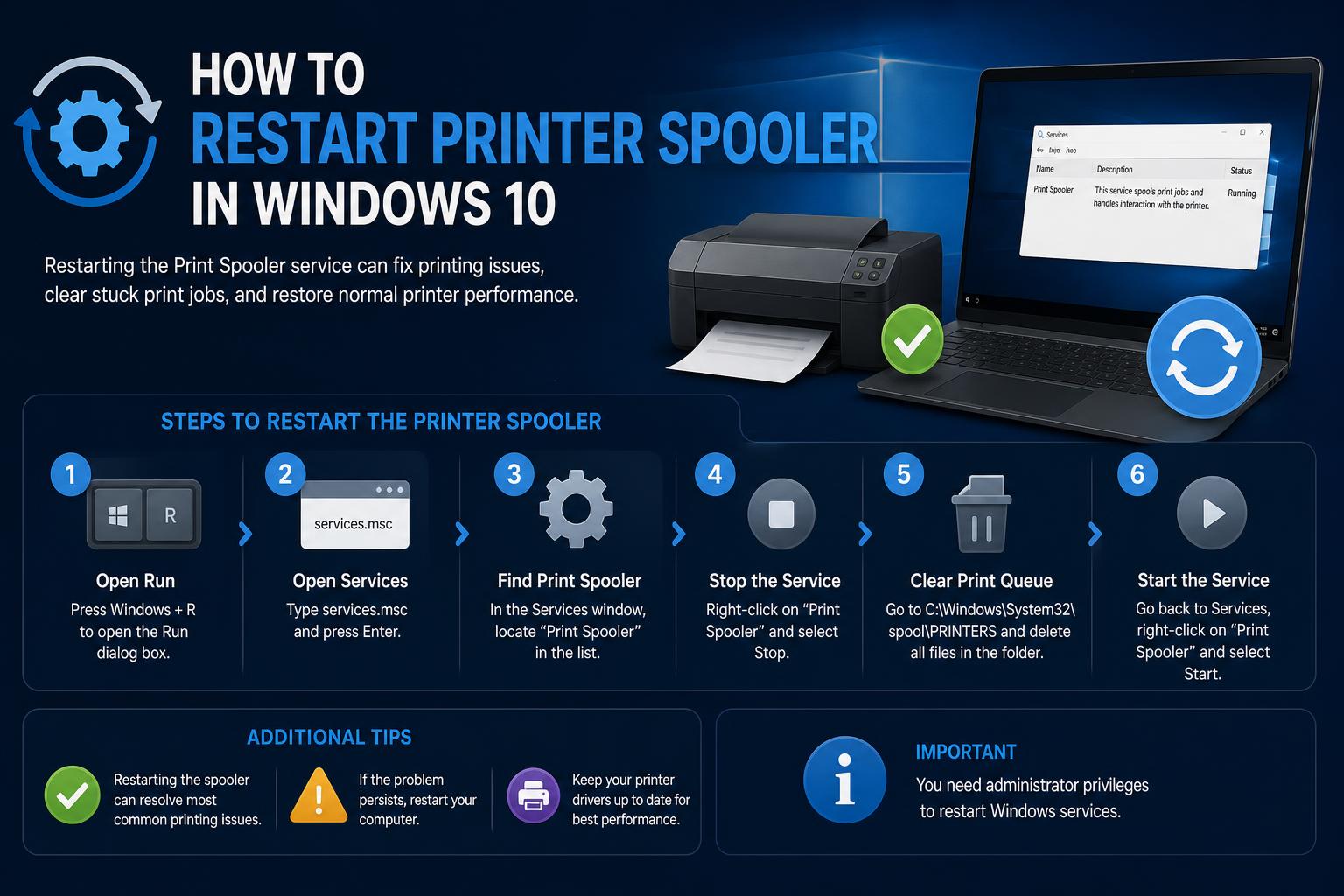
- উইন্ডোজ ১০-এ প্রিন্ট জব ব্যবস্থাপনার জন্য প্রিন্ট স্পুলার অপরিহার্য।
- প্রিন্টারের সাধারণ সমস্যাগুলো প্রায়শই স্পুলার সার্ভিস বিকল হওয়ার সাথে সম্পর্কিত।
- ম্যানুয়ালি স্পুলার রিস্টার্ট করলে জব এবং ড্রাইভারের দ্বন্দ্ব দ্রুত সমাধান করা যায়।
উইন্ডোজ ১০-এ প্রিন্টারের বিরক্তিকর সমস্যাগুলো সামলানো অত্যন্ত হতাশাজনক হতে পারে। আপনার ডকুমেন্ট বারবার আটকে যাওয়া, প্রিন্টিং অপ্রত্যাশিতভাবে থেমে যাওয়া, অথবা প্রিন্ট করার সাথে সাথেই অ্যাপগুলো ফ্রিজ হয়ে যাওয়ার মতো সমস্যার পেছনে প্রায়শই দায়ী থাকে উইন্ডোজ প্রিন্ট স্পুলার সার্ভিস । এটি একটি ব্যাকগ্রাউন্ড প্রসেস যা আপনার সমস্ত প্রিন্ট জব পরিচালনা করার জন্য ডিজাইন করা হয়েছে, কিন্তু যখন এটি ক্র্যাশ করে বা কাজ করা বন্ধ করে দেয়, তখন আপনার প্রিন্টার পুরোপুরি অচল হয়ে যেতে পারে।
সৌভাগ্যবশত, প্রিন্ট স্পুলার বোঝা এবং পুনরায় চালু করা এমন একটি ব্যবহারিক দক্ষতা যা প্রত্যেক উইন্ডোজ ব্যবহারকারী আয়ত্ত করতে পারেন। এই বিস্তারিত নির্দেশিকাটিতে আপনার জানার জন্য প্রয়োজনীয় সবকিছুই রয়েছে, যেমন স্পুলার আসলে কী করে, কিউ পরিষ্কার করা, ড্রাইভার পরিচালনা করা, এবং (সবচেয়ে গুরুত্বপূর্ণ) বিভিন্ন উপায়ে সার্ভিসটি পুনরায় চালু করা। এই পদ্ধতিগুলো জানা থাকলে প্রিন্টারের সাধারণ সমস্যাগুলোর সমাধান করা অনেক সহজ হয়ে যায়। আরও বিস্তারিত জানতে, আপনি উইন্ডোজে প্রিন্টার সেট আপ করার বিষয়ে আমাদের সম্পূর্ণ নির্দেশিকাটিও দেখতে পারেন ।
প্রিন্ট স্পুলার কী এবং এটি কেন গুরুত্বপূর্ণ?
প্রিন্ট স্পুলার হলো একটি অত্যন্ত গুরুত্বপূর্ণ উইন্ডোজ সিস্টেম সার্ভিস, যা প্রিন্ট জবগুলোকে একটি কিউ-তে সংরক্ষণ করে এবং সেগুলোকে সুশৃঙ্খলভাবে আপনার প্রিন্টারে পাঠাতে সাহায্য করে। যখন আপনি কোনো ডকুমেন্ট প্রিন্ট করার জন্য পাঠান, স্পুলার কাজটি গ্রহণ করে, সাময়িকভাবে সংরক্ষণ করে এবং আপনার কম্পিউটার ও প্রিন্টারের মধ্যে যোগাযোগ পরিচালনা করে। যতক্ষণ স্পুলারটি মসৃণভাবে চলতে থাকে, প্রিন্টিং কোনো বাধা ছাড়াই সম্পন্ন হওয়ার কথা। কিন্তু যদি এটি ব্যর্থ হয়—ক্ষতিগ্রস্ত ফাইল, পুরোনো ড্রাইভার বা দ্বন্দ্বের কারণে—প্রিন্টিং মাঝপথে থেমে যায় এবং কিউ-তে থাকা কাজগুলো অনির্দিষ্টকালের জন্য আটকে যেতে পারে।
আপনার প্রিন্ট স্পুলার রিস্টার্ট করার প্রয়োজন এমন সাধারণ লক্ষণসমূহ
- প্রিন্টিং হঠাৎ থেমে যায় অথবা একেবারেই শুরু হয় না।
- প্রিন্ট কিউতে ডকুমেন্টগুলো কোনো অগ্রগতি ছাড়াই জমা হতে থাকে।
- উইন্ডোজে আপনার প্রিন্টারটি “অফলাইন” বা সাড়া দিচ্ছে না বলে দেখাচ্ছে।
- 'প্রিন্ট' নির্বাচন করার সময় অ্যাপগুলো থেমে যায় বা ক্র্যাশ করে।
- 'প্রিন্ট স্পুলার সার্ভিস চলছে না' অথবা এরর কোড 0x000006ba-এর মতো এরর মেসেজ দেখা যায়।
আপনি যদি এই লক্ষণগুলির মধ্যে কোনোটি লক্ষ্য করেন, তাহলে প্রিন্ট স্পুলার সার্ভিসটি রিস্টার্ট করে সমস্যাটির সমাধান করা উচিত। চলুন জেনে নেওয়া যাক এটি ঠিক কীভাবে কাজ করে।
পরিষ্কারভাবে পুনরায় চালু করার জন্য প্রিন্ট কিউ খালি করা
স্পুলার পুনরায় চালু করার আগে, কিউতে জমে থাকা যেকোনো জেদি প্রিন্ট জব মুছে ফেলা অপরিহার্য। পুনরায় চালু করার পরেও অবশিষ্ট জবগুলো কখনও কখনও সমস্যা সৃষ্টি করতে পারে।
- যান শুরু > সেটিংস > ডিভাইস > মুদ্রক ও স্ক্যানার.
- তালিকা থেকে আপনার প্রিন্টারটি নির্বাচন করুন, তারপর ক্লিক করুন। খোলা সারি.
- ভিতরের প্রতিটি ডকুমেন্টে রাইট-ক্লিক করুন এবং বেছে নিন বাতিল তালিকাটি খালি না হওয়া পর্যন্ত
এই পদক্ষেপটি নিশ্চিত করে যে স্পুলারটি আগে থেকে আটকে থাকা কাজগুলির দ্বারা ভারাক্রান্ত না হয়ে পুনরায় চালু হবে ।
পরস্পরবিরোধী বা পুরোনো প্রিন্টার ড্রাইভার পরীক্ষা করা
প্রিন্ট স্পুলারের সঠিক কার্যকারিতা প্রায়শই সঠিক ড্রাইভার ইনস্টল থাকার উপর নির্ভর করে। পুরোনো প্রিন্টারের অবশিষ্টাংশ, ডুপ্লিকেট এন্ট্রি বা জেনেরিক উইন্ডোজ ড্রাইভারের কারণে সৃষ্ট ড্রাইভারের দ্বন্দ্ব কখনও কখনও স্পুলারটিকে পুরোপুরি ক্র্যাশ করে দিতে পারে। নিচে এই সমস্যাটি সমাধান করার উপায় দেওয়া হলো:
- খোলা শুরু মেনু এবং প্রকার ডিভাইস ম্যানেজার, তারপর এটি নির্বাচন করুন।
- বিস্তৃত করা মুদ্রণ সারি or প্রিন্টার্স অধ্যায়.
- ডান-ক্লিক করুন এবং আনইনস্টল যেকোনো পুরোনো, অব্যবহৃত বা ডুপ্লিকেট প্রিন্টার এবং ড্রাইভার। চিন্তা করবেন না—প্রয়োজনে এগুলো পুনরায় ইনস্টল করা যাবে।
- আপনার প্রিন্টার প্রস্তুতকারকের (যেমন এইচপি, ক্যানন, ব্রাদার বা এপসন) অফিসিয়াল সাইটে যান এবং আপনার নির্দিষ্ট মডেলের জন্য সর্বশেষ ড্রাইভারটি ডাউনলোড করুন।
- নতুন ড্রাইভারটি ইনস্টল করুন এবং নিশ্চিত হওয়ার জন্য আপনার পিসি রিবুট করুন।
আপনার ড্রাইভারগুলো ঠিকঠাক করলে তা শুধু স্পুলারের সঠিক আচরণেই সাহায্য করে না, বরং সার্বিকভাবে প্রিন্টের ত্রুটিও সমাধান করতে পারে। যদি আপনি ব্র্যান্ড-নির্দিষ্ট কোনো সমস্যার সম্মুখীন হন, তবে HP প্রিন্টারের ড্রাইভার ত্রুটি সমাধানের নির্দেশিকাটিও দেখে নিতে পারেন ।
উইন্ডোজ ১০-এ প্রিন্ট স্পুলার সার্ভিস কীভাবে রিস্টার্ট করবেন
এবার মূল কথায় আসা যাক। উইন্ডোজ প্রিন্ট স্পুলার রিস্টার্ট করা খুবই সহজ এবং এটি করার বেশ কয়েকটি উপায় রয়েছে। এই ধাপগুলো অনুসরণ করার আগে সর্বদা নিশ্চিত হয়ে নিন যে আপনার অ্যাডমিনিস্ট্রেটর প্রিভিলেজ বা প্রশাসকের অনুমতি রয়েছে।
পদ্ধতি ১: উইন্ডোজ সার্ভিসেস কনসোল ব্যবহার করে
- প্রেস উইন্ডোজ কী + আর রান ডায়ালগ খুলতে।
- আদর্শ services.msc এবং এন্টার চাপুন। এটি খুলবে সেবা জানলা.
- নিচে স্ক্রোল করতে থাকুন যতক্ষণ না আপনি খুঁজে পান অস্ত্রোপচার.
- সঠিক পছন্দ অস্ত্রোপচার এবং নির্বাচন করুন আবার শুরু.
- যদি “রিস্টার্ট” অপশনটি নিষ্ক্রিয় থাকে, তাহলে নির্বাচন করুন শুরু.
- অধিক নির্ভরযোগ্যতার জন্য, ডাবল-ক্লিক করুন অস্ত্রোপচার, খুঁজে প্রারম্ভকালে টাইপএবং নিশ্চিত করুন যে এটিতে সেট করা আছে স্বয়ংক্রিয়এটি নিশ্চিত করে যে পরিষেবাটি উইন্ডোজের সাথে স্বয়ংক্রিয়ভাবে চালু হয়।
পদ্ধতি ২: ম্যানুয়ালি স্পুলার ফাইল মুছে ফেলা
কখনও কখনও, আটকে থাকা প্রিন্ট জবগুলো স্পুলারের ফোল্ডারে থাকে এবং সেগুলোকে ম্যানুয়ালি সরানোর প্রয়োজন হয়:
- খোলা চালান আবার ডায়ালগ বক্স খুলুন (উইন্ডোজ কী + R) এবং টাইপ করুন %WINDIR%\system32\spool\printersতারপরে এন্টার টিপুন।
- অনুরোধ করা হলে, প্রশাসক অধিকার নিশ্চিত করুন।
- এই ফোল্ডারে প্রদর্শিত সমস্ত ফাইল মুছে ফেলুন—এগুলো হলো অবশিষ্ট প্রিন্ট জব, এবং এগুলো মুছে ফেললে আপনার ইনস্টল করা প্রিন্টারগুলোর উপর কোনো প্রভাব পড়বে না।
- স্পুলার সার্ভিসটি চালু আছে কিনা তা নিশ্চিত করতে পদ্ধতি ১ পুনরাবৃত্তি করুন।
পদ্ধতি ৩: দ্রুত ও শক্তিশালী ব্যবহারকারীদের জন্য কমান্ড প্রম্পট
আপনি যদি কমান্ড লাইন ব্যবহারে স্বচ্ছন্দ হন, অথবা সার্ভিসেস উইন্ডোটি সাড়া না দিলে, কমান্ড প্রম্পট ব্যবহার করা একটি দ্রুত বিকল্প। এছাড়া, ড্রাইভার পুনরায় ইনস্টল করা এবং প্রিন্টারের সমস্যা সমাধানের সম্পূর্ণ নির্দেশিকাটিও দেখতে পারেন।
- সন্ধান করা cmd কমান্ড স্টার্ট মেনুতে, তারপর ডান-ক্লিক করুন কমান্ড প্রম্পট এবং নির্বাচন করুন প্রশাসক হিসাবে চালান.
- যদি ইউজার অ্যাকাউন্ট কন্ট্রোল উইন্ডোটি আসে, তাহলে ক্লিক করুন। হাঁ.
- আদর্শ নেট স্টপ স্পুলার এবং স্পুলার পরিষেবাটি বন্ধ করতে এন্টার চাপুন।
- তারপরে টাইপ করুন নেট শুরু স্পুলার এবং এটি পুনরায় চালু করতে এন্টার চাপুন।
পদ্ধতি ৪: রিমোট প্রিন্ট সার্ভার পরিচালনা (উন্নত ব্যবহারকারীদের জন্য)
আইটি পরিবেশে বা বৃহত্তর নেটওয়ার্কে, কখনও কখনও দূর থেকে প্রিন্ট স্পুলার রিস্টার্ট করার প্রয়োজন হতে পারে। কিছু প্রশাসক সার্ভার এবং ওয়ার্কস্টেশনে দূর থেকে কমান্ড চালানোর জন্য মাইক্রোসফ্ট PsExec-এর মতো টুল ব্যবহার করেন।
স্থায়ী প্রিন্ট স্পুলার সমস্যার সমাধান
উপরের ধাপগুলো অনুসরণ করার পরেও যদি আপনি স্পুলার নিয়ে সমস্যা অনুভব করতে থাকেন , তাহলে এর পেছনে আরও গভীর কোনো অন্তর্নিহিত সমস্যা থাকতে পারে। বিষয়টি খতিয়ে দেখার জন্য এখানে আরও কিছু পদক্ষেপ দেওয়া হলো:
- সিস্টেম ফাইলের ত্রুটির জন্য উইন্ডোজ স্ক্যান করুন: কমান্ড প্রম্পটে (অ্যাডমিনিস্ট্রেটর হিসেবে চালান), টাইপ করুন sfc / scannow এবং এটিকে আপনার সিস্টেম স্ক্যান করার অনুমতি দিন।
- উইন্ডোজ আপডেট করুন: আপনার সিস্টেমটি সম্পূর্ণরূপে হালনাগাদ আছে কিনা তা নিশ্চিত করুন সেটিংস> আপডেট ও সুরক্ষা> উইন্ডোজ আপডেটকিছু আপডেটে স্পুলার-সম্পর্কিত সমস্যার সমাধান অন্তর্ভুক্ত রয়েছে।
- ম্যালওয়্যারের জন্য পুনরায় যাচাই করুন: ক্ষতিকারক সফটওয়্যার সিস্টেম পরিষেবাগুলিকে প্রভাবিত করতে পারে বা স্পুলার ফাইলগুলিকে নষ্ট করে দিতে পারে। Windows Security অথবা আপনার বিশ্বস্ত অ্যান্টিভাইরাস সফটওয়্যার দিয়ে একটি সম্পূর্ণ স্ক্যান চালান।
- ইভেন্ট লগ পর্যালোচনা করুন: খোলা পর্ব পরিদর্শক এবং এর অধীনে প্রিন্ট স্পুলার-সম্পর্কিত ত্রুটিগুলি সন্ধান করুন উইন্ডোজ লগস> সিস্টেম.
- আপনার প্রিন্টারটি সরিয়ে আবার যোগ করার কথা বিবেচনা করুন: কখনও কখনও, ডিভাইস এবং এর সফ্টওয়্যারটি মুছে ফেলে পুনরায় ইনস্টল করাই শেষ কার্যকর উপায়।
- সহায়ক উৎসগুলো দেখুন: অতিরিক্ত সহায়তার জন্য, পর্যালোচনা করুন মাইক্রোসফটের অফিসিয়াল ট্রাবলশুটিং গাইড.
প্রিন্ট স্পুলার স্বয়ংক্রিয়ভাবে চালু করার পদ্ধতি
একটি প্রায়শই উপেক্ষিত পরামর্শ হলো, আপনার কম্পিউটার প্রতিবার বুট করার সময় প্রিন্ট স্পুলার সার্ভিসটি যেন স্বয়ংক্রিয়ভাবে চালু হয়, তা নিশ্চিত করা। এটি রিস্টার্টের পর প্রিন্টারের কাজ করা বন্ধ হয়ে যাওয়া রোধ করতে সাহায্য করে। আপনি প্রাসঙ্গিক কনফিগারেশন নির্দেশিকাও পর্যালোচনা করতে পারেন।
- খোলা সেবা যেমনটি আগে দেখানো হয়েছে (রান > services.msc)।
- সনাক্ত এবং ডাবল ক্লিক করুন অস্ত্রোপচার.
- সেট প্রারম্ভকালে টাইপ থেকে স্বয়ংক্রিয়, এবং ক্লিক করুন OK.
এই কনফিগারেশনটি নিশ্চিত করে যে স্পুলারটি ব্যাকগ্রাউন্ডে চলে এবং প্রয়োজনে পুনরায় চালু হয়, যা প্রিন্টের সামগ্রিক নির্ভরযোগ্যতা বৃদ্ধি করে।
উন্নত প্রিন্ট স্পুলার সিনারিও পরিচালনা করা
বড় প্রতিষ্ঠান বা প্রিন্ট সার্ভার পরিচালনাকারী ব্যবহারকারীরা প্রায়শই আরও জটিল পরিস্থিতির সম্মুখীন হন । এইসব ক্ষেত্রে, নেটওয়ার্ক টুল এবং স্বয়ংক্রিয় স্ক্রিপ্ট রিমোট সার্ভিসগুলো পুনরায় চালু করা সহজ করে তুলতে পারে, যেমন Windows 11 এবং Windows 10-এ ড্রাইভার ও সার্ভিস ব্যবস্থাপনার কৌশল ব্যবহার করে ।
প্রিন্টারের জেদি সমস্যা মোকাবিলা: কখন আরও সাহায্য চাইবেন
আপনি যদি এই সমস্ত পদক্ষেপ অনুসরণ করার পরেও সমস্যা থেকে যায়, তবে আরও গভীরভাবে তদন্ত করার সময় এসেছে। সাধারণ কারণগুলোর মধ্যে রয়েছে:
- ত্রুটিপূর্ণ বা অসামঞ্জস্যপূর্ণ প্রিন্টার ফার্মওয়্যার
- অপ্রকাশিত আপডেট বা পরিচিত সফটওয়্যার বাগ
- প্রিন্টারের নিজস্ব ভৌত হার্ডওয়্যারের ত্রুটি