
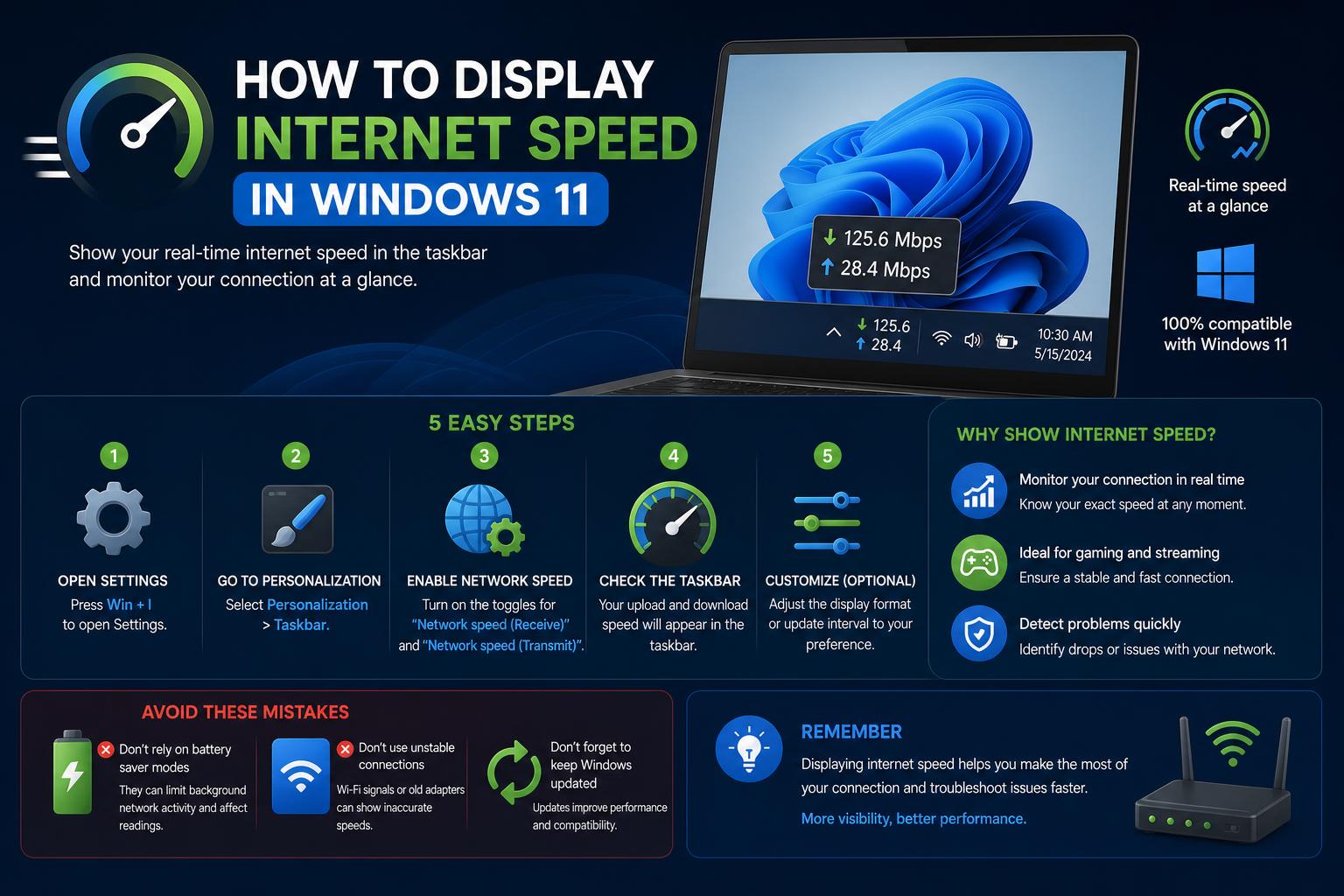
- Windows 11 nema ugrađeni prikaz brzine mreže u stvarnom vremenu, ali nekoliko sigurnih aplikacija efikasno popunjava tu prazninu.
- Mjerač brzine interneta, indikator brzine interneta i TrafficMonitor pružaju prilagodljive, uvijek uključene mjerače brzine interneta.
- Microsoft testira novu funkciju testiranja brzine, ali ona još nije u potpunosti integrirana niti univerzalno dostupna.
Svi se suočavaju s onim trenutkom kada se streaming iznenada zamrzne ili preuzimanje traje duže nego što se očekivalo. U takvim situacijama poželite da odmah možete vidjeti stvarnu brzinu interneta direktno na radnoj površini ili traci zadataka Windowsa 11. Iako je Windows 11 napravio nekoliko poboljšanja u odnosu na svoje prethodnike, prikazivanje brzine interneta u stvarnom vremenu nije jednostavno odmah. Ovaj članak analizira sve dostupne metode, uključujući ugrađene funkcije, aplikacije iz Microsoft trgovine i renomirane uslužne programe trećih strana, kako bi vam pomogao da pratite svoju vezu u stvarnom vremenu.
Bez obzira da li ste igrač koji prati latenciju, kancelarijski radnik koji se bavi otpremanjem velikih datoteka ili neko ko jednostavno mrzi baferovanje, praćenje trenutnih brzina otpremanja i preuzimanja može vam pružiti mir i pomoći u dijagnosticiranju problema čim se dogode. Hajde da se udubimo u različite načine provjere i prikaza brzine vaše mreže na Windowsu 11, pokrivajući svako rješenje na tržištu - uključujući ona dostupna samo naprednim/testnim korisnicima, kao i pouzdane opcije trećih strana kojima možete vjerovati.
Razumijevanje metrike brzine interneta u sistemu Windows 11
Dva glavna faktora definiraju vašu vezu: brzina preuzimanja (podaci na vaš uređaj) i brzina prijenosa (podaci s vašeg uređaja na web). Većina testova brzine interneta prikazuje ove vrijednosti u megabitima u sekundi (Mbps). Međutim, broj koji vidite tokom testa možda ne odražava ono što vaše aplikacije zapravo doživljavaju u stvarnom vremenu. Test obično mjeri najbržu moguću brzinu prijenosa podataka između vašeg uređaja i određenog servera u tom trenutku, tako da stvarne brzine tokom praktične upotrebe mogu varirati.
Ako primijetite neslaganja - poput visokih brzina testiranja, ali sporih preuzimanja - to može biti zbog aktivnosti aplikacija u pozadini, zagušenja lokalne mreže ili ograničenja vanjskog servera.
Provjera brzine interneta pomoću ugrađenih alata u Windowsu 11
Iako Windows 11 ne nudi ugrađenu funkcionalnost za praćenje brzine interneta na traci zadataka ili radnoj površini, podacima o prijenosu u stvarnom vremenu možete pristupiti pomoću Upravitelja zadataka:
- Desnim klikom miša kliknite na prazan prostor na traci zadataka i odaberite "Upravitelj zadataka".
- Prebacite na performanse karticu , a zatim u lijevoj koloni odaberite svoj Wi-Fi ili Ethernet adapter.
- Interfejs prikazuje trenutnu upotrebu propusnog opsega, a brzine preuzimanja i otpremanja se stalno ažuriraju.
Nedostatak je što Upravitelj zadataka mora ostati otvoren, a nema automatskog plutajućeg ili čitanja na traci zadataka. Za stalnu vidljivost, trebat će vam dodatni alati.
Brzo testiranje brzine interneta na mreži
Tradicionalni način za provjeru maksimalne brzine interneta je posjeta web stranici za testiranje brzine kao što je Googleov integrirani 'Internet speed test', Ookla Speedtest ili slične usluge. Evo jednostavnog postupka:
- Otvorite željeni preglednik i ukucajte 'Test brzine interneta' (Google pretraga ističe vlastiti alat za testiranje).
- kliknite 'Pokreni test brzine'Za nekoliko sekundi, jasno ćete vidjeti brzine preuzimanja i otpremanja.
Iako ovi testovi pružaju pregled stanja, oni ne prikazuju trenutnu upotrebu propusnog opsega niti odražavaju detaljno stanje mreže tokom dana. Zbog toga je praćenje uživo sve popularnije među korisnicima Windowsa 11.
Nova funkcija brzine mreže u Windowsu 11 (Insider verzije)
Microsoft trenutno testira novi alat za brzinu mreže za traku zadataka Windowsa 11, ali je ograničen na članove programa Windows Insider koji koriste verzije Release Preview, Dev, Beta ili Canary. Evo kako funkcioniše:
- Nova ikona na traci zadataka aktivira test brzine tako što vas usmjerava na Bing web stranicu, gdje pokrećete stvarni test.
- Alat mjeri preuzimanje, otpremanje i latenciju, s rezultatima sličnim drugim testnim stranicama trećih strana, budući da se Bing oslanja na Ookla backend za obradu podataka.
Ova nova funkcija je praktična za otkrivanje mogućnosti vaše veze, ali ima ograničenja. Preusmjerava na test preglednika umjesto da se pokreće izvorno unutar Windowsa, što znači da nećete vidjeti stalnu statistiku u stvarnom vremenu direktno na traci zadataka.
ZDNet ističe da, iako je ovo korak u pravom smjeru, Microsoft bi mogao crpiti inspiraciju iz aplikacija trećih strana, potencijalno integrirajući izvorni monitor ili sistem obavještenja direktno unutar Windowsa u budućim ažuriranjima.
Aplikacije iz Microsoft trgovine za praćenje brzine mreže
Za korisnike Windowsa 11 koji preferiraju službena rješenja iz Microsoft Storea, ističe se nekoliko aplikacija:
Net Speed Meter
Net Speed Meter je besplatan i lagan alat dostupan direktno putem Microsoft Store-a. Evo kako funkcioniše i šta ga čini popularnim:
- Brza instalacija—potražite ga u Microsoft prodavnici i kliknite na 'Preuzmi'.
- Nakon pokretanja, prikazuje mali plutajući prozor na vašoj radnoj površini koji prati brzine preuzimanja i otpremanja u stvarnom vremenu.
- Kliknite desnim tasterom miša na njegovu ikonu u sistemskoj paleti da biste 'Ostavili u traci zadataka', integrišući merač u vaš radni tok.
- Opcije prilagođavanja vam omogućavaju da prelazite između Kbps i Mbps, prilagođavate boju i teme i birate položaj mjerača tako da je uvijek vidljivo tamo gdje želite.
- Besplatna verzija pokriva sve što je većini korisnika potrebno – bez prisilnih nadogradnji ili nametljivih oglasa.
Ovo je idealno ako želite jednostavno, sigurno i od strane Microsofta provjereno rješenje za stalnu kontrolu brzine.
Indikator brzine interneta
Indikator brzine interneta je još jedna opcija trgovine, koja pruža statistiku propusnosti u stvarnom vremenu u elegantnom i jednostavnom interfejsu. Poput mjerača brzine mreže, jednostavan je za postavljanje i omogućava korisnicima da:
- Pogledajte brzine preuzimanja/otpremanja direktno sa radne površine ili područja trake zadataka.
- Pratite ukupnu upotrebu mreže bez ulaska u tehničke menije ili napuštanja trenutnog posla.
Iako su obje aplikacije odličan izbor, odluka će se uglavnom zasnivati na vašim dizajnerskim preferencijama i specifičnim funkcijama koje želite imati pri ruci.
Uslužni programi trećih strana za detaljno praćenje mreže
Ako aplikacije iz Microsoft Storea ne nude dubinu ili izgled koji tražite, nekoliko pouzdanih rješenja trećih strana pruža vam još veću kontrolu.
Monitor prometa
TrafficMonitor je uslužni program otvorenog koda koji kombinuje brzinu mreže, korištenje CPU-a i potrošnju RAM-a u jednom pojednostavljenom, prilagodljivom prikazu. Evo zašto ga mnogi tehnološki entuzijasti vole:
- Nije potrebna instalacijaPreuzmite ZIP datoteku, raspakujte je i pokrenite TrafficMonitor.exe odmah.
- Pojavljuje se plutajući mjerač koji prikazuje propusnost u realnom vremenu uz statistiku sistema kao što su korištenje memorije i procesora.
- Kliknite desnim tasterom miša i izaberite "Prikaži prozor trake zadataka" da biste prikaz stopili sa trakom zadataka vašeg Windowsa.
- Idite u 'Postavke prikaza' da biste prilagodili raspored, veličinu/vrstu fonta i sheme boja - odlično za monitore visoke rezolucije.
- Omogući 'Pokreni pri pokretanju' da se monitor automatski pokrene kada uključite računar.
- Odaberite željene jedinice brzine (bajtovi, KB/s, MB/s) i dodajte ili uklonite dodatne sistemske informacije po želji.
TrafficMonitor se ističe svojom svestranošću. Ako ste zabrinuti za sigurnost podataka, njegova priroda otvorenog koda omogućava svima da revidiraju kod radi mira.
Wise System Monitor
Wise System Monitor je još jedan besplatan i ugledan program. Osim što prati brzinu mreže, on prati i korištenje memorije, statistiku hardvera i pokrenute procese.
- Sadrži a plutajući prozor na radnoj površini prikazujući stope preuzimanja/otpremanja uživo.
- Monitor možete pauzirati ili zatvoriti u bilo kojem trenutku bez utjecaja na performanse sistema.
- Njegove šire mogućnosti praćenja sistema čine ga odličnim alatom za napredne korisnike koji žele da imaju pregled svega što se dešava na njihovom računaru.
Kao i TrafficMonitor, pruža više od samih mrežnih metrika, što ga čini pametnim izborom za svakoga ko je znatiželjan o potpunom statusu svog računara.
Prednosti i mane ugrađenih rješenja u odnosu na rješenja trećih strana
Iako Upravitelj zadataka pruža pouzdane podatke o prijenosu u stvarnom vremenu, njegova upotrebljivost za praćenje brzine je ograničena zbog nedostatka stalnog i brzog pregleda. Predstojeća funkcija brzine mreže u Windowsu 11 je praktična, ali i dalje ograničena, jer još uvijek nije izvorni sloj za performanse.
Aplikacije trećih strana (posebno iz Microsoft Store-a ili renomiranih projekata otvorenog koda) premošćuju ovaj jaz, nudeći:
- Ažuriranja uživo o brzini otpremanja i preuzimanja, uvijek vidljiva bez nametljivih skočnih prozora.
- Opcije prilagođavanja (font, boja, jedinice, položaj) kako bi odgovarale vašem radnom procesu i estetskim preferencijama.
- Neki - poput TrafficMonitora i Wise System Monitora - idu korak dalje, agregirajući statistike drugog hardvera za detaljnije rješavanje problema.
Ali zapamtite: Aplikacije koje nisu direktno provjerene od strane Microsofta mogu predstavljati rizike za privatnost ili sigurnost. Držite se utvrđenih, dobro pregledanih i opcija otvorenog koda kad god je to moguće - izbjegavajte nepoznate programe iz neslužbenih izvora.
Uvidi u zajednicu: Izazovi i rješenja
Entuzijasti na forumima poput Reddita često navode uklanjanje određenih API-ja iz Windowsa 11 na koje su stariji alati zavisili za prikaz brzine mreže u stvarnom vremenu u traci zadataka. Na primjer, programi poput NetSpeedMonitor-a radili su na Windowsu 10, ali više ne funkcionišu pouzdano na najnovijim verzijama, čak ni u režimu kompatibilnosti. Postoji i zabrinutost zbog korištenja softvera zaključanog po regiji ili softvera koji nije na engleskom jeziku, kao što je slučaj s kineskim porijeklom TrafficMonit-a. Međutim, priroda otvorenog koda takvih alata i aktivna podrška zajednice često pomažu u premošćivanju tih praznina.
Ako ste oprezni zbog jezičkih barijera ili nejasnih politika privatnosti, odlučite se za rješenja provjerena u Microsoft Storeu, kao što su Net Speed Meter ili Internet Speed Indicator, ili programe otvorenog koda s engleskim lokalizacijama i dobro dokumentiranim repozitorijima.
Korak po korak: Postavljanje stalnog praćenja brzine
Evo kratkog vodiča za stavljanje brzine vaše mreže u prvi plan u Windowsu 11, kombinirajući najbolje od službenih i pouzdanih alata trećih strana:
- Instalirajte mjerač brzine mreže ili indikator brzine interneta iz Microsoft trgovine
- Idite u Microsoft Store, pretražite aplikaciju, kliknite na "Preuzmi" i slijedite upute na ekranu.
- Otvorite aplikaciju, pronađite postavke (često ispod ikone u sistemskoj paleti) i prilagodite položaj mjerača, boju i jedinice.
- Za detaljnije sistemske statistike: Koristite TrafficMonitor ili Wise System Monitor
- Preuzmite ZIP ili instalacijski fajl sa službene web stranice ili pouzdanog repozitorija. Izbjegavajte nasumične linkove za preuzimanje!
- Pokrenite program (u većini slučajeva nije potrebna instalacija).
- Kliknite desnim tasterom miša na plutajući prozor da biste ga pričvrstili na traku zadataka ili radnu površinu.
- Po potrebi prilagodite postavke izgleda, prikazanih statistika i ponašanja pri pokretanju.
- Razmislite o omogućavanju automatskog pokretanja Dakle, vaš mjerač brzine je aktivan od prijave.
- Rješavanje problema ako naiđete na probleme: Neke napredne aplikacije zahtijevaju dodatne dozvole. Pokrenite kao administrator ako je potrebno ili pogledajte često postavljana pitanja/forum projekta.
Šta je sa budućnošću prikaza brzine mreže u Windowsu 11?
S obzirom na to da Microsoft aktivno razvija vlastiti test brzine koji se aktivira iz trake zadataka, jasno je da dijagnostika povezivosti u stvarnom vremenu postaje sve veći prioritet i za kućne i za profesionalne korisnike. Međutim, sve dok robustan, postojan i izvorni indikator ne bude dostupan svima - ne samo Insider verzijama ili putem preusmjeravanja Bing preglednika - aplikacije trećih strana i Microsoft Store ostat će neophodne za potpunu kontrolu i praktičnost.
Praćenje vaše veze više nije samo za napredne korisnike. Bez obzira da li vas nervira učitavanje videa, pad kvalitete video poziva ili sumnjate da vaš internet provajder ne pruža obećane brzine, ovi alati vam omogućavaju da vidite šta se zaista dešava. Pouzdani mjerači i monitori - posebno oni koji se glatko integrišu s izgledom i dojmom Windowsa - pretvaraju rješavanje problema iz igre nagađanja u nešto što možete provjeriti na prvi pogled. Odvojite malo vremena da isprobate gore navedene opcije i odaberete onu koja najbolje odgovara vašoj tehničkoj udobnosti i ličnom stilu, osiguravajući nesmetano surfanje, streaming i dijeljenje svaki dan.