
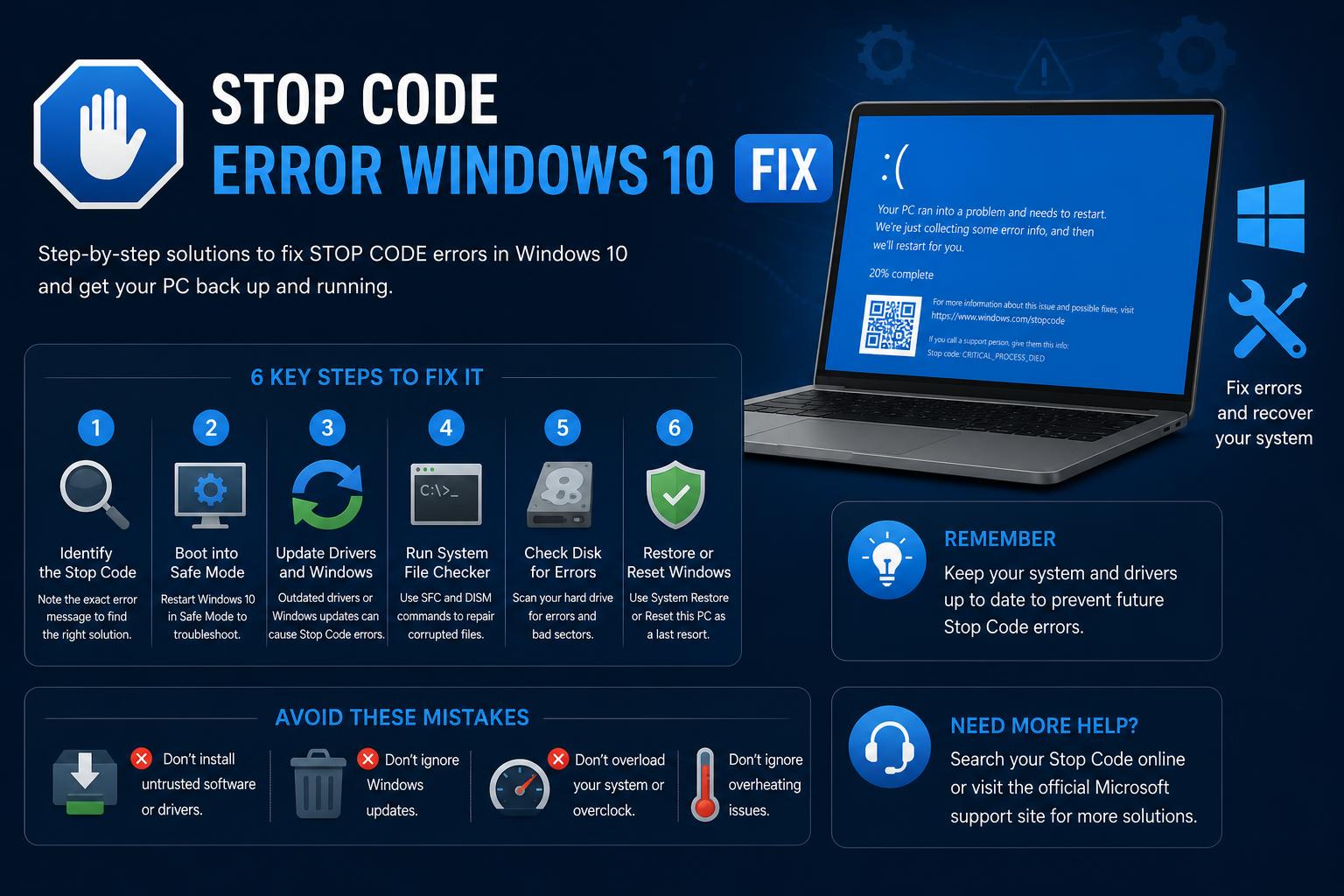
- Greške koda za zaustavljanje u Windowsu 10 često otkrivaju specifične probleme s hardverom, upravljačkim programima ili sistemskim datotekama.
- Temeljno rješavanje problema - uključujući siguran način rada, provjere uređaja i alate za oporavak sustava Windows - ključno je za rješavanje problema s plavim ekranom koji se ponavljaju.
- Ažuriranje upravljačkih programa, pokretanje dijagnostičkih programa i korištenje naprednih alata za popravak pomažu u sprječavanju budućih BSOD događaja.
Svako ko je proveo vrijeme za Windows računarom vjerovatno se susreo sa strašnim plavim ekranom - iznenadnim padom sistema praćenim misterioznim kodovima za zaustavljanje i automatskim ponovnim pokretanjem sistema. To je uznemirujuće iskustvo, posebno ako ste bili usred nečeg važnog, a poruka "Vaš uređaj je naišao na problem i treba ga ponovo pokrenuti" ne čini mnogo da ublaži vašu paniku.
Ako ste ovdje došli jer vaš Windows 10 računar stalno prikazuje grešku sa kodom zaustavljanja, niste sami. Nema potrebe da se gubite u tehničkom žargonu ili da lutate po forumima za popravke. U ovom sveobuhvatnom vodiču pronaći ćete sve što vam je potrebno da biste razumjeli, riješili probleme i popravili greške plavog ekrana (BSOD) u Windowsu 10, te naučili kako smanjiti vjerovatnoću da se jedna ponovo pojavi. Od osnovnih do naprednih rješenja, tu smo za vas.
Razumijevanje grešaka koda zaustavljanja i BSOD-a u Windowsu 10
Plavi ekran smrti (BSOD) ili greške sa stop kodom u Windowsu 10 signaliziraju da je vaš sistem naišao na kritičan problem od kojeg se nije mogao oporaviti, što je rezultiralo naglim ponovnim pokretanjem kako bi se spriječila šteta. Umjesto jednostavnog zamrzavanja ili rušenja pojedinačne aplikacije, Windows zaustavlja sve, često ostavljajući vas da gledate u plavi ekran sa kriptičnim kodom poput MEMORY_MANAGEMENT ili INACCESSIBLE_BOOT_DEVICE.
Stop kodovi su heksadecimalne vrijednosti (kao što je 0x00000050) i odgovaraju specifičnim problemima pronađenim tokom pada sistema. Njihovo identifikovanje može pružiti neprocjenjive tragove o tome šta zaista uzrokuje vaše probleme - bilo da se radi o hardveru, upravljačkim programima ili čak najnovijem ažuriranju za Windows.
Koji su glavni krivci za BSOD-ove i greške stop koda? Uzroci mogu varirati od neispravne RAM memorije, neispravnih upravljačkih programa, zastarjelog firmvera, konfliktnog softvera, oštećenih sistemskih datoteka ili pregrijavanja komponenti, do problema kao što su nedavna ažuriranja ili infekcije zlonamjernim softverom. Ponekad problem može biti jednostavan kao što je nedovoljan prostor na disku ili ažuriranje za Windows koje se nije ispravno instaliralo.
Uobičajeni plavi ekran i kodovi za zaustavljanje u Windowsu 10
Hajde da demistificiramo neke uobičajene stop kodove koje možete vidjeti pored zloglasnog plavog ekrana:
- PAGE_FAULT_IN_NONPAGED_AREA (0x00000050) – Obično je znak neispravne RAM memorije, oštećenja NTFS-a ili problematičnih upravljačkih programa.
- IRQL_NIJE_MANJE_ILI_JEDNAKO (0x0000000A) – Obično je uzrokovano pristupom zabranjene memorije od strane upravljačkog programa na nivou kernela.
- IZUZETAK_SISTEMSKE_SERVISE (0x0000003B) – Označava problematične upravljačke programe ili softver koji ne komuniciraju ispravno sa sistemom Windows.
- KMODE_IZUZETAK_NIJE_OBRAĐEN (0x0000001E) – Često uzrokovano neispravnim upravljačkim programima ili softverom koji ne radi ispravno.
- KRITIČNI_PROCES_JE_UGAŠEN (0x000000EF) – Osnovni Windows procesi su otkazali, što često ukazuje na oštećenje kritičnih datoteka ili memorije.
- DRIVER_IRQL_NIJE_MANJI_ILI_JEDNAKI (0x000000D1) – Drajver je pristupio nevažećoj memoriji, često nakon promjena hardvera ili neuspjelih ažuriranja.
- NEPRISTUPAN_UREĐAJ_ZA_POKRETANJE (0x0000007B) – Windows ne može pristupiti disku; uzrok tome mogu biti neispravni diskovi, problemi s BIOS-om ili oštećene datoteke za pokretanje.
- UPRAVLJANJE_MEMORIJOM (0x0000001A) – Obično ukazuje na probleme sa RAM memorijom ili straničnom datotekom.
- GREŠKA_VIDEO_TDR-a (0x00000116) – Ukazuje na probleme s grafičkom karticom ili upravljačkim programima za video.
- GREŠKA_KOJA_SE_NE_ISPRAVLJA (0x00000124) – Ukazuje na kvar hardvera – često pregrijavanje ili kvarove u CPU-u, RAM-u ili matičnoj ploči.
- BAD_POOL_HEADER (0x00000019) – Oštećeni memorijski skupovi, obično uzrokovani problemima s upravljačkim programima ili hardverom.
- IZUZETAK_SISTEMSKE_NITI_NIJE_OBRAĐEN (0x0000007E) – Znači da Windows ne može pravilno obraditi hardversku ili softversku komponentu.
- LOŠA_INFORMACIJA_KONFIGURACIJE_SISTEMA (0x00000074) – Oštećen registar ili podaci o konfiguraciji pokretanja.
- NEMOUNTABILNI_VOLUME_ZA_POKRETANJE (0x000000ED) – Nije moguće učitati boot disk; moguće oštećenje diska ili datotečnog sistema.
- IZUZETAK_PROVJERE_MAŠINE (0x0000009C) – Greške hardvera niskog nivoa.
- DPC_WATCHDOG_VIOLATION (0x00000133) – Drajveri ili firmver su se tiho zamrznuli, uzrokujući velika kašnjenja u obradi.
Hitni koraci kada se pojavi plavi ekran
Ako se vaš računar sam ponovo pokrene nakon pada sistema, ne paničite - ponekad se jedna neočekivana greška riješi ponovnim pokretanjem. Međutim, ponavljajući kodovi za zaustavljanje zahtijevaju više pažnje. Evo kratkog plana:
- Obratite pažnju na kod zaustavljanja: Zapišite kod ili fotografišite plavi ekran. Ove informacije su ključne za rješavanje problema.
- Uklonite novododani hardver: Ako ste dodali RAM memoriju, grafičke kartice, eksternu memoriju ili čak USB uređaj, isključite ga. Ponovo pokrenite računar i provjerite da li problem nestaje.
- Pokrenite u sigurnom načinu rada: Sigurni način rada učitava Windows koristeći samo osnovne komponente. Ako mu možete pristupiti, to obično pomaže u isključivanju većih hardverskih kvarova.
- Provjerite Upravitelj uređaja: U meniju Start potražite i otvorite Upravitelj uređaja. Ažurirajte, onemogućite ili deinstalirajte problematične upravljačke programe.
- Ažurirajte Windows: Idite na Start > Postavke > Ažuriranje i sigurnost > Windows Update i instalirajte sva dostupna ažuriranja.
- Provjerite prostor na disku: Windowsu i važnim aplikacijama je potreban slobodan prostor. Za bolju stabilnost, držite barem 10-15% diska neiskorištenim.
- Koristite opcije za vraćanje sistema ili oporavak: Ako ništa ne uspije, vratite računar u prethodno stanje ili isprobajte druge opcije u Postavke > Oporavak.
Kako popraviti Windows 11 pomoću komandne linije: Napredne tehnike i najbolje prakse
Detaljno postupno rješavanje problema za uporne greške koda zaustavljanja
Ako vaš računar stalno prikazuje plave ekrane ili čak ne može učitati radnu površinu, vrijeme je da preduzmete konkretnije korake. U nastavku donosimo niz naprednih radnji potkrijepljenih preporukama Microsofta, proizvođača i specijaliziranih foruma.
1. Isključite sve vanjske uređaje
Periferni uređaji poput USB uređaja, štampača ili web kamera mogu uzrokovati BSOD-ove ako su neispravni ili imaju nekompatibilne upravljačke programe. Isključite sve osim tastature i miša. Potpuno isključite računar, ponovo ga uključite i provjerite da li se problem i dalje javlja. Ponovo povežite uređaje jedan po jedan kako biste identificirali uzrok problema.
2. Izvršite hard reset
Jednostavan, ali efikasan trik za neke probleme pri pokretanju je hard reset. Isključite računar, isključite ga iz izvora napajanja i, ako je moguće, izvadite bateriju na laptopima. Držite dugme za napajanje 15-20 sekundi da biste ispraznili preostalu energiju. Ponovo spojite sve i pokušajte da ga uključite.
3. Resetujte BIOS/UEFI postavke na zadane vrijednosti
Postavke BIOS-a ili UEFI-ja utiču na interakciju hardvera i Windowsa. Neispravne postavke mogu uzrokovati plave ekrane. Uđite u BIOS tako što ćete više puta pritisnuti odgovarajući taster (obično F2) i potražite opciju 'Load defaults' ili sličnu. Sačuvajte, izađite i ponovo pokrenite računar.
4. Pokrenite dijagnostiku sistema i hardvera
Uslužni programi poput Dell SupportAssist ili HP diagnostics mogu otkriti hardverske probleme koji uzrokuju BSOD-ove. Pristupite im iz menija Start ili u načinu rada za oporavak. Zapišite sve greške ili kodove za daljnju istragu.
5. Koristite automatske popravke i popravke pri pokretanju
Kada pokretanje ne uspije, ugrađeni alati za automatsko popravljanje mogu popraviti oštećene datoteke i probleme u procesu pokretanja.
- Prisilno isključite računar tako što ćete držati dugme za napajanje 10 sekundi.
- Uključite ga i ponovo ga isključite kada vidite Windows logo. Ponovite ovaj postupak tri puta. Windows bi trebao automatski prepoznati potrebu za popravkom nakon četvrtog pokušaja.
- Na ekranu za oporavak odaberite Napredne opcije, onda Popravka pokretanjai slijedite upute.
6. Pokrenite računar u sigurnom načinu rada i izvršite popravke
Sigurni način rada učitava samo potrebne upravljačke programe, što ga čini idealnim za izoliranje softverskih ili hardverskih konflikata. Za ulazak:
- Na ekranu s greškom odaberite Napredne opcije. Zatim odaberite Rješavanje problema > Startup Settings, i onda Ponovo pokreni.
- Nakon ponovnog pokretanja, odaberite Siguran način (obično pritiskom na 4).
- U sigurnom načinu rada ažurirajte ili uklonite nedavne upravljačke programe, skenirajte računar u potrazi za zlonamjernim softverom i napravite sigurnosnu kopiju važnih datoteka.
7. Vratite svoj sistem
Ako je problem počeo nakon promjene, kao što je ažuriranje sustava Windows ili instalacija upravljačkog programa, vraćanje sustava na raniju tačku može ga riješiti.
- U opcijama oporavka odaberite Obnavljanje sistema i odaberite raniju tačku vraćanja (ako je omogućena zaštita sistema).
- Ako nema nedavnih tačaka vraćanja, razmislite o vraćanju na prethodnu verziju Windowsa ili izvođenju oporavka koji čuva vaše datoteke.
Napredna i specifična rješenja za određene stop kodove
Greške memorije i diska
Ako sumnjate na oštećenu RAM memoriju ili loše sektore na disku, koristite ugrađenu dijagnostiku kao što je Windows Memory Diagnostic ili pokrenite chkdsk skeniranje iz komandne linije. Zamijenite ili ponovo instalirajte pogođene module. Za uporne greške kao što je INACCESSIBLE_BOOT_DEVICE, uđite u BIOS i pokušajte prebacivati između AHCI i RAID u SATA konfiguraciji.
Popravak oštećenih sistemskih datoteka
Datoteke oštećene nestankom struje, zlonamjernim softverom ili problematičnim ažuriranjima mogu uzrokovati plave ekrane. Iz komandne linije u sigurnom načinu rada ili oporavku, pokrenite:
- DISM / Online / Cleanup-Image / RestoreHealth (popravlja sliku Windowsa)
- sfc / scannow (provjerava i popravlja sistemske datoteke)
Važno je imati stabilnu internet vezu kako bi DISM mogao preuzeti zamjenske datoteke sa službenih Microsoftovih servera.
Drajveri i firmver
Zastarjeli ili nekompatibilni upravljački programi, posebno za grafiku, mrežne adaptere ili matičnu ploču, česti su uzroci ponovljenih BSOD-ova. Iz sigurnog načina rada otvorite Upravitelj uređaja. Ažurirajte, ponovo instalirajte ili deinstalirajte problematične upravljačke programe. Također, provjerite ima li ažuriranja za BIOS ili firmver na web stranici proizvođača prije nego što ih primijenite.
Sukobi sa zlonamjernim softverom i softverom
Neželjeni programi i virusi mogu destabilizirati vaš operativni sistem. Iz sigurnog načina rada pokrenite potpuno antivirusno skeniranje. Također pregledajte nedavno instalirane programe i deinstalirajte one koji vam nisu potrebni. Da biste otkrili konflikte u pozadini, izvršite 'čisto pokretanje' promjenom konfiguracije sistema pomoću msconfig-a i onemogućavanjem usluga koje nisu Microsoftove.
Održavanje i najbolje prakse za sprječavanje budućih BSOD-ova
Iako se ne može spriječiti svaki pad sistema, slijedeći ove preporuke će pomoći u smanjenju učestalosti plavih ekrana:
- Redovno ažurirajte Windows i upravljačke programe: Redovno provjeravajte Windows Update i web stranice proizvođača za najnovije upravljačke programe i ažuriranja.
- Pratite zdravlje sistema: Provjerite Preglednik događaja za važne greške ili upozorenja (u pretragu upišite 'Preglednik događaja').
- Oslobodite prostor na disku: Uvjerite se da glavna particija ima najmanje 15% slobodnog prostora kako bi operativni sistem mogao efikasno raditi.
- Pravilno hlađenje: Previsoke temperature oštećuju komponente. Očistite prašinu i koristite računar u dobro prozračenim prostorijama.
- Redovne sigurnosne kopije: Koristite alate kao što je Historija datoteka ili rješenja za sigurnosno kopiranje trećih strana kako biste zaštitili svoje podatke.
Često postavljana pitanja (FAQ) o greškama koda zaustavljanja i BSOD-ovima
Kako mogu saznati šta je uzrokovalo BSOD u Windowsu 10?
Preglednik događaja je ključan. Upišite 'Preglednik događaja', otvorite ga i idite na Windows Logs > System. Potražite greške u vrijeme pada sistema. Za probleme na nivou drajvera ili kernela, analizirajte minidump datoteke pomoću alata kao što je WinDbg.
Šta su Minidump datoteke?
Svaki put kada se pojavi BSOD, Windows kreira malu datoteku koja sadrži ključne informacije o padu sistema. Ove datoteke možete pronaći u mapi Windows\Minidump i otvoriti ih pomoću alata za otklanjanje grešaka kako biste identificirali problematične upravljačke programe ili hardver.
Kako mogu spriječiti automatsko ponovno pokretanje računara nakon BSOD-a?
- otvoreno Upravljačka ploča> Sistem i sigurnost> Sistem.
- kliknite Napredne postavke sistema.
- Na kartici "Pokretanje i oporavak" kliknite na Postavke i uklonite oznaku Automatski se ponovo pokreni.
- Kliknite OK da primijenite promjene.