
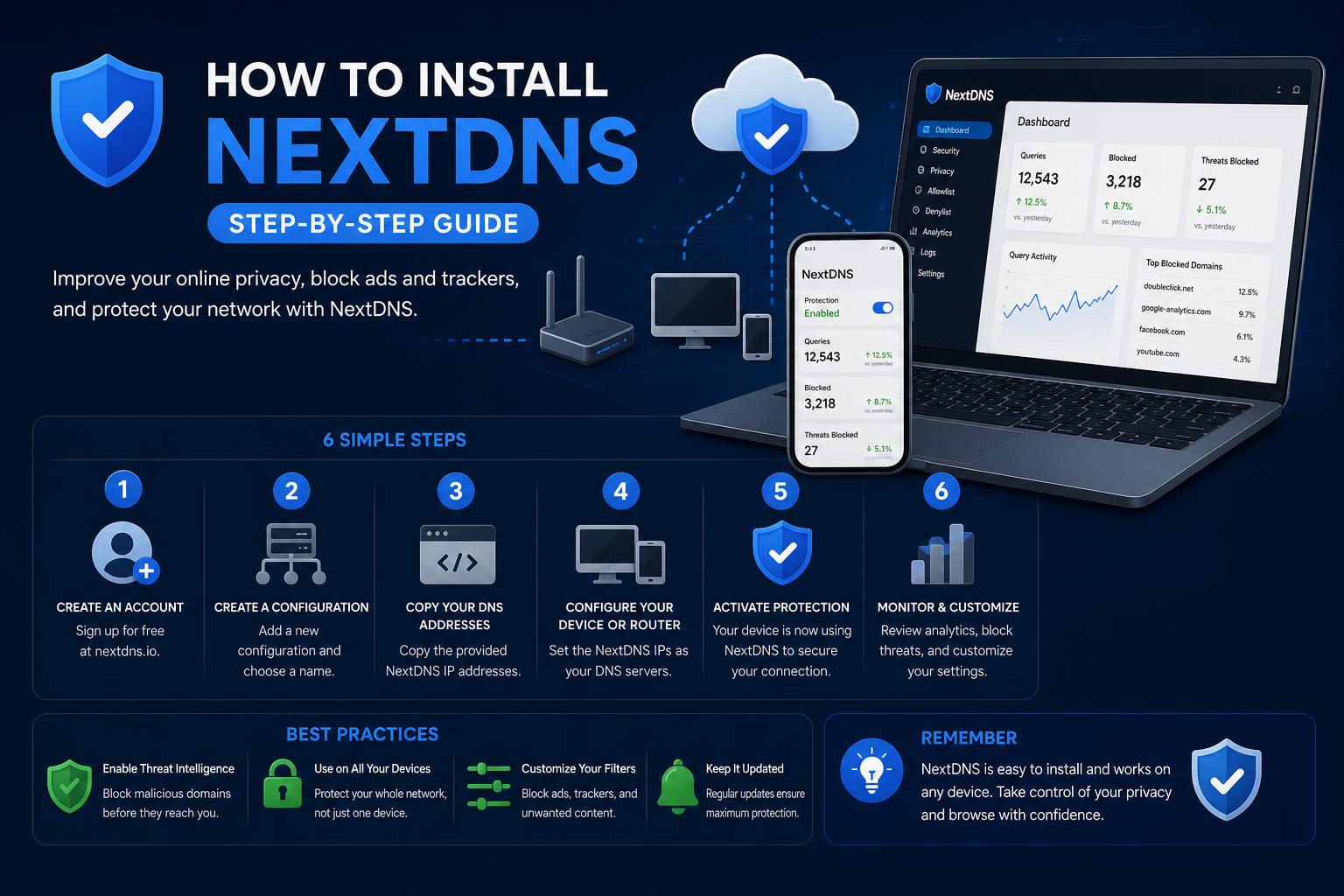
- NextDNS omogućava korisnicima da zaštite privatnost i blokiraju neželjeni sadržaj putem šifriranog DNS filtriranja na svim uređajima.
- Podešavanje je fleksibilno, podržava rutere, desktop računare, pametne telefone i može se prilagoditi jedinstvenim ID-ovima profila i detaljnim filterima.
- Alati za testiranje i rješavanje problema, plus aktivna zajednica i sveobuhvatna kontrolna ploča, pojednostavljuju upravljanje i prilagođavanje.
Ako ste tražili načine kako preuzeti kontrolu nad svojom internet privatnošću, blokirati neželjeni sadržaj i zaštititi svoje uređaje kod kuće ili u pokretu, velika je vjerovatnoća da ste čuli za usluge filtriranja DNS-a. NextDNS se ističe među ovim rješenjima zahvaljujući svojoj fleksibilnosti, jednostavnosti podešavanja i moćnim opcijama prilagođavanja, bez obzira da li ste ljubitelj privatnosti ili samo tehnološki potkovan roditelj koji pokušava zaštititi porodičnu mrežu. Ali kako zapravo instalirati i konfigurirati NextDNS? Ovaj članak je osmišljen da detaljno odgovori na to pitanje - pokrivajući sve, od toga zašto biste možda željeli promijeniti svoju DNS uslugu, raspon uređaja koje možete zaštititi, do detaljnih uputa za podešavanje i savjeta za optimizaciju.
Proces instaliranja NextDNS-a je iznenađujuće pristupačan, ali varira ovisno o platformi - bilo da se radi o Windows ili Mac računaru, pametnom telefonu (iOS ili Android) ili vašem kućnom ruteru. Ovaj vodič se oslanja na najbolje resurse i savjete iz stvarnog svijeta prikupljene s cijelog weba, osiguravajući da ne samo da počnete koristiti NextDNS, već i da razumijete "zašto" stoji iza svakog koraka. Ako cijenite privatnost, brzinu i detaljnu kontrolu ili jednostavno želite pouzdan način filtriranja web sadržaja za cijelu mrežu, nastavite čitati kako biste otključali puni potencijal NextDNS-a.
Zašto uopšte mijenjati DNS uslugu?
Većina nas se povezuje na internet bez razmišljanja o tome kako zapravo dolazimo do svojih online odredišta. Servisi sistema imena domena (DNS) prevode imena web stranica u IP adrese koje vaši uređaji koriste za komunikaciju ; prema zadanim postavkama, gotovo uvijek koristite DNS uslugu svog internet provajdera. Iako su funkcionalni, ovi zadani DNS servisi prikupljaju popriličnu količinu podataka o vašim navikama pregledavanja . Ovi podaci se često koriste za ciljanje oglasa, praćenje, a mogu se čak iskoristiti i za preusmjeravanje vaših pretraga ili ograničavanje pristupa određenom sadržaju. Promjena vašeg DNS provajdera može ublažiti ove probleme s privatnošću, ali korištenje nešifriranog DNS servisa znači da su vaši upiti i dalje vidljivi vašem internet provajderu ili bilo kome drugom ko špijunira vašu mrežu.
Unesite šifrirane DNS protokole poput DNS preko HTTPS-a (DoH) ili DNS preko TLS-a (DoT), koji pomažu u zaštiti vaših DNS upita od znatiželjnih očiju. Međutim, ne podržavaju sve DNS usluge ove protokole, a neke zahtijevaju složenije podešavanje - tu NextDNS blista, nudeći moćne funkcije privatnosti, filtriranje sadržaja i prilagodljive postavke, a istovremeno podržavajući moderne standarde šifriranja.
Istaknute karakteristike NextDNS-a
- Politika privatnosti na prvom mjestu: NextDNS održava jednostavnu politiku evidentiranja. Ako nešto nije neophodno, ne pohranjuje se. Ovaj pristup s najmanje evidentiranja znači da se vaši podaci o pregledavanju ne prikupljaju niti dijele.
- Moćno filtriranje sadržaja: Lako blokirajte sadržaj za odrasle, programe za praćenje, zlonamjerne stranice ili čak određene aplikacije i stranice poput Facebooka, Fortnitea ili Tindera. Ugrađena Sigurno pretraživanje i Ograničeni način rada YouTubea omogućavaju pregledavanje prilagođeno porodici prema zadanim postavkama.
- Fleksibilno podešavanje: Bez obzira da li koristite jedan uređaj, nekoliko računara ili želite zaštitu cijelog doma putem rutera, NextDNS podržava sve. Njihova platforma je posebno hvaljena zbog kompatibilnosti sa iOS i Android sistemima, prevazilazeći ograničenja koja obično ograničavaju prilagođavanje DNS-a na mobilnim uređajima.
- Prilagođeni profili za svaku potrebu: Dodijelite pravila filtriranja DNS-a, blokirajte ili postavite listu dozvoljenih adresa i ograničenja na osnovu uređaja, podmreže, MAC adrese ili čak trenutnog korisnika mreže – idealno za porodice i male organizacije.
- Otvorena platforma i podrška zajednice: Uz velikodušan besplatni paket (do 300,000 DNS upita mjesečno na neograničenom broju uređaja) i snažnu, podržavajuću online zajednicu, dobijanje pomoći ili rješavanje problema je jednostavno.
Početak: Kreiranje NextDNS računa
Iako NextDNS možete koristiti bez registracije, kreiranje besplatnog računa otključava napredne funkcije prilagođavanja i praćenja . Nakon registracije, dobit ćete jedinstveni ID profila , koji je neophodan za prilagođavanje postavki i upravljanje uređajima. Kontrolna ploča vašeg računa prikazuje adrese DNS servera specifične za vaš profil i pruža vodiče za podešavanje za gotovo svaku platformu . Držite svoj ID profila pri ruci, jer je potreban kod nekih metoda podešavanja.
Uređaj po uređaj: Kako instalirati i konfigurirati NextDNS
NextDNS se može aktivirati na različite načine, a najbolji pristup zavisi od vaših uređaja i ciljeva. U nastavku ćete pronaći detaljne upute za najčešće scenarije instalacije.
1. Podešavanje NextDNS-a na vašem kućnom ruteru
Najsveobuhvatniji način zaštite i filtriranja cjelokupnog prometa u vašem domaćinstvu je konfiguriranje NextDNS-a direktno na vašem ruteru. To znači da će svaki uređaj povezan na vašu Wi-Fi mrežu automatski imati koristi od DNS zaštite. Međutim, imajte na umu da neke napredne postavke identifikacije uređaja i postavke za svaki uređaj mogu zahtijevati detaljnije podešavanje.
- Pristupite administratorskoj ploči vašeg rutera: Obično to možete učiniti unosom IP adrese vašeg rutera (često 192.168.1.1 ili 192.168.0.1) u vaš pretraživač. Provjerite naljepnicu na vašem ruteru za podatke za prijavu.
- Pronađite postavke DNS servera: Ovo se obično nalazi u odjeljku "Internet" ili "LAN" u administratorskoj ploči.
- Unesite adrese NextDNS DNS servera:
- Primarni DNS: 45.90.28.232
- Sekundarni DNS: 45.90.30.232
- Sačuvaj i ponovo pokreni: Obavezno sačuvajte promjene, a zatim ponovo pokrenite ruter ako je potrebno da biste primijenili nove postavke na sve uređaje.
Napomena: Neki napredni ruteri ili mesh sistemi (npr. Google Wifi, Ubiquiti UniFi Dream Machine Pro) mogu zahtijevati ažuriranja firmvera ili imati malo drugačije DNS postavke. Ako je potrebno, konsultujte se sa proizvođačem rutera ili potražite NextDNS-ove posebne vodiče za podešavanje.
Kako omogućiti SSH na Raspberry Pi-ju: Kompletan vodič korak po korak
2. NextDNS na pojedinačnim uređajima
Windows i macOS
Postavljanje NextDNS-a na nivou cijelog sistema na desktop ili laptop računaru često znači jednostavno ažuriranje DNS postavki, ali za maksimalnu privatnost (i korištenje šifriranog DoH/DoT-a), najbolje je koristiti NextDNS CLI aplikaciju . Ovo također omogućava napredne funkcije poput identifikacije uređaja i filtriranja po korisniku.
- Preuzmite CLI klijenta: posjeta NextDNS-ov službeni GitHub Wiki za upute specifične za platformu i linkove za preuzimanje.
- Instalirajte klijenta: Slijedite upute na ekranu ili upute terminala. Možda će vam trebati administratorske privilegije.
- Konfigurišite sa svojim ID-om profila: Kada se to od vas zatraži, unesite ID svog NextDNS profila da biste povezali uređaj s postavkama nadzorne ploče.
- Kontrola i praćenje: Nakon instalacije, koristite terminalne naredbe za pokretanje, zaustavljanje, ponovno pokretanje ili praćenje servisa. Tipične naredbe uključuju
nextdns start,nextdns stop, Itd - Ažuriranje ili uklanjanje: Ista instalacijska naredba može se koristiti za ažuriranje ili deinstalaciju klijenta po potrebi.
CLI klijent podržava brojne napredne opcije, uključujući automatsku identifikaciju LAN klijenta, integraciju s raznim ruterima, kontrole keša i uvjetno prosljeđivanje na temelju domene ili korisnika.
Ultimativni DIY vodič za alate za Windows 11: Savladavanje prilagođavanja, performansi i privatnosti
iPhone i iPad (iOS uređaji)
Dok Apple otežava prilagođavanje DNS-a na iOS-u, NextDNS nudi pojednostavljen proces pružajući konfiguracijske profile koji se mogu preuzeti („.mobileconfig“) . Ovi profili vam omogućavaju da postavite šifrirani DNS u samo nekoliko dodira.
- Idite na svoju NextDNS kontrolnu ploču u Safari pregledniku na vašem uređaju.
- Preuzmite svoje personalizirane
.mobileconfigdatoteka povezana s vašim ID-om profila. - Instalirajte profil; bit ćete vođeni kroz ugrađene ekrane za konfiguraciju uređaja.
- Za upravljane (nadzirane ili u vlasništvu kompanije) uređaje, koristite Upravitelj mobilnih uređaja (MDM) ili Apple Konfigurator za distribuciju profila.
Nakon instalacije, svi DNS upiti s vašeg uređaja se filtriraju i šifriraju prema vašim postavkama. Profil možete ukloniti u bilo kojem trenutku putem Postavki ako je potrebno.
Razumijevanje GrapheneOS-a: Ultimativni vodič za Android usmjeren na privatnost
Android uređaji
Androidova funkcija „Privatni DNS“ (podržana na Androidu 9 Pie i novijim verzijama) olakšava prelazak na NextDNS. Jednostavno ažurirajte postavku DNS-over-TLS:
- Otvorite: Postavke > Mreža i internet > Napredno > Privatni DNS.
- Odaberite: „Naziv hosta privatnog DNS provajdera“.
- Enter: dns.nextdns.io (možete koristiti specifičniji URL vezan za vaš profil ako je prikazan na vašoj kontrolnoj ploči).
- Sačuvaj i izađi. Tvoji DNS upiti su sada šifrirani i filtrirani.
Za uređaje kojima upravlja preduzeće, ove postavke se mogu proslijediti i daljinski putem vašeg MDM sistema.
Raspberry Pi ili Linux uređaji
Za one koji koriste Pi-hole ili slična rješenja, NextDNS može funkcionirati kao DNS backend ili kao samostalni DNS filter. Instalacija se obično obavlja putem CLI klijenta:
- SSH na vaš Pi ili Linux uređaj.
- Pokrenite instalacijski skript sa GitHub-a (pogledajte službenu stranicu Dokumentacija za NextDNS).
- Slijedite upute za povezivanje s vašim ID-om profila i konfiguriranje željenih opcija.
- Postavite IP adresu vašeg Pi-a (ili servera) kao DNS server za ostatak vaše mreže, obično putem postavki vašeg kućnog rutera.
Ovo rješenje je popularno za one koji traže lokalne prednosti performansi, detaljnu analitiku i robusne mogućnosti filtriranja na nivou cijele mreže.
Vaš kompletan vodič za eMule Remote: Funkcije, upotreba i sve što vam je potrebno
Testiranje vaše NextDNS postavke
Nakon konfigurisanja NextDNS-a na uređaju ili mreži, važno je provjeriti da li se vaš promet zaista filtrira i šifrira.
- posjeta https://test.nextdns.io/ sa uređaja koji ste podesili.
- Trebali biste vidjeti potvrdu da je vaš uređaj "konfiguriran", zajedno s dodatnim detaljima profila i veze.
- Ako status nije konfiguriran, ponovo provjerite postavke DNS-a ili pogledajte odjeljak za rješavanje problema u .
Prilagođavanje filtera i ograničenja
NextDNS omogućava visok stepen personalizacije putem vaše online kontrolne ploče:
- Lista dozvoljenih i lista zabranjenih: Trenutno dozvolite ili blokirajte određene domene, web-lokacije ili aplikacije.
- Kategorije sadržaja: Odaberite koje vrste sadržaja želite filtrirati, uključujući eksplicitni materijal, društvene mreže, kockanje, alate za praćenje oglasa i još mnogo toga.
- Sigurno pretraživanje i ograničenja YouTubea: Prisilite Google, Bing, DuckDuckGo i druge pretraživače da sakriju eksplicitne rezultate; omogućite YouTubeov Ograničeni način rada za dodatnu sigurnost.
- Liste blokiranih i filteri zajednice: Iskoristite unaprijed napravljene liste blokiranih, kao i kategorije koje je kreirala zajednica, ili uvezite prilagođene liste.
- BYPASS kontrole: Ograničite ili evidentirajte pokušaje zaobilaženja DNS zaštita, iako visoko motivirani korisnici mogu pronaći zaobilazna rješenja.
Sve ove funkcije vam omogućavaju da prilagodite svoju mrežu tačno onako kako želite. Ažuriranja vaše kontrolne ploče se obično primjenjuju u realnom vremenu na svim povezanim uređajima - nema potrebe za ponovnom instalacijom ili ručnim ažuriranjem bilo kojeg uređaja osim ako ne promijenite ID-ove profila.
Testirajte svoju konfiguraciju i riješite uobičajene probleme
Nakon što postavite NextDNS, ključno je provjeriti njegovo ispravno funkcioniranje. Posjetite [email protected] da biste potvrdili konfiguraciju i status šifriranja vašeg uređaja. Ako se pojave problemi, dvaput provjerite postavke DNS-a, uvjerite se da ste unijeli ispravan ID profila i pogledajte resurse za rješavanje problema u [email protected] Uobičajeni problemi uključuju curenje DNS-a, neispravnu konfiguraciju ili mrežne smetnje koje se mogu riješiti raznim koracima za rješavanje problema.
Kako postaviti i koristiti VPN na Androidu: Potpuni vodič