
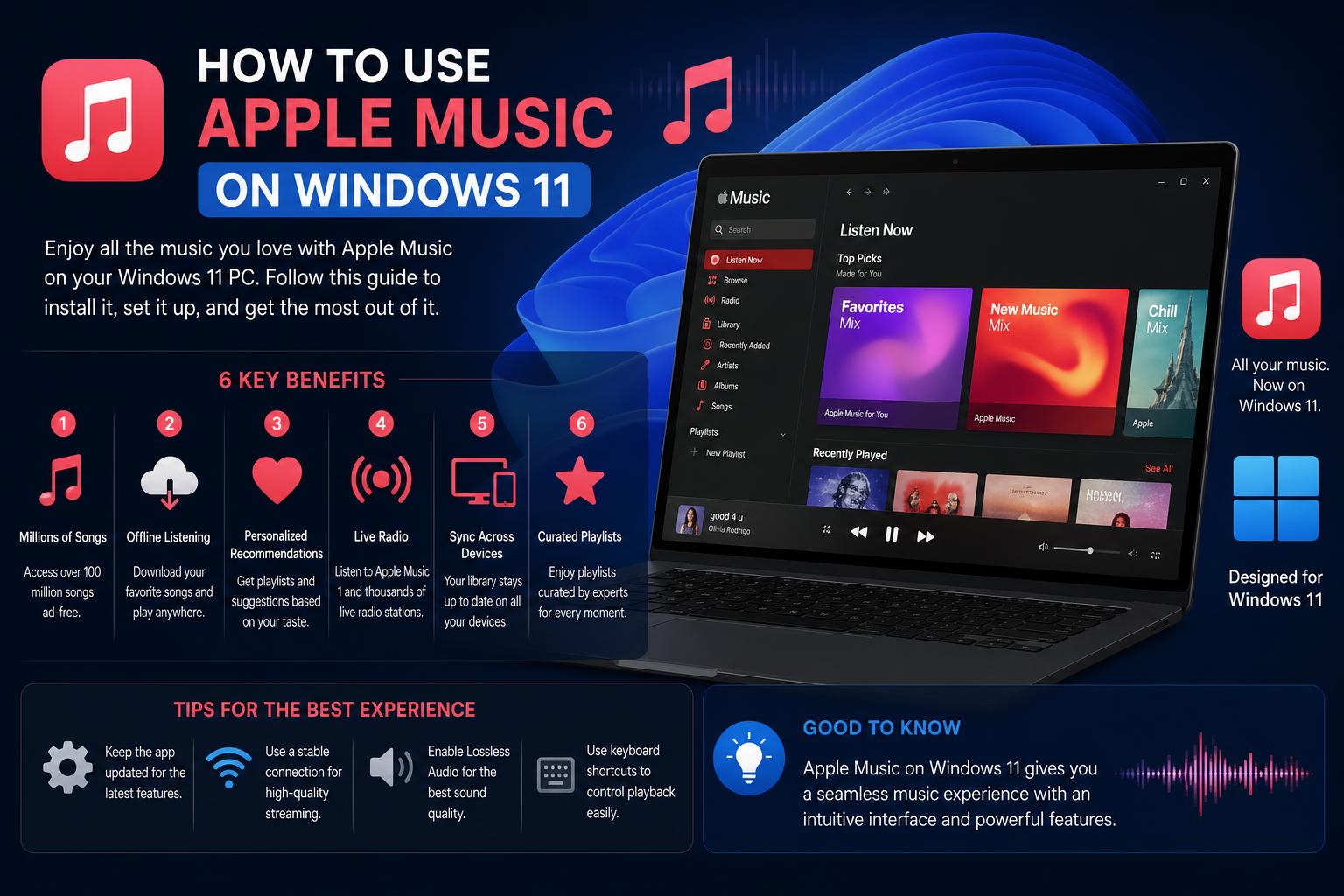
- Aplikacija Apple Music za Windows 11 je zvanično dostupna putem Microsoft Store-a, donoseći kompletno iskustvo korisnicima PC računara.
- Instalacija je jednostavna, s namjenskim aplikacijama za Apple Music, Apple TV i Apple uređaje za efikasne performanse i jednostavna ažuriranja.
- Ključne karakteristike uključuju potpuni pristup muzičkim bibliotekama, listama za reprodukciju, Apple Music Radiju i slušanju van mreže, čime se smanjuje jaz u odnosu na iskustva s Apple uređajima.
Ako koristite Windows 11 i želite uživati u Apple Music iskustvu, dobra vijest je da je Apple konačno to učinio stvarnošću. Prošla su vremena kada ste se morali oslanjati samo na iTunes ili komplicirana rješenja samo da biste uživali u svojim omiljenim pjesmama, odabranim listama pjesama ili ekskluzivnim radio emisijama s Apple Musica. Sada korisnici Windowsa 11 imaju potpuni pristup namjenskim aplikacijama dizajniranim za muziku, TV i besprijekorno upravljanje uređajima.
Postavljanje Apple Musica na Windowsu 11 je jednostavno, ali možda i dalje imate pitanja o njegovoj kompatibilnosti, instalaciji, funkcijama ili o tome kako se poredi s onim što imaju korisnici Maca. Ovaj sveobuhvatni vodič ne samo da će vas provesti kroz svaki važan detalj koji trebate znati, već će i popuniti praznine koje je ostavila kratka ili službena dokumentacija, dajući vam samopouzdanje da odmah počnete slušati na svom računaru.
Apple Music stiže na Windows 11: Šta se promijenilo?
Godinama su se korisnici Windowsa koji su željeli pristupiti Apple Musicu morali zadovoljiti zastarjelom iTunes aplikacijom. Iako je bila funkcionalna, nije pružala potpuno, moderno Apple Music iskustvo kakvo se viđa na Apple uređajima. Nedavno je Apple odgovorio na rastuću potražnju korisnika lansiranjem namjenskih Windows aplikacija za Apple Music, Apple TV i administraciju Apple uređaja. Ove aplikacije su dostupne direktno iz Microsoft Store-a , što znatno pojednostavljuje instalaciju i ažuriranja.
Gdje preuzeti Apple Music za Windows 11
Službenu aplikaciju Apple Music za Windows 11 pronaći ćete u Microsoft Store-u. Važno je preuzimati SAMO iz službenih izvora kako biste izbjegli zlonamjerni softver ili sigurnosne probleme. Evo kako:
- Otvorite Microsoft Store aplikacija na vašem računaru sa operativnim sistemom Windows 11.
- tražiti "Apple muzika" (ili kliknite ovdje za službenu stranicu Microsoft trgovine).
- kliknite „Dohvati“ da preuzmete i instalirate.
Ovo je besplatno preuzimanje, ali će vam trebati pretplata na Apple Music da biste slušali većinu sadržaja osim radio pregleda i uzoraka.
Druge bitne Apple aplikacije za Windows 11
Uz Apple Music, Apple sada nudi još dvije ključne aplikacije za korisnike Windowsa 11:
- The Apple TV aplikacija—za streaming TV emisija, filmova i originalnog sadržaja sa Apple TV+.
- The Aplikacija Apple Devices—za upravljanje vašim iPhoneom, iPadom ili iPodom putem vašeg Windows računara, uključujući sigurnosne kopije i ažuriranja softvera.
Sve ovo je dostupno u Microsoft Store-u. Posjedovanje zasebnih, namjenskih aplikacija znači da se ne morate boriti sa sada već starim iTunes programom za zadatke koje je Apple premjestio na ove nove alate.
Vodič za instalaciju i podešavanje
Postavljanje Apple Musica – i njegovih pratećih aplikacija – osmišljeno je da bude jednostavno. Evo korak-po-korak uputa kako biste osigurali nesmetan proces:
- Provjerite kompatibilnost sa Windows 11: Provjerite da li vaš računar koristi Windows 11. Nova aplikacija Apple Music nije podržana na Windowsu 10 ili starijim verzijama.
- Ažurirajte svoj sistem: Provjerite je li Windows ažuriran kako biste izbjegli probleme s kompatibilnošću s najnovijim verzijama aplikacija iz Microsoft trgovine.
- Instalirajte putem Microsoft Store-a: Potražite i instalirajte Apple Music. Proces je brz i dobit ćete automatska ažuriranja za poboljšanja sigurnosti i performansi.
- Prijavite se sa svojim Apple ID-om: Nakon instalacije, otvorite aplikaciju i prijavite se sa svojim Apple ID-om - istim onim koji koristite na svojim Apple uređajima ili prethodnoj iTunes biblioteci.
- Počni slušati: Nakon prijave, možete strimovati pjesme, reprodukovati odabrane liste za reprodukciju, pratiti izvođače i sinhronizovati svoju postojeću biblioteku i postavke za nekoliko sekundi.
Koje su funkcije uključene u Apple Music na Windowsu 11?
Namjenska aplikacija Apple Music donosi mnoge funkcije koje su korisnici Maca i mobilnih uređaja zavoljeli. Evo šta ćete pronaći:
- Potpuni pristup vašoj Apple Music biblioteci: Uključujući liste za reprodukciju, nedavno reproducirane pjesme i sav sadržaj koji ste dodali ili kupili.
- Integracija s vašim Apple računom: Sinhronizacija je besprijekorna za muziku, liste pjesama, lajkove i historiju slušanja.
- Odabrane i korisnički kreirane liste za reprodukciju: Istražite sve liste za reprodukciju - i one koje su kreirali stručnjaci i vaše vlastite spremljene konfiguracije.
- Apple Music Radio: Slušajte uživo globalne radio stanice (kao što je Apple Music 1) i ekskluzivne radio emisije izvođača.
- Muzičke preporuke: Dobijte personalizirane preporuke i grafikone baš kao što biste to učinili na iOS-u ili macOS-u.
- Slušanje van mreže: Preuzmite pjesme i albume na svoj uređaj ako vaša pretplata to dozvoljava.
Napomena: Zastarjele funkcije povezane s iTunesom (poput podcasta ili audioknjiga) sada se upravljaju na različite načine; podcasti i audioknjige za sada zahtijevaju aplikacije trećih strana ili zasebno upravljanje.
Nadogradnja s iTunesa ili prethodnih verzija
Mnogi korisnici Windowsa se pitaju šta se dešava sa starim iTunes bibliotekama prilikom instaliranja ovih novih aplikacija. Evo šta se dešava:
- Vaša muzička kolekcija i liste za reprodukciju se automatski uvoze kada se prvi put prijavite sa svojim Apple ID-om u novoj aplikaciji.
- kupovine iz iTunes Store-a su također dostupni, tako da su vam omiljeni albumi i singlovi na dohvat ruke.
- The Aplikacija Apple Devices omogućava vam da nastavite upravljati sigurnosnim kopijama iPhonea ili iPada ako su vam potrebne lokalne kopije.
Ako i dalje koristite funkcije ekskluzivne za iTunes (poput podcasta ili melodija zvona), možda biste za sada željeli zadržati iTunes instaliran uz nove aplikacije, ali većina korisnika će preferirati poboljšano iskustvo s Apple Musicom.
Možete li koristiti Apple Music offline na Windowsu 11?
Da, sve dok ste pretplatnik na Apple Music , možete preuzeti muziku na svoj Windows 11 uređaj za slušanje van mreže. Jednostavno pronađite svoj omiljeni album ili listu pjesama i odaberite opciju preuzimanja u aplikaciji Apple Music. Ove pjesme se zatim pojavljuju u vašoj biblioteci i mogu se reproducirati bez internetske veze - savršeno za letove, putovanja na posao ili planove za uštedu podataka.
Kako ažurirati Apple Music i druge aplikacije
Apple je pojednostavio ažuriranja za svoje nove PC aplikacije. Ažuriranja za Apple Music, Apple TV i Apple uređaje se vrše putem Microsoft Store-a , čime se uklanja potreba za ručnim preuzimanjem ili softverskim konfliktima.
- Otvorite aplikaciju Microsoft Store.
- Idite na "Biblioteka" iz menija s lijeve strane.
- Kliknite na "Preuzmi ažuriranja" i najnovije verzije Apple aplikacija instaliranih na vašem uređaju bit će preuzete i automatski primijenjene.
Ovo vam osigurava da uvijek imate najsigurniju i najbogatiju verziju svake aplikacije uz minimalan napor.
Šta je sa podcastima i audio knjigama?
S obzirom na to da Apple prelazi na namjenske muzičke i TV aplikacije za Windows 11, podcasti i audio knjige NISU direktno podržani unutar Apple Music ili aplikacije Apple TV . Evo šta možete učiniti:
- Za podcaste koristite Windows aplikacije trećih strana kao što su Spotify, Pocket Casts ili drugi za pretplatu i upravljanje vašom bibliotekom podcasta.
- Slušanje i upravljanje audio knjigama također se obavlja putem aplikacija trećih strana, a knjige kupljene putem Apple Booksa najbolje se mogu pristupiti na Apple uređajima.
Apple bi mogao integrirati ove funkcije u buduća ažuriranja, ali za sada bi korisnici trebali planirati u skladu s tim.
Apple Music u odnosu na iTunes: Bolje iskustvo na Windowsu 11
Dugogodišnji korisnici će primijetiti da je Apple Music za Windows 11 brži, lakši za navigaciju i mnogo bolje dizajniran u poređenju s iTunes-om . Interfejs je u skladu s modernim Apple aplikacijama, što ga čini poznatim ako ste koristili Apple Music na svom telefonu ili Macu. Nove funkcije stižu brže, a fokus je u potpunosti na vašoj muzici bez ometanja od videa, upravljanja uređajima ili drugih starijih funkcija koje sada obrađuju njihove odgovarajuće nove aplikacije.
Sigurnost i privatnost na Apple Musicu za Windows 11
Korištenje službenih preuzimanja osigurava sigurno iskustvo - izbjegavajte web-stranice za preuzimanje trećih strana po svaku cijenu . Appleove nove PC aplikacije dizajnirane su da zaštite vaše podatke i vjerodajnice, koristeći redovne sigurnosne zakrpe koje se distribuiraju putem Microsoft trgovine. Uvijek omogućite dvofaktorsku autentifikaciju na svom Apple ID-u za dodatnu zaštitu.
Rješavanje problema i najčešća pitanja
Ponekad se problemi dogode, ali većinu ih je lako riješiti:
- Aplikacija se ne otvara ili se ruši? Pokušajte ažurirati Windows, provjeriti ažuriranja aplikacija ili ponovo instalirati iz Microsoft trgovine.
- Nedostaje li muzička biblioteka? Provjerite jeste li prijavljeni s ispravnim Apple ID-om i dajte aplikaciji nekoliko minuta da prvi put sinhronizira vaše podatke.
- Problemi s upravljanjem uređajima? Koristite aplikaciju Apple Devices za zadatke poput izrade sigurnosnih kopija ili vraćanja podataka umjesto da te funkcije tražite u Apple Musicu.
- Problem pri prijavi? Dvaput provjerite svoj Apple ID i lozinku ili resetirajte svoje vjerodajnice putem Apple podrška.
Ako imate problema, većina ima jednostavno rješenje: ažurirajte Windows, provjerite ažuriranja aplikacija ili ih ponovo instalirajte iz Microsoft trgovine. Provjerite jeste li prijavljeni s ispravnim Apple ID-om i pričekajte nekoliko minuta dok se vaša biblioteka sinhronizira. Za upravljanje uređajima koristite aplikaciju „Apple uređaji“. Ako imate problema s prijavom, provjerite svoje vjerodajnice ili resetirajte lozinku putem Apple podrške.
Angažiranje sa resursima zajednice
Ako naiđete na problem koji službeni članci Apple podrške ne rješavaju, obraćanje online forumima može ponuditi dodatne savjete i podršku zajednice. Iako mjesta poput Reddita mogu biti vrijedna za savjete i rješavanje problema, uvijek budite oprezni s neslužbenim savjetima ili linkovima za preuzimanje trećih strana.
Ključne razlike: Mac i Windows iskustvo
Većina osnovnih funkcija Apple Musica sada je dostupna na Windowsu 11, ali nekoliko razlika je ostalo:
- Bolja integracija na Macu, posebno sa operativnim sistemom i Siri.
- Neke napredne funkcije i dalje prvo stižu na Mac ili iOS, a kasnije bi mogli biti dostupni i na Windowsu.
- Nema direktnog upravljanja podcastima/audioknjigama za sada u aplikaciji Windows Apple Music.
Sveukupno, jaz se brzo smanjuje, a Apple Music na Windowsu 11 bi trebao zadovoljiti većinu potreba.
Savjeti kako da izvučete maksimum iz Apple Musica na Windowsu 11
- Istražite odabrane liste za reprodukciju: Neka vas Apple Music upozna s novim žanrovima, raspoloženjima ili izvođačima uz stručno izrađene liste pjesama koje se redovno ažuriraju.
- Pratite omiljene izvođače: Primajte ažuriranja kada objave novu muziku i slušajte njihove radio stanice ili ekskluzivna izdanja.
- Kreirajte zajedničke liste za reprodukciju: Dijelite liste s prijateljima i kreirajte grupne zvučne podloge za događaje, posao ili učenje.
- Isprobajte opcije bez gubitaka i Dolby Atmos: Ako vaš računar i audio sistem to podržavaju, Apple Music nudi zvuk visoke rezolucije i prostorni zvuk za impresivno iskustvo.
Nedavna ažuriranja za Apple está comprometido en crear una experiencia de escucha fluida en PC. Redovne aktualizacije, namjene aplikacija i poznati interfaz, los usuarios de Windows 11 koji je počeo disfrutar de una plataforma robusta Apple Music iguala lo que ofrecen i dispositivos Apple.