
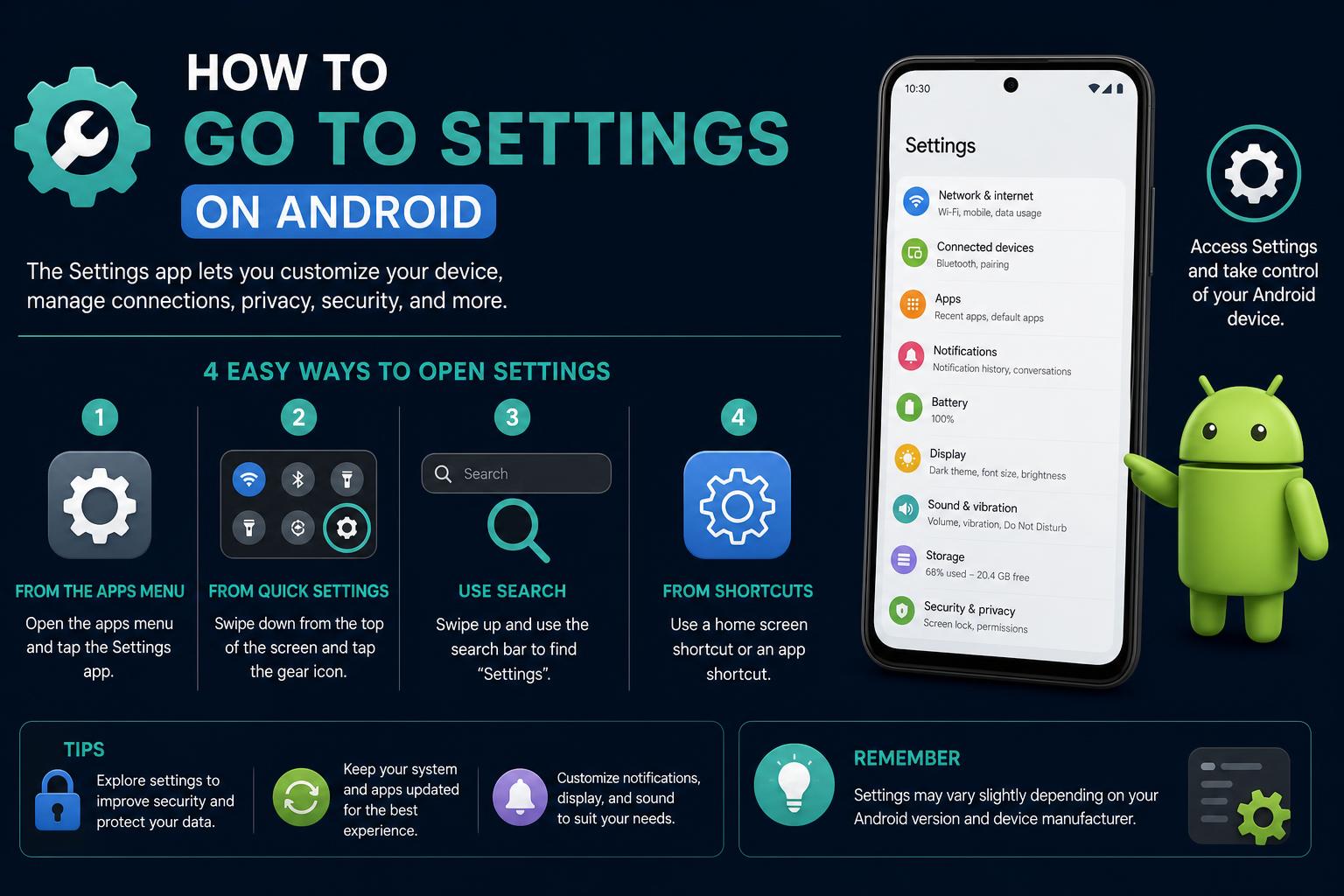
- Android nudi više metoda i prečica za efikasan pristup sistemskim postavkama.
- Brze postavke i detaljni meniji postavki pomažu korisnicima da upravljaju zvukom, obavještenjima, aplikacijama i još mnogo toga.
- Prilagođavanje Brzih postavki i korištenje pouzdanih aplikacija trećih strana može pojednostaviti upravljanje uređajem.
Za svakoga ko je nov u svijetu Androida, pronalaženje menija Postavke i navigacija kroz njegove desetine opcija može izgledati zastrašujuće. Ne morate biti tehnički čarobnjak da biste prilagodili svoj uređaj, ali savladavanje aplikacije Postavke može transformirati vaš Android telefon u uređaj koji vam savršeno odgovara. S toliko telefona, marki, pa čak i verzija Androida, učenje najuniverzalnijih i najbržih načina za pristup i upravljanje postavkama telefona može biti prava prekretnica.
U ovom detaljnom vodiču otkrit ćete ne samo tradicionalne korake za otvaranje Postavki, već i savjete, skrivene prečice i napredne funkcije poput Brzih postavki , opcija specifičnih za aplikacije i savjete za rješavanje problema u situacijama kada je vašem meniju teško pristupiti. Bez obzira želite li fino podesiti obavještenja, promijeniti melodiju zvona ili upravljati ažuriranjima sistema, ovaj članak vas vodi kroz sva bitna znanja koja su vam potrebna - kako bi se vaš telefon zaista osjećao kao vaš.
Različiti načini pristupa postavkama Androida
Android korisnicima nudi više metoda za pristup sistemskim postavkama, što olakšava kontrolu i prilagođavanje telefona . Dva glavna načina su putem standardne aplikacije Postavke i korištenjem Brzih postavki, pri čemu svaka služi određenoj svrsi, ovisno o tome da li su vam potrebna detaljna podešavanja ili brza prebacivanja.
1. Pristup aplikaciji Postavke s početnog ekrana
Većina Android uređaja postavlja aplikaciju Postavke direktno na početni ekran ili unutar App Drawer-a . Obično je predstavljena ikonom zupčanika.
- Prevucite nagore od dna početnog ekrana da biste otkrili kompletnu listu aplikacija.
- Skrolajte dok ne pronađete Postavke (ikona zupčanika) i dodirnite je.
Na mnogim uređajima, jednostavnim povlačenjem trake s obavijestima prema dolje i dodirom male ikone zupčanika u kutu područja brzih postavki također ćete pokrenuti aplikaciju Postavke.
2. Korištenje Brzih postavki za brzi pristup
Brze postavke su moćan alat koji vam omogućava trenutni pristup najčešće korištenim prekidačima s bilo kojeg mjesta na vašem uređaju.
- Prevucite nadole od samog vrha ekrana da biste otkrili prvi red pločica Brzih postavki (kao što su Wi-Fi, Bluetooth i drugo).
- Ponovo prevucite prema dolje da biste proširili kompletnu listu pločica Brzih postavki.
- Dodirnite ikonu zupčanika (obično dolje ili gore desno) da biste pristupili cijelom meniju Postavke.
Bilo koja ikona unutar Brzih postavki može se uključiti ili isključiti dodirom na . Ako želite prilagoditi napredne postavke, dodirnite i držite ikonu sekundu dok se ne otvori odgovarajući ekran s postavkama.
Prilagođavanje pločica brzih postavki
Personalizacija Brzih postavki povećava vašu efikasnost i omogućava vam trenutni pristup omiljenim prekidačima . Android podrazumevano bira najčešće postavke, ali možete ih preurediti ili dodati druge kako bi odgovarale vašim potrebama.
- Sa početnog ekrana, dvaput prevucite prema dolje da biste u potpunosti otkrili Brze postavke.
- Potražite Uredi dugme (obično olovka ili riječ Uredi). Dodirnite ga da biste ušli u režim prilagođavanja.
- Da biste dodali pločicu, pregledajte dostupne opcije na dnu. Prevucite i ispustite željene pločice u aktivno područje Brzih postavki.
- Za uklanjanje pločice, prevucite ga iz aktivnog odjeljka ili dodirnite opciju 'ukloni'.
- Za preuređivanje pločica, prevucite ih i ispustite u željeni redoslijed.
Na nekim verzijama Androida možete čak i promijeniti veličinu pločica , tako da minimalistički nastrojeni korisnici mogu prikazati samo ikone, dok drugi mogu odabrati prikaz naziva oznaka radi brze identifikacije. Ako je aktivno više postavki, Android bi mogao sakriti neke pločice radi uštede prostora, prikazujući malu tačku kao indikator da su neke ikone skrivene.
Savjet : Određene aplikacije mogu ponuditi dodavanje vlastitih pločica u Brze postavke za direktnu kontrolu ili brzo pokretanje. Možete ih odobriti ili ukloniti u bilo kojem trenutku putem opcije Uredi.
Razumijevanje ključnih sistemskih postavki
Poznavanje dostupnih postavki može vam pomoći da maksimalno iskoristite svoj telefon . Evo pregleda nekih od najčešće korištenih područja:
Kontrole zvuka i vibracija
Možete upravljati ne samo ukupnom jačinom zvuka , već i fino podesiti različite signale i upozorenja koja vaš telefon proizvodi.
- Jačina zvuka melodije zvona: Podešava zvuk upozorenja na poziv.
- Jačina zvuka medija: Kontroliše muziku, video i zvukove igara.
- ObavijestiUpravlja upozorenjima iz tekstualnih poruka, obavještenja aplikacija itd.
- sistemObuhvata sistemske zvukove poput povratnih informacija na dodir, zaključavanja ekrana i još mnogo toga.
Samo dodirnite "Zvukovi i vibracija" u aplikaciji Postavke da biste pronašli sve ove opcije . Android vam omogućava da prilagodite svaku jačinu zvuka nezavisno pomicanjem prsta udesno za povećanje, a ulijevo za smanjenje. Isprobajte različite melodije zvona ili zvukove upozorenja i isključite funkcije poput zvukova pritiska tipki ili zaključavanja ekrana za tiše iskustvo.
Promjena datuma i vremena
Android automatski određuje tačno vrijeme na osnovu lokacije ili mreže, ali ovo možete promijeniti ako je potrebno.
- U Postavkama, pomaknite se prema dolje do Generalni menadžment ili pretražite 'Datum i vrijeme'.
- Automatski datum i vrijeme može se isključiti ako želite ručno podesiti ove postavke.
- Dodirnite 'Postavi vrijeme' ili 'Postavi datum' za ručno podešavanje, a zatim odaberite ispravnu vrijednost iz skočnog prozora ili prikaza kalendara.
Također možete ručno postaviti vremenske zone , što je korisno prilikom putovanja ili ako se vaš telefon ne ažurira automatski. U slučaju sumnje, omogućavanje postavke Automatsko smanjuje rizik od propuštenih sastanaka ili zabune s vremenom.
Upravljanje aplikacijama i postavkama specifičnim za aplikacije
Za pristup postavkama specifičnim za određenu aplikaciju postoji nekoliko načina, ovisno o verziji Androida i proizvođaču . Na mnogim uređajima možete:
- Otvorite Najnovije aplikacije prikaz (obično dodirom kvadrata ili korištenjem geste prevlačenja).
- Dodirnite i držite ikonu aplikacije na vrhu pregleda. Ovisno o vašem uređaju, možete vidjeti skočni meni s opcijama, ponekad uključujući i "Informacije o aplikaciji". Odabirom ove opcije otvaraju se postavke za tu aplikaciju.
Napomena : Na određenim Samsung uređajima poput Galaxy S22+, držanje pritisnutog dugmeta na otvorenoj aplikaciji može dovesti do zadanog podijeljenog ekrana umjesto otvaranja postavki. U takvim slučajevima, očekivana metoda je pronaći aplikaciju u glavnoj ladici aplikacija, dugo pritisnuti ikonu, a zatim odabrati "Informacije o aplikaciji" da biste pristupili njenim specifičnim postavkama.
Ovaj tijek rada može se razlikovati ovisno o verziji Androida vašeg brenda, tako da eksperimentiranje s dugim pritiscima ili traženje menija s tri tačke može vam pomoći da pronađete više prečica.
Istraživanje naprednih uvida pomoću aplikacija trećih strana
Iako ugrađene Android funkcije pružaju osnovno prilagođavanje, postoje i aplikacije trećih strana dizajnirane da pojednostave ili poboljšaju vaše iskustvo podešavanja. Na primjer, Postavke mog uređaja (pogledajte službenu stranicu ) pružaju sveobuhvatne informacije o vašem uređaju i kreiraju prečice za brzo otvaranje određenih dijelova postavki sistema samo jednim dodirom.
- Informacije o uređaju: Pruža detaljne uvide o modelu vašeg telefona, verziji Androida, hardverskim specifikacijama, statusu memorije, stanju baterije i još mnogo toga.
- Alati za provjeru: Omogućava vam pokretanje dijagnostike stanja sistema, provjeru sigurnosnih zakrpa, pregled sigurnosti Wi-Fi mreže i još mnogo toga, a svako od njih ima prečice do odgovarajućeg sistemskog ekrana.
- Upozorenja o bateriji: Primajte obavještenja o odabranim nivoima baterije ili kada se uređaj pregrije.
- Prečice: Direktno otvorite postavke za Wi-Fi, Bluetooth, NFC, ekran, zvuk, privatnost i ostale postavke, kao i zakačite omiljene opcije na početni ekran.
- Napredni uvidi: Uključuje analizatore memorije, grafikone pražnjenja baterije, analitiku performansi, sigurnosne provjere, detaljnu dijagnostiku mreže i još mnogo toga, s opcijama izvoza za izvještavanje.
- Wi-Fi alati i widgeti: Skenirajte mreže, pregledajte historiju, upravljajte povezanim uređajima i provjerite IP/detalje podataka, sve u kombinaciji s praktičnim widgetima za praćenje baterije i statistike uređaja.
Imajte na umu da takve aplikacije trećih strana često nude besplatne i premium (Pro) opcije , a njihova mogućnost direktne promjene postavki ograničena je sigurnošću Androida; one uglavnom otvaraju relevantne sistemske panele umjesto vas.
Ako imate problema s otvaranjem Postavki ili nailazite na probleme poput rušenja aplikacije za postavke, nedostatka određenih prekidača ili neaktivnosti opcija, niste sami. Evo nekih uobičajenih rješenja :
- Ponovo pokrenite svoj uređajMnogi problemi se rješavaju jednostavnim ponovnim pokretanjem.
- Provjerite ima li sistemskih ažuriranjaZastarjeli softver može uzrokovati nestabilnost. U Postavkama idite na Sistem > Napredno > Ažuriranje sistema.
- Oslobodite pohranuNedostatak prostora za pohranu može utjecati na performanse aplikacije. Očistite putem odjeljka Pohrana u Postavkama ili koristite aplikacije poput Postavki mog uređaja za analizu.
- Siguran načinAko se Postavke otvore u sigurnom načinu rada, ali ne i pri normalnoj upotrebi, problem može biti u aplikaciji treće strane. Uklonite nedavne instalacije da biste ih testirali.
- Resetujte postavke aplikacijeAko ništa ne pomogne, otvorite Aplikacije i obavještenja > Napredno > Resetuj postavke aplikacija. Ovo neće izbrisati vaše podatke, ali može resetovati onemogućene aplikacije ili obavještenja.
Za savjete specifične za telefone (kao što su Samsung, Motorola, Pixel), uvijek se konsultujte sa službenim resursima proizvođača. Samsung, na primjer, ima namjenske vodiče, uključujući funkciju pretraživanja unutar Postavki za brzo pronalaženje opcija na njihovoj Galaxy seriji.
Razumijevanje korisničkih recenzija i službenih izvora
Recenzije korisnika o aplikacijama za 'postavke' ističu važnost tačnosti, pouzdanosti i izbjegavanja nepouzdanih funkcija . U nekim slučajevima, aplikacije koje obećavaju pojednostavljen pristup postavkama su loše dizajnirane i sastoje se od malo više od prečica do stvarnog sistemskog menija. Neke mogu čak prikazivati agresivne oglase ili obmanjujuća upozorenja o virusima, što može narušiti povjerenje. Uvijek provjerite dozvole i autentičnost aplikacije prije instaliranja.
Oslanjanje na ugrađene postavke Androida ili pouzdane aplikacije trećih strana poput postavki My Device osigurava vam potpunu kontrolu nad vašom privatnošću i prilagođavanjem uređaja.
Savjeti za savladavanje postavki Androida
- Istraži, ne boj sePostavke Androida su logički strukturirane. Ako se izgubite, koristite traku za pretragu na vrhu aplikacije Postavke.
- Zakačite važne prečiceZa često korištene postavke koristite widgete ili alate trećih strana da biste postavili prečice na početni ekran.
- Redovno ažurirajte svoj telefonNove funkcije stižu sa ažuriranjima sistema, često olakšavajući navigaciju kroz meni postavki.
- Napravite sigurnosnu kopiju prije promjene opcija na nivou sistemaPosebno ako prilagođavate napredne ili eksperimentalne funkcije.
Učenje navigacije postavkama vašeg Android uređaja donosi vam prilagođavanje i kontrolu na dohvat ruke. Razumijevanjem kako efikasno otvoriti meni Postavke, koristiti Brze postavke, podesiti ključne funkcije poput zvuka, obavještenja i vremena, te koristiti pouzdane aplikacije za dodatne uvide, možete učiniti da vaš uređaj radi bolje za vas. Bez obzira da li tražite suptilna podešavanja za udobnost ili duboko zaranjate u sistemske kontrole, ovi savjeti i detaljna uputstva će vas opremiti da izvučete maksimum iz svog Android iskustva, nudeći i svakodnevnu praktičnost i napredne trikove za napredne korisnike.