
- Uvoz podataka i prilagođavanje preglednika ključni su za personalizaciju Microsoft Edgea za besprijekorne prijelaze i poboljšanu produktivnost.
- Kolekcije, proširenja i funkcije za poboljšanje performansi nude jedinstvene načine za povećanje efikasnosti pregledavanja i organiziranje vašeg online iskustva.
- Edgeovi alati za kupovinu, kontrole privatnosti i integracija na više uređaja ističu se, pružajući i sigurnost i praktičnost za svakodnevnu upotrebu weba.
Savjeti
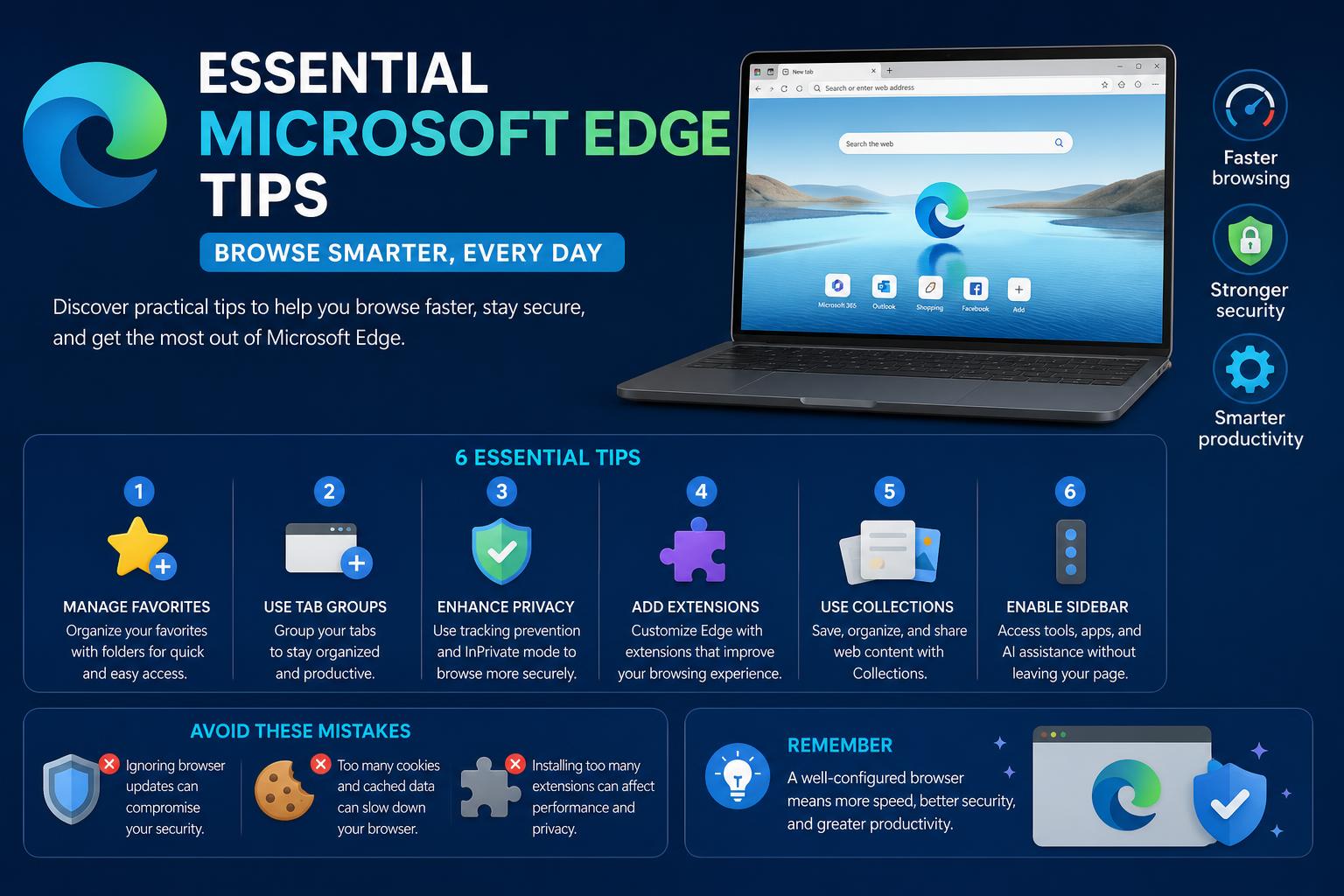
Microsoft Edge je prešao dug put od svojih korijena u Internet Exploreru, otresajući se prošlosti i pojavljujući se kao konkurent u svijetu modernih preglednika. Sa novom Chromium bazom i mnoštvom korisnih funkcija, Edge sada odgovara povremenim korisnicima, profesionalcima i svima između - kombinirajući brzinu, sigurnost i čistu praktičnost pod jednim poklopcem. Ako tražite načine da otključate puni potencijal Edgea, došli ste na pravo mjesto. Ovaj vodič će podijeliti najopsežnije i najnovije savjete, trikove i funkcije za Microsoft Edge koje morate znati kako biste odmah podigli svoje iskustvo pregledavanja na viši nivo.
Ono što izdvaja Microsoft Edge nije samo njegova brzina ili usklađenost s web standardima, već i impresivan skup alata napravljen da vam pomogne da pametnije pretražujete, ostanete organizirani i obavite više – na bilo kojem uređaju. Bez obzira da li prelazite s drugog preglednika, želite da Edge zaista prilagodite sebi ili ste jednostavno znatiželjni o svemu što on može, prikupili smo detaljne savjete koristeći sve najbolje javne izvore i službenu dokumentaciju za zaista detaljno istraživanje.
1. Uvoz podataka: Besprijekoran prijelaz iz bilo kojeg preglednika
Prelazak na novi preglednik može biti zastrašujući. Srećom, Edge pojednostavljuje cijeli proces migracije tako da možete prenijeti svoje oznake, sačuvane lozinke, historiju i druge personalizirane postavke direktno iz Chromea, Firefoxa ili bilo kojeg drugog popularnog preglednika.
- Otvorite Edge preglednik i idite na Postavke.
- Kliknite na 'Profili' i pronađite opciju 'Uvezi podatke preglednika.'
- Odaberite svoj prethodni preglednik (npr. Chrome), potvrdite profil i kliknite 'Uvoz.'
Pustite da se prijenos završi; provjerite da li vaš računar ostaje uključen tokom migracije. Ovaj jednostavan proces osigurava da ne izgubite ništa od svojih digitalnih bitnih podataka tokom prelaska na Edge.
2. Transformišite svoje iskustvo uz Edge ekstenzije
Prodavnica dodataka za Microsoft Edge (pronađite je ovdje ) prepuna je alata za povećanje produktivnosti, sigurnosnih alata, proširenja za kupovinu i estetskih poboljšanja. Bez obzira želite li blokirati oglase, upravljati lozinkama ili uljepšati svoj preglednik novom temom, sve je tu.
- Pregledajte hiljade ekstenzija, uključujući opcije preuzete iz Chrome Web Store-a.
- Instalirajte dodatke jednim klikom i upravljajte dozvolama direktno u kartici s ekstenzijama.
- Redovno ažurirajte ekstenzije za maksimalnu korist – i ne ustručavajte se eksperimentirati s novima kako biste pojednostavili svoj radni proces!
3. Personalizirajte Edge: Teme, početne stranice i još mnogo toga
Edge vam omogućava da prilagodite svaki kutak vašeg okruženja za pregledavanje kako bi odgovarao vašem stilu i navikama.
- Prebaciti na Dark Mode za ugodnije iskustvo pregledavanja noću ili u uslovima slabog osvjetljenja. Potražite odjeljak 'Izgled' u Postavkama da biste omogućili ovaj način rada prilagođen očima samo jednim klikom.
- Prilagodite svoju početnu stranicu i izglede novih kartica klikom na ikonu zupčanika na početnoj stranici. Ovdje možete birati između unaprijed postavljenih izgleda ili dizajnirati potpuno jedinstveno iskustvo početne stranice, uključujući brze veze, pozadinske slike i personalizirane vijesti.
4. Organizujte pomoću kolekcija: Oznake na višem nivou
Kolekcije na Edgeu su revolucionarne za organiziranje istraživanja, lista za kupovinu, recepata, planova putovanja ili bilo kojeg skupa web stranica. One idu dalje od oznaka, omogućavajući vam prikupljanje web sadržaja, dodavanje bilješki i sinhronizaciju svega na različitim uređajima.
- kliknite 'Kolekcije' ikonu u gornjem desnom uglu ili koristite meni za početak nove kolekcije.
- Nazovite svoju kolekciju, a zatim dodajte web stranice, slike ili prevucite i ispustite sadržaj direktno u njega.
- Dodajte personalizirane bilješke bilo kojoj stavci, što će vam pomoći da sačuvate dodatni kontekst ili podsjetnike za kasnije.
- Kolekcije su dijelivo—pošaljite ih prijateljima ili kolegama ili im pristupite na bilo kojem uređaju na kojem ste prijavljeni na svoj Microsoft račun.
Savršeno za studente, profesionalce ili strastvene web istraživače kojima je potrebna struktura u njihovim online aktivnostima.
5. Uredne kartice: Savladajte vertikalne kartice za produktivnost
Ako ste hronični korisnik više tabova, vertikalni tabovi su spas. Umjesto gomilanja beskonačnih tabova na vrhu, ova funkcija prebacuje vaše tabove na bočnu traku, uredno organizirajući čak i desetine odjednom.
- Omogućite vertikalne kartice klikom na ikonu vertikalne kartice (gore lijevo) u redu kartica.
- Sažmite traku kada vam je potrebno više prostora na ekranu - sličice i naslovi kartica ostaju dostupni.
- Ova funkcija je odlična za one koji žongliraju istraživačkim zadacima, projektima ili upoređuju proizvode na više web stranica.
6. Pojačivači performansi: Efikasnost i ušteda baterije
Edge je dizajniran da štedi resurse, ali postoji još mnogo toga što možete učiniti kako biste maksimalno produžili vijek trajanja baterije i brzinu.
- Aktivirajte način rada za efikasnost: Kliknite ikonu baterije u traci zadataka i uključite "Uštedu baterije". Prilikom pregledavanja interneta na laptopima, ovaj način rada također optimizira potrošnju energije - samo potražite ikonu "srčanog pulsa" u pregledniku kao potvrdu.
- U Postavkama možete podesiti kada se Način efikasnosti automatski aktivira ili nastavlja raditi pod određenim uvjetima (kao što su stanje isključeno iz struje ili slaba baterija).
- Poticaj pokretanju: Ova funkcija skraćuje vrijeme pokretanja tako što održava glavne Edge procese u radu, tako da vaš preglednik oživljava uz minimalno kašnjenje.
7. Pojednostavljena kupovina: Kuponi, poređenje cijena i alati za Edge kupovinu
Edge ima ugrađene alate koji online kupovinu čine pametnijom i često jeftinijom.
- Kada posjetite web stranicu za kupovinu, Edge će istaknuti obavještenja o kuponima u adresnoj traci. Kliknite ikonu cijene da biste vidjeli dostupne ponude i primijenili popuste prilikom plaćanja - nisu potrebna proširenja trećih strana.
- Alat za poređenje cijena automatski skenira bolje ponude, upozoravajući vas ako je isti proizvod jeftiniji negdje drugdje.
Ove funkcije vam pomažu da uštedite vrijeme i novac, što Edge čini jednim od najboljih preglednika za kupce koji vode računa o vrijednosti.
8. Privatnost, sigurnost i blokiranje web-stranica
Vaša privatnost je na prvom mjestu u Microsoft Edgeu. Preglednik dolazi s robusnim kontrolama koje prema zadanim postavkama blokiraju nametljive programe za praćenje, kolačiće trećih strana i druge prijetnje privatnosti.
- pod 'Privatnost, pretraga i usluge' U Postavkama odaberite jedan od tri unaprijed postavljena nivoa privatnosti: Osnovni, Uravnoteženi i Strogi. Prilagodite ih da biste kontrolirali koliko podataka web-stranice mogu prikupljati o vama.
- Prilagodljivo blokiranje web-stranica: Blokirajte web stranice ili neželjene alate za praćenje kako biste dodatno osigurali svoje pregledavanje. Možete odrediti web stranice koje nikada ne dozvoljavaju kolačiće ili čak potpuno spriječiti pristup.
Uz redovna sigurnosna ažuriranja i integraciju sa Microsoft Defender SmartScreen-om, Edge postavlja visoke standarde za sigurnost pregledavanja.
9. Cortana i glasovna pomoć
Edge je duboko integriran s Microsoftovim glasovnim asistentom, Cortanom, pružajući vam kontrolu bez upotrebe ruku i pametne prijedloge za pretraživanje.
- Omogućite Cortanu u postavkama Windows sistema, a zatim koristite glasovne komande za pretraživanje weba, postavljanje podsjetnika ili provjeru vremenske prognoze direktno iz preglednika.
- Cortana se također pojavljuje u traci za pretragu u sustavu Windows i može vam pomoći da nesmetano nastavite zadatke započete u pregledniku Edge na drugim uređajima.
Ovaj pristup bez angažovanja ruku pojednostavljuje obavljanje više zadataka istovremeno i pomaže vam da ostanete organizovani, posebno tokom užurbanih dana.
Edge prekrasno premošćuje jaz između uređaja. Ako počnete čitati članak ili istraživati projekat na telefonu, možete odmah nastaviti na računaru koristeći funkciju 'Nastavi na računar' (pogledajte službene funkcije Microsoft Edgea ) za više detalja. Sve što vam treba je da imate Microsoft račun aktiviran na oba uređaja.
- Ovo održava vašu historiju pregledanja, otvorene kartice, pa čak i kolekcije savršeno sinhronizovanim, bez obzira gdje se nalazite.
- To je fantastična funkcija za korisnike s više računara ili koji redovno prelaze između poslovnih i ličnih uređaja.
[povezani url=”https://www.ikkaro.net/what-is-flipper-zero/”]
11. Nagrade za pretraživanje: Iskoristite Bing na Edgeu maksimalno
Jeste li znali da možete zaraditi bodove samo pregledavanjem? Microsoftov program nagrađivanja vam daje dodatnu vrijednost za pretraživanje pomoću Binga na Edgeu. Ove bodove možete iskoristiti za poklon kartice, učešće u nagradnim igrama ili dobrotvorne donacije. Registrujte se ovdje da biste počeli zarađivati više za svoje svakodnevno pregledavanje.
12. Ušteda uz poboljšane funkcije štampanja i PDF-a
Ugrađeni PDF čitač u Edgeu je među najboljima koje ćete pronaći u pregledniku. Označavajte, označavajte, pa čak i dodajte potpise PDF datotekama direktno u pregledniku - bez potrebe za bilo kakvim vanjskim softverom. Opcije pregleda ispisa u pregledniku omogućavaju vam da isprintate stranice bez nereda ili spremite web sadržaj u PDF-ove za referencu, arhiviranje ili jednostavno dijeljenje.
13. Alati za pristupačnost i vrijeme provedeno pred ekranom
Edge stavlja veliki naglasak na to da web bude pristupačan i da vam pomogne u upravljanju vašim online navikama. Funkcije poput imerzivnog čitača pojednostavljuju web stranice za čitanje bez ometanja, dok alati za upravljanje roditeljskim nadzorom i praćenje vremena provedenog pred ekranom stavljaju sigurnost i ravnotežu pregledavanja u prvi plan. Pogledajte ovaj vodič Windows foruma za praktične savjete o optimizaciji produktivnosti i dobrobiti korištenjem Edgea.
14. Pomoć i podrška u pregledniku
Ako vam ikada zatreba pomoć s Edgeom, Microsoft i proizvođači računara poput Della nude opsežne službe za pomoć i video tutorijale. Ovi resursi, poput Dell-ovog videa s savjetima za Edge , vode vas kroz sve, od uvoza podataka do organiziranja kupovine s kolekcijama ili pronalaženja podrške u stvarnom vremenu za bilo kakve tehničke probleme.