
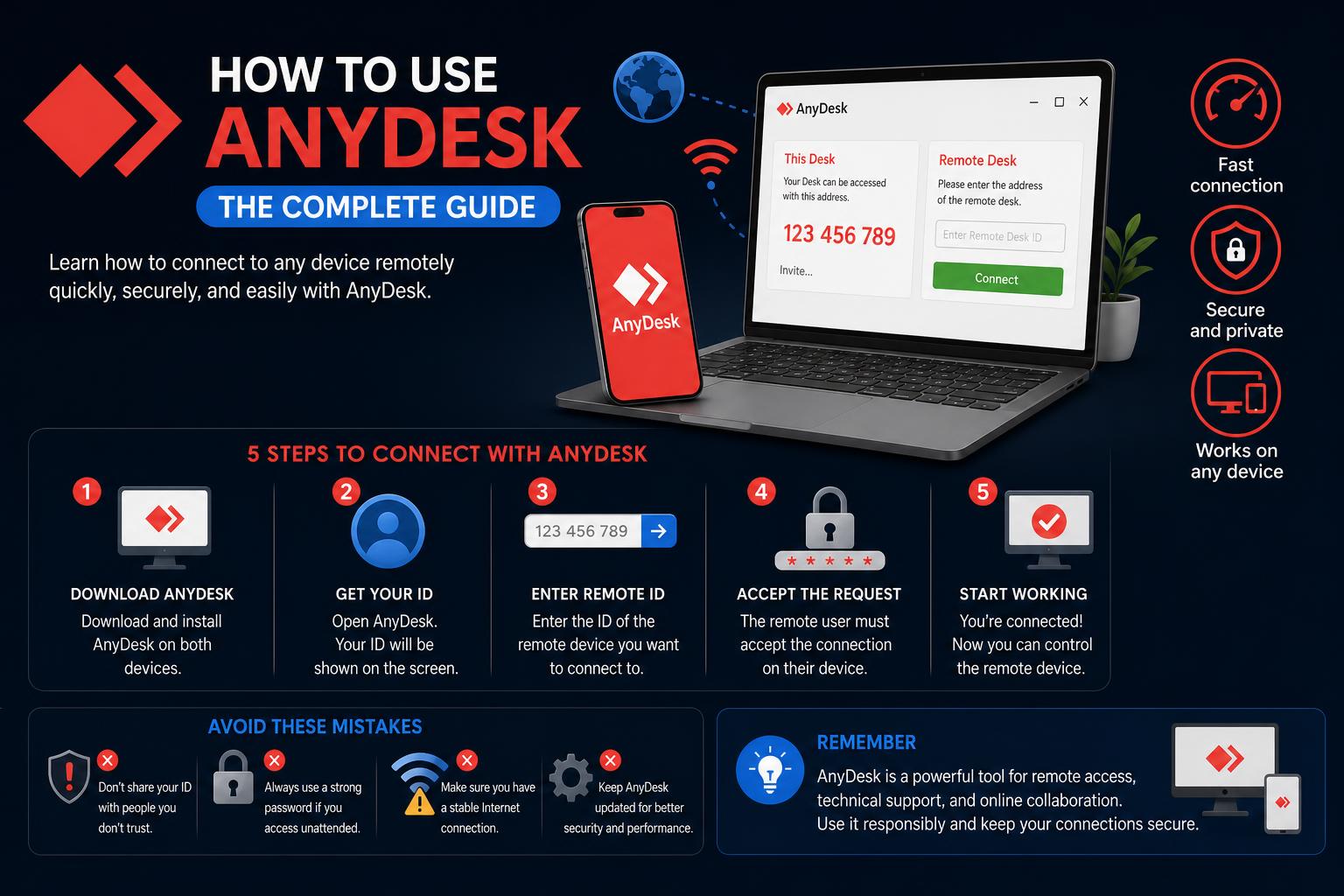
- AnyDesk nudi besprijekoran udaljeni pristup na više operativnih sistema, podržavajući Windows, macOS, Linux, Android, iOS, Raspberry Pi i ChromeOS.
- Napredne funkcije kao što su nenadzirani pristup, kontrole privatnosti i centralizirano upravljanje čine ga idealnim i za pojedince i za organizacije.
- Najbolje sigurnosne prakse, uključujući jake lozinke i načine privatnosti, ključne su za održavanje zaštićenih udaljenih sesija.
Softver za udaljeni pristup radnoj površini je neophodan alat u današnjem digitalnom dobu, bez obzira da li radite od kuće, pružate IT podršku ili jednostavno pomažete prijatelju s problemima s računarom. Među mnogim dostupnim opcijama, AnyDesk je stekao snažnu reputaciju jednostavnog korištenja, laganog i pouzdanog programa na različitim uređajima i operativnim sistemima. Ali kako ga postaviti, koje funkcije trebate znati i kako ga možete maksimalno iskoristiti? Ovaj članak će vas provesti kroz svaki korak efikasnog korištenja AnyDeska - od instalacije do naprednih konfiguracija - kako biste mogli maksimalno iskoristiti ovaj moćan alat za udaljeni pristup.
Mnogi vodiči i videozapisi samo površno objašnjavaju, ali ovaj detaljni tutorijal će vam pokazati ne samo osnove, već i napredne savjete i informacije o kompatibilnosti platforme . Na kraju ćete se osjećati sigurno instalirajući, konfigurirajući i optimizirajući AnyDesk za svoje specifične potrebe, bez obzira jeste li kućni korisnik ili IT stručnjak koji upravlja više krajnjih tačaka.
Šta je AnyDesk?
AnyDesk je aplikacija za udaljenu radnu površinu koja korisnicima omogućava pristup i kontrolu uređaja na daljinu. Njena glavna privlačnost leži u jednostavnosti, brzini i širokoj kompatibilnosti. Bez obzira da li koristite Windows, macOS, Linux, Android, iOS, Raspberry Pi ili ChromeOS, AnyDesk omogućava povezivanje na gotovo svakom uređaju.
Ključne karakteristike na prvi pogled
- Brza instalacijaPočnite s radom uz minimalno podešavanje na gotovo svakom uređaju.
- Pristup bez nadzoraSigurno povezivanje s uređajima čak i kada niko nije prisutan na udaljenom kraju.
- Podrška na više platformiPodržani su Windows, macOS, Linux, iOS, Android, Raspberry Pi i ChromeOS.
- Lagane performanseMala veličina preuzimanja i mali utjecaj na sistem znače da nećete usporiti svoje uređaje.
Korak 1: Preuzimanje i instaliranje AnyDeska
Prvo i najvažnije: morat ćete preuzeti AnyDesk i na uređaj koji želite kontrolirati (udaljeni uređaj) i na uređaj s kojeg se povezujete (lokalni uređaj). Ovo se primjenjuje bez obzira na platformu koju koristite.
- Idite na Zvanična stranica za preuzimanje AnyDeska.
- Odaberite verziju koja odgovara vašem operativnom sistemu: Windows, macOS, Linux, Android, iOS, Raspberry Pi ili ChromeOS.
- Slijedite upute za postavljanje na ekranu za vaš odabrani operativni sistem. Obično samo trebate preuzeti instalacijski program i pokrenuti ga, ali AnyDesk možete pokrenuti i u prenosivom načinu rada za brzu ili jednokratnu upotrebu (napomena: neke napredne funkcije, poput Nenadziranog pristupa, zahtijevaju potpunu instalaciju).
- Ako upravljate s više uređaja, Ponovite proces instalacije na svakom uređaju kojem planirate pristupiti.
Profesionalni savjet: Iako AnyDesk može raditi kao prenosiva aplikacija, preporučuje se njegova potpuna instalacija ako želite trajne funkcije, kao što je konfiguriranje nenadziranog pristupa ili pokretanje pri pokretanju sistema.
Korak 2: Licenciranje – Registracija vaše licence
Nakon instalacije, besplatnu verziju AnyDeska možete koristiti u lične svrhe. Za poslovnu ili profesionalnu upotrebu, kupovina i registracija licence otključava cijeli niz funkcija.
- Kupite odgovarajuću licencu putem Zvanična prodavnica AnyDesk-a.
- Nakon što dobijete licencu, otvorite aplikaciju AnyDesk ('Klijent') i prijavite se koristeći podatke za svoj AnyDesk računili ručno unesite svoj licencni ključ u za to predviđeni odjeljak.
- Licence su vezane za vaš račun—nakon registracije, vidjet ćete da napredne funkcije su sada dostupne na vašem klijentskom uređaju.
Registracija licence je ključna za organizacije, jer omogućava integraciju s upravljanjem korisnicima, dodjeljivanjem uloga, prilagođenim brendiranjem i opcijama centralizirane kontrole.
Korak 3: Postavljanje nenadziranog pristupa
Ako želite kontrolirati udaljeni uređaj čak i kada niko nije prisutan na drugom kraju linije , Unattended Access je vaš prijatelj. Omogućava vam sigurno povezivanje pomoću unaprijed postavljene lozinke umjesto čekanja da neko prihvati vaš zahtjev za povezivanje.
- Na udaljenom uređaju pokrenite AnyDesk i otvorite Postavke meni.
- Idite do pristup, i u Pristup bez nadzora odeljak, kliknite na Postavite lozinku.
- Unesite jaku, jedinstvenu lozinku, a zatim potvrdite i primijenite promjene.
Sada se možete povezati sa svog lokalnog uređaja unosom ove lozinke tokom procesa povezivanja, eliminirajući potrebu da bilo ko ručno prihvata sesiju na drugom kraju . Ovo je posebno korisno za IT podršku, upravljanje serverima ili pristup kućnom računaru tokom putovanja.
Korak 4: Povezivanje s udaljenim uređajem
Vrijeme je da uspostavite svoju prvu sesiju na daljinu! Evo šta trebate učiniti:
- Pronađite AnyDesk ID ili alias na uređaju s kojim se želite povezati. Ovaj jedinstveni kod - ili opcionalno prilagođeni pseudonim - identificira svaku instalaciju AnyDeska. Vidjet ćete ga istaknuto prikazanog na glavnom ekranu kada otvorite AnyDesk na udaljenom uređaju.
- Na vašem uređaju (lokalnom uređaju), jednostavno unesite AnyDesk ID ili Alias u polje 'Udaljena adresa' i pritisnite Enter.
- U zavisnosti od vaše prethodne konfiguracije, biće vam ponuđeno da uradite sljedeće:
- Unesite lozinku za nenadzirani pristup (ako ste ovo prethodno podesili), ili
- Sačekajte da udaljeni korisnik ručno prihvati sesiju (za ad-hoc veze gdje je neko fizički prisutan).
- Kada se izvrši autorizacija, veza će se uspostaviti i udaljena radna površina će se prikazati na vašem ekranu. Sada možete upravljajte uređajem, prenosite datoteke, rješavajte probleme ili sarađujte kao da ste fizički prisutni.
Svaka sesija je šifrirana radi sigurnosti, tako da ne morate brinuti o neželjenom prisluškivanju ili smetnjama.
Korak 5: Upravljanje i završavanje udaljenih sesija
Vi imate kontrolu tokom cijele sesije. Sesija se može završiti u bilo kojem trenutku s lokalnog (kontrolnog) uređaja ili s udaljenog (kontroliranog) uređaja . Jednostavno zatvorite prozor sesije ili odaberite opciju za završetak u interfejsu aplikacije. Ako imate AnyDesk račun, aktivne sesije možete prekinuti i s vaše online kontrolne ploče na my.anydesk.com.
Dodatna sigurnost: Način privatnosti i još mnogo toga
Za korisnike koji rukuju osjetljivim informacijama ili kojima je potrebna dodatna diskrecija , može se omogućiti Režim privatnosti . Ova funkcija zatamnjuje ekran udaljenog uređaja dok mu pristupate, osiguravajući da niko ne može fizički posmatrati šta radite tokom sesije.
Istražite Postavke za daljnja sigurnosna podešavanja, kao što su ograničavanje dolaznih veza, određivanje dozvoljenih uređaja i prilagođavanje dozvola za svaku sesiju.
Kompatibilnost platforme: Povežite se s bilo kojeg mjesta
Jedna od najvećih prednosti AnyDeska je njegova dostupnost na više platformi. Nije bitno da li koristite Windows računar na poslu, MacBook kod kuće, Linux server u oblaku ili čak Raspberry Pi koji radi kao kiosk. AnyDesk podržava izuzetno širok spektar tipova uređaja i operativnih sistema.
| Od do | Windows | MacOS | Linux | Malina Pi | android | iOS | ChromeOS |
|---|---|---|---|---|---|---|---|
| Windows | ✅ | ✅ | ✅ | ✅ | ✅ | ✅ | ✅ |
| MacOS | ✅ | ✅ | ✅ | ✅ | ✅ | ✅ | ✅ |
| Linux | ✅ | ✅ | ✅ | ✅ | ✅ | ✅ | ✅ |
| Malina Pi | ✅ | ✅ | ✅ | ✅ | ✅ | ✅ | ✅ |
| android | ✅ | ✅ | ✅ | ✅ | ✅ | ✅ | ✅ |
| iOS | ✅ | ✅ | ✅ | ✅ | ✅ | ✅ | ✅ |
| ChromeOS | ✅ | ✅ | ✅ | ✅ | ✅ | ✅ | ✅ |
Napomena: Neke funkcije platforme mogu imati ograničenja. Na primjer, za kontrolu iOS/iPadOS uređaja potreban je plaćeni odlazni klijent, a tvOS ograničava veze samo na odlazne. ChromeOS trenutno podržava samo odlazne sesije.
Napredna konfiguracija za IT stručnjake
Za one koji upravljaju većim timovima ili im je potrebna detaljnija kontrola, AnyDesk nudi niz naprednih funkcija implementacije:
- Upravljanje korisnicima i ulogamaDefinišite organizacijsku strukturu, dodelite nivoe pristupa i postavite dozvole za različite članove tima putem centraliziranih alata.
- Jednokratna prijava (SSO)Integrirajte se sa svojim provajderom identiteta kako biste pojednostavili pristup i poboljšali sigurnost za cijelu vašu radnu snagu.
- Kreiranje prilagođenog klijentaIzradite AnyDesk klijente po mjeri, prilagođene vašoj organizaciji, unaprijed konfigurirane sa specifičnim pseudonimima, brendiranjem, dozvolama i postavkama.
- Automatska implementacijaKoristite objekte grupnih politika ili MSI pakete za velike implementacije, osiguravajući konzistentnu konfiguraciju na više uređaja bez ručne intervencije.
Ove karakteristike čine AnyDesk omiljenim među IT timovima za podršku kojima je potrebno upravljanje čitavim flotama uređaja, rješavanje problema na daljinu ili centralno praćenje korištenja.
Savjeti za nesmetane sesije na daljinu
Maksimizirajte svoje iskustvo s AnyDeskom koristeći najbolje prakse u praksi:
- Koristite jake, jedinstvene lozinke za nenadzirani pristup na svakom uređaju kako bi se minimizirali sigurnosni rizici.
- Iskoristite način rada za privatnost u kancelarijama ili zajedničkim prostorima kako biste sačuvali povjerljivost svojih aktivnosti.
- Kreirajte prilagođene aliase za važne uređaje kako ne biste morali pamtiti nasumične ID-ove.
- Redovno ažurirajte AnyDesk za najnovije funkcije i sigurnosne zakrpe.
Uobičajeni scenariji i rješavanje problema
Ponekad stvari ne idu savršeno, posebno s mrežnim aplikacijama. Evo rješenja za uobičajene probleme:
- Neuspješne veze: Dvaput provjerite jesu li oba uređaja online, je li AnyDesk pokrenut i blokiraju li zaštitni zidovi (na obje strane) aplikaciju.
- Problemi s autorizacijom: Provjerite unosite li ispravnu lozinku za Nenadzirani pristup ili da je neko dostupan da odmah prihvati sesiju ako koristite ručno prihvatanje.
- Problemi sa ekranom: Ako vam sesija usporava, pokušajte prilagoditi postavke kvalitete ili prebacivati između uravnoteženog i brzog načina rada. Niže rezolucije poboljšavaju performanse preko sporih veza.
- Međuspremnik i prijenos datoteka: Provjerite jesu li omogućene dozvole za međuspremnik i prijenos datoteka ako trebate kopirati datoteke ili tekst između uređaja.
Ključna često postavljana pitanja o AnyDesku
- Da li je instalacija obavezna? Ne, AnyDesk možete pokrenuti u prenosivom režimu. Međutim, puna instalacija otključava dodatne funkcije kao što su Nenadzirani pristup i integracija pri pokretanju.
- Mogu li koristiti AnyDesk besplatno? Lična upotreba je besplatna; poslovni korisnici trebaju dobiti licencu za komercijalne funkcije i podršku.
- Koje platforme se mogu međusobno povezati? AnyDesk je dizajniran za univerzalnu kompatibilnost sa svim glavnim operativnim sistemima, kao što je prikazano u gornjoj tabeli.
Uz ovaj sveobuhvatni vodič, sada imate svo znanje za postavljanje, povezivanje i upravljanje udaljenim sesijama s povjerenjem i sigurnošću koristeći AnyDesk. Od pojedinačnih korisnika do IT administratora, spoj jednostavnosti i naprednih kontrola čini AnyDesk izvanrednim izborom za potrebe udaljene radne površine . Počnite s osnovama, istražite postavke i uskoro ćete vidjeti zašto se toliko korisnika, timova i preduzeća oslanja na ovaj alat za svakodnevnu produktivnost i podršku.