
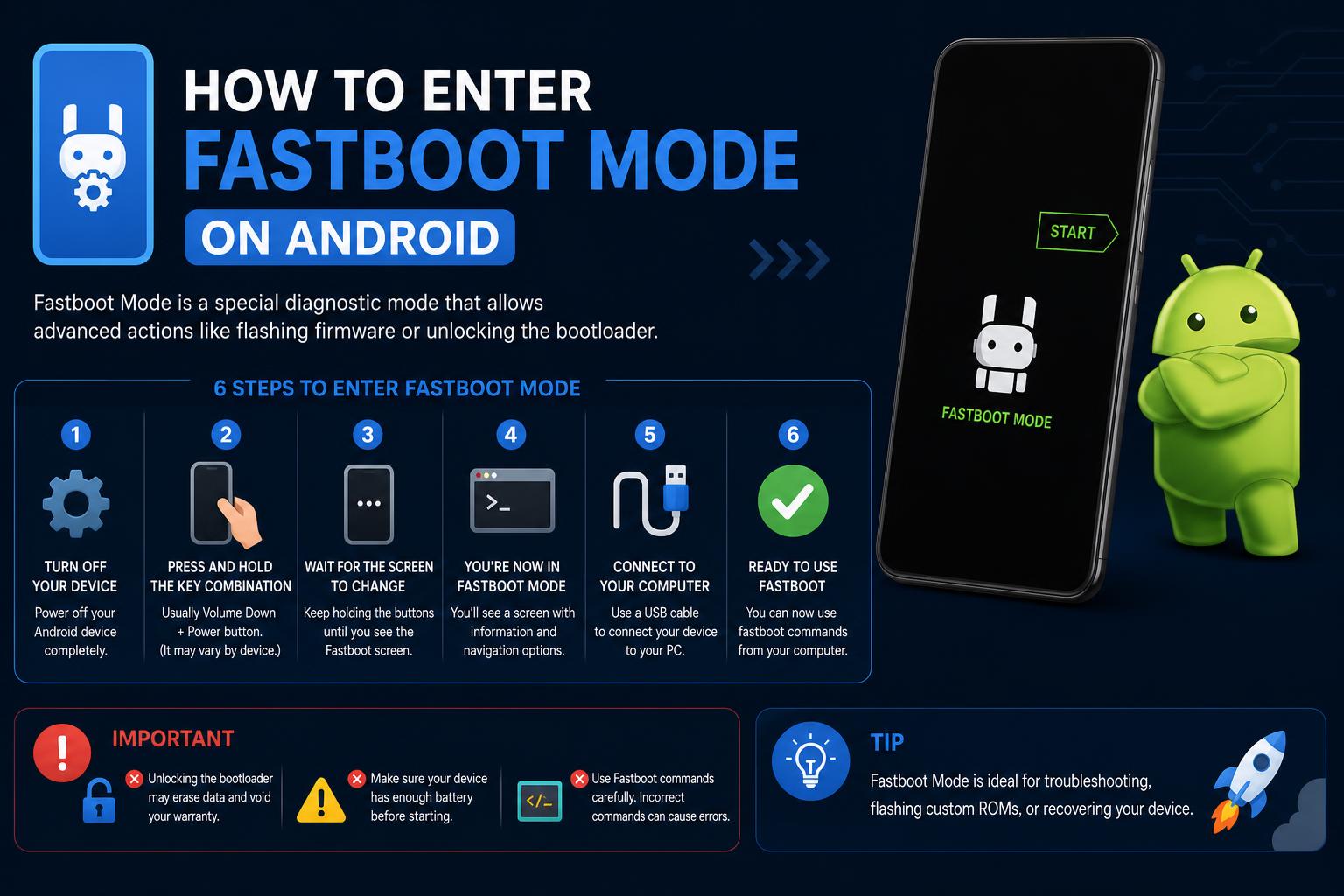
- Fastboot mod otključava duboki pristup na nivou uređaja za popravke, ažuriranja i oporavak izvan standardnih Android postavki.
- Kombinacije hardverskih tipki i ADB naredbe su dvije glavne metode za ulazak u Fastboot način rada, ali koraci se mogu razlikovati ovisno o proizvođaču.
- Korištenje Fastboota omogućava sigurno upravljanje flešovanjem, otključavanjem bootloadera i dijagnostikom sistema, ali je potreban oprez jer naredbe mogu dovesti do gubitka podataka.
Korisnici Androida ponekad se nađu u situaciji da trebaju izvršiti napredne popravke, flešovati novi firmver ili vratiti u život naizgled "pokvaren" telefon. Za bilo koju od tih situacija, razumijevanje kako ući u Fastboot mod je apsolutno ključno. Od proizvođača poput Googlea i Xiaomija do IT menadžera preduzeća i entuzijasta za prilagođene ROM-ove, Fastboot mod nudi jedinstven pristup za intervencije niskog nivoa koje tipični Android meniji jednostavno ne pružaju.
Ako se na vašem uređaju pojavila fraza 'Fastboot' - ili ako želite znati kako namjerno pristupiti njoj - dobra vijest je da ste na pravom mjestu. Ovaj detaljan vodič objašnjava šta je Fastboot, opisuje svaku metodu za siguran pristup i predstavlja najbolje prakse kako biste osigurali da se nikada ne zaglavite ili nenamjerno izgubite podatke. Bez obzira da li ste napredni korisnik, IT administrator ili potpuni početnik, hajde da sve to objasnimo na jasan i pristupačan način.
Šta je Fastboot mod? Zašto je važan?
Fastboot mod je specijalizirano dijagnostičko okruženje koje se nalazi izvan uobičajenog Android operativnog sistema vašeg telefona. Pristupa mu se na vrlo niskom nivou, čak i prije nego što se Android pokrene, i omogućava vam direktnu komunikaciju s bootloaderom vašeg uređaja. U Fastboot modu možete:
- Otključajte ili ponovo zaključajte bootloader za rootanje ili napredno prilagođavanje
- Flešujte sistemske slike, slike za oporavak ili slike za pokretanje—idealno za popravak oštećenog softvera ili instaliranje prilagođenih ROM-ova
- Brisanje, formatiranje ili ažuriranje particije uređaja bez potpunog pristupa sistemu
- vratiti uređaj koji se ne pokreće ('unbricking')
- trčanje dijagnostičke komande za rješavanje problema s hardverom i softverom
Fastboot je dostupan na većini Android uređaja - uključujući telefone, tablete, robusne skenere i još mnogo toga - ali ga ne implementiraju svi proizvođači na isti način. Neki, poput Samsunga, koriste vlasničku alternativu pod nazivom Odin mode , ali za Pixel, Xiaomi, Motorolu, OnePlus i mnoge druge, Fastboot je standardni alat.
Zašto bi vas trebao zanimati Fastboot?
I za preduzeća i za hobiste, Fastboot mod pruža mogućnosti daleko iznad onoga što dozvoljava uobičajeni korisnički interfejs. Preduzeća ga koriste za implementaciju prilagođenih Android instalacija širom kompanije, IT timovi popravljaju uređaje zaglavljene u petljama ili padovima, a entuzijasti flešuju prilagođene ROM-ove, otključavaju bootloadere, optimizuju performanse ili jednostavno uklanjaju neželjene unaprijed instalirane aplikacije.
U suštini, Fastboot je vaš "krajnji alat" za rješavanje dubokih sistemskih problema ili za iskorištavanje punog potencijala uređaja. To je ključni alat za svakoga ko cijeni kontrolu, fleksibilnost i mogućnost oporavka uređaja iz gotovo bilo kojeg stanja.
Fastboot u odnosu na Recovery mod: Koja je razlika?
Uobičajeno je miješati Fastboot način rada s Recovery načinom rada - oba su posebna okruženja za pokretanje, ali imaju različite funkcije. Recovery način rada je ograničeni sistemski meni za osnovno održavanje (vraćanje na tvorničke postavke, brisanje keš memorije, flešovanje potpisanih ažuriranja), ali Fastboot omogućava dublje promjene poput otključavanja bootloadera, flešovanja nepotpisanih ili prilagođenih slika i ručnog upravljanja particijama.
Dok je Recovery namijenjen osnovnim radnjama oporavka, Fastboot je okruženje za napredne korisnike za modifikaciju sistema.
Šta zapravo možete uraditi u Fastboot modu?
Nakon što uđete u Fastboot mod, vaš računar i Android uređaj mogu komunicirati preko USB-a koristeći Fastboot protokol. Evo za šta ga koriste iskusni korisnici, programeri i IT timovi:
- Obrišite podatke ili particije: Resetujte ili riješite problem bez brisanja svega ciljajući samo na 'korisničke podatke', 'predmemoriju' ili 'sistem'.
- Uređaji za odblokiranje: Vratite uređaje koji se ne pokreću ili su 'meko blokirani'.
- Slike sistema u Flashu: Instalirajte ili popravite OS i osnovne sistemske datoteke (system.img, boot.img, vendor.img).
- Ručno ažuriranje firmvera: Neophodno za zaobilaženje neuspjelih bežičnih (OTA) ažuriranja.
- Otključavanje ili ponovno zaključavanje bootloadera: Pruža potpunu kontrolu nad zamjenom ROM-a; vraća sigurnost po potrebi.
- Instalirajte prilagođene recovery programe: Dodajte moćne alate poput TWRP-a za napredno pravljenje sigurnosnih kopija ili održavanje.
- Ispravite petlje pokretanja ili beskrajna ponovna pokretanja: Spas za tvrdoglave uređaje koji se zaglave pri pokretanju.
- Pokrenite dijagnostiku proizvođača: Rješavanje problema s hardverom direktno pomoću posebnih naredbi (razlikuje se ovisno o marki).
- Konfiguracije za masovno flešovanje: Implementirajte prilagođene Android verzije u velikim količinama za poslovne flote.
Ali koristite ga pažljivo - jedna pogrešna komanda može izbrisati vaše podatke ili blokirati vaš uređaj!
Kako ući u Fastboot mod: Objašnjenje svih metoda
Postoje dva glavna načina za ulazak u Fastboot mod. Odabir jednog zavisi od toga da li se vaš uređaj i dalje pokreće na Android i da li ste unaprijed omogućili USB Debugging.
Metod 1: Korištenje kombinacija hardverskih tipki
Ovo je najuniverzalniji (i često neophodan) pristup, posebno kada se uređaj ne pokreće normalno. Evo kako ručno pokrenuti Fastboot mod:
- Potpuno isključite uređaj. Držite pritisnuto dugme za napajanje i odaberite "Isključivanje" ili ga jednostavno držite pritisnutim dok ekran ne postane crn.
- Pritisnite i držite ispravnu kombinaciju tipki.
Za većinu marki koristite Snaga + Smanjivanje jačine zvukaNa drugima, to može biti Snaga + Pojačanje glasnoće ili čak sva tri (Uključivanje + Smanjivanje jačine zvuka + Pojačavanje jačine zvuka). - Držite dugmad pritisnuta nekoliko sekundi. Ne otpuštajte dugme dok se ne pojavi ekran Fastboot - vidjet ćete Android robota, maskotu zeca (na Xiaomi uređajima) ili riječ "FASTBOOT". To je vaša potvrda.
Kombinacije tipki specifične za proizvođača:
- Google Pixel, HTC, Motorola, Xiaomi: Snaga + Smanjivanje jačine zvuka
- Sony: Snaga + Pojačanje glasnoće
- Google Nexus: Uključivanje + Smanjivanje jačine zvuka + Pojačavanje jačine zvuka
Ako vaš uređaj ne reaguje, pogledajte službenu stranicu za podršku za vaš brend ili provjerite da li je potrebna malo drugačija kombinacija dugmadi. Neki modeli (kao što je Samsung) zahtijevaju potpuno drugačiji proces koji se zove Odin mod.
Metod 2: Ulazak u Fastboot način rada pomoću ADB-a s računara
Ako se vaš telefon i dalje uključuje, a već ste omogućili USB Debugging u Opcijama za razvojne programere, možete ući u Fastboot jednom naredbom.
- Povežite uređaj sa računarom pomoću USB kabla.
- Otvorite komandni redak (Windows) ili terminal (macOS/Linux) na računaru.
- Unesite sljedeću naredbu i pritisnite Enter:
adb reboot bootloader
Vaš telefon će se odmah ponovo pokrenuti i direktno pokrenuti u Fastboot modu.
Savjet: Ako se vaš uređaj ne prikazuje u ADB-u, provjerite je li USB Debugging omogućen, jesu li upravljački programi instalirani i radi li vaš kabel/priključak.
Kako sigurno izaći iz Fastboot moda
Ako ste greškom ušli u Fastboot mod, izlazak iz njega je jednostavan za većinu uređaja:
- Pritisnite i držite dugme za napajanje 10-20 sekundi. Većina telefona će se automatski ponovo pokrenuti i pokrenuti Android.
- Na nekim modelima koristite Snaga + Pojačanje glasnoće zajedno ako jedno dugme ne radi.
Ako ste povezani s računarom i imate spremne alate za Fastboot, možete pokrenuti i:
fastboot reboot
Ako uređaj ne reaguje i ne može se ponovo pokrenuti, provjerite ima li hardverskih grešaka ili se kao sljedeći korak obratite proizvođačevim alatima za oporavak.
Šta ako se moj uređaj zaglavi u Fastboot modu?
Nije neuobičajeno, posebno nakon pada sistema, neuspjelih bljeskova ili slučajnog pritiskanja dugmadi. Evo provjerenih koraka za bijeg:
- Pokušajte držati pritisnuto dugme za uključivanje/isključivanje (i, ako je potrebno, dugme za pojačavanje zvuka) 10-20 sekundi. Mnogi telefoni će se prisilno uključiti i isključiti.
- Koristite alat za brzo pokretanje računara:
fastboot reboot - Ako to ne uspije:
- Konsultujte OEM softver za oporavak (na primjer, Xiaomi Mi Flash Tool ili službene usluge proizvođača).
- Budite oprezni pri korištenju neslužbenih alata za oporavak trećih strana: Osim ako niste napredni korisnik, ovo može rezultirati trajnim gubitkom podataka ili sigurnosnim rizicima. Službene metode su uvijek poželjnije.
Otključavanje i ponovno zaključavanje Bootloadera u Fastboot modu
Otključavanje bootloadera je preduslov za flešovanje prilagođenih ROM-ova ili pravljenje detaljnih sistemskih promjena. Evo kako:
- Napravite sigurnosnu kopiju svih važnih ličnih datoteka. Otključavanjem bootloadera brišu se svi korisnički podaci s uređaja, uključujući aplikacije, postavke, fotografije i sadržaj.
- Pokrenite se u Fastboot modu koristeći gore navedene korake.
- Povežite telefon sa računarom pomoću USB kabla.
- Koristite odgovarajuću Fastboot komandu:
- Za Google Pixel i novije uređaje (2015+):
fastboot flashing unlock - Za starije modele (prije 2015.):
fastboot oem unlock - Neki Pixel 2 XL uređaji:
fastboot flashing unlock_criticalmože biti potrebno za otključavanje kritičnih particija.
- Za Google Pixel i novije uređaje (2015+):
- Potvrdite otključavanje na ekranu uređaja kada se to od vas zatraži. Ovaj korak je neophodan kako biste izbjegli slučajno otključavanje ili brisanje podataka.
Za ponovno zaključavanje bootloadera (važno za preprodaju uređaja ili vraćanje sigurnosti):
- Za novije uređaje:
fastboot flashing lock - Za starije uređaje:
fastboot oem lock
Upozorenje: Ponovno zaključavanje bootloadera obično će ponovo izbrisati vaše podatke!
Flešovanje Android uređaja sa Fastboot modom
Flešovanje uređaja uključuje instaliranje potpune ili djelomične sistemske slike, što može riješiti ozbiljne probleme ili ažurirati/zamijeniti cijeli operativni sistem.
-
- Postavite uređaj u Fastboot način rada.
- Pokrenite Flash komandu sa računara:
fastboot flashall -w
- Opcija -w briše korisničke podatke.—preporučuje se prilikom flešovanja nove verzije.
Fabričke slike za Pixel i Nexus dostupne su za preuzimanje direktno sa Googleovog resursa Fabričke slike . Motorola i Xiaomi pružaju vlastite alate za flešovanje i repozitorije firmvera.
Napomena: Uvijek provjerite da li slika koju flešujete odgovara modelu vašeg uređaja. Neusklađenost može trajno blokirati uređaj!
Često postavljana pitanja o Fastboot modu
Da li je potrebno omogućiti USB debugging za Fastboot?
Ne - Fastboot način rada ne zahtijeva aktiviranje USB otklanjanja grešaka. Ovo je uobičajena zabluda. Sve je spremno sve dok možete pokrenuti Fastboot (bilo putem hardverskih tipki ili ADB-a ako je omogućen). Međutim, USB otklanjanje grešaka je i dalje potrebno za pristup Fastbootu putem ADB-a i za većinu redovnih zadataka održavanja Androida.
Da li svaki Android telefon podržava Fastboot?
Većina, ali ne svi Android uređaji, uključuju Fastboot. Neki proizvođači poput Samsunga imaju alternative (Odin mod), a ne implementiraju svi brendovi standardni Fastboot protokol. Uvijek provjerite dokumentaciju podrške za vaš model radi potvrde.
Je li sigurno koristiti Fastboot mod?
Sam Fastboot je siguran; nepravilne komande su rizične. Sve dok pažljivo slijedite upute i znate šta flešujete ili brišete, Fastboot operacije su dizajnirane da ih koriste i napredni korisnici i profesionalci. Samo dvaput provjerite svoje komande kako biste izbjegli slučajan gubitak podataka!
Dodatni savjeti za poslovne i napredne korisnike
Zašto IT timovi i kompanije vole Fastboot?
- Ručno instalirajte ažuriranja i zakrpe, čak i za nepodržane starije uređaje
- Isprobajte prilagođene ROM-ove bogate funkcijama za performanse, bolju bateriju i dodatnu sigurnost
- Potpuno uklonite bloatware i optimizirajte korisničko iskustvo od temelja
- Grupno konfigurirajte stotine uređaja sa standardnim slikama operativnog sistema u djeliću vremena
Za svakodnevne korisnike: Čak i ako nikada ne flešujete prilagođeni ROM, poznavanje načina ulaska i izlaska iz Fastboot moda je fantastična garancija u slučaju da stvari krenu po zlu tokom redovne upotrebe ili ažuriranja Androida.
Alati i mjere opreza proizvođača za oporavak
Svaki proizvođač ima svoja OEM rješenja za oporavak koja vas mogu izvući iz Fastboot moda ili riješiti ozbiljne softverske probleme:
- Xiaomi: Mi Flash alat
- OnePlus, Motorola, Google: Obezbjeđuju vlastite vodiče i službene slike sistema
- Samsung: upotreba Odin, ne Fastboot
Izbjegavajte neslužbene alate za oporavak podataka trećih strana osim ako to nije apsolutno neophodno. Oni nose rizik od gubitka podataka, curenja privatnosti, pa čak i blokiranja uređaja. Uvijek postupajte s oprezom!
Savladavanje Fastboot moda otvara vrata za spašavanje, oporavak i potpunu kontrolu uređaja. Poznavanje kada i kako ući, izaći ili riješiti probleme s Fastbootom osigurava da nikada niste nemoćni u suočavanju sa softverskim problemima ili kada želite dublje prilagoditi Android od prosječnog korisnika. S ovim znanjem, spremni ste za sve, od jednostavnog ponovnog pokretanja do potpunog flešovanja sistema - nema više misterioznih ekrana ili panike sljedeći put kada se Fastboot pojavi!