
- Windows 11 dolazi s manje poznatim alatima koji mogu revolucionirati multitasking i produktivnost.
- Funkcije poput Clipboard History, Snap Layouts i Focus Sessions su ugrađene i besplatne - nisu potrebne aplikacije trećih strana.
- Savladavanje skrivenih gesti, automatizacije pohrane i postavki dinamičkog prikaza može značajno poboljšati vaš radni proces i performanse uređaja.
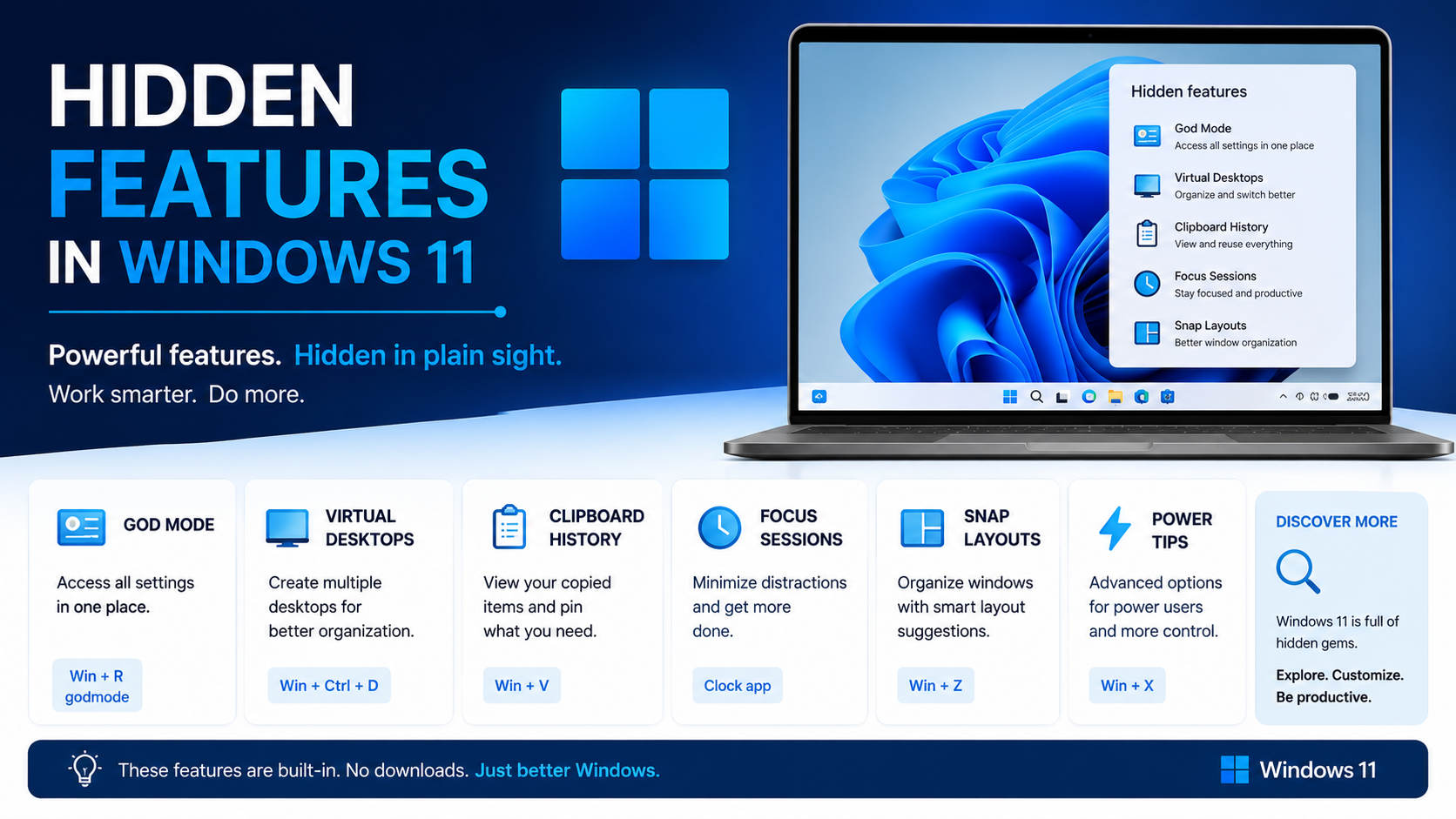
Windows 11, Microsoftov najnoviji desktop operativni sistem, poznat je po svom osvježenom izgledu i poboljšanim funkcijama produktivnosti. Međutim, pored redizajniranog Start menija i privlačnih widgeta, postoji čitav svijet skrivenih funkcionalnosti koje čekaju da budu otkrivene . Ove funkcije su često zakopane duboko u postavkama ili su dostupne samo putem određenih prečica, tako da ih većina korisnika potpuno propusti - ali ako znate gdje tražiti, zaista možete podići svoje računarsko iskustvo na viši nivo.
Bez obzira da li ste dugogodišnji ljubitelj Windowsa ili prelazite sa starije verzije, istraživanje ovih tajnih alata i trikova za produktivnost može vam pomoći da obavljate više zadataka istovremeno kao profesionalac, zaštitite svoje podatke i personalizujete svoju radnu površinu sa nevjerovatnom preciznošću. Ovaj članak je vaš sveobuhvatni resurs za otkrivanje skrivenih dragulja, stručnih savjeta i pametnih trikova ugrađenih direktno u Windows 11, kojima možete pristupiti bez potrebe za softverom trećih strana. Hajde da otkrijemo šta vaš računar zaista može.
Historija međuspremnika: Nikada ne gubite ono što ste kopirali
Sjećate li se frustracije kopiranja novog sadržaja samo da biste shvatili da je prethodni tekst prebrisan? Sa Historijom međuspremnika , ta borba je konačno završena. Korisnici Windowsa 11 mogu omogućiti ovu pametnu funkciju putem Postavke → Sistem → Međuspremnik i uključivanjem historije međuspremnika . Nakon aktiviranja, jednostavno pritisnite Windows + V (umjesto Ctrl + V) da biste pozvali iskačući prozor koji prikazuje vaših posljednjih 25 kopiranih stavki, bilo da je običan tekst ili slike.
Ovaj alat je spas za produktivnost ako redovno radite s više informacija. Možete zakačiti stavke za jednostavnu ponovnu upotrebu ili obrisati historiju međuspremnika u bilo kojem trenutku. Za one koji posjeduju više uređaja sa operativnim sistemom Windows, uključivanje opcije za sinhronizaciju historije međuspremnika na različitim uređajima znači da možete kopirati tekst na svom laptopu i odmah ga zalijepiti na tablet ili drugi računar, što besprijekorno dijeljenje čini stvarnošću. Ako želite veću kontrolu, prebacite se na "Ručno sinhroniziraj tekst koji kopiram" kako se ništa ne bi dijelilo osim ako ne date eksplicitnu dozvolu putem menija s tri tačke.
Kako integrirati n8n i WhatsApp Business Cloud: Kompletan vodič, funkcije i najbolje prakse
Snap rasporedi i virtuelne radne površine: Glavno upravljanje prozorima
Snap rasporedi za jednostavnu multitasking funkciju
Ako često imate nekoliko prozora razbacanih po radnoj površini, Snap Layouts je jedna od najvećih ušteda vremena u Windowsu 11. Zadržite pokazivač miša iznad dugmeta za maksimiziranje u bilo kojem otvorenom prozoru i pojavit će se mreža mogućih rasporeda - od jednog pored drugog, vertikalnih trećina, do podjela u četiri ugla.
Odaberite raspored koji odgovara vašem radnom procesu, a Windows će automatski prilagoditi veličinu vaših aplikacija u trenutku. Ova funkcija je posebno korisna na ultraširokiim ekranima ili postavkama s više monitora, pretvarajući haotično žongliranje prozorima u uredan, prilagođen radni prostor. Želite li promijeniti položaj prozora? Samo prevucite i ispustite - ili zadržite pokazivač miša za trenutne prijedloge rasporeda. Glatka produktivnost vam je na dohvat ruke.
Virtuelne radne površine za fokusirane radne prostore
Osjećate li se preopterećeno otvorenim prozorima za posao, dom i hobije? Virtualne radne površine vam omogućavaju da organizirate odvojene prostore zadataka za svaku aktivnost, djelujući kao digitalni "radni stolovi" za jednostavno prebacivanje između njih. Korištenjem Windows + Tab otvara se Prikaz zadataka, gdje kliknete na "Nova radna površina" na vrhu. Imenovanje ili prilagođavanje svake radne površine (na primjer, "Posao", "Lično", "Projekti") pomaže da sve bude organizirano.
Za brzo prebacivanje između radnih površina, pritisnite Ctrl + Windows + strelica lijevo ili desno . Ova postavka vam omogućava da se brzo prebacite između fokusiranih okruženja , smanjujući ometanja i poboljšavajući vaš radni tok. Veoma je omiljena među onima koji obavljaju više zadataka istovremeno i među onima koji rade na daljinu.
Geste na dodirnoj ploči: Moćne prečice bez miša
Koristite laptop ili konvertibilni uređaj? Windows 11 nudi napredne geste s tri i četiri prsta na preciznim dodirnim pločama, savršene kada je prostor na stolu ograničen ili vam je miš van dohvata. Omogućite ove geste putem Postavke → Bluetooth i uređaji → Dodirna ploča da biste otključali skrivene prečice:
- Prevlačenje s tri prsta: Pomaknite se lijevo ili desno da biste prelazili između otvorenih aplikacija. Prevucite prstom prema gore da biste otkrili Prikaz zadataka; prevucite prstom prema dolje da biste minimizirali sve prozore i prikazali radnu površinu.
- Prevlačenje s četiri prsta: Prebacujte se između virtuelnih desktopa prevlačenjem prsta lijevo ili desno.
Windows 11 vizualno demonstrira svaki gest u panelu s postavkama, omogućavajući vam da vježbate prije stvarne upotrebe. Ako je vaša dodirna tabla privremeno onemogućena, ove opcije mogu biti sive; provjerite hardverski prekidač ili prečicu. Savladavanje ovih prečica može značajno poboljšati multitasking.
Senzor pohrane: Automatsko čišćenje diska
Brinete li se da će vam rastući broj preuzimanja i projektnih datoteka usporiti računar? Senzor pohrane pruža rješenje za čišćenje koje zahtijeva malo održavanja. Omogućena putem Postavke → Sistem → Pohrana → Senzor pohrane , ova funkcija automatizira uklanjanje nepotrebnih datoteka - uključujući stavke iz korpe za smeće i mape za preuzimanje nakon perioda koji postavite (od „Nikad“ do „60 dana“).
Također možete pokrenuti ručno čišćenje u bilo kojem trenutku, posebno nakon velikih preuzimanja. Dok Storage Sense uglavnom posprema primarni disk (obično C:), drugi diskovi zahtijevaju ručno upravljanje. Ova funkcija pomaže u održavanju performansi sistema bez napora.
Fokus sesije: Produktivnost bez ometanja
U svijetu punom obavještenja, koncentracija može biti teška. Funkcija Focus Sessions u Windowsu 11 , dostupna putem aplikacije Sat , nudi jednostavno i efikasno rješenje. Postavite tajmer za svoj zadatak, a sistem će minimizirati prekide kako biste ostali fokusirani. Djeluje kao vaš digitalni način rada "Ne uznemiravaj" za detaljne radne ili studijske sesije.
Ova funkcija također uključuje integraciju muzike i praćenje napretka, što s vremenom može potaknuti bolje radne navike. Nakon što je iskusite, cijenit ćete njenu korisnost tokom užurbanih dana ispunjenih sastancima, e-mailovima i kreativnim radom.
Xbox Game Bar: Snimanje ekrana za sve
Iako se reklamira kao alat za igranje, Xbox Game Bar funkcionira kao moćan snimač ekrana za sve korisnike. Pritisnite Windows + G da biste otvorili prekrivni prozor, a zatim kliknite dugme za snimanje ili pritisnite Windows + Alt + R da biste snimili trenutni prozor. Savršeno za kreiranje tutorijala, spremanje isječaka video poziva ili snimanje poruka o greškama za podršku.
Ova ugrađena funkcija nudi praktičniju alternativu alatima za snimanje trećih strana i omogućava brz pristup statistikama performansi, audio kontrolama i widgetima - što je čini vrijednim alatom za poboljšanje produktivnosti izvan igranja.
Dinamička brzina osvježavanja: Glatkija slika, duže trajanje baterije
Ako imate moderni laptop sa ekranom sa visokom stopom osvježavanja, Windows 11 uvodi dinamičku stopu osvježavanja , koja adaptivno podešava frekvenciju osvježavanja ekrana na osnovu vaše aktivnosti. Čitanje ili slanje e-pošte smanjuje stopu osvježavanja radi uštede baterije, dok skrolovanje ili igranje igara povećava radi bržeg odziva.
Ovu postavku pronađite pod Postavke → Sistem → Prikaz → Napredni prikaz . Kompatibilnost zavisi od vašeg hardvera, stoga provjerite da li vaš uređaj podržava ovu funkciju kako biste optimizirali performanse i produžili vijek trajanja baterije.
Birač emojija i simbola: Brz pristup zabavi i funkcijama
Ako vam je traženje emojija ili posebnih znakova bilo zamorno, alat za odabir emojija i simbola u Windowsu 11 to olakšava. Koristite Windows + . (tačka) da biste otvorili iskačući prozor s emojijima, GIF-ovima, interpunkcijskim znakovima, widgetima i matematičkim simbolima. Besprijekorno ubacujte posebne znakove u svoje dokumente ili razgovore pomoću ovog praktičnog alata.
Više skrivenih dragulja i profesionalnih savjeta
- Međuspremnik na različitim uređajima: Sinhronizujte međuspremnik između uređaja omogućavanjem ove funkcije, što pojednostavljuje prenos teksta i slika između vaših Windows uređaja.
- Ručna i automatska sinhronizacija datoteka: Kontrolirajte kada se podaci dijele odabirom opcija ručne sinhronizacije, poboljšavajući privatnost i sigurnost.
- Prilagođavanje gestikulacije: Dodatno prilagodite geste na dodirnoj ploči za pokretanje određenih aplikacija, prebacivanje između radnih površina ili pozivanje Cortane, optimizirajući svoj radni proces.
- Senzor za planirano skladištenje: Automatizirajte čišćenje diska postavljanjem funkcije Storage Sense da se pokreće u redovnim intervalima ili kada je prostor na disku ponestane, održavajući zdravlje sistema bez problema.
Funkcije napajanja u Windowsu 11 koje biste mogli previdjeti
Nekoliko naprednih funkcija je dobro integrirano ili suptilno uvedeno, što korisnici često propuštaju:
- Poboljšane sigurnosne postavke: Pristupite robusnim sigurnosnim kontrolama poput šifriranja uređaja i Windows Hello putem Sigurnosni alati.
- Direktna integracija sa Microsoft Teamsom: Ikona "Ćaskanje" na traci zadataka vas trenutno povezuje sa Teamsom za razmjenu poruka i sastanke, pojednostavljujući saradnju.
- Automatski HDR i Način igre: Ove funkcije poboljšavaju vizuelni kvalitet i performanse, što koristi i igračima i redovnim korisnicima koji traže glatkiju grafiku.
- Poboljšanja tablet moda: Na 2-u-1 uređajima, prelazak u tablet način rada automatski prilagođava ikone, dodirne tačke i geste radi poboljšanja upotrebljivosti.
Uvidi u zajednicu i popularne funkcije
Pregledavanje foruma i Reddita otkriva dodatne savjete koje dijele entuzijasti. Neki popularni prijedlozi uključuju:
- Skrivene postavke napajanja: Pristupite naprednim opcijama performansi i energije putem "Dodatnih postavki napajanja" u Kontrolnoj ploči kako biste maksimizirali bateriju ili performanse.
- Opcionalne karakteristike i komponente: Koristite "Uključivanje ili isključivanje funkcija Windowsa" da biste omogućili stavke kao što su Hyper-V ili Windows podsistem za Linux za specijalizirane potrebe.
- Prečice za personalizaciju radne površine: Glavni kontekstni meniji i Pobjeda + I prečica za brzi pristup personalizaciji i sistemskim postavkama.