
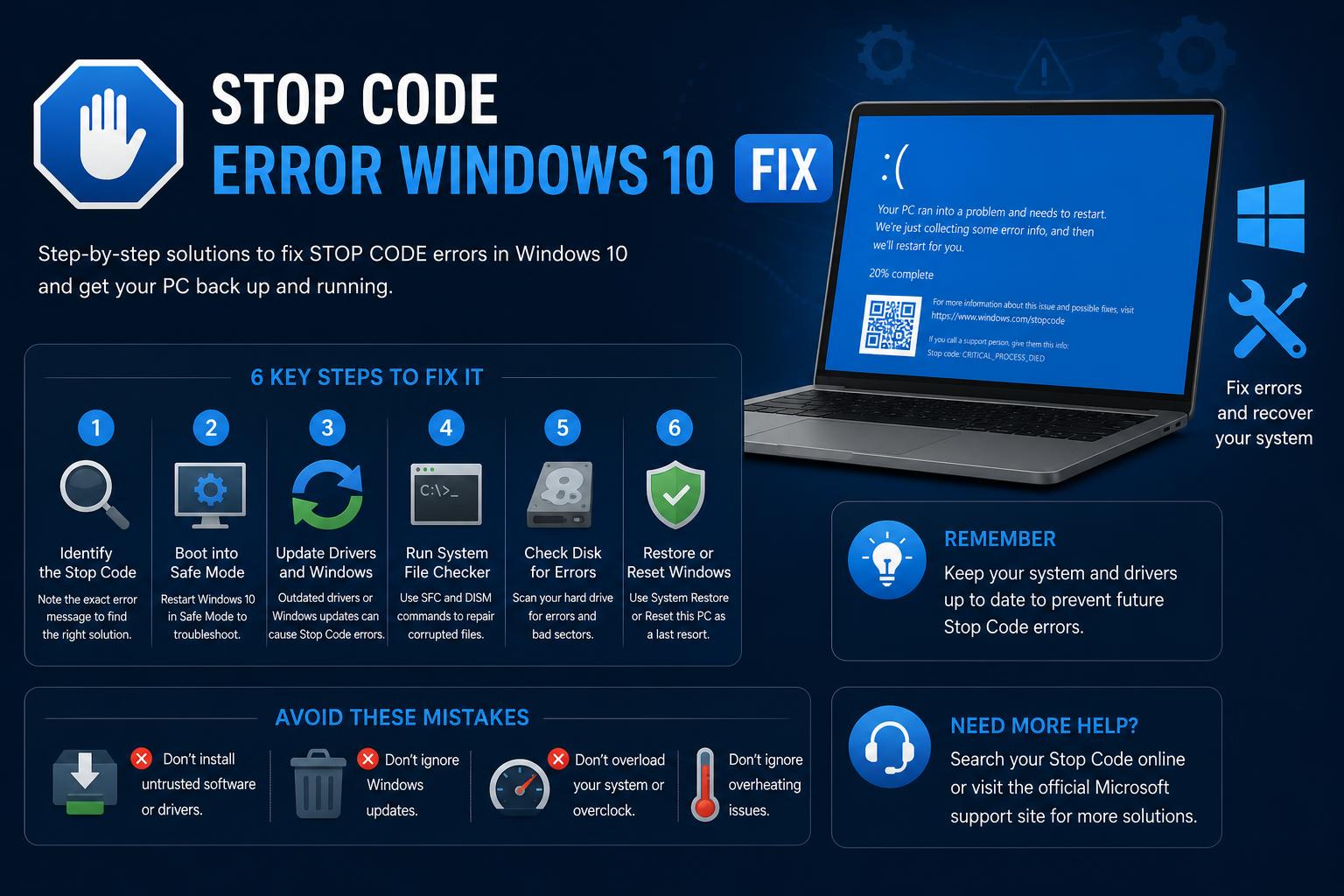
- Chyby kódu Stop v systému Windows 10 často odhalují specifické problémy s hardwarem, ovladači nebo systémovými soubory.
- Důkladné řešení problémů – včetně nouzového režimu, kontrol zařízení a nástrojů pro obnovení systému Windows – je nezbytné pro vyřešení opakujících se problémů s modrou obrazovkou.
- Aktualizace ovladačů, spouštění diagnostických nástrojů a používání pokročilých nástrojů pro opravu pomáhají předcházet budoucím událostem BSOD.
Každý, kdo strávil nějaký čas s počítačem se systémem Windows, se pravděpodobně setkal s obávanou modrou obrazovkou – náhlým pádem doprovázeným záhadnými kódy zastavení a automatickým restartem systému. Je to nepříjemný zážitek, zvláště pokud jste byli uprostřed něčeho důležitého a zpráva „Vaše zařízení narazilo na problém a je třeba jej restartovat“ vaši paniku moc nezmírní.
Pokud jste se sem dostali, protože váš počítač s Windows 10 neustále zobrazuje chybu s kódem stop, nejste sami. Nemusíte se ztrácet v technickém žargonu ani se pouštět do honby za divokými husami na fórech pro opravy. V této komplexní příručce najdete vše, co potřebujete k pochopení, řešení problémů a opravě chyb modré obrazovky (BSOD) ve Windows 10 a také se dozvíte, jak snížit pravděpodobnost, že se k ní znovu dostanete. Od základních až po pokročilá řešení, jsme tu pro vás.
Pochopení chyb stop kódu a BSOD v systému Windows 10
Modrá obrazovka smrti (BSOD) nebo chyby s kódem zastavení v systému Windows 10 signalizují, že váš systém narazil na kritický problém, ze kterého se nedokázal zotavit, což má za následek náhlý restart, aby se zabránilo poškození. Místo pouhého zamrznutí nebo pádu jednotlivé aplikace systém Windows zastaví vše a často vás nechá zírat na modrou obrazovku s tajemným kódem, jako je MEMORY_MANAGEMENT nebo INACCESSIBLE_BOOT_DEVICE.
Stop kódy jsou hexadecimální hodnoty (například 0x00000050) a odpovídají konkrétním problémům zjištěným během havárie systému. Jejich identifikace může poskytnout neocenitelné vodítka o tom, co skutečně způsobuje vaše problémy – ať už se jedná o hardware, ovladače nebo dokonce nejnovější aktualizaci systému Windows.
Jaké jsou hlavní příčiny BSOD a chyb stop kódu? Příčiny se mohou pohybovat od selhání paměti RAM, vadných ovladačů, zastaralého firmwaru, konfliktního softwaru, poškozených systémových souborů nebo přehřívání komponent až po problémy, jako jsou nedávné aktualizace nebo infekce malwarem. Někdy může být problém tak jednoduchý, jako je nedostatek místa na disku nebo nesprávná instalace aktualizace systému Windows.
Běžné modré obrazovky a kódy Stop ve Windows 10
Pojďme si vysvětlit některé běžné kódy zastavení, které se mohou objevit vedle nechvalně známé modré obrazovky:
- PAGE_FAULT_IN_NONPAGED_AREA (0x00000050) – Obvykle je to známka vadné paměti RAM, poškození systému NTFS nebo problematických ovladačů.
- IRQL_NOT_LESS_OR_EQUAL (0x0000000A) – Obvykle je to způsobeno ovladačem na úrovni jádra, který přistupuje k zakázané paměti.
- VÝJIMKA_SYSTÉMOVÉ_SLUŽBY (0x0000003B) – Označuje problematické ovladače nebo software, které správně nespolupracují se systémem Windows.
- VÝJIMKA_KMODE_NEBYLA_ZPRACOVÁNA (0x0000001E) – Často způsobeno vadnými ovladači nebo špatně fungujícím softwarem.
- KRITICKÝ_PROCESS_UKONČIL (0x000000EF) – Selhaly základní procesy systému Windows, což často naznačuje poškození kritických souborů nebo paměti.
- DRIVER_IRQL_NOT_LESS_OR_EQUAL (0x000000D1) – Ovladač přistupoval k neplatné paměti, často po změnách hardwaru nebo neúspěšných aktualizacích.
- NEPŘÍSTUPNÉ_SPUŠTĚCÍ_ZAŘÍZENÍ (0x0000007B) – Systém Windows nemůže přistupovat k disku; to může být způsobeno vadnými disky, problémy s BIOSem nebo poškozenými spouštěcími soubory.
- MEMORY_MANAGEMENT (0x0000001A) – Obvykle signalizuje problémy s pamětí RAM nebo stránkovacím souborem.
- CHYBKA_VIDEA_TDR (0x00000116) – Upozorňuje na problémy s grafickou kartou nebo ovladači videa.
- WHEA_UNCORRECTABLE_ERROR (0x00000124) – Označuje hardwarovou poruchu – často přehřátí nebo závady procesoru, paměti RAM nebo základní desky.
- BAD_POOL_HEADER (0x00000019) – Poškozené paměťové oblasti, obvykle způsobené problémy s ovladači nebo hardwarem.
- VÝJIMKA_SYSTÉMOVÉHO_VLÁKNA_NEBYLA_ZPRACOVÁNA (0x0000007E) – Znamená to, že systém Windows nemůže správně zpracovat hardwarovou nebo softwarovou komponentu.
- BAD_SYSTEM_CONFIG_INFO (0x00000074) – Poškozený registr nebo konfigurační data spouštění.
- NEMOUNTABLE_BOOT_VOLUME (0x000000ED) – Spouštěcí disk nelze načíst; možné poškození disku nebo souborového systému.
- VÝJIMKA_KONTROLY_POČÍTAČE (0x0000009C) – Nízkoúrovňové hardwarové chyby.
- PORUŠENÍ_DOHLEDÁVACÍHO_PROGRAMU_DPC (0x00000133) – Ovladače nebo firmware se tiše zasekly, což způsobilo značné zpoždění zpracování.
Okamžité kroky, když se setkáte s modrou obrazovkou
Pokud se váš počítač po havárii sám restartuje, nepanikařte – někdy se jediná neočekávaná chyba vyřeší restartem. Opakující se kódy zastavení však vyžadují větší pozornost. Zde je rychlý plán:
- Věnujte pozornost kódu zastavení: Zapište si kód nebo vyfoťte modrou obrazovku. Tyto informace jsou klíčové pro vyřešení problému.
- Odebrání nově přidaného hardwaru: Pokud jste přidali paměť RAM, grafické karty, externí úložiště nebo dokonce zařízení USB, odpojte je. Restartujte počítač a zkontrolujte, zda problém zmizel.
- Zavedení do nouzového režimu: Nouzový režim načítá systém Windows pouze se základními komponentami. Pokud k němu máte přístup, obvykle to pomáhá vyloučit závažné selhání hardwaru.
- Zkontrolujte Správce zařízení: V nabídce Start vyhledejte a otevřete Správce zařízení. Aktualizujte, zakažte nebo odinstalujte problematické ovladače.
- Aktualizace systému Windows: Přejděte do nabídky Start > Nastavení > Aktualizace a zabezpečení > Windows Update a nainstalujte všechny dostupné aktualizace.
- Zkontrolujte místo na disku: Windows a důležité aplikace potřebují volné místo. Pro lepší stabilitu ponechte alespoň 10–15 % disku nevyužitého.
- Použijte Obnovení systému nebo možnosti obnovení: Pokud nic nefunguje, obnovte počítač do předchozího stavu nebo vyzkoušejte jiné možnosti v části Nastavení > Obnovení.
Jak opravit systém Windows 11 pomocí příkazového řádku: Pokročilé techniky a osvědčené postupy
Podrobný postup řešení problémů s trvalými chybami kódu zastavení
Pokud se vám v počítači stále zobrazuje modrá obrazovka nebo se ani nenačte plocha, je čas podniknout konkrétnější kroky. Níže uvádíme řadu pokročilých akcí podložených doporučeními od společnosti Microsoft, výrobců a specializovaných fór.
1. Odpojte všechna externí zařízení
Periferie, jako jsou zařízení USB, tiskárny nebo webové kamery, mohou způsobovat BSOD, pokud jsou vadné nebo mají nekompatibilní ovladače. Odpojte vše kromě klávesnice a myši. Vypněte počítač úplně, znovu ho zapněte a zkontrolujte, zda problém přetrvává. Postupně připojujte zařízení jedno po druhém, abyste zjistili příčinu.
2. Proveďte tvrdý reset
Jednoduchým, ale účinným trikem pro některé problémy se spouštěním je tvrdý reset. Vypněte počítač, odpojte jej od zdroje napájení a pokud je to možné, u notebooků vyjměte baterii. Podržte tlačítko napájení po dobu 15–20 sekund, aby se vybila zbývající energie. Znovu vše připojte a zkuste počítač zapnout.
3. Obnovte nastavení systému BIOS/UEFI na výchozí nastavení
Nastavení systému BIOS nebo UEFI ovlivňuje interakci hardwaru a systému Windows. Nesprávné nastavení může způsobit modré obrazovky. Do systému BIOS vstupte opakovaným stisknutím příslušné klávesy (obvykle F2) a vyhledejte možnost „Načíst výchozí nastavení“ nebo podobnou. Uložte, ukončete a restartujte.
4. Spusťte diagnostiku systému a hardwaru
Nástroje jako Dell SupportAssist nebo HP Diagnostics dokáží detekovat problémy s hardwarem, které způsobují BSOD. Přístup k nim je možné z nabídky Start nebo v režimu obnovení. Zapište si všechny chyby nebo kódy pro další šetření.
5. Používejte automatické opravy a opravy při spuštění
Pokud se spuštění nezdaří, vestavěné nástroje pro automatickou opravu dokáží opravit poškozené soubory a problémy v procesu spouštění.
- Vynuťte vypnutí počítače podržením tlačítka napájení po dobu 10 sekund.
- Zapněte jej a jakmile se zobrazí logo Windows, znovu jej vypněte. Tento postup opakujte třikrát. Systém Windows by měl při čtvrtém pokusu automaticky rozpoznat potřebu opravy.
- Na obrazovce obnovení vyberte Pokročilé volby, pak Startup Repaira postupujte podle pokynů.
6. Spusťte systém v nouzovém režimu a proveďte opravy
Nouzový režim načítá pouze potřebné ovladače, takže je ideální pro izolaci softwarových nebo hardwarových konfliktů. Chcete-li do něj vstoupit:
- Na obrazovce s chybou vyberte Pokročilé volby. Pak zvolte Poradce při potížích > Startup Settings, A pak Restart.
- Po restartu zvolte Safe Mode (obvykle stisknutím tlačítka 4).
- V nouzovém režimu aktualizujte nebo odeberte nejnovější ovladače, proveďte kontrolu systému na přítomnost malwaru a zálohujte důležité soubory.
7. Obnovte svůj systém
Pokud problém začal po nějaké změně, například po aktualizaci systému Windows nebo instalaci ovladače, může jej vyřešit obnovení systému do dřívějšího stavu.
- V možnostech obnovení vyberte Obnovení systému a vyberte dřívější bod obnovení (pokud je povolena ochrana systému).
- Pokud neexistují žádné nedávné body obnovení, zvažte návrat k předchozí verzi systému Windows nebo provedení obnovení, které zachová vaše soubory.
Pokročilé a specifické opravy pro konkrétní kódy zastavení
Chyby paměti a disku
Pokud máte podezření na poškozenou paměť RAM nebo vadné sektory na disku, použijte vestavěnou diagnostiku, jako je Diagnostika paměti systému Windows, nebo spusťte skenování chkdsk z příkazového řádku. Vyměňte nebo znovu nainstalujte postižené moduly. V případě přetrvávajících chyb, jako je INACCESSIBLE_BOOT_DEVICE, přejděte do systému BIOS a zkuste v konfiguraci SATA přepnout mezi AHCI a RAID.
Oprava poškozených systémových souborů
Soubory poškozené výpadky napájení, malwarem nebo problematickými aktualizacemi mohou způsobit modré obrazovky. Z příkazového řádku v nouzovém režimu nebo režimu obnovení spusťte:
- DISM / Online / Vyčištění obrazu / RestoreHealth (opravuje obraz systému Windows)
- sfc / scannow (kontroluje a opravuje systémové soubory)
Je důležité mít stabilní připojení k internetu, aby DISM mohl stahovat náhradní soubory z oficiálních serverů společnosti Microsoft.
Ovladače a firmware
Zastaralé nebo nekompatibilní ovladače, zejména pro grafické karty, síťové adaptéry nebo základní desku, jsou běžnou příčinou opakujících se BSOD. V nouzovém režimu otevřete Správce zařízení. Aktualizujte, znovu nainstalujte nebo odinstalujte problematické ovladače. Před instalací aktualizací systému BIOS nebo firmwaru také zkontrolujte jejich dostupnost na webových stránkách výrobce.
Konflikty malwaru a softwaru
Nežádoucí programy a viry mohou destabilizovat váš operační systém. V nouzovém režimu spusťte úplnou antivirovou kontrolu. Zkontrolujte také nedávno nainstalované programy a odinstalujte ty, které nepotřebujete. Chcete-li detekovat konflikty na pozadí, proveďte „čisté spuštění“ změnou konfigurace systému pomocí příkazu msconfig a vypnutím služeb, které nepatří společnosti Microsoft.
Údržba a osvědčené postupy pro prevenci budoucích BSOD
I když ne každé havárii lze zabránit, dodržování těchto doporučení pomůže snížit frekvenci modrých obrazovek:
- Udržujte systém Windows a ovladače aktuální: Pravidelně kontrolujte Windows Update a webové stránky výrobců, zda neobsahují nejnovější ovladače a aktualizace.
- Sledujte stav systému: Zkontrolujte Prohlížeč událostí, zda neobsahuje důležité chyby nebo varování (do vyhledávání zadejte „Prohlížeč událostí“).
- Uvolněte místo na disku: Ujistěte se, že hlavní oddíl má alespoň 15 % volného místa, aby operační systém mohl efektivně běžet.
- Správné chlazení: Nadměrné teploty poškozují součásti. Vyčistěte prach a používejte počítač v dobře větraném prostředí.
- Pravidelné zálohy: K ochraně dat používejte nástroje, jako je Historie souborů nebo zálohovací řešení třetích stran.
Často kladené otázky (FAQ) o chybách stop kódu a BSOD
Jak zjistím, co způsobilo BSOD ve Windows 10?
Prohlížeč událostí je klíčový. Zadejte „Prohlížeč událostí“, otevřete jej a přejděte do sekce Protokoly systému Windows > Systém. Hledejte chyby v době, kdy došlo k pádu. V případě problémů na úrovni ovladače nebo jádra analyzujte soubory minidumpu pomocí nástrojů, jako je WinDbg.
Co jsou soubory Minidump?
Pokaždé, když dojde k BSOD, systém Windows vytvoří malý soubor obsahující důležité informace o selhání. Tyto soubory najdete ve složce Windows\Minidump a můžete je otevřít pomocí ladicích nástrojů, abyste identifikovali problematické ovladače nebo hardware.
Jak mohu zabránit automatickému restartu počítače po BSOD?
- Otevřená Ovládací panely> Systém a zabezpečení> Systém.
- klikněte Upřesnit nastavení systému.
- Na kartě „Spuštění a obnovení“ klikněte na Nastavení a zrušte zaškrtnutí Automaticky restartovat.
- Kliknutím na OK použijete změny.