
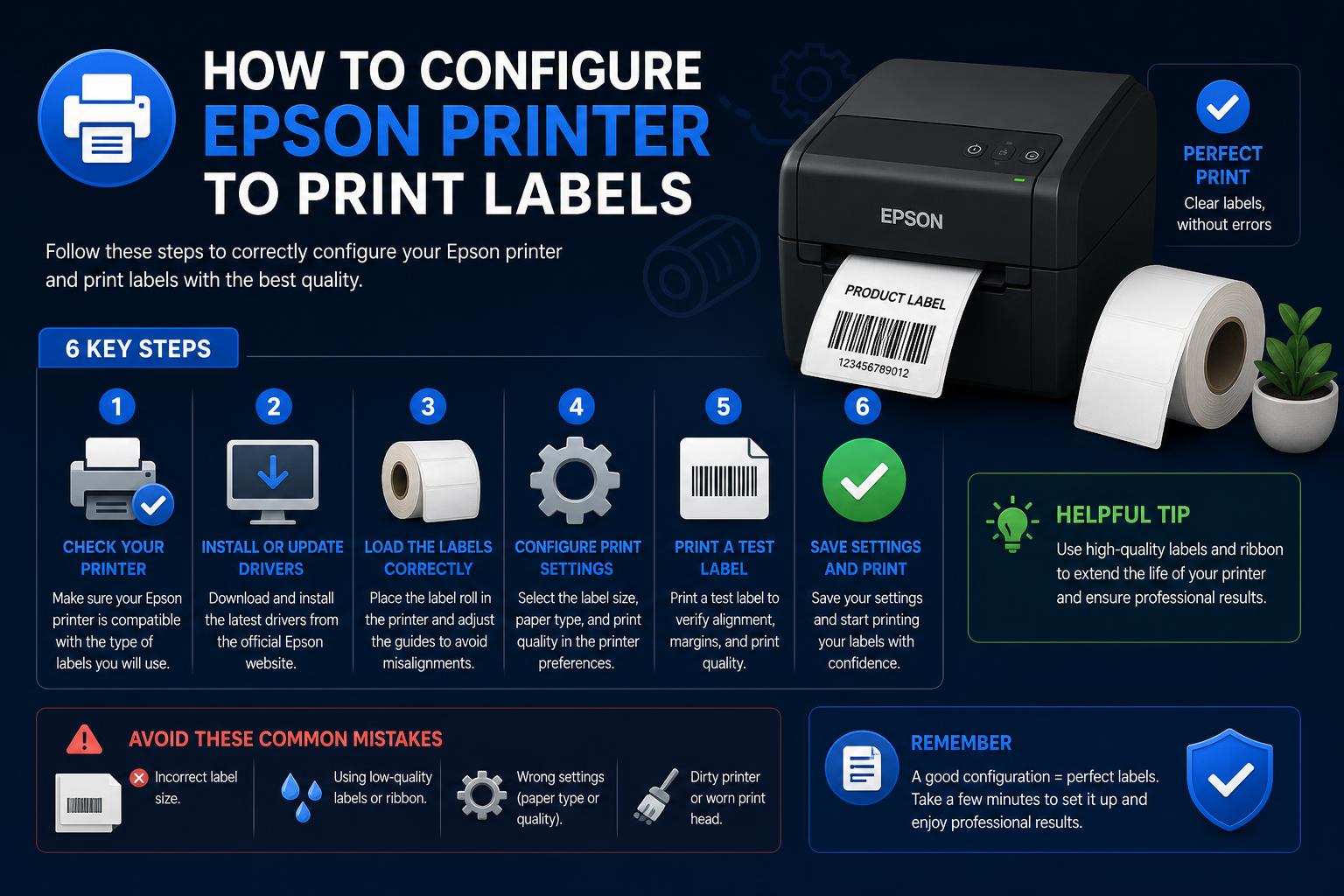
- Použití správného materiálu pro etikety a odpovídajících šablon je nezbytné pro bezchybný tisk.
- Správná konfigurace nastavení tiskárny má přímý vliv na kvalitu a zarovnání štítků.
- Využití návrhového softwaru a kontrol náhledu může předejít běžným problémům, jako je nesprávné zarovnání a rozmazání.
Tisk štítků na tiskárně Epson se může zdát zastrašující, pokud jste se s tímto procesem dosud nesetkali, ale jeho zvládnutí vám může ušetřit čas, peníze a spoustu bolestí hlavy. Ať už štítkujete balíky, organizujete soubory nebo brandujete produkty, znalost správné konfigurace tiskárny Epson má zásadní vliv na konečný výsledek. Tato příručka vás provede všemi důležitými aspekty konfigurace tiskáren Epson pro tisk štítků v profesionální kvalitě doma nebo ve firmě a kombinuje osvědčené postupy, oficiální tipy a odborné triky, jak ze svých zařízení vytěžit maximum.
Probereme kompatibilní typy štítků, základní nastavení tiskárny, strategie návrhu štítků, výběr softwaru a také důležité rady pro řešení problémů, abyste zajistili bezchybný tisk pokaždé. Pokud chcete štítky, které nejen vypadají ostře, ale také perfektně lepí a vyhýbají se nesprávnému zarovnání nebo otravným bílým okrajům, tento článek je plný praktických znalostí získaných jak od zdrojů výrobců, tak od profesionálů v oblasti tisku štítků.
Seznámení s tiskem štítků s tiskárnami Epson
Tisk štítků se neomezuje jen na vložení archu do tiskárny – správné nastavení je důležité, abyste předešli plýtvání spotřebním materiálem a nekonzistentním výsledkům. Od výběru správných materiálů až po konfiguraci optimálních nastavení v softwaru Epson je pozornost věnovaná detailům klíčová jak pro domácí uživatele, tak pro firmy, které vyžadují odolné a vysoce kvalitní štítky.
Výběr správných štítků pro vaši tiskárnu Epson
Prvním krokem na cestě k tisku štítků je výběr kompatibilního materiálu pro váš model tiskárny. Různé tiskárny Epson – zejména řady ColorWorks a LabelWorks – akceptují různé materiály, včetně matných, lesklých, syntetických a speciálních štítků. Vždy si ověřte v manuálu k tiskárně podporované typy štítků a doporučené dodavatele.
- Matné štítky: Skvělé pro všeobecné použití; snadno se na ně píše a jsou ideální pro složky nebo přepravní štítky.
- Lesklé štítky: Poskytují elegantní vzhled, ideální pro balení produktů nebo branding.
- Syntetické a speciální etikety: Navrženo pro voděodolnost, trvanlivost nebo venkovní použití.
Prohlédněte si rozsáhlou nabídku produktů Epson oficiální průvodce Podrobnosti.
Při výběru štítků se ujistěte, že odpovídají vaší tiskárně – některé tiskárny jsou určeny pro role s řezanými štítky, zatímco jiné používají archové podávání. Vždy používejte materiály doporučené pro váš konkrétní model, abyste předešli zaseknutí papíru nebo vadám tisku.
Nastavení štítků: Šablony, rozvržení a nástroje pro návrh
Profesionální výsledky začínají správnými šablonami štítků a nástroji pro návrh, které přesně odpovídají vašemu hardwaru. Společnost Epson nabízí software pro návrh štítků, jako je například „Label Editor“ pro počítačový design a aplikaci iLabel pro mobilní použití. Pro složitější projekty jsou kompatibilní i oblíbené aplikace třetích stran, jako je BarTender nebo Adobe Illustrator.
Nejlepší tipy pro rozvržení:
- Používejte šablony, které přesnou velikost a tvar vašich fyzických štítků – tím je zajištěno, že důležité informace, jako jsou čárové kódy nebo loga, nebudou oříznuty.
- Při navrhování vždy dodržujte v šabloně ořezávání, ořezávání a bezpečnostní okraje: Důležitý text a čárové kódy ponechte uvnitř ochranné oblasti, pro návrhy „od okraje k okraji“ roztáhněte barvy pozadí do oblasti ořezu a zkontrolujte čáru ořezu, zda neobsahuje potenciální body oříznutí.
- Pro projekty vyžadující vlastní tvary nebo velikosti použijte prázdné štítky na celý list a vytvořte si vlastní řezné čáry pro naprostou flexibilitu.
Konfigurace nastavení tiskárny pro tisk štítků
Jakmile je váš návrh připraven, je zásadní upravit nastavení tiskárny Epson pro spolehlivý a ostrý tisk štítků. Většina modelů Epson umožňuje rozsáhlé přizpůsobení prostřednictvím ovládacích panelů nebo softwaru pro stolní počítače, včetně:
- Velikost papíru/štítku: Vždy přesně shodujte velikost archu štítků; pro uživatele v USA je to často 8.5″ × 11″ u archových štítků.
- Typ papíru: Vyberte možnost „Štítky“ nebo „Kartón“, abyste zajistili správné množství inkoustu a rychlost tiskové hlavy.
- Měřítko: Vyberte 100 % (skutečná velikost), abyste se vyhnuli výtiskům mimo střed – nepovolujte možnost „Přizpůsobit stránce“.
- Směr podávání: Rychlým testem s označeným obyčejným listem ověřte, která strana a okraj se podávají jako první.
Pokročilé úpravy v „Editátoru štítků“ nebo v rozhraní ovladače tiskárny mohou zahrnovat také:
- Šířka pásky: Nechte tiskárnu automaticky detekovat šířku pásky nebo ji pro přesnost nastavte ručně.
- Orientace: Vertikální nebo horizontální, v závislosti na vašem návrhu.
- Kvalita tisku (rozlišení): Pro ostrou grafiku nebo malý text zvolte vhodné rozlišení (například 180 dpi).
- Režimy ditheringu a tisku: Nastavte možnosti zpracování obrazu (hrubý, jemný, čárová grafika nebo černobílý) na základě zdrojových obrázků a preferované kvality.
- Zrcadlový tisk: U průhledných štítků určených k lepení na průhledné povrchy povolte zrcadlový tisk.
- Nastavení řezu: Rozhodněte, zda se štítky mají řezat jednotlivě po každém tisku (pro snadné předání), nebo po celé úloze pro dávkové zpracování.
- Hustota tisku (koncentrace): Upravte pro světlejší nebo výraznější výtisky v závislosti na aplikaci.
Postup krok za krokem: Tisk štítků s tiskárnami Epson
Níže je uveden podrobný návod, který spojuje oficiální pokyny a osvědčené profesionální tipy pro pracovní postupy pro dosažení co nejlepších výsledků na vašem zařízení Epson:
- Vyberte a načtěte materiál štítku: Vyberte si štítkový materiál vhodný pro vaši tiskárnu a ujistěte se, že má správnou šířku nebo formát listu. Otevřete zásobník tiskárny a umístěte štítky – většina zaseknutí a chybného podávání vzniká nesprávným vložením, proto dvakrát zkontrolujte vodítka a tlakové body v zásobníku.
- Otevřete svůj návrh štítku v softwaru: Spusťte editor štítků Epson, aplikaci iLabel nebo vámi zvolený nástroj pro návrh od jiného výrobce. Importujte nebo vytvořte vlastní rozvržení a věnujte pozornost okrajům a důležitým prvkům návrhu.
- Vyberte funkci tisku: V editoru štítků klikněte na ikonu tisku a zobrazí se vám možnosti konfigurace a náhledu. Pokud váš návrh zahrnuje sériové číslování nebo import dat (například z Excelu), povolte příslušná nastavení pro dávkovou výrobu.
- Prohlédněte si všechny možnosti tisku: Upravte počet kopií, pořadí tisku (užitečné u sloučených dat), kompletaci a rozsahy tisku/vkládání, pokud jsou k dispozici. Další úpravy naleznete v části „Nastavení tiskárny“ – na každé kartě najdete možnosti specifické pro daný materiál: papír, grafika, způsob řezání a rozměry (podle potřeby mm nebo palce).
- Zkontrolujte Pokročilé možnosti: V náhledu tisku nebo v nabídce nastavení ověřte, zda je třeba povolit zrcadlový tisk, upravit hustotu tisku pro tmavší nebo světlejší výsledky nebo zapnout funkce náhledu pro maximální klid.
- Náhled a test na běžném papíře: Než se rozhodnete pro zkušební tisk štítků, vždy si vytiskněte zkušební stránku na běžný papír. Umístěte arch štítků a zkušební tisk proti zdroji světla, abyste zkontrolovali, zda je vše dokonale zarovnáno – je to levný krok, který vám ušetří spoustu frustrace.
- Finalizovat a vytisknout: Jste si jisti svým nastavením? Vložte štítkový materiál, naposledy zkontrolujte orientaci podávání a spusťte tiskovou úlohu. V případě tisku více kopií nebo spouštění proměnných dat sledujte proces pro případ, že by se objevila chybová zpráva – displeje a softwarová upozornění Epson vás provedou rychlými opravami, pokud se něco pokazí.
- Zkontrolujte si výsledky: Zkontrolujte vytištěné štítky, zda jsou zřetelné, zda je text zarovnán a zda jsou správně oříznuty (pokud vaše tiskárna nabízí automatické řezání). Zejména pro firemní použití je nejlepší odhalit problémy ihned před tiskem velkého množství.
- Použít štítky: U štítků s lepicí podložkou se ujistěte, že jsou povrchy suché a bez prachu, aby se zajistila optimální přilnavost. Pokud jste vytiskli více štítků bez automatického řezání, použijte pro profesionální výsledek nůžky nebo řezačku papíru.
Řešení problémů: Jak se vyhnout běžným problémům s tiskem štítků
I při správném nastavení se můžete občas setkat se zasekáváním štítků, posuny zarovnání, chybovými hlášeními nebo rozmazáváním inkoustu. Zde jsou osvědčené techniky, jak vyřešit běžné problémy s tiskem:
- Nesprávně zarovnané výtisky: V grafickém softwaru dvakrát zkontrolujte zarovnání šablony a ujistěte se, že je měřítko nastaveno na 100 %. Spuštěním zkušebního tisku ušetříte materiál a rychle odhalíte nesrovnalosti v zarovnání.
- Rozmazané nebo neostré okraje: Pro dosažení nejlepší kvality tisku vždy správně nastavte typ média a použijte nejvyšší vhodnou kvalitu tisku (dpi). Před manipulací s čerstvě vytištěnými štítky nechte je uschnout a používejte kompatibilní štítkový materiál, abyste zabránili rozpíjení inkoustu.
- Štítky se nepodávají správně: Ujistěte se, že archy nebo role štítků jsou vkládány přesně v souladu s pokyny společnosti Epson. Nepoužívejte zkroucený nebo poškozený materiál a pravidelně čistěte podávací válečky.
- Chybové zprávy (například chyby mechaniky CD/DVD): Někteří uživatelé hlásí irelevantní chybové zprávy zásobníku při tisku štítků – zkuste odinstalovat a znovu nainstalovat ovladač tiskárny, zkontrolujte aktualizace firmwaru (zejména u XP 6100 a podobných modelů) a v případě odolných problémů se obraťte na podporu Epson.
- Bílé okraje nebo nežádoucí hrany: Pokud chcete tisknout od okraje k okraji, ujistěte se, že pozadí přesahuje čáru ořezu do oblasti ořezu, a pokud je to možné, vyberte styly štítků s možností tisku od okraje k okraji.
Zvětšení objemu: Tipy pro velkoobjemový tisk firemních etiket
Pro firmy nebo náročné uživatele jsou tiskárny Epson ColorWorks, jako je C8000, navrženy tak, aby zvládly rychlý tisk velkých objemů – v těchto scénářích je spolehlivost a flexibilita zásadní.
- Vyberte si odolné materiály pro etikety přizpůsobené vašim provozním potřebám, například chemicky odolné syntetické materiály pro náročné prostředí nebo materiály s ochranou proti neoprávněné manipulaci pro bezpečnostní štítky.
- Integrace se specializovaným softwarem pro návrh a automatizaci štítků, například BarTender, k automatizaci dávkového tisku a propojení výroby štítků se systémy správy zásob nebo ERP.
- Pravidelně čistěte tiskárnu, Provádějte údržbářské kontroly a mějte po ruce náhradní spotřební materiál, abyste zajistili nepřetržitý provoz i během špičky.
- Udržujte firmware a ovladače aktuální abyste mohli využívat průběžná vylepšení stability, opravy chyb a nové funkce vydané společností Epson.
Používání mobilních řešení pro rychlý tisk štítků
Aplikace Epson iLabel vám umožňuje navrhovat a tisknout štítky přímo z vašeho chytrého telefonu nebo tabletu – praktické řešení pro jednotlivce nebo týmy, které potřebují rychlou a přenosnou produkci štítků. Díky uživatelsky přívětivému rozhraní si můžete vybrat šablony, přizpůsobit text a čárové kódy a odesílat tiskové úlohy přímo do kompatibilních tiskáren LabelWorks přes Bluetooth nebo Wi-Fi. Tento nástroj je obzvláště užitečný pro úkoly označování na místě v kancelářích, na akcích nebo ve skladech. Více informací naleznete na .
Často kladené dotazy
- Mohou tiskárny Epson zpracovat všechny typy štítků? Většina tiskáren štítků Epson je vysoce všestranná a kompatibilní s matnými, lesklými, syntetickými a speciálními štítky pro širokou škálu použití. Vždy zkontrolujte specifikace svého modelu.
- Je vyžadován specializovaný software pro návrh štítků? Můžete použít výchozí software od společnosti Epson nebo se pro vlastní potřeby rozhodnout pro specializované programy, jako je BarTender, či obecné grafické nástroje (např. Adobe Illustrator).
- Jak mohu zajistit nejlepší kvalitu tisku? Používejte doporučený materiál pro štítky, pečlivě upravte nastavení tiskárny a před pokračováním zkontrolujte kvalitu každé tiskové dávky.
- Jsou tiskárny Epson vhodné pro velkoobjemové tiskové úlohy? Rozhodně – zařízení jako Epson ColorWorks C8000 jsou navržena pro tisk v průmyslovém měřítku a nabízejí rychlý a spolehlivý výkon.
Zvládnutí umění tisku štítků s tiskárnou Epson promění rutinní úkoly v příležitosti k lepší organizaci, silnějšímu brandingu a konzistentní profesionalitě. Od výběru materiálu a výběru šablony až po pokročilá nastavení tisku a údržbu, každý krok je důležitý při výrobě štítků, které nejen skvěle vypadají, ale také obstojí v reálném provozu. S trochou cviku a správným nastavením vytvoříte elegantní, přesné a odolné štítky pro jakoukoli potřebu – doma i ve firmě – to vše s pomocí tiskárny Epson.