
- Bubliny zpráv a plovoucí oznámení jsou řízeny globálním nastavením, nastavením pro jednotlivé aplikace a konverzace, které je často nutné spravovat na více místech, aby bylo možné je mít plně pod kontrolou.
- Jak zařízení Google Pixel/standardní Android, tak i Samsung Galaxy nabízejí jednoduché způsoby, jak bubliny deaktivovat, ale každá značka telefonu může používat různé názvy nabídek nebo seskupovat podobné funkce do širších nastavení, jako jsou například plovoucí oznámení.
- Aktualizace telefonu nebo aplikací pro zasílání zpráv někdy tato nastavení resetuje, proto je důležité je po větších aktualizacích dvakrát zkontrolovat a dávat si pozor na překryvy specifické pro danou aplikaci nebo další oprávnění, která by mohla způsobit opětovné zobrazení bublin.
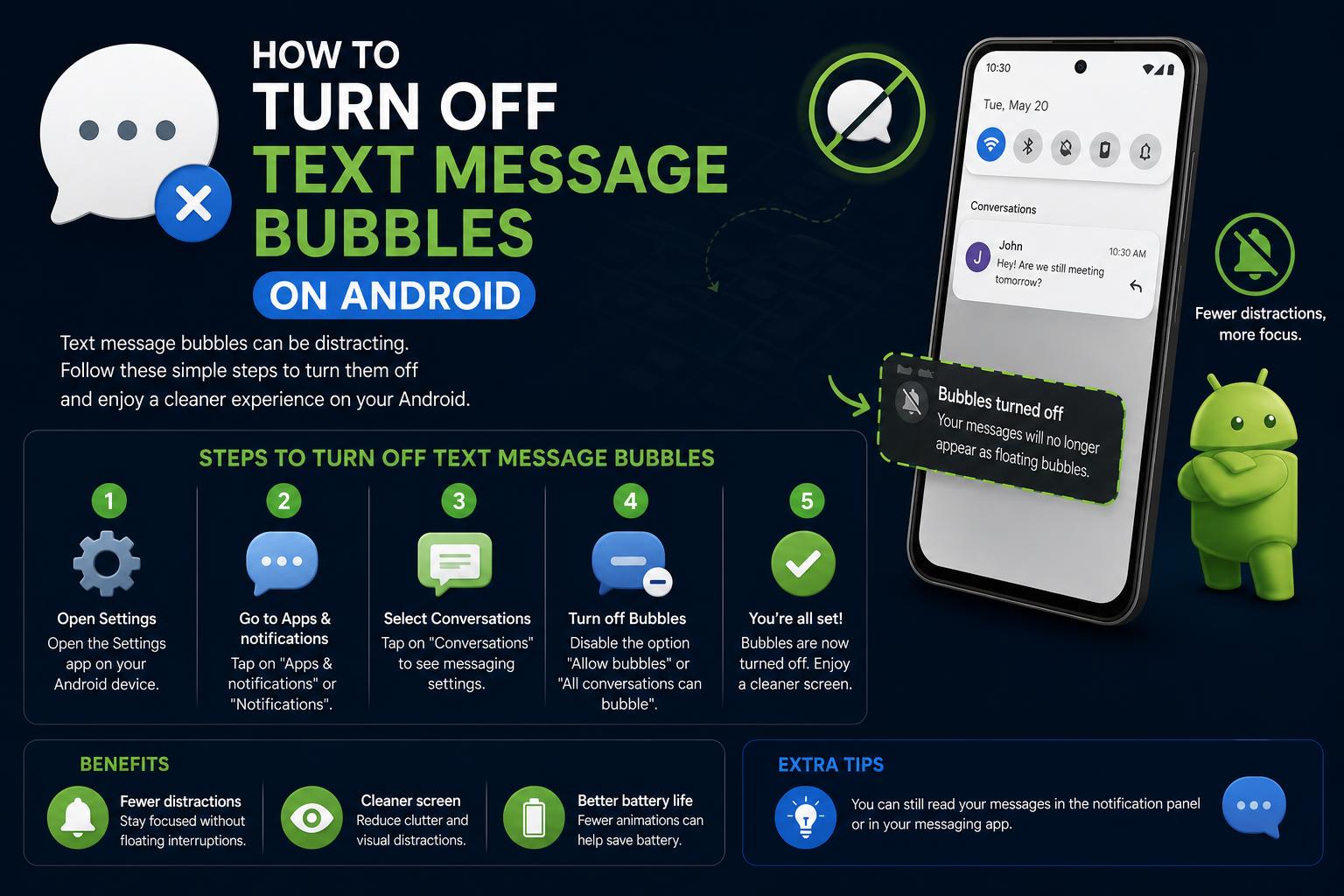
Pokud si neustále všímáte malých plovoucích kruhů, které se objevují na obrazovce, kdykoli vám na telefonu s Androidem přijde textová zpráva nebo zpráva v chatu, nejste sami. Tato funkce, často nazývaná bubliny zpráv nebo plovoucí hlavičky chatu, byla zavedena s cílem usnadnit multitasking tím, že vám umožní rychle odpovídat na konverzace bez přepínání mezi aplikacemi . Pro mnoho uživatelů však spíše ruší než pomáhají – a někdy dokonce ohrožují vaše soukromí zobrazováním obsahu zpráv přes aplikace, videa nebo během veřejných prezentací.
Ať už máte Google Pixel, Samsung Galaxy nebo jinou značku s Androidem 11 nebo novějším, vypnout tyto plovoucí bubliny je naprosto možné. V tomto podrobném průvodci si přesně rozebereme, co jsou bubliny zpráv, proč se zobrazují, a poskytneme podrobné a aktuální pokyny, jak je deaktivovat ve všech hlavních aplikacích pro zasílání zpráv a verzích Androidu. Také vyřešíme odolné případy a navrhneme úpravy ochrany osobních údajů pro klidnější zážitek z upozornění.
Pochopení bublin zpráv v systému Android: Co to je a proč se objevují?
Bubliny zpráv v systému Android jsou jako vyskakovací okna chatu, která se vznášejí v horní části obrazovky a umožňují vám rychle odpovídat na zprávy, aniž byste museli otevírat plnou aplikaci pro zasílání zpráv. Fungují podobně jako staré „hlavičky chatu“ ve Facebook Messengeru. Když je chat v bublině, zobrazí se na boku obrazovky malá, pohyblivá ikona – často s fotografií kontaktu. Klepnutím na bublinu můžete se zprávou interagovat; přetažením do spodní části obrazovky ji dočasně zavřete.
Co způsobuje zobrazení těchto bublin? V nastavení systému Android existují tři hlavní vrstvy, které rozhodují o tom, zda se bublina zobrazí:
- Globální bublinový přepínač: Toto je hlavní ovládací prvek v nastavení systému vašeho telefonu, který umožňuje libovolné (nebo žádné) aplikaci zobrazovat tato vyskakovací okna.
- Oprávnění pro jednotlivé aplikace: U každé aplikace pro zasílání zpráv (například Google Messages nebo Telegram) lze povolit nebo zablokovat zobrazování bublin bez ohledu na globální nastavení.
- Přepínání pro jednotlivé konverzace: I když jsou bubliny pro danou aplikaci povoleny, můžete si zvolit, aby se zobrazovaly pouze v určitých konverzacích.
Pochopení toho, který přepínač je za to zodpovědný, je tajemstvím trvalého vypnutí bublin . Dále vám ukážeme přesně, jak to udělat – s podrobnými pokyny pro každou hlavní aplikaci pro telefon a zasílání zpráv.
Stručný přehled: Jak najít nastavení bublin na oblíbených telefonech Android
Nabídka nastavení se může trochu lišit v závislosti na značce telefonu a verzi systému Android. Zde je tahák s nejběžnějšími způsoby:
- Pixel / Standardní Android (Android 12, 13, 14, 15):
Otevřete Nastavení > Oznámení > Bubliny > Povolit aplikacím zobrazovat bubliny (vypnout).
Chcete-li změnit pouze jednu aplikaci: Nastavení > Aplikace > [Název aplikace] > Oznámení > Bubliny > Nic se nemůže zobrazovat v bublinách. - Samsung Galaxy (One UI 5/6):
Nastavení > Oznámení > Pokročilá nastavení > Plovoucí oznámení > Vypnuto.
Ovládání pro jednotlivé aplikace: Nastavení > Oznámení > Oznámení aplikací > [Název aplikace] > vypnout kategorie bublin/vyskakovacích oken. - Okamžitě zavřít jednu bublinu:
Klepněte a podržte bublinu a poté ji přetáhněte na X v dolní části obrazovky nebo klepněte na samotnou bublinu a poté hledejte Řídit > Nezobrazovat konverzaci v bublinách.
Pokud vám tyto zkratky pomohou, skvělé. Pokud ne, pojďme se na každou z nich podívat hlouběji.
Podrobné kroky: Vypnutí bublin zpráv na zařízeních Pixel a Stock Android
Zakázat všechny bubliny v celém systému
- Otevřená Nastavení na vašem zařízení
- vybrat Oznámení
- Využít Bubbles
- Vypnout Povolit aplikacím zobrazovat bubliny
Tím se zabrání zobrazování plovoucích bublin ve všech aplikacích . Pokud se vám stále zobrazuje něco plovoucího, může se jednat o aplikaci, která používá vlastní překryvnou vrstvu (například starší verze Facebook Messengeru), kterou je třeba vypnout v nastavení dané aplikace.
Blokovat bubliny pro konkrétní aplikace pro zasílání zpráv
- Přejděte do Nastavení > Aplikace > Zobrazit všechny aplikace
- Vyberte aplikaci pro zasílání zpráv (například Zprávy, Messenger, Telegram)
- Využít Oznámení
- vybrat Bubbles
- Vybrat Nic nemůže bublat.
Bubliny můžete také povolit pouze pro vybrané konverzace, pokud je občas shledáte užitečnými.
Zastavte bubliny jen kvůli jedné konverzaci
- Pokud je bublina pro chat již otevřená, klepněte na ni a přejděte na Řídit, a vyberte Nezobrazovat konverzaci v bublinách.
- Nebo můžete oznámení, které se zobrazí na vašem panelu, stisknout a podržet a poté vybrat možnost, která zastaví zobrazování tohoto vlákna v bublinách.
Vypnutí bublin na telefonech Samsung Galaxy (One UI)
Společnost Samsung těmto funkcím často říká Plovoucí oznámení a nabízí také samostatné chytré vyskakovací zobrazení pro ještě více vyskakovacích oken . Pokud chcete zastavit všechna vyskakovací okna, tuto funkci globálně deaktivujte.
Úplně zakažte plovoucí oznámení
- Otevřená Nastavení
- Vybrat Oznámení
- Využít Pokročilé nastavení
- vybrat Plovoucí oznámení
- Nastaven na pryč
Tato akce vypne bubliny ve stylu Googlu i vyskakovací okna od Samsungu.
Zkontrolujte u každé aplikace oprávnění k zobrazování bublin/vyskakovacích oken
- Nastavení > Oznámení > Oznámení aplikací
- Vyberte aplikaci pro zasílání zpráv, kterou chcete změnit
- Hledejte notifikační kanály nebo kategorie týkající se Bubbles, Chat hlavynebo Chytré vyskakovací oknoa vypněte je.
Na Samsungu je nutné vypnout hlavní přepínač Plovoucí oznámení i kategorie jednotlivých aplikací, aby se zajistilo, že se jimi neproplíží žádná plovoucí okna.
Zastavení bublání jedné konverzace
- Pokud se vám u jednoho chatu zobrazuje bublina, klepněte na ni a přejděte na Řídita vyberte Nezobrazovat konverzaci v bublinách.
- Můžete také dlouze stisknout oznámení pro dané vlákno a vypnout bublinky pro něj konkrétně.
Zakázání bublin ve Zprávách Google
V závislosti na verzi Androidu a značce vašeho zařízení může aplikace Google Messages navrhovat používání bublin nebo je automaticky povolit při spuštění aplikace. Existují dva způsoby, jak je vypnout:
- Pro celou aplikaci Zprávy: Nastavení > Aplikace > Zprávy > Oznámení > Bubliny > Nic se nemůže zobrazovat v bublinách.
- Jen pro jeden rozhovor: Otevřete bublinu, klepněte Řídit, a vyberte Nezobrazovat konverzaci v bublináchNebo dlouze stiskněte oznámení konverzace a vypněte možnost bublin.
Pokud bubliny přetrvávají i po aktualizaci telefonu nebo aplikace, zkuste vypnout a zapnout nastavení pro celý systém, vymazat mezipaměť aplikace Zprávy (Nastavení > Aplikace > Zprávy > Úložiště a mezipaměť > Vymazat mezipaměť) a znovu zkontrolovat oprávnění bublin konkrétně pro Zprávy.
Speciální případ: Hlavy a bubliny v chatu Facebook Messenger
Facebook Messenger představil „hlavičky chatu“, které se později v moderním Androidu staly systémovými bublinami. Aplikace ale někdy používá vlastní vyskakovací systém, i když je funkce bublin v Androidu vypnutá. Proto byste měli zkontrolovat obě místa.
Vypněte hlavičky chatu v nastavení Messengeru
- Otevřete aplikaci Messenger
- Klepnutím na svou profilovou fotku ji otevřete Nastavení
- Hledat Bubbles or Chat hlavy
- Vypněte vypínač nebo jej nastavte na Nic nemůže bublat
Zakázat bubliny v nastavení systému Android
- Nastavení > Oznámení > Oznámení aplikací > Messenger
- Hledat Kategorie oznámení
- Vypněte vše, co je označeno Aktivní hlavičky chatu, Bubblesnebo Pop-up
Pokud se po aktualizaci zařízení stále zobrazují hlavičky chatu nebo bubliny, zkontrolujte nastavení aplikace Messenger i kategorie oznámení Messengeru v systému Android. Aktualizace softwaru zařízení někdy znovu aktivují výchozí typy oznámení.
Ovládání bublin v jiných aplikacích pro zasílání zpráv (Telegram, WhatsApp, Signal a další)
Telegram
Telegram podporuje systém bublin pro Android, ale nemusí nabízet zřejmé nastavení v aplikaci. Nejspolehlivější metodou je použití možností oznámení v systému Android:
- Pixel / Standardní Android: Přejděte do Nastavení > Aplikace > Telegram > Oznámení > Bubliny > Nic se nemůže zobrazovat v bublinách.
- Samsung: Nastavení > Oznámení > Oznámení aplikací > Telegram > Kategorie oznámení > vypněte kategorie bublin/vyskakovacích oken a také se ujistěte, že je možnost Plovoucí oznámení na úrovni systému nastavena na Vypnuto.
Pokud se jedna konverzace stále zobrazuje jako bublina, dlouze stiskněte její oznámení a vypněte bubliny pro dané vlákno.
WhatsApp obvykle nepoužívá funkci bublin v systému Android . Pokud si všimnete něčeho podobného, může se jednat o systém vyskakovacích oken od výrobce vašeho zařízení (například inteligentní vyskakovací okno od Samsungu) nebo o aplikaci s překryvnými okny třetí strany. Vypněte tyto funkce v Nastavení > Oznámení > Plovoucí oznámení (pro Samsung) nebo odeberte nástroje pro překryvná oznámení a problém by měl zmizet.
Další aplikace pro zasílání zpráv (Signal, Slack, Teams, Discord a OEM aplikace pro zasílání zpráv)
- Signal používá standardní oznámení systému Android. Pokud vidíte bubliny, přejděte do Nastavení > Aplikace > Signal > Oznámení > Bubliny > Nic se nemůže zobrazovat v bublinách.
- Slack, Teams a Discord obvykle bubliny nepoužívají, ale některé telefony mohou plovoucí vyskakovací okna povolit – můžete je vypnout jednotlivě v notifikačních kanálech každé aplikace nebo prostřednictvím globální nabídky plovoucích oznámení/bublin.
- Pokud byl váš telefon dodán s vlastní značkovou aplikací Zprávy (od Xiaomi, Oppo atd.), vyhledejte v nastavení aplikace výrazy jako bublina, pop-upnebo plovoucí a tyto možnosti deaktivujte.
Okamžité zamítnutí bubliny
- Jak se bubliny okamžitě zbavit: Dotkněte se bubliny a podržte ji, poté ji přetáhněte dolů do X který se zobrazí ve spodní části obrazovky.
- Jak zabránit bublinkování jedné konkrétní konverzace: Otevřete bublinu, vyberte Řídit, a vyberte Nezobrazovat konverzaci v bublinách.
- Z oznámení: Dlouze stiskněte oznámení o konverzaci a vyberte nastavení bublin, chcete-li zastavit bubliny.
Tyto rychlé akce jsou klíčové, pokud jste uprostřed práce nebo schůzky a potřebujete, aby plovoucí chat okamžitě zmizel.
Pochopení rozdílů: „Bubliny“ vs. „Inteligentní vyskakovací zobrazení“ vs. „Plovoucí oznámení“ na Samsungu
Telefony Samsung s Androidem nabízejí několik různých možností plovoucích oznámení , což může být matoucí! Zde je význam jednotlivých termínů:
- Bubliny: Oficiální plovoucí chatovací kruhy pro Android pro aplikace pro zasílání zpráv.
- Inteligentní vyskakovací zobrazení: Vyskakovací okna od Samsungu – která může používat mnoho aplikací, včetně těch, které nejsou určeny pro zasílání zpráv. Upravte je v nastavení Samsungu.
- Plovoucí oznámení: Systémové menu, kde si můžete vybrat mezi pryč, Bubblesnebo Inteligentní vyskakovací zobrazení.
Pokud nechcete, aby se vám zobrazovala plovoucí oznámení, nastavte možnost Plovoucí oznámení na Vypnuto a dvakrát zkontrolujte, zda jednotlivé aplikace nemají povolené vlastní vyskakovací kanály.
Proč se bubliny zpráv stále vracejí – a jak je navždy zastavit
- Aktualizace systému Android nebo aplikací mohou resetovat kategorie oznámení.
Po instalaci aktualizace operačního systému nebo aplikace zkontrolujte globální nastavení bublin a kategorie oznámení jednotlivých aplikací. Pokud uvidíte nové nebo znovu aktivované kategorie, jako například „Aktivní hlavičky chatu“, „Bubliny“ nebo „Vyskakovací okna“, znovu je vypněte. - Nastavení může existovat na více než jednom místě.
Na zařízeních Samsung můžete bubliny globálně zakázat, ale stále mít zapnuté inteligentní vyskakovací zobrazení, takže se vyskakovací okna budou zobrazovat stále. Úplně vypněte plovoucí oznámení a také zakažte oprávnění k vyskakovacím notifikacím pro každou aplikaci. - Bublání specifické pro konverzaci může přetrvávat.
Pokud bylo vlákno oznámení nastaveno na bubliny před změnou nastavení systému, může se bubliny zobrazovat i nadále. Otevřete bublinu nebo dlouze stiskněte oznámení a zvolte, zda chcete bubliny pro daný chat zastavit.. - Jiné aplikace mohou zobrazovat překryvné bubliny.
Některé utility (jako jsou schránky, nahrávače obrazovky, widgety baterie) mohou zobrazovat plovoucí ikony nad jinými aplikacemi. Chcete-li oprávnění zrušit, vyhledejte v nastavení telefonu výraz „zobrazovat se nahoře“ nebo „překrývat ostatní aplikace“ a vypněte danou funkci..
Co je nového v Bubbles pro Android 12, 13, 14 a další?
- Android 11 zavedl bubliny jako základní součást oznámení.
- Android 12 a 13 reorganizovali jsme způsob zobrazování oznámení, ale zachovali jsme stejnou přístupovou cestu (Nastavení > Oznámení > Bubliny) pro zařízení Pixel/standardní zařízení.
- Android 14 a 15 zachovat známou strukturu pro správu oprávnění bublin.
- Výrobci OEM (jako například Samsung s One UI) mohou používat různé termíny nebo seskupovat funkce do různých nabídek, ale základní ovládací prvky zůstávají: globální nastavení, kanály pro jednotlivé aplikace a přepínače pro jednotlivé konverzace.
Pokud nabídky vašeho zařízení vypadají jinak, použijte vyhledávací lištu Nastavení k vyhledání výrazů jako „bublina“, „plovoucí“ nebo „vyskakovací okno“, abyste se dostali rovnou ke správné možnosti.
Rychlé recepty pro jednotlivé aplikace
Zprávy Google (SMS/RCS)
- Celosystémový: Nastavení > Oznámení > Bubliny > Povolit aplikacím zobrazovat bubliny (vypnuto)
- Na aplikaci: Nastavení > Aplikace > Zprávy > Oznámení > Bubliny > Nic se nemůže zobrazovat v bublinách
- Na konverzaci: Otevřete bublinu, přejděte do sekce Spravovat a klepněte na Nezobrazovat konverzaci v bublině.
Facebook Messenger
- V Messengeru: Nastavení > Bubliny/Záhlaví chatu > Vypnuto
- Systém:** Nastavení > Oznámení > Oznámení aplikací > Messenger > Kategorie oznámení > Zakázat „Hlavičky chatu“, „Bubliny“ a podobné
Telegram
- Nastavení: Nabídka systémových oznámení > Aplikace > Telegram > Oznámení > Bubliny > Nic se nemůže zobrazovat v bublinách
Samsung Zprávy / Chytré vyskakovací okno
- Globální: Nastavení > Oznámení > Pokročilá nastavení > Plovoucí oznámení > Vypnuto
- Na aplikaci: Kategorie oznámení pro aplikaci > Zakázat možnosti vyskakovacích oken/bublin
- Ve výchozím nastavení není podporováno, Pokud se ale zobrazují vyskakovací okna, vypněte plovoucí zobrazení nebo oprávnění k překrytí.
Řešení problémů: Pokud vyskakovací okna nebo bubliny nezmizí
- Na Samsungu: Ujistěte se, že Plovoucí oznámení jsou vypnuta a ne pouze „Bubliny“ nebo „Inteligentní vyskakovací zobrazení“.
- Messenger stále zobrazuje hlavičky chatu: V nastavení systému Android vypněte nastavení Messengeru v aplikaci i kategorii oznámení s hlavičkami chatu nebo bublinami.
- Obnovení nastavení po aktualizaci: Pravidelně kontrolujte globální nastavení bublin/vyskakovacích oken a nastavení bublin/vyskakovacích oken pro jednotlivé aplikace.
- Tvrdohlavá nit stále bublá: Otevři tu bublinu, jdi do Řídit, a vyberte Nezobrazovat konverzaci v bublináchnebo dlouze stiskněte jeho oznámení.
- Neidentifikovaná plovoucí ikona: Zkontrolujte, která aplikace má povoleno „překrývat ostatní aplikace“, a zrušte její oprávnění.
Tipy pro profesionály a návrhy na ochranu soukromí
- Pokud je vaším hlavním cílem méně narušení, Zvažte ztlumení konverzací nebo volbu méně rušivého stylu oznámení – tím se oznámení ztlumí, ale bubliny se neodstraní, pokud obojí neupravíte.
- Použijte režim Nerušit pro soustředění: Naplánujte si časy DND, aby vás zprávy, oznámení a bubliny nerušily během důležité práce nebo klidného času.
- Bubliny můžete povolit pro jednu událost: Pokud chcete, aby se bubliny zobrazovaly pouze v jednom chatu (na výlet nebo při zvláštní příležitosti), aktivujte bubliny pouze pro tento rozhovor a poté je vypněte.
Dvouminutová rutina čištění bublin
- Globálně vypnout:
- Pro zařízení Pixel/standardní zařízení: Nastavení > Oznámení > Bubliny > Povolit aplikacím zobrazovat bubliny (vypnuto)
- Pro Samsung: Nastavení > Oznámení > Pokročilá nastavení > Plovoucí oznámení > Vypnuto
- Projděte si všechny své aplikace:
- Nastavení > Aplikace > Zprávy, Messenger, Telegram atd. > Oznámení > Bubliny > Nic se nemůže zobrazovat v bublinách
- V aplikaci Messenger také deaktivujte kategorii „Hlavy chatu“ nebo podobnou.
- Odstraňte všechny aktuálně viditelné bubliny:
- Klepněte a podržte bublinu a přetáhněte ji dolů k X.
- Nebo otevřete bublinu, přejděte do sekce Spravovat a vyberte možnost Nezobrazovat konverzaci v bublině.
Po dokončení bude telefon zobrazovat pouze upozornění, čímž se eliminují plovoucí hlavičky chatu a překryvy během vašich aktivit.
Soukromí a notifikace – klid v duši
Mnoho uživatelů vypíná bubliny zpráv z důvodu ochrany soukromí, a to nejen proto, aby se vyhnuli rušivým vlivům. Plovoucí zprávy mohou nečekaně odhalit jména kontaktů a úryvky během sdílení obrazovky, prezentací nebo při předávání zařízení ostatním. Pro ochranu citlivých informací důrazně doporučujeme vypnout bubliny a omezit náhledy oznámení na „pouze odesílatele“.
Správa oznámení pomocí přehledného systému pomáhá snížit stres a zajišťuje, že vám neuniknou důležitá upozornění. Zvažte služby, jako jsou Certified Mail Labels, pro sledování důležité pošty, které zajistí, že vaše zařízení nebude vyrušovat nežádoucí pohyb.
Jakmile se seznámíte s klíčovými nastaveními, ovládání bublin zpráv v systému Android se stane jednoduchým. Úprava systémových oprávnění, kontrola nastavení specifických aplikací a udržování ostýchavosti po aktualizacích jsou klíčem k udržení přehledného prostředí s oznámeními, kde vaše zprávy zůstávají úhledně schované, dokud se je nerozhodnete zobrazit.