
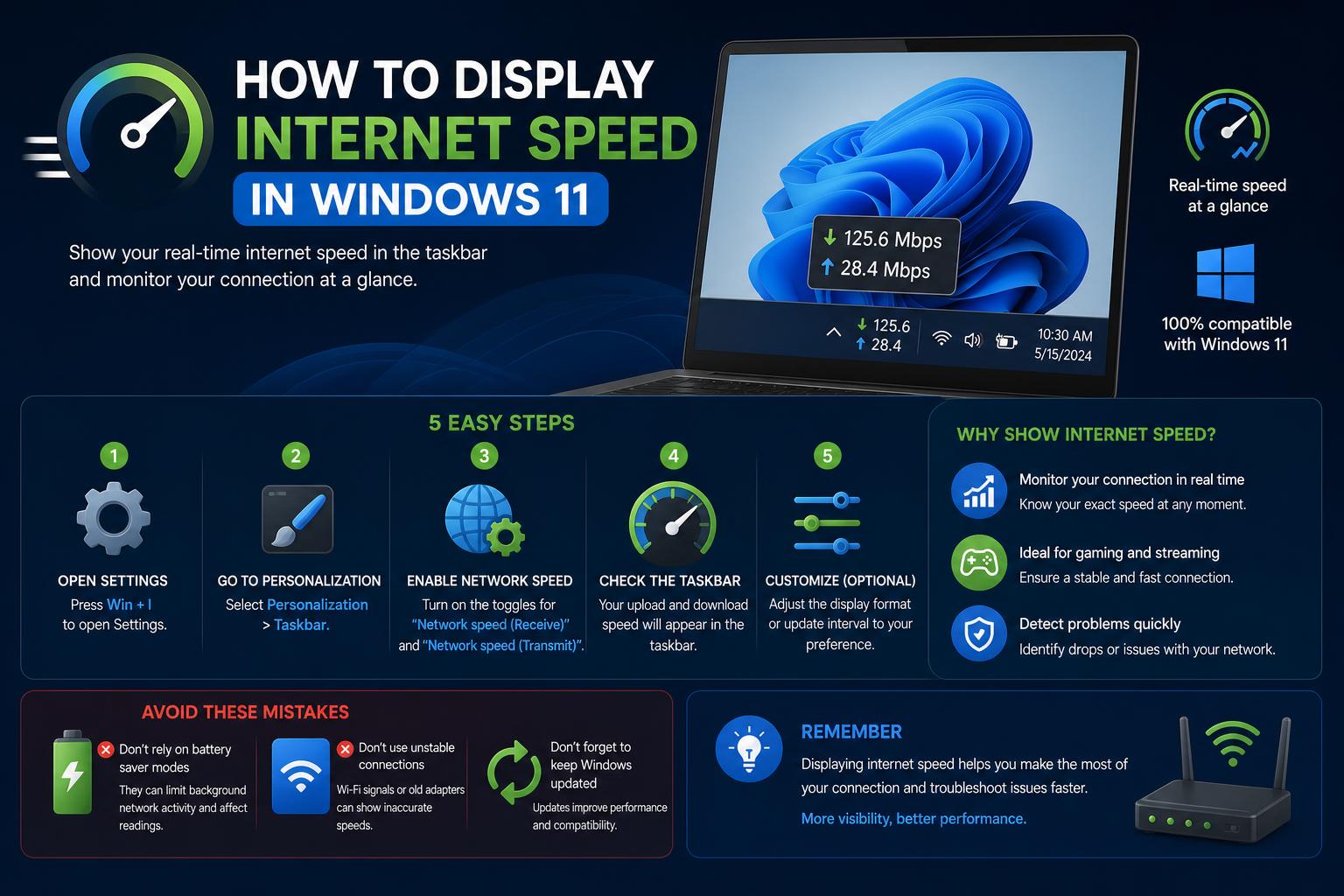
- Systém Windows 11 postrádá vestavěné zobrazení rychlosti sítě v reálném čase, ale několik bezpečných aplikací tuto mezeru efektivně zaplňuje.
- Měřič rychlosti sítě, indikátor rychlosti internetu a TrafficMonitor poskytují přizpůsobitelné a neustále zapnuté měřiče rychlosti internetu.
- Microsoft testuje novou funkci pro testování rychlosti, ale ta zatím není plně integrovaná ani univerzálně dostupná.
Každý se setká s okamžikem, kdy se streamování náhle zasekne nebo stahování prodlení zpozdí. V takových situacích si přejete okamžitě vidět skutečnou rychlost internetu přímo na ploše nebo na hlavním panelu systému Windows 11. Ačkoli systém Windows 11 oproti svým předchůdcům provedl několik vylepšení, zobrazení rychlosti internetu v reálném čase není hned po vybalení z krabice jednoduché. Tento článek rozebírá všechny dostupné metody, včetně vestavěných funkcí, aplikací z obchodu Microsoft Store a renomovaných nástrojů třetích stran, které vám pomohou sledovat vaše připojení v reálném čase.
Ať už jste hráč sledující latenci, kancelářský pracovník řešící nahrávání velkých souborů, nebo někdo, kdo prostě nesnáší ukládání do vyrovnávací paměti, sledování aktuální rychlosti nahrávání a stahování vám může poskytnout klid a pomoci diagnostikovat problémy, jakmile k nim dojde. Pojďme se ponořit do různých způsobů, jak kontrolovat a zobrazovat rychlost sítě ve Windows 11, a pokrýt všechna řešení na trhu – včetně těch dostupných pouze pro pokročilé/testovací uživatele, a také spolehlivých řešení třetích stran, kterým můžete důvěřovat.
Pochopení metrik rychlosti internetu ve Windows 11
Dva hlavní faktory definují vaše připojení: rychlost stahování (data do vašeho zařízení) a rychlost odesílání (data z vašeho zařízení na web). Většina testů rychlosti internetu uvádí tyto hodnoty v megabitech za sekundu (Mbps). Číslo, které vidíte během testu, však nemusí odrážet to, co vaše aplikace skutečně zažívají v reálném čase. Test obvykle měří nejrychlejší možnou přenosovou rychlost mezi vaším zařízením a konkrétním serverem v daném okamžiku, takže skutečné rychlosti během praktického používání se mohou lišit.
Pokud si všimnete nesrovnalostí – například vysokých rychlostí testů, ale pomalého stahování – může to být způsobeno aktivitou aplikací na pozadí, přetížením místní sítě nebo omezeními externího serveru.
Kontrola rychlosti internetu pomocí vestavěných nástrojů systému Windows 11
I když systém Windows 11 nenabízí vestavěné funkce pro přehledné zobrazení rychlosti internetu na hlavním panelu nebo na ploše, můžete k datům o přenosu v reálném čase přistupovat pomocí Správce úloh:
- Klikněte pravým tlačítkem myši na prázdné místo na hlavním panelu a vyberte možnost „Správce úloh“.
- Přepněte na Výkon a poté v levém sloupci vyberte svůj Wi-Fi nebo ethernetový adaptér.
- Rozhraní zobrazuje aktuální využití šířky pásma a rychlost stahování a odesílání se neustále aktualizuje.
Nevýhodou je, že Správce úloh musí zůstat otevřený a neexistuje žádné automatické plovoucí ani na hlavním panelu zabudované čtení. Pro neustálou viditelnost budete potřebovat další nástroje.
Spuštění rychlých testů rychlosti internetu online
Tradičním způsobem, jak zkontrolovat maximální rychlost internetu, je návštěva webových stránek pro testování rychlosti, jako je například integrovaný „Internet speed test“ od Googlu, Speedtest od Ookla nebo podobné služby. Zde je jednoduchý postup:
- Otevřete preferovaný prohlížeč a zadejte „Test rychlosti internetu“ (vyhledávání Google zvýrazní svůj vlastní testovací nástroj).
- klikněte 'Spustit test rychlosti'Během několika sekund uvidíte jasně zobrazenou rychlost stahování a odesílání.
I když tyto testy poskytují snímek stavu, nezobrazují průběžné využití šířky pásma ani podrobný popis stavu sítě během dne. Proto je živé monitorování mezi uživateli Windows 11 stále populárnější.
Nová funkce pro zvýšení rychlosti sítě ve Windows 11 (sestavení pro zasvěcené uživatele)
Společnost Microsoft v současné době testuje nový nástroj pro měření rychlosti sítě na hlavním panelu systému Windows 11, ale je omezen na členy programu Windows Insider používající sestavení Release Preview, Dev, Beta nebo Canary. Funguje to takto:
- Nová ikona na hlavním panelu aktivuje test rychlosti tím, že vás přesměruje na web Bing, kde spustíte skutečný test.
- Nástroj měří stahování, nahrávání a latenci s výsledky podobnými jako u jiných testovacích webů třetích stran, protože Bing se pro zpracování dat spoléhá na backend Ookla.
Tato nová funkce je praktická pro zjištění možností vašeho připojení, ale má svá omezení. Přesměrovává na test prohlížeče, místo aby běžela nativně ve Windows, což znamená, že na hlavním panelu neuvidíte neustálé statistiky v reálném čase.
ZDNet poukazuje na to, že ačkoliv se jedná o krok správným směrem, Microsoft by se mohl inspirovat aplikacemi třetích stran a v budoucích aktualizacích potenciálně integrovat nativní monitor nebo systém oznámení přímo do Windows.
Aplikace z obchodu Microsoft Store pro monitorování rychlosti sítě
Pro uživatele Windows 11, kteří preferují oficiální řešení z Microsoft Storu, vyniká několik aplikací:
Měřič rychlosti sítě
Net Speed Meter je bezplatný a nenáročný nástroj dostupný přímo v obchodě Microsoft Store. Zde je návod, jak funguje a co ho dělá populárním:
- Rychlá instalace– vyhledejte ho v obchodě Microsoft Store a klikněte na tlačítko „Získat“.
- Po spuštění se na ploše zobrazí malý plovoucí displej, který sleduje rychlost stahování a odesílání v reálném čase.
- Klikněte pravým tlačítkem myši na jeho ikonu v systémové liště a vyberte možnost „Ponechat na hlavním panelu“, čímž integrujete měřič do svého pracovního postupu.
- Možnosti přizpůsobení umožňují přepínat mezi Kb/s a Mb/s, upravovat barvy a motivy a zvolit umístění měřiče takže je vždy viditelný tam, kde ho chcete mít.
- Bezplatná verze zvládá vše, co většina uživatelů potřebuje – žádné nucené upgrady ani rušivé reklamy.
To je ideální, pokud chcete bezproblémové, bezpečné a Microsoftem ověřené řešení pro neustálý přehled o rychlosti.
Indikátor rychlosti internetu
Indikátor rychlosti internetu je další možností obchodu, která poskytuje statistiky šířky pásma v reálném čase v elegantním a jednoduchém rozhraní. Stejně jako Měřič rychlosti sítě se snadno nastavuje a umožňuje uživatelům:
- Zobrazte rychlost stahování/odesílání přímo z plochy nebo z oblasti hlavního panelu.
- Sledujte celkové využití sítě, aniž byste museli vstupovat do technických nabídek nebo opouštět svou aktuální práci.
I když jsou obě aplikace skvělou volbou, rozhodnutí bude záviset především na vašich preferencích designu a konkrétních funkcích, které chcete mít k dispozici.
Nástroje třetích stran pro detailní monitorování sítě
Pokud aplikace z obchodu Microsoft Store nenabízejí hloubku nebo vzhled, který hledáte, několik důvěryhodných řešení třetích stran vám poskytne ještě větší kontrolu.
Monitor provozu
TrafficMonitor je open-source nástroj, který kombinuje rychlost sítě, využití CPU a spotřebu RAM v jednom zjednodušeném a přizpůsobitelném zobrazení. Zde je důvod, proč ho mnoho technických nadšenců miluje:
- Není potřeba instalaceStáhněte si ZIP soubor, rozbalte jej a spusťte. TrafficMonitor.exe okamžitě.
- Objeví se plovoucí měřič, který ukazuje šířka pásma v reálném čase spolu se systémovými statistikami například využití paměti a procesoru.
- Klikněte pravým tlačítkem myši a vyberte možnost „Zobrazit okno hlavního panelu“, chcete-li splynout zobrazení s hlavním panelem systému Windows.
- V nastavení zobrazení si můžete upravit rozvržení, velikost/typ písma a barevná schémata – skvělé pro monitory s vysokým rozlišením.
- Povolit „Spustit při spuštění“ aby se monitor automaticky spustil po zapnutí počítače.
- Vyberte preferované jednotky rychlosti (bajty, KB/s, MB/s) a dle potřeby přidejte nebo odeberte další systémové informace..
TrafficMonitor vyniká svou všestranností. Pokud máte obavy o bezpečnost dat, jeho open-source povaha umožňuje komukoli auditovat kód pro klid.
Moudrý systémový monitor
Wise System Monitor je další bezplatný a renomovaný program. Kromě sledování rychlosti sítě monitoruje také využití paměti, statistiky hardwaru a spuštěné procesy.
- Je vybaven a plovoucí okno na ploše zobrazující aktuální rychlost stahování/odesílání.
- Monitor můžete kdykoli pozastavit nebo zavřít, aniž by to ovlivnilo výkon systému.
- Díky širším možnostem monitorování systému je skvělým nástrojem pro náročné uživatele, kteří chtějí mít přehled o všem, co se na jejich počítači děje.
Stejně jako TrafficMonitor nabízí více než jen síťové metriky, což z něj činí chytrou volbu pro každého, kdo se zajímá o úplný stav svého počítače.
Výhody a nevýhody vestavěných řešení vs. řešení třetích stran
Přestože Správce úloh poskytuje spolehlivá data o přenosu v reálném čase, jeho použitelnost pro sledování rychlosti je omezená kvůli nedostatku neustále dostupného a přehledného přehledu. Připravovaná funkce rychlosti sítě ve Windows 11 je praktická, ale stále omezená, protože zatím není nativní pro kontrolu výkonu.
Aplikace třetích stran (zejména z obchodu Microsoft Store nebo renomovaných open-source projektů) tuto mezeru překlenují a nabízejí:
- Živé aktualizace rychlosti nahrávání i stahování, vždy viditelné bez rušivých vyskakovacích oken.
- Možnosti přizpůsobení (písmo, barva, jednotky, umístění) tak, aby odpovídaly vašemu pracovnímu postupu a estetickým preferencím.
- Některé – jako TrafficMonitor a Wise System Monitor – jdou ještě dál a shromažďují statistiky dalšího hardwaru pro podrobnější řešení problémů.
Ale nezapomeňte: Aplikace, které nejsou přímo prověřeny společností Microsoft, mohou představovat rizika pro soukromí nebo zabezpečení. Pokud je to možné, držte se zavedených, dobře recenzovaných a open-source možností – vyhýbejte se neznámým programům z neoficiálních zdrojů.
Postřehy z komunity: Výzvy a řešení
Nadšenci na fórech, jako je Reddit, často zmiňují odstranění určitých API z Windows 11, na kterých starší nástroje závisely pro zobrazení rychlosti sítě v reálném čase na hlavním panelu. Například programy jako NetSpeedMonitor fungovaly ve Windows 10, ale na nejnovějších sestaveních již nefungují spolehlivě, a to ani v režimu kompatibility. Existují také obavy z používání softwaru vázaného na region nebo softwaru v jiném jazyce než v angličtině, jako je tomu u čínského původu TrafficMonitoru. Open-source povaha těchto nástrojů a aktivní podpora komunity však často pomáhají tyto mezery překlenout.
Pokud se obáváte jazykových bariér nebo nejasných zásad ochrany osobních údajů, zvolte řešení ověřená v obchodě Microsoft Store, jako je Net Speed Meter nebo Internet Speed Indicator, případně programy s otevřeným zdrojovým kódem s anglickými lokalizacemi a dobře zdokumentovanými repozitáři.
Krok za krokem: Nastavení trvalého sledování rychlosti
Zde je stručný návod, jak ve Windows 11 klást důraz na rychlost vaší sítě, který kombinuje to nejlepší z oficiálních i důvěryhodných nástrojů třetích stran:
- Nainstalujte si měřič rychlosti sítě nebo indikátor rychlosti internetu z obchodu Microsoft Store
- Přejděte do obchodu Microsoft Store, vyhledejte aplikaci, klikněte na tlačítko „Získat“ a postupujte podle pokynů na obrazovce.
- Otevřete aplikaci, vyhledejte nastavení (často pod ikonou na systémové liště) a upravte umístění měřidla, barvu a jednotky.
- Pro podrobnější statistiky systému: Použijte TrafficMonitor nebo Wise System Monitor
- Stáhněte si ZIP nebo instalační soubor z oficiálních webových stránek nebo důvěryhodného repozitáře. Vyhněte se náhodným odkazům ke stažení!
- Spusťte program (ve většině případů není nutná instalace).
- Klikněte pravým tlačítkem myši na plovoucí okno a ukotvěte ho na hlavní panel nebo plochu.
- Podle potřeby upravte nastavení vzhledu, zobrazených statistik a chování při spuštění.
- Zvažte povolení automatického spuštění takže váš rychloměr je aktivní od přihlášení.
- Řešení problémů, pokud narazíte na potíže: Některé pokročilé aplikace vyžadují další oprávnění. V případě potřeby spusťte aplikaci jako správce nebo se podívejte do Často kladených otázek/fóra projektu.
A co budoucnost zobrazení rychlosti sítě ve Windows 11?
Vzhledem k tomu, že Microsoft aktivně vyvíjí vlastní test rychlosti spouštěný na hlavním panelu, je zřejmé, že diagnostika připojení v reálném čase je stále větší prioritou pro domácí i profesionální uživatele. Dokud však nebude robustní, trvalý a nativní indikátor dostupný pro všechny – nejen pro sestavení Insider nebo prostřednictvím přesměrování prohlížeče Bing – aplikace třetích stran a Microsoft Storu zůstanou nezbytné pro plnou kontrolu a pohodlí.
Sledování vašeho připojení už není jen záležitostí náročných uživatelů. Ať už vás štve načítání videí do vyrovnávací paměti, pokles kvality videohovorů nebo máte podezření, že váš poskytovatel internetových služeb neposkytuje slíbené rychlosti, tyto nástroje vám umožní zjistit, co se skutečně děje. Spolehlivé měřiče a monitory – zejména ty, které se hladce integrují s vzhledem a ovládáním Windows – promění řešení problémů z pouhé hry na něco, co můžete zkontrolovat na první pohled. Věnujte chvíli vyzkoušení výše uvedených možností a vyberte si tu, která nejlépe vyhovuje vašemu technickému pohodlí a osobnímu stylu, a zajistí vám tak plynulé prohlížení, streamování a sdílení každý den.