
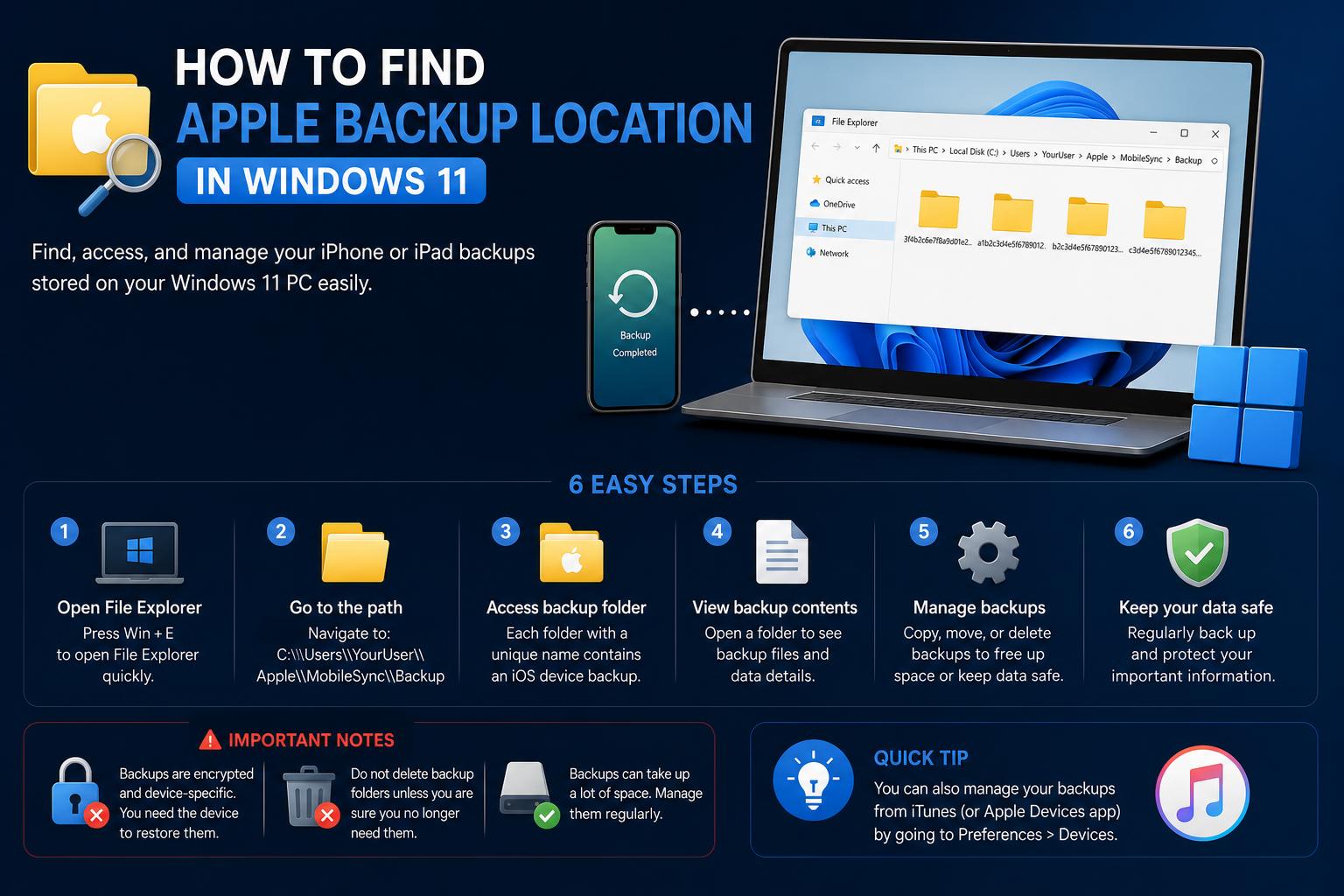
- Zálohy zařízení Apple jsou ve Windows uloženy ve skrytých složkách, přičemž cesty k nim závisí na způsobu instalace aplikace iTunes nebo Apple Devices.
- Efektivní správa záloh zahrnuje vyhledávání, přesouvání pomocí symbolických odkazů a pravidelné mazání nebo archivaci starých záloh pro optimální využití místa na počítači.
- K zobrazení nebo extrahování obsahu záloh je potřeba specializovaný software, protože záložní soubory nejsou ve výchozím nastavení čitelné v Průzkumníku Windows.
Práce se zálohami zařízení Apple ve Windows 11 se může rychle proměnit v bludiště skrytých složek, kryptických názvů souborů a matoucích rozdílů mezi aplikacemi. Možná chcete uvolnit místo na pevném disku, zkontrolovat obsah zálohy nebo jen zabezpečit data iPhonu před velkou aktualizací. Ať už vás sem přivádí cokoli, jste na správném místě. Tato příručka vás krok za krokem provede vším, co potřebujete vědět o nalezení, správě nebo dokonce přesunutí umístění záloh Apple (iTunes/Apple Devices) ve Windows 11 – abyste měli svá data pod kontrolou vy, ne naopak.
Přiznejme si, ekosystém Applu je obvykle bezproblémový… dokud se nedostanete na území Windows. Zálohy mohou být ošemetné, zejména pokud jde o to, kde se ukládají a jak je efektivně spravovat. V této komplexní příručce kombinujeme oficiální rady Applu, osvědčené znalosti komunity a pokročilé techniky, které pokrývají jak aplikaci Apple Devices, tak klasické instalace iTunes . Objevíte také tipy, jak tyto zálohy bezpečně prozkoumávat, přesouvat nebo udržovat, a to jak pro začátečníky, tak pro pokročilé uživatele.
Pochopení záloh Apple ve Windows 11: Základy
Než začnete ladit nastavení nebo se ponořovat do tajemných adresářů, je klíčové vědět, co zálohy zařízení Apple vlastně jsou a kam se v moderních systémech Windows ukládají. Když připojíte iPhone, iPad nebo iPod k počítači a vytvoříte zálohu pomocí iTunes nebo novější aplikace Apple Devices , software zkopíruje obrovské množství důležitých dat vašeho zařízení – od fotografií po zprávy, stavy aplikací, nastavení a další – do tajné složky na disku Windows. Jde o to? Nikdy nepřijdete o svůj digitální život, i když zařízení ztratíte, vyměníte nebo vymažete.
Tato výhoda má ale háček: zálohy se mohou zvětšit a zahltit váš hlavní disk , zvláště pokud máte více zařízení iOS nebo pravidelné zálohovací cykly. Apple je navíc ukládá na skrytá místa, která nejsou zrovna vhodná pro běžné uživatele Windows, což ztěžuje správu úložiště, přístup k těmto souborům nebo jejich přesun, pokud přesně nevíte, co děláte.
Výchozí umístění záloh Apple ve Windows 11
Ve Windows neexistuje jen jedno místo pro všechny zálohy zařízení Apple – záleží na tom, jak jste software nainstalovali.
- Pokud používáte iTunes stažený z Apple.com: Záložní složka se obvykle nachází na adrese:
C:\Uživatelé\\AppData\Roaming\Apple Computer\MobileSync\Záloha\ - Pokud jste si iTunes nainstalovali z obchodu Microsoft Storu nebo používáte aplikaci Apple Devices: Hledejte místo toho:
C:\Uživatelé\Apple\MobileSync\Záloha\
Jednoduše nahraďte svým skutečným uživatelským jménem systému Windows. Tyto složky ukládají všechny zálohy do vlastních podsložek, pojmenovaných jedinečnými řetězci písmen a číslic pro každé zařízení.
Problém? Tyto složky jsou ve výchozím nastavení v Průzkumníku Windows skryté a samotné zálohy nejsou intuitivně označeny, takže je těžké zjistit, čí zařízení je čí – zejména v rodinných počítačích nebo sdílených prostředích.
Jak najít složku záloh Apple ve Windows 11
Přístup k umístění záloh Apple není složitý, jakmile znáte zkratky. Zde je návod, jak se tam dostat, bez ohledu na software Apple:
- Otevřete dialogové okno Spustit: Pro média Klávesa Windows + R na klávesnici.
- V závislosti na vašem nastavení zadejte jeden z následujících příkazů a stiskněte Enter:
- Pokud používáte aplikaci Apple Devices nebo iTunes z obchodu Microsoft Store: % USERPROFILE%
- Pokud se jedná o klasický iTunes z webových stránek společnosti Apple: %Data aplikací%
- Přejděte do příslušného adresáře:
- Pro Microsoft Store/iTunes: Otevřete Apple > MobileSync > Zálohování složka.
- Pro klasické iTunes: Přejděte na Apple Computer > MobileSync > Zálohování.
Tip pro profesionály: Můžete také zkopírovat a vložit celou cestu k zálohě výše do dialogového okna Spustit a nahradit „“ skutečným uživatelským jménem systému Windows.
Jak opravit systém Windows 11 pomocí příkazového řádku: Pokročilé techniky a osvědčené postupy
Jak zálohovat iPhone, iPad nebo iPod Touch ve Windows
Vytvoření ruční zálohy před zahájením správy záloh je chytrý krok, zejména před jakýmikoli významnými změnami v systému nebo zařízení. Spuštění zálohy pomocí iTunes nebo aplikace Apple Devices:
- Otevřená iTunes nebo Aplikace pro zařízení Apple v počítači.
- Připojte zařízení pomocí jeho USB kabelu.
- Pokud se zobrazí výzva, zadejte přístupový kód zařízení a nastavte počítač jako „Důvěřovat“.
- Vyberte své zařízení v iTunes (hledejte malou ikonu zařízení vlevo nahoře) nebo v aplikaci Zařízení Apple v části Zařízení.
- Najít obecně záložka (v zařízeních Apple) nebo Shrnutí (v iTunes).
- Chcete-li ukládat data o zdraví a aktivitě, zaškrtněte políčko „Šifrovat místní zálohu„a nastavte heslo. Heslo uložte na bezpečné místo – bez něj nelze šifrované zálohy obnovit.
- Klikněte na tlačítko "Zálohujte nyní„Po dokončení procesu se v aplikaci iTunes nebo na zařízeních Apple zobrazí datum a čas poslední zálohy.“
Oficiální podrobné pokyny od společnosti Apple naleznete na jejich stránce nápovědy.
Správa záloh zařízení Apple ve Windows 11
Nalezení záloh je jen část cesty. Správa těchto souborů – ať už jde o mazání starých, archivaci cenných stavů nebo jen o nahlédnutí do uložených dat – je stejně důležitá, zejména když se úložiště zaplňuje. Zde je to, co potřebujete vědět:
- Chcete-li zobrazit všechny zálohy: Otevřená Aplikace pro zařízení Apple or iTunes, připojte zařízení a pod obecně karta nebo Shrnutí (může se lišit v závislosti na verzi), klikněte na „Správa záloh".
- Zde uvidíte seznam vašich záloh: Klikněte pravým tlačítkem myši na libovolnou zálohu Zobrazit v Průzkumníku, archivovat nebo smazat dle potřeby.
- Pokud se vaše zálohy nezobrazují: Zkontrolujte, zda používáte správný účet a zda jste ručně nepřesunuli umístění zálohy mimo očekávání společnosti Apple.
Poznámka: Software neposkytuje nástroje pro kontrolu obsahu zálohy. Samotné složky záloh jsou plné souborů s náhodnými názvy a nesrozumitelnými příponami, takže je téměř nemožné je ručně procházet bez další pomoci.
Jak přesunout zálohy iTunes nebo zařízení Apple na jiné místo
Dochází vám místo na disku C? Přesunutí záloh iPhonu je praktický způsob, jak uvolnit gigabajty. Pečlivě dodržujte tyto pokyny – chyba může poškodit budoucí zálohy nebo znemožnit přístup k těm starým.
Krok 1: Vyhledejte složku zálohy
Nejprve použijte výše uvedenou navigaci k nalezení přesné složky pro zálohu. Buďte si konkrétní ohledně toho, jakou verzi iTunes nebo zařízení Apple používáte, protože adresář se bude lišit. Zkopírujte složku pro zálohu (celý adresář „Záloha“) do nového požadovaného umístění, například na sekundární pevný disk nebo externí disk (např. E:\NewBackupFolder ).
Krok 2: Odeberte nebo přejmenujte starý záložní adresář
Nejbezpečnější je přejmenovat starou složku „Záloha“ na něco jako „Záloha_stará“, místo abyste ji okamžitě smazali, pro případ, že byste potřebovali obnovit původní nastavení.
Krok 3: Vytvořte symbolický odkaz
Aplikace od Applu nemají tlačítko pro „aktualizaci umístění zálohy“, takže potřebujete symbolický odkaz (mklink ve Windows), abyste oklamali iTunes nebo zařízení Apple a přiměli je číst/zapisovat zálohy na novém místě. Postupujte takto:
- Otevřená Příkazový řádek jako správce (vyhledejte „cmd“, klikněte pravým tlačítkem myši a vyberte „Spustit jako správce“).
- Pro iTunes z Apple.com:
mklink /J „C:\Uživatelé\\AppData\Roaming\Apple Computer\MobileSync\Záloha“ „E:\NováZálohováSložka“
- Pro Zařízení iTunes/Apple z obchodu Microsoft Store:
mklink /J „C:\Uživatelé\\Apple\MobileSync\Záloha“ „E:\NováSložkaZálohy“
- Ujistěte se, že nahradit a E:\NewBackupFolder s vaším skutečným uživatelským jménem a novou cestou ke složce.
Nyní, kdykoli se zálohuje z iTunes nebo aplikace Apple Devices, čte a zapisuje přímo do vašeho nového umístění – už žádný přeplněný disk C!
Tip pro profesionály: Vždy otestujte novou zálohu ihned po vytvoření odkazu. Pokud se zobrazí chyby, znovu zkontrolujte syntaxi symbolického odkazu a oprávnění ke složce.
Tipy pro efektivní správu záloh
- Pravidelně kontrolujte a mazejte staré zálohy které již nejsou potřeba, zejména pokud je k jednomu počítači připojeno několik rodinných zařízení.
- Před přesunutím složek vždy zálohujte nebo vytváření symbolických odkazů, protože chyby zde mohou vést ke ztrátě dat.
- Zvažte přesunutí zálohovacího umístění do externí disky nebo sekundární oddíl abyste zabránili zaplnění primárního disku, zejména u notebooků s malými SSD disky.
- Pokud máte co do činění s šifrované zálohy, nikdy neztraťte své záložní heslo. Bez něj vám ani Apple nepomůže obnovit vaše data!
- Pokud záložní složka zmizí nebo se chová neobvykle, zkontrolujte aktualizace aplikace Apple Devices nebo iTunes, které někdy mění cesty ke složkám mezi verzemi. Vždy se ujistěte, že váš software je aktuální, abyste měli maximální kompatibilitu. Oficiální pokyny k aktualizaci jsou k dispozici na .
Jak zobrazit nebo extrahovat obsah zálohy iPhonu
Jednou z běžných frustrací je, že zálohy Apple ve Windows nejsou přímo čitelné – procházejte libovolný adresář záloh a uvidíte moře záhadných souborů s náhodnými řetězci, které nedávají jasnou představu o tom, co je skutečně uvnitř. Pokud potřebujete obnovit konkrétní data (například staré textové zprávy nebo fotografie) ze zálohy, obvykle potřebujete specializovaný software.
Existují důvěryhodné a spolehlivé nástroje – bezplatné i placené – které dešifrují a organizují zálohy do čitelných formátů. Mezi příklady patří:
Vždy se ujistěte, že používáte renomovaný software ; vyhýbejte se náhodným nebo neznámým nástrojům, protože by mohly zavést malware nebo ohrozit vaše zařízení. Pokud je pro vás prioritou soukromí nebo zabezpečení osobních údajů (jak by mělo být), zkontrolujte, zda je nástroj, který používáte, dobře doporučený nebo uveden na renomovaných technologických webech.
Úplného průvodce společností Apple správou záloh najdete na stránkách .
Řešení problémů se zálohováním a obnovou
Někdy se můžete setkat s chybami při obnově ze zálohy nebo s problémy, kdy se záložní soubory nezobrazují v aplikaci. Zde je několik tipů, které často pomáhají:
- Zkontrolujte, zda jste přihlášeni ke správnému účtu Windows. Zálohy jsou specifické pro daného uživatele a nezobrazí se, pokud jste ve špatném profilu.
- Pokud pro zálohování používáte externí nebo síťový disk (pomocí symbolického odkazu), ujistěte se, že je disk připojené a přístupné před spuštěním zařízení Apple nebo iTunes.
- Pokud se zdá, že vaše záloha chybí, ověřte, zda jste složku Záloha nepřejmenovali nebo nepřesunuli způsobem, který není uveden v příkazu symbolického odkazu.
- Ve vzácných případech mohou aktualizace softwaru (iTunes, aplikace Apple Devices nebo dokonce aktualizace systému Windows) ovlivnit chování umístění záloh. Po aktualizacích znovu potvrďte nastavení symbolického odkazu a cesty k zálohě.
- Pokud se vám zobrazí chyby při obnově zařízení („nelze obnovit ze zálohy“), zkontrolujte, zda zálohy nejsou poškozené (často způsobeno náhlým odpojením nebo selháním disku). Zvažte smazání a obnovení zálohy podle pokynů na webu podpory společnosti Apple.
Bonus: Automatizace čištění zálohovaných složek
Kvůli častým synchronizacím zařízení a více uživatelským účtům se zálohy mohou rychle zahlcovat. Pro náročné uživatele mohou nástroje jako CCleaner nebo vlastní dávkové skripty pomoci s auditem, archivací nebo automatickým čištěním starých záloh. Před hromadným smazáním je vždy zkontrolujte – pokud se důležitý snímek zařízení dostane do koše spolu s ostatními, smazání nelze vrátit zpět.
Pochopení a přizpůsobení pracovního postupu zálohování Apple v systému Windows 11 vám pomůže získat zpět místo, zvýšit výkon systému a udržet si lepší přehled o důležitých datech. Ať už chcete přesunout složky, prohledat data iPhonu nebo se jednoduše vyhnout problémům s budoucími změnami zařízení, tyto strategie a podrobné pokyny vám pomohou udržet vaše soubory organizované a informace v bezpečí.