
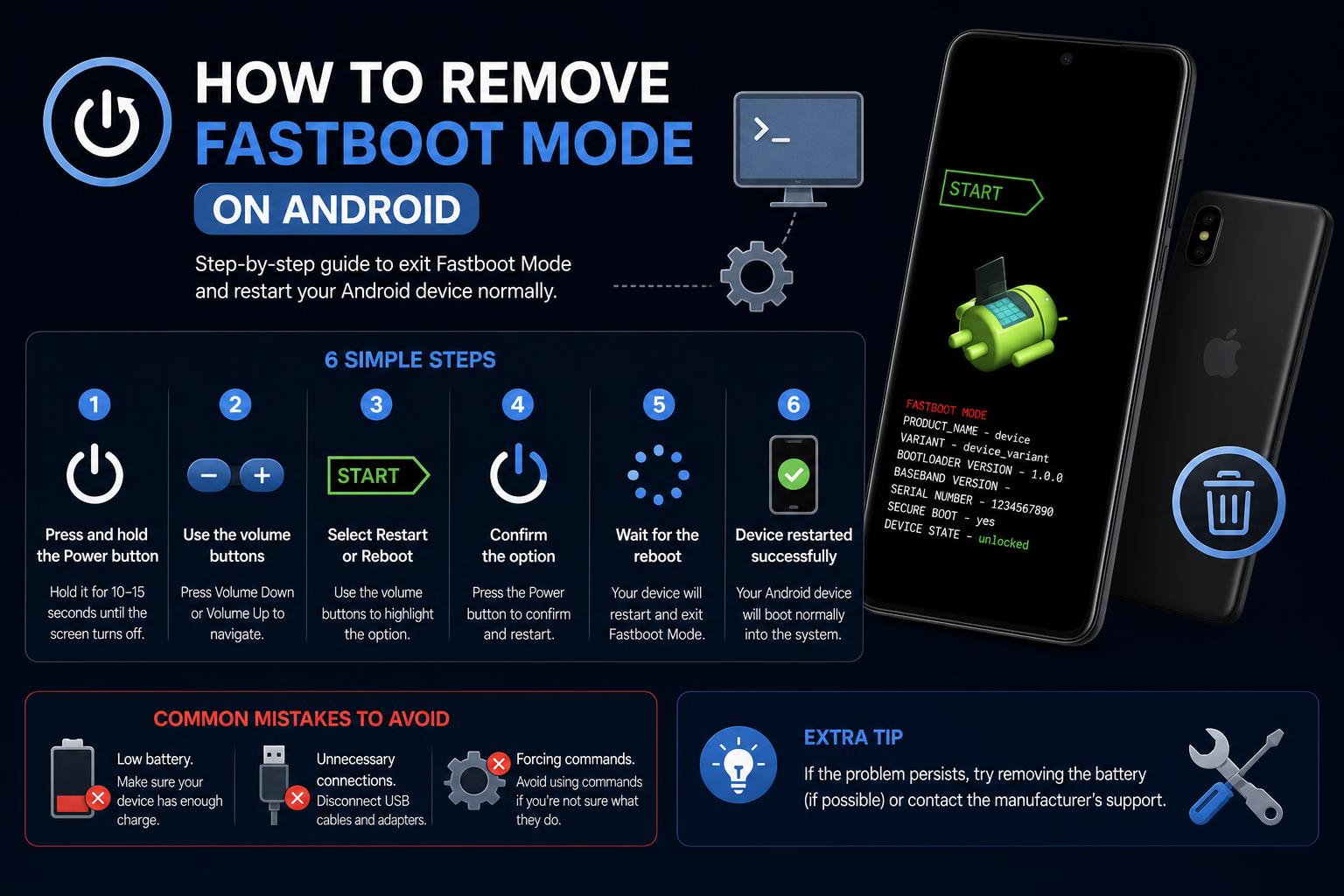
- Režim Fastboot umožňuje nízkoúrovňové ovládání a řešení problémů se zařízeními Android, když selže běžné spuštění.
- Ukončení režimu Fastboot je často jednoduché, ale problémy, jako jsou zaseknutá tlačítka nebo problémy s firmwarem, mohou věci zkomplikovat.
- Dodržování oficiálních metod a nástrojů pro obnovu pomáhá uživatelům vyhnout se ztrátě dat a závažnějším problémům se zařízením.
Najednou vidět, jak se vaše zařízení Android zasekne na obrazovce s nápisem „FASTBOOT“, může být stresující – zvláště pokud si nepamatujete, že byste udělali něco, co by tento režim spustilo! Možná jste zkusili restartovat, možná jste stiskli podivnou kombinaci tlačítek nebo možná softwarová chyba spustila proces. Ať už je příčina jakákoli, dobrou zprávou je , že nejste sami, s tím se setkává spousta uživatelů a z režimu Fastboot je obvykle možné se dostat s několika praktickými řešeními.
Ať už jste běžný majitel telefonu, zkušený kutil nebo součást IT týmu, pochopení režimu Fastboot vám může pomoci vyhnout se panice a opravit vaše zařízení během několika minut, nikoli hodin. V tomto komplexním průvodci si vysvětlíme, co je režim Fastboot, ukážeme vám, proč se v něm zařízení zaseknou, a co je nejdůležitější, poskytneme jasná a podrobná řešení, jak režim Fastboot odebrat z jakéhokoli smartphonu nebo tabletu s Androidem – včetně tipů přizpůsobených speciálně pro oblíbené značky, jako jsou Xiaomi, Google Pixel, Samsung a další.
Co je režim Fastboot na zařízeních Android?
Režim Fastboot je speciální diagnostický protokol zabudovaný téměř do všech zařízení Android. Tento režim umožňuje přímou komunikaci s hardwarem a základním softwarem zařízení ještě předtím, než se hlavní operační systém Android vůbec načte. Původně byl vytvořen pro vývojáře a výrobce pro pokročilou údržbu, aktualizaci firmwaru a obnovu po závažných softwarových problémech.
V režimu Fastboot telefon obvykle zobrazuje minimalistickou obrazovku – někdy černou nebo bílou – s podrobnostmi o zařízení a nezaměnitelným označením „FASTBOOT“ (nebo na telefonech Xiaomi přátelským maskotem králíkem). Běžné funkce systému Android nejsou dostupné: nebudete přijímat hovory ani oznámení a klepnutím na obrazovku nic neděláte.
Proč telefony přecházejí do režimu Fastboot?
Existuje několik scénářů, kdy se zařízení může spustit do režimu Fastboot, včetně:
- Uživatelem iniciované kombinace hardwarových tlačítek—často Napájení + snížení hlasitosti nebo Napájení + zvýšení hlasitosti u některých modelů
- Aktualizace softwaru nebo neúspěšné flashování firmwaru
- Závady způsobené nepoctivými aplikacemi nebo poškozením systému
- Fyzické závady, jako je zaseknuté tlačítko hlasitosti na boku telefonu
- Úmyslný vstup za účelem údržby nebo instalace vlastní ROM
Neúmyslné zadávání je překvapivě běžné . Mnoho uživatelů hlásí spuštění Fastbootu pouhým restartováním telefonu a nechtěným stisknutím dalších tlačítek nebo následným zamrznutím a pádem zařízení. Pokud se telefon po restartu stále vrací do režimu Fastboot, nejpravděpodobnějšími viníky jsou zaseknuté tlačítko, chybný firmware nebo neúspěšná aktualizace systému.
Co můžete dělat v režimu Fastboot?
Režim Fastboot odemyká rozsáhlé ovládání na nízké úrovni – nástroje, které jsou pro běžné uživatele většinou neviditelné, ale neocenitelné pro pokročilé řešení problémů, opravy a přizpůsobení. Mezi tyto akce patří například:
- Flashování systémových nebo bootovacích obrazů (přeinstalace operačního systému, aktualizace firmwaru)
- Odemknutí nebo opětovné zamknutí bootloaderu pro rootnutí nebo vylepšené zabezpečení zařízení
- Mazání konkrétních oddílů resetovat nebo opravit zařízení bez úplné ztráty dat
- Instalace vlastních recovery jako TWRP pro hlubší zálohování a obnovu
- Manuální aktualizace firmwaru a ROM, zejména když selžou bezdrátové (OTA) aktualizace
Je to sada nástrojů určená především pro vývojáře, IT profesionály a zkušené amatéry. Znalost toho, jak ukončit Fastboot, je však stejně důležitá i pro běžné uživatele, aby se vyhnuli ztrátě přístupu ke svým telefonům.
Typické způsoby, jak zařízení vstupují do Fastbootu
Pokud vás zaráží, jak se váš telefon dostal do Fastbootu, zde je stručný přehled nejběžnějších způsobů:
- Z vypnutého stavu, podržením kláves Napájení + Snížení hlasitosti po dobu asi 8-10 sekund spouští Fastboot na většině Androidů.
- Některé značky (například některé modely Samsung) mohou používat Napájení + zvýšení hlasitostinebo kombinací tří tlačítek (zvýšení hlasitosti + snížení hlasitosti + napájení).
- Na připojeném počítači s povoleným ADB se spuštěným
adb reboot bootloadervzdáleně přepne zařízení do Fastbootu.
Pokud si nejste jisti kombinací tlačítek vašeho zařízení, nejprve se podívejte na stránku podpory nebo do příručky výrobce.
Jak odebrat nebo ukončit režim Fastboot: Základní metody
Proto jste sem pravděpodobně přišli! Ukončení režimu Fastboot je obvykle jednoduché – někdy stačí jen dlouhé stisknutí tlačítka. Zkuste následující postup:
- Podržte tlačítko napájení po dobu 10–20 sekund (někdy až 30 sekund). Většina zařízení Android vynutí měkký reset, vypnutí a restartování do normálního režimu.
- Pokud to nefunguje, Zkuste současně podržet tlačítko Power + tlačítko pro zvýšení hlasitosti po stejnou dobu. Některá zařízení – zejména některé telefony Xiaomi, Google Pixel a starší Motorola – tuto kombinaci potřebují k tomu, aby se vyhnula Fastbootu.
- Pro telefony, které stále nereagují, uvolněte všechna tlačítka, počkejte minutu a zkuste to znovu (aby se eliminovalo možné „lepení“ tlačítek).
- Pokud umíte pohodlně používat počítač, připojte zařízení a spusťte
fastboot rebootv příkazovém řádku nebo terminálu (po ověření Nástroje platformy Android (jsou nainstalovány). Pokud je aktivní Fastboot, mělo by to spustit okamžitý restart.
Většina případů se po jednom z těchto kroků vyřeší. Pokud však zařízení zůstane v režimu Fastboot nebo se nezapne, čtěte dále a dozvíte se další pokročilá řešení.
Zvláštní aspekty režimu Xiaomi Fastboot
Telefony Xiaomi, včetně populárních řad Redmi a Poco, mají své vlastní charakteristické vizuální prvky a zvláštnosti Fastbootu. Obvykle uvidíte kresleného králíka-mechanika pracujícího na robotu Android, který signalizuje režim Fastbootu. Obvyklé příčiny jsou stejné jako u jiných značek, ale software Xiaomi je obzvláště náchylný k přechodu do Fastbootu po aktualizacích systému nebo neúspěšných flashovacích verzích.
Co když je váš telefon trvale zaseknutý v režimu Fastboot?
Některá zařízení se mohou skutečně „zaseknout“ a odmítají se správně spustit i po několika pokusech o stisknutí tlačítek. To obvykle znamená:
- A neúspěšná aktualizace firmwaru nebo flash v polovině procesu (během blikání došlo k výpadku napájení nebo je soubor poškozen)
- A porucha hardwaru ve fyzických tlačítkách (zejména tlačítko pro snížení hlasitosti, které při restartu neustále spouští Fastboot)
- Poškození bootloaderu nebo oddílů způsobené pokročilými úpravami nebo selháním systému
Zde jsou doporučené akce:
- Fyzicky zkontrolujte všechna tlačítka zařízení. Ujistěte se, že nejsou zaseknuté ani stlačené – zejména po pádu nebo vystavení vlhkosti.
- Nechte telefon odpojený a chvíli ho odpočívatNěkteré modely, včetně Xiaomi, se po době ochlazování samy restartují.
- Pokud obvyklé metody selžou, Připojte telefon k počítači a použijte oficiální nástroje pro obnovení (například Xiaomi Mi Flash Tool, Samsung Odin nebo oficiální nástroj pro obnovu obrazu od Googlu). Před dalším postupem vždy zkontrolujte.
- Jako poslední možnost, navštivte autorizované servisní střediskoPokud dojde k poškození hardwaru nebo bootloaderu, technici mohou být schopni zařízení obnovit bez ztráty dat. Vyhnutí se neoficiálním opravám pomáhá předejít trvalému poškození nebo zrušení záruky.
Pokud nemáte dostatečné zkušenosti , vyhněte se používání nástrojů třetích stran nebo neověřených online řešení . Mnoho z těchto metod může být nespolehlivých a ohrozit vaše data nebo bezpečnost.
Běžné mýty a mylné představy o režimu Fastboot
Pojďme si ujasnit několik myšlenek, které obvykle způsobují zbytečné starosti:
- Režim Fastboot automaticky nevymaže vaše dataale určité akce, jako je mazání oddílů nebo flashování firmwaru, ano.
- To neznamená, že je vaše zařízení trvale poškozenéVětšina uživatelů se zotaví během několika minut, pokud dodrží správné kroky.
- Zařízení se opakovaně zasekává v režimu Fastboot ne vždy to znamená softwarový problémZaseklé tlačítko nebo vybitá baterie mohou být také jednoduchými příčinami.
Pokud budete postupovat podle oficiálních pokynů a budete trpěliví , budete si moci uchovat svá data a vyhnout se větším problémům.
Kdy používat Fastboot a kdy se mu vyhnout
Fastboot je nezbytný nástroj pro pokročilé úlohy v systému Android, ale může být riskantní, pokud přesně nevíte, co upravujete. Použijte ho, když:
- Musíte obnovit zablokovaný telefon (ten, který se nespustí, ani do režimu recovery)
- Jste flashování oficiálního firmwaru pro opravu závažných chyb
- Oficiální pokyny výrobce k podpoře to doporučují.
Nepoužívejte Fastboot pro drobné úpravy nebo pokud si nejste jisti stavem svého zařízení . Neoprávněné flashování nebo odemykání bootloaderu může zrušit záruku nebo ohrozit vaše data.
Tipy pro profesionály, jak v budoucnu předcházet problémům s Fastbootem
Po obnovení telefonu je nezbytné předcházet budoucím problémům s Fastbootem. Zde je několik doporučení:
- Nevynucujte vypnutí počítače náhodnými kombinacemi tlačítek, pokud to není nezbytně nutnéPoužijte běžné možnosti operačního systému „Restartovat“ nebo „Vypnout“ – zejména v novějších verzích Androidu.
- Dávejte pozor na lepkavá nebo poškozená tlačítka, zejména tlačítko hlasitosti. Pokud je váš telefon starý nebo utrpěl nějaké nárazy, zvažte profesionální čištění.
- Instalujte aktualizace systému pouze s dostatečným nabitím baterie a stabilním připojením k internetu.Přerušení během aktualizace může poškodit firmware a způsobit smyčky Fastbootu.
- Pokud experimentujete s vlastními ROM nebo neoficiálním firmwarem, zálohujte si data a používejte pouze důvěryhodné soubory.
Co dělat, když uvidíte Fastboot na Google Pixel, Samsung, OnePlus nebo jiných značkách
Hlavní značky Androidu používají podobné protokoly Fastboot. Zde je několik tipů specifických pro danou značku:
- Google PixelPodržte stisknuté tlačítko napájení; pokud to nefunguje, zkuste stisknout tlačítko Napájení + Zvýšení hlasitosti. Pokud problém přetrvává, obnovte tovární nastavení ze stránky podpory Google nebo se obraťte na jejich podporu. tým podpory.
- SamsungPreferuje „režim stahování“, ale u některých modelů se může zobrazit Fastboot. Pro opravy použijte Odin nebo Samsung Smart Switch a řiďte se oficiálními příručkami.
- OnePlus a další: Obvyklé kombinace Napájení + Hlasitost. Pro pokročilé obnovení použijte oficiální software pro obnovu OnePlus.
Kompletní průvodce ADB a Fastbootem: Uvolněte plný výkon Androidu