
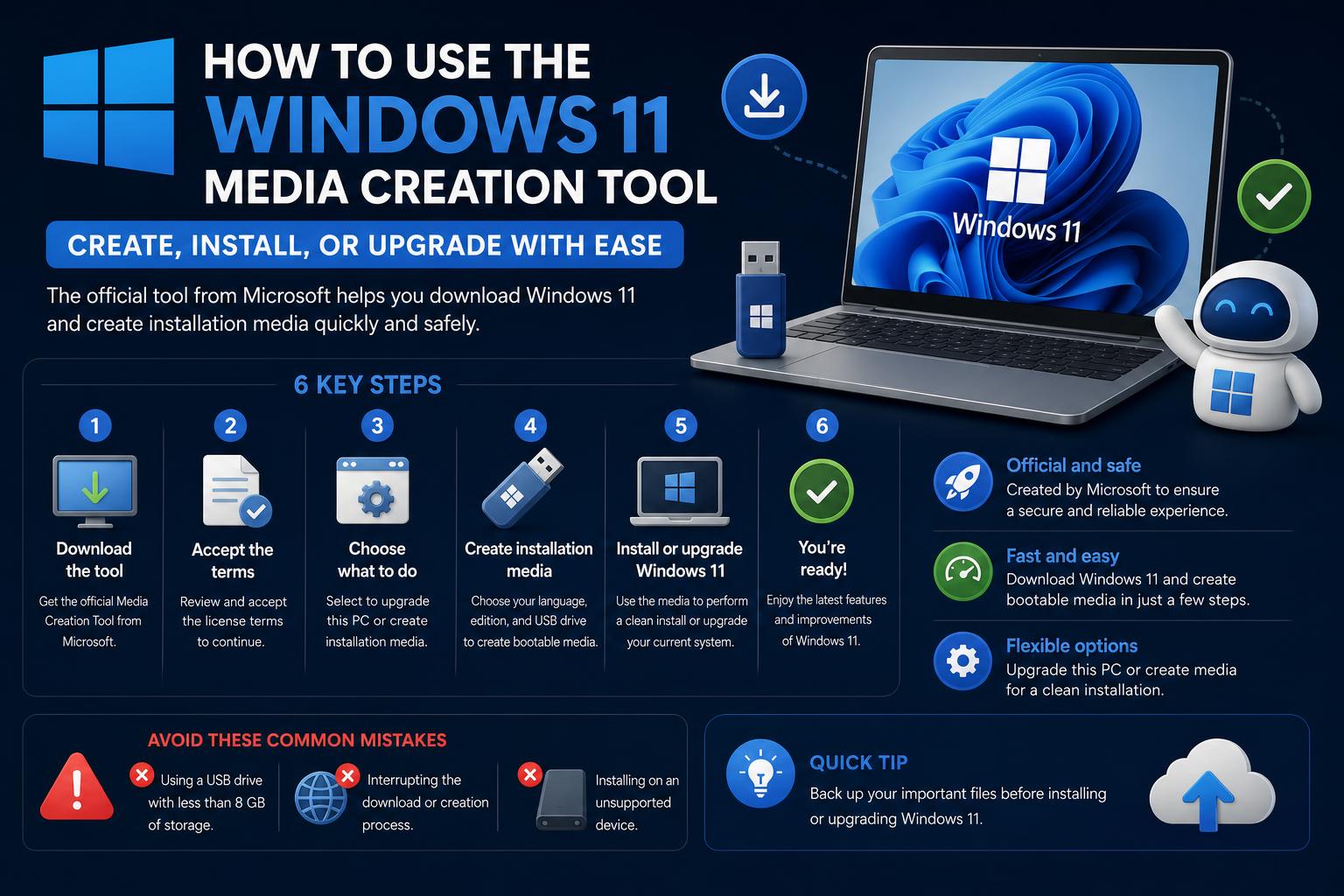
- Nástroj pro tvorbu médií ve Windows 11 umožňuje oficiální a flexibilní instalace a upgrady operačního systému.
- Kontrola kompatibility hardwaru a zálohování dat jsou nezbytnými předpoklady.
- Nástroj pro tvorbu podporuje média USB i ISO pro různé scénáře instalace.
- Tipy pro řešení problémů a aktivaci zajišťují hladký průběh instalace pro všechny uživatele.
Pokud jde o upgrade nebo čistou instalaci počítače s nejnovějším operačním systémem od společnosti Microsoft, použití nástroje Windows 11 Media Creation Tool je nejoficiálnější a nejflexibilnější přístup, který můžete zvolit. Přesné kroky, osvědčené postupy, poznámky ke kompatibilitě a tipy pro řešení problémů však nejsou z oficiální dokumentace vždy zřejmé a jak vám může říct každý, kdo se někdy pokusil připravit bootovací USB disk, vyplatí se vědět, co děláte předem. V tomto článku si rozebereme vše, co potřebujete vědět o nástroji Media Creation Tool pro Windows 11 – probereme, kdo by ho měl používat, tipy na přípravu, podrobné postupy a běžné nástrahy – abyste během procesu nemuseli hádat ani se trápit.
Pojďme se podrobně ponořit do různých situací, ve kterých byste chtěli použít Nástroj pro tvorbu médií, ať už instalujete systém Windows 11 na nové zařízení, upgradujete z Windows 10, používáte digitální licenci, obnovujete Windows po problému nebo si jen chcete vytvořit záložní instalační program pro budoucí použití. Dodržováním těchto pokynů získáte více než jen základní pokyny: získáte poznatky, které získáte pouze pečlivým sesbíráním skrytých pokladů ukrytých v oficiální dokumentaci, fórech a komentářích odborníků.
Pochopení nástroje pro tvorbu médií: Co to je a kdo ho potřebuje?
Nástroj Media Creation Tool je oficiální nástroj od společnosti Microsoft pro generování spouštěcích instalačních médií (například USB flash disk nebo DVD) pro provádění upgradů, čistých instalací nebo oprav systému Windows 11. Není to jen nástroj pro technické nadšence – je to cenný zdroj pro každého uživatele, který chce přeinstalovat Windows 11, přejít na nové zařízení nebo řešit kritické chyby provedením nové instalace . Nástroj je vyvíjen a udržován společností Microsoft, takže se můžete vždy spolehnout, že získáváte originální a bezpečná média přímo od zdroje. Oficiální nástroj Media Creation Tool najdete zde.
Mezi situace, kdy se nástroj osvědčí, patří:
- Upgrade kompatibilního zařízení s Windows 10 na Windows 11, když obvyklá cesta přes Microsoft Update nefunguje.
- Příprava bootovacího USB disku pro nové instalace nebo opravy po kritické chybě.
- Nasazení Windows 11 na více počítačích, například při instalaci několika nových počítačů v práci nebo doma.
- Vytvoření ISO souboru pro virtuální stroje (VM) nebo budoucí instalace.
Kontrola požadavků: Máte nárok na Windows 11?
Než vůbec začnete uvažovat o spuštění nástroje, musíte zkontrolovat, zda váš stávající hardware splňuje minimální systémové požadavky pro Windows 11. Společnost Microsoft zveřejňuje kompletní seznam zde . Zde jsou základní informace, které rozhodně nemůžete přeskočit:
- 64bitový procesorSystém Windows 11 nepodporuje 32bitové procesory. Zkontrolujte typ procesoru v Nastavení > Systém > O systému nebo vyhledejte „Informace o systému“ a zaškrtněte políčko „Typ systému“. Nástroj Media Creation Tool generuje pouze média vhodná pro procesory x64. Pokud používáte počítač s procesorem ARM, musíte počkat na oznámení služby Windows Update s podporou vašeho modelu.
- Dostatečný úložný prostorNa USB nebo DVD, na které vypalujete instalační program, potřebujete alespoň 8 GB volného místa. V počítači, který upgradujete, se ujistěte, že je dostatek místa pro instalaci a aktualizace systému Windows.
- Připojení k internetuStabilní a spolehlivé síťové připojení je nezbytné. Čím rychlejší, tím lépe, protože budete stahovat soubory o velikosti několika gigabajtů přímo ze serverů společnosti Microsoft.
Pokud máte omezený tarif, mohou být účtovány poplatky poskytovatele internetových služeb. - Kompatibilní hardwareNe všechny funkce jsou dostupné na všech zařízeních. Některé vyžadují další komponenty (například TPM 2.0 a Secure Boot). Nejnovější ovladače a kroky pro zajištění kompatibility naleznete na stránkách výrobce zařízení.
- Jazyk a vydáníJazyk instalačního programu by měl odpovídat tomu, co aktuálně používáte, zejména pokud plánujete upgrade namísto nové instalace. Tím zajistíte kompatibilitu všech ovladačů a funkcí.
Důležité : Instalace systému Windows 11 na počítač, který nesplňuje minimální požadavky, je možná, ale NEDOPORUČUJE SE . Váš počítač nebude oficiálně podporován, nemusí dostávat aktualizace a výrobce může z důvodu problémů s kompatibilitou zrušit vaši záruku. Před pokračováním si nezapomeňte přečíst varování společnosti Microsoft.
Příprava na instalaci: Co byste měli udělat jako první
Před vytvořením instalačního média systému Windows 11 proveďte tyto zásadní kroky, abyste se vyhnuli běžným problémům:
- Zálohujte všechna důležitá dataBez ohledu na to, zda provádíte upgrade nebo čistou instalaci, zálohujte si soubory. Pro uložení dokumentů, fotografií a nastavení použijte externí disk nebo důvěryhodnou cloudovou úložnou službu. Tímto způsobem neriskujete ztrátu jakýchkoli informací, pokud se něco pokazí.
- Zajistěte si platný produktový klíč Pokud plánujete novou instalaci. U digitálních licencí je váš klíč často uložen ve firmwaru zařízení a použije se automaticky. Pokud ne, mějte po ruce 25místný produktový klíč Windows 11. Nejste si jisti, jak ho najít? Společnost Microsoft má… průvodce produktovými klíči.
- Připravte si prázdný USB flash disk s alespoň 8 GB úložiště. Nástroj pro tvorbu médií během instalace smaže vše na disku! Před zahájením si dvakrát zkontrolujte, zda jste si uložili něco cenného.
Podrobný návod: Používání nástroje pro tvorbu médií ve Windows 11
Zde je komplexní návod, jak si vytvořit vlastní spouštěcí instalační program systému Windows 11 pomocí nástroje Media Creation Tool: další podrobnosti o tom, jak používat nástroj Media Creation Tool pro Windows 11.
- Stáhněte si nástroj pro tvorbu médií z oficiálních webových stránek společnosti Microsoft. .
- Spusťte stažený soubor MediaCreationTool.exe jako správce.Nejlepších výsledků dosáhnete, když na něj kliknete pravým tlačítkem myši a vyberete možnost „Spustit jako správce“, abyste se vyhnuli chybám v oprávněních. Pokud tento krok přeskočíte, můžete k jeho provedení později být vyzváni.
- Projděte si a přijměte licenční podmínky společnosti Microsoft pokračovat. Bez souhlasu nebudete moci pokračovat.
- Vyberte možnost „Vytvořit instalační médium (USB flash disk, DVD nebo ISO soubor) pro jiný počítač“Na obrazovce s dotazem, co chcete udělat, vyberte tuto možnost a klikněte na tlačítko Další.
- Nastavte si preferovaný jazyk, edici a architekturuNástroj obvykle detekuje nastavení systému a předem je vybere, ale můžete je upravit, pokud potřebujete jinou konfiguraci.
- Vyberte médium, které chcete použít: USB nebo ISO soubor.
- USB flash diskVložte prázdný USB disk s kapacitou 8 GB nebo více. Nástroj zobrazí seznam kompatibilních disků; vyberte ten správný a klikněte na Další. Buďte velmi opatrní: proces smaže všechna data na vybraném USB disku..
- ISO souborPokud chcete ISO soubor vypálit na DVD nebo jej použít ve virtuálním počítači, uložte jej do počítače. Po stažení klikněte pravým tlačítkem myši na ISO soubor a v případě potřeby použijte vestavěnou vypalovačku disků systému Windows nebo software třetí strany. Pokud se zobrazí zpráva „obraz disku je příliš velký“ (zejména u DVD), zkuste dvouvrstvé DVD.
- Nástroj stáhne systém Windows 11 a zapíše instalační program na vaše médiumTo může chvíli trvat v závislosti na rychlosti vašeho internetu a rychlosti přenosu dat přes USB. Neodpojujte počítač ani USB disk, dokud operace není dokončena.
- Po dokončení vás nástroj upozorní, že je váš USB nebo ISO soubor připraven.Klikněte na Dokončit a v případě potřeby bezpečně vyjměte USB disk. Nyní máte plně funkční bootovací instalační médium systému Windows 11.
Jak použít spouštěcí médium k instalaci nebo opravě systému Windows 11
Jakmile je instalační program připraven, můžete ho na cílovém počítači použít takto:
- Vložte bootovací USB disk nebo DVD do počítače, na který chcete nainstalovat Windows 11.
- Restartujte počítačVětšina se v případě detekce pokusí o automatické spuštění z USB disku. Pokud se váš počítač spustí do předchozího systému, budete muset ručně otevřít bootovací nabídku nebo změnit pořadí spouštění.
- Přístup k obrazovce možností spouštění jakmile se počítač spustí. Obvykle se jedná o stisknutí kláves F2, F12, Del, Esc nebo jiné klávesy v závislosti na výrobci. Chcete-li zjistit, kterou klávesu potřebujete, podívejte se do manuálu k zařízení nebo na stránku podpory.
- Pokud má vaše zařízení povoleno zabezpečené spouštění, může být nutné jej dočasně zakázat, abyste povolili bootování z externího média. Podrobné pokyny naleznete v dokumentaci výrobce.
- Přístup k obrazovce instalace systému WindowsZde vyberte jazyk, časové pásmo a předvolby klávesnice – poté klikněte na tlačítko Další.
- Klikněte na Instalovat nyníPokud se zobrazí výzva, zadejte produktový klíč nebo jej přeskočte, pokud používáte digitální licenci. Postupujte podle průvodce a vyberte mezi upgradem a vlastní instalací (pokud chcete začít znovu, vyberte možnost Vlastní a v případě potřeby odstraňte oddíly).
- Po instalaci nezapomeňte vrátit změny pořadí spouštění do původního stavu. takže počítač se v budoucích relacích normálně spustí z disku.
Pokud narazíte na potíže, můžete se podívat, jak přeinstalovat systém Windows 11 , abyste opravili možné technické chyby a ujistili se, že máte vždy možnost obnovit systém.
K čemu dalšímu lze nástroj pro tvorbu médií použít?
I když se tento nástroj používá hlavně k instalaci nebo upgradu na systém Windows 11, dokáže také:
- Přeinstalace systému Windows po závažné selhání systému.
- Resetujte počítač pomocí vytvořeného média pokud možnosti obnovení systému nefungují.
- Vytvoření média pro nasazení systému Windows 11 napříč více zařízeními, což je užitečné pro firmy nebo IT prostředí. Podívejte se na oficiální dokumentace společnosti Microsoft k nasazení.
- Vytvoření ISO souboru pro použití ve virtuálních počítačích nebo specializované scénáře bez nutnosti fyzického USB disku.
Odstraňování problémů a běžné problémy
Pokud se během nastavení setkáte s problémy, nepanikařte! Zde je několik běžných problémů a jejich řešení:
- Nástroj pro tvorbu médií nemůže najít vaše USB zařízeníUjistěte se, že má alespoň 8 GB a je plně naformátovaný (FAT32 nebo NTFS). Před spuštěním odstraňte všechny nepoužívané USB disky.
- Bootovací menu nerozpoznává USB/DVDOvěřte, zda bylo médium vytvořeno správně. Na starších počítačích může být nutné změnit možnost Zabezpečené spouštění v systému BIOS/UEFI, aby bylo možné spouštět z externích zařízení.
- Instalační program požaduje licenční klíč, i když si myslíte, že ho máte vestavěný.Většina moderních zařízení má klíč uložený ve firmwaru. Pokud není detekován, zkontrolujte, zda se edice shoduje, a zkuste to znovu.
- Příjem chyb nečitelného disku/USBZkuste médium znovu vytvořit. U disků DVD použijte dvouvrstvý disk a vypalujte nižší rychlostí pro lepší výsledky.
- Problémy po instalaci nebo chybějící ovladače? Pro aktualizaci navštivte stránky výrobce. Společnost Microsoft nabízí ovladače pro zařízení Surface. zde.
Zvláštní upozornění: Windows 11 Pro a digitální aktivace
Pokud plánujete instalaci systému Windows 11 Pro , nástroj Media Creation Tool si během instalace vyžádá klíč. Stačí jej zadat a nainstaluje se správná edice. Zařízení s digitálními licencemi uloženými ve firmwaru se automaticky aktivují, pokud mají stejnou edici. To vše si můžete ověřit v našem článku o tom, co je digitální licence Windows.
Pro ty, kteří upgradují ze starších verzí s propojenými licencemi, pokud systém rozpozná digitální licenci ve firmwaru, nebudete muset klíč znovu zadávat – tím se zabrání chybám během oficiálních instalací a zajistí se automatická aktivace.
Alternativy a další zdroje
Společnost Microsoft doporučuje používat vlastní nástroj, aby zaručila pravost a podporu. Jiné nástroje, jako například Rufus, však také umožňují vytvářet USB média s ISO, což může být v určitých případech ideální pro větší kontrolu nad oddíly nebo souborovými systémy.
Pro další technickou pomoc se podívejte na specializovaná fóra nebo do komunity Reddit WindowsHelp . Nezapomeňte však, že přesné pokyny v tomto článku vám poskytnou jasný a bezpečný návod k vytvoření instalačního média.
Nástroj pro tvorbu médií ve Windows 11: Kompletní průvodce instalací, kompatibilitou a alternativami