
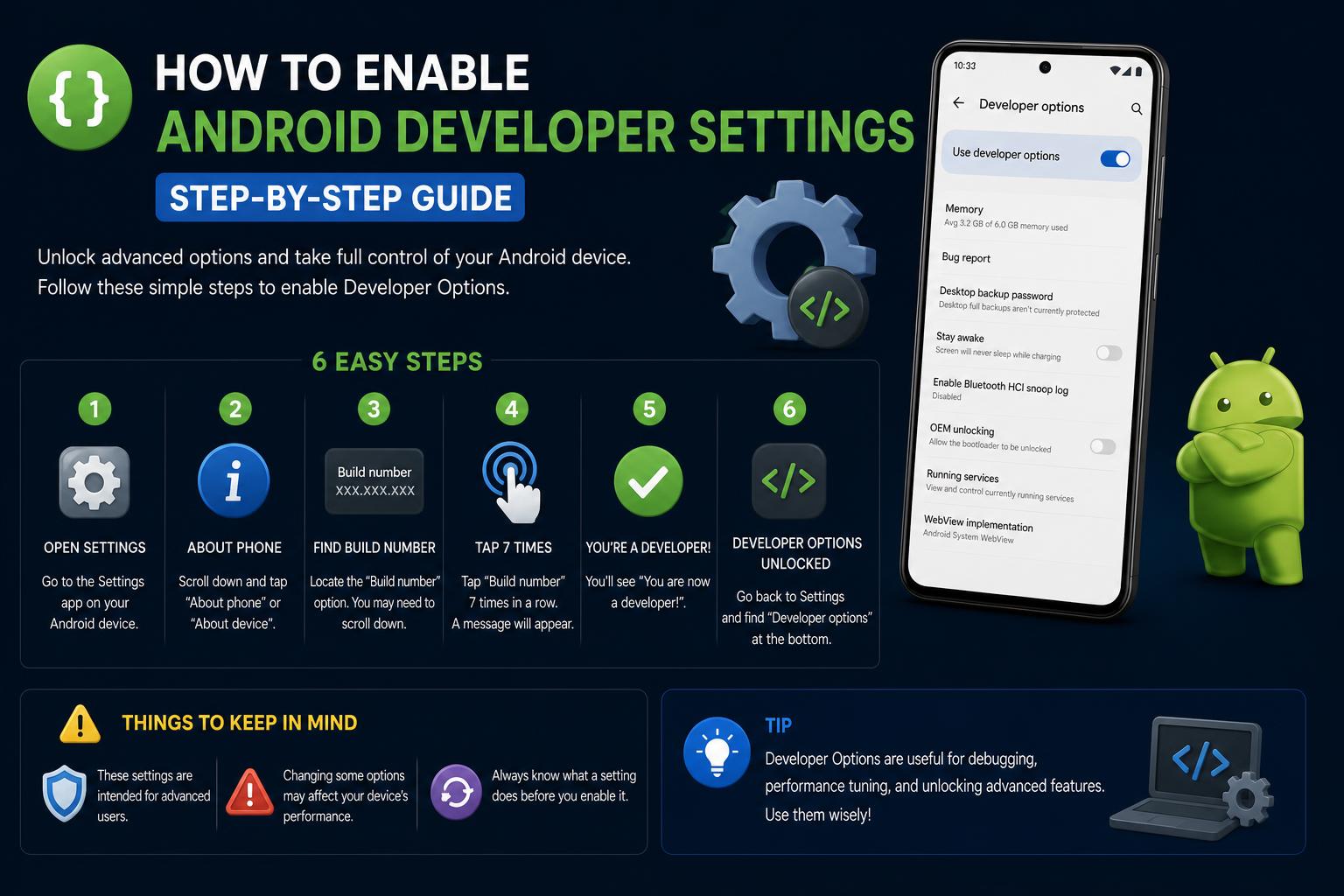
- Povolení nastavení pro vývojáře v systému Android odemkne pokročilé možnosti přizpůsobení, ladění a ovládací prvky systému.
- Možnosti jako ladění USB, měřítka animací a konfigurace Bluetooth posilují uživatele i vývojáře.
- Zakázáním možností pro vývojáře se po dokončení experimentování obnoví výchozí zabezpečení a stabilita zařízení.
Přemýšleli jste někdy, co se skrývá ve vašem zařízení Android, těsně pod povrchem běžných nastavení? Pokud jste zvědaví, potřebujete ladit aplikaci nebo chcete odemknout skryté možnosti pro pokročilé uživatele, nastavení pro vývojáře v systému Android je místem, kde se děje kouzlo. Aktivace těchto nastavení otevírá zcela novou oblast kontroly, sofistikovanosti a přizpůsobení – ale také s sebou nese odpovědnost a potenciální rizika.
V tomto komplexním průvodci zjistíte, jak povolit vývojářské nastavení systému Android na různých modelech telefonů, k čemu tyto výkonné nástroje slouží a jak je bezpečně používat. Ať už jste vývojář, technický nadšenec nebo si jen chcete přizpůsobit svůj telefon, získáte jasný a podrobný návod, jak se touto často přehlíženou součástí systému Android zorientovat . Také se podrobně ponoříme do nejcennějších funkcí a vysvětlíme, jak tato nastavení po dokončení experimentování vypnout.
Principy nastavení pro vývojáře v systému Android
Vývojářský režim je skrytá nabídka v každém zařízení Android, která poskytuje přístup k pokročilým nástrojům určeným pro vývoj aplikací, ladění a hloubkové přizpůsobení. Tyto funkce jsou sice určeny především pro vývojáře a pokročilé uživatele, ale jsou také užitečné pro každého, kdo chce manipulovat se svým zařízením nad rámec možností standardního rozhraní. V nastavení pro vývojáře můžete odemknout možnosti, jako je ladění USB, ladění animací, sledování výkonu systému a mnoho dalšího.
Hlavní výhody a využití možností pro vývojáře
- Povolení ladění USB: To umožňuje bezproblémovou komunikaci mezi vaším zařízením Android a počítačem. S nástroji jako Android Debug Bridge (ADB), můžete instalovat aplikace, zaznamenávat systémové protokoly a odesílat pokročilé příkazy.
- Ladění animací pro rychlost: Úpravou nastavení oken, přechodů a měřítka animátoru můžete dosáhnout svižnějšího vzhledu telefonu nebo ho zpomalit při testování.
- Odemknutí dalších možností přizpůsobení: Mnoho funkcí – například podrobné možnosti zvuku Bluetooth nebo vynucené vykreslování GPU – je přístupných pouze v režimu pro vývojáře.
- Monitorování výkonu a ladění: Zobrazí se využití CPU, profily vykreslování GPU a protokoly pádů, což vám pomůže diagnostikovat problémy nebo doladit výkon.
Důležité: Režim pro vývojáře odemyká výkonná nastavení, ale jeho nesprávné použití může ohrozit stabilitu a zabezpečení vašeho zařízení. Vždy postupujte opatrně a upravujte pouze nastavení, kterým rozumíte.
Jak povolit nastavení pro vývojáře systému Android a odemknout pokročilé funkce
Postup povolení Možností pro vývojáře je velmi jednoduchý, i když názvy nabídek a kroky se mohou mírně lišit v závislosti na verzi systému Android a výrobci. Zde je univerzální postup:
- Otevřete Nastavení app.
- Přejděte dolů a klepněte na tlačítko O telefonu (někdy zobrazováno jako Informace o softwaru or Android verze).
- Najít Číslo sestaveníNěkdy je nejdříve potřeba vybrat Informace o softwaru or Verze.
- Klepněte na pole Číslo sestavení sedmkrát za sebouNa obrazovce se zobrazí počítadlo zbývajících klepnutí.
- Po dokončení se zobrazí zpráva, např. "Nyní jste vývojář!" nebo se objeví něco podobného, což potvrzuje aktivaci.
Gratulujeme! Právě jste odemkli nabídku pro vývojáře. Chcete-li k ní získat přístup, vraťte se do hlavní nabídky Nastavení a vyhledejte Možnosti pro vývojáře , které se obvykle nacházejí v části Systém nebo v dolní části seznamu. Pokud se nezobrazí okamžitě, podívejte se do manuálu k zařízení nebo vyhledejte online konkrétní umístění pro vaši značku.
Kde najít číslo sestavení na oblíbených zařízeních
| Přístroj | Cesta k číslu sestavení |
|---|---|
| Google Pixel | Nastavení> O telefonu> Vytvořit číslo |
| Samsung Galaxy S8 a novější | Nastavení > O telefonu > Informace o softwaru > Číslo sestavení |
| LG G6 a novější | Nastavení > O telefonu > Informace o softwaru > Číslo sestavení |
| OnePlus 5T a novější | Nastavení> O telefonu> Vytvořit číslo |
| HTC U11 a novější | Nastavení > O telefonu > Informace o softwaru > Více > Číslo sestavení or Nastavení > Systém > O telefonu > Informace o softwaru > Více > Číslo sestavení |
| Sledování pixelů Google | Nastavení > Systém > O hodinkách > Verze > Číslo sestavení |
Pokud se vaše zařízení v tomto seznamu nezobrazuje, vyhledejte v Nastavení sekci s názvem „O telefonu“, „Informace o softwaru“ nebo „Verze“. Umístění se může lišit v závislosti na rozhraní výrobce.
Po odemknutí Vývojářského režimu se zobrazí nová nabídka s názvem „Možnosti pro vývojáře“. V moderních systémech Android se obvykle nachází v části Nastavení > Systém > Pokročilé > Možnosti pro vývojáře , i když cesta se může lišit v závislosti na výrobci a verzi. Uvnitř uvidíte v horní části přepínač pro povolení nebo zakázání všech funkcí pro vývojáře. Než začnete s prozkoumáváním, ujistěte se, že je zapnutý .
Hlavní funkce a nastavení v režimu pro vývojáře
Vývojářský režim nenabízí jen jednu nebo dvě zajímavé funkce – odemyká celou nabídku velmi užitečných možností. Níže uvádíme klíčové kategorie a nejrelevantnější funkce s vysvětlením, k čemu slouží a kdy mohou být užitečné:
Možnosti ladění
- Ladění USB: Klíčové pro vývojáře, protože umožňuje komunikaci mezi zařízením Android a počítačem pomocí ADB. Je také užitečné pro flashování ROM, přenos souborů nebo spouštění pokročilých příkazů.
- Bezdrátové ladění: Umožňuje bezdrátové připojení k vývojovému počítači na novějších verzích Androidu. Cesta může být:
- Wear OS 6 a Android 16+: Nastavení > Systém > Možnosti pro vývojáře > Bezdrátové ladění
- Starší verze: Nastavení > Možnosti pro vývojáře > Bezdrátové ladění
- Odemykání OEM: Pokud chcete flashovat vlastní ROM nebo provádět pokročilé úpravy, musíte tuto funkci povolit. Varování: Toto může zrušit vaši záruku a může ovlivnit provoz zařízení.
- Zpráva o chybě: Umožňuje shromažďovat systémové protokoly pro sdílení s technickou podporou nebo pro vyhodnocení výkonu aplikace.
- Počkejte na debugger: Užitečné pro programátory. Aplikace se nespustí, dokud není připojen debugger, což usnadňuje hloubkové ladění.
- Dlaždice pro vývojáře s rychlým nastavením: Přidává vybrané funkce do ovládacích prvků rychlého přístupu pro větší pohodlí.
Nástroje pro sledování výkonu a monitorování
- Vykreslování profilu pomocí GPU: V reálném čase zobrazuje, jak grafická karta vykresluje jednotlivé snímky, což pomáhá detekovat úzká hrdla a zlepšovat výkon.
- Využití paměti: Umožňuje vám zkontrolovat, které aplikace spotřebovávají nejvíce paměti RAM, kolik jí průměrně využívají a kolik je k dispozici.
Nastavení sítě a rozhraní
- Výchozí konfigurace USB: Vyberte, jak se zařízení připojuje k počítači (nabíjení, přenos souborů, PTP, MIDI, mobilní internetové připojení atd.).
- Agresivní předávání z Wi-Fi na mobilní zařízení: V případě nestabilního připojení může tato možnost umožnit rychlejší přepnutí na mobilní data.
- Povolit podrobné protokolování Wi-Fi: Generuje podrobné protokoly pro analýzu selhání nebo zlepšení výkonu.
Ovládání zvuku přes Bluetooth
- Verze AVRCP: Konfiguruje, která verze protokolu Bluetooth se má použít, což ovlivňuje kompatibilitu se sluchátky nebo systémy automobilu.
- Kodek, vzorkovací frekvence a režim kanálu: Umožňuje vám přizpůsobit kvalitu a výkon bezdrátového zvuku.
- Volitelné kodeky: Povolí nebo zakáže další kodeky podporované zařízením a sluchátky.
- Kodek Bluetooth LDAC: Upravuje kvalitu streamování, vyvažuje kvalitu, spolehlivost a přizpůsobivost.
Vylepšení vstupu a použitelnosti
- Zobrazit klepnutí a umístění ukazatele: Zobrazuje dotykové interakce na obrazovce, což je užitečné pro demonstrace nebo vytváření tutoriálů.
- Zobrazit hranice rozvržení: Kreslí ohraničení a okraje kolem komponent rozhraní, což je velmi užitečné pro vývojáře uživatelského rozhraní.
- Simulace sekundárních displejů: Vytvoří virtuální displej pro testování aplikací na více obrazovkách nebo ve vyšším rozlišení.
- Vynutit směr rozvržení RTL: Obrátí orientaci rozhraní pro testování jazyků nebo rozvržení zprava doleva.
Úpravy animací a vizuálních efektů
- Měřítko animace okna: Mění rychlost zobrazování oken na obrazovce pro rychlejší navigaci.
- Měřítko animace přechodu: Řídí rychlost přechodů mezi obrazovkami pro rychlejší nebo pomalejší efekt.
- Stupnice trvání animátora: Zkracuje nebo prodlužuje dobu trvání animace systému pro rychlejší vizuální odezvu.
Pokročilé funkce renderování a hardwaru
- Vynucení vykreslování GPU: Vynucuje aplikace používat GPU pro 2D grafiku, což je užitečné u starších nebo špatně optimalizovaných aplikací, i když to může zvýšit spotřebu baterie.
- Zobrazit aktualizace GPU a ladění GPU: Vizualizuje, jak a kdy je rozhraní překresleno, což pomáhá odhalovat problémy s výkonem.
- Zakázat hardwarové překryvy: Zakáže hardwarové překryvy, což může vyřešit vizuální problémy, ale zvyšuje spotřebu baterie.
- 4x MSAA: Umožňuje vyhlazování hran v grafice OpenGL ES 2.0 pro zlepšení vizuálních efektů ve hrách, ale za cenu vyšších grafických nároků.
- Simulace barevného prostoru: Emuluje různé typy barvosleposti, což je užitečné pro vývoj přístupnosti nebo vizualizaci barevných efektů.
- Nastavení rendereru GPU: Vybere grafický engine, který se může lišit ve výkonu a kompatibilitě.
Možnosti monitorování
- Vykreslování profilu pomocí GPU: Zobrazuje efektivitu grafiky v reálném čase pomocí ukazatelů výkonu.
- Demo režim uživatelského rozhraní systému: Skryje oznámení a zobrazí pevný stavový řádek, ideální pro snímky obrazovky nebo profesionální ukázky.
- Heslo pro zálohování počítače: Přidává ochranu heslem k zálohám vytvořeným pomocí ADB.
Další užitečné funkce
- Zůstaňte vzhůru: Udržuje obrazovku zapnutou i během nabíjení zařízení, ideální pro monitorování nebo prezentace.
- Limit procesů na pozadí: Řídí, kolik procesů může běžet současně, aby se optimalizovala výdrž baterie nebo výkon.
- Obnovit omezení správce zkratek: Umožňuje vám pokračovat v testování aplikací pomocí zkratek, aniž by vás blokovaly limity rychlosti.
- Zakázat ochranu sdílení obrazovky: Dočasně vypne bezpečnostní opatření na sdílených obrazovkách pro účely ukázek nebo testování.
- Povolit protokol Bluetooth HCI Snoop: Vytvoří soubor obsahující informace o paketech Bluetooth pro pokročilou analýzu pomocí nástrojů, jako je Wireshark.
Co je Simulink? Kompletní průvodce grafickým hardwarem MATLABu
Potenciální rizika a zodpovědné používání
Možnosti pro vývojáře sice nabízejí mnoho možností, ale zároveň s sebou nesou i závažná rizika. Nastavení související s laděním, odemykáním bootloaderu nebo sítí mohou ohrozit vaše data, ovlivnit normální provoz nebo dokonce zařízení při neopatrném používání znehodnotit. Zejména odemykání OEM může zrušit platnost záruky a zařízení může být nepoužitelné. Před změnou každé funkce si ji prostudujte a neupravujte nastavení, kterým nerozumíte.
Jak bezpečně zakázat režim pro vývojáře
Po dokončení testování je vhodné vypnout režim pro vývojáře, aby byla zachována bezpečnost a stabilita systému.
- Přejít Nastavení.
- vybrat Systém (pokud existuje).
- Využít pokročilý.
- Otevřená Vývojářské možnosti.
- Vypněte hlavní vypínač zakázat všechny funkce pro vývojáře.
Když deaktivujete režim pro vývojáře, nastavení a změny provedené v této části se vrátí na výchozí tovární hodnoty a odstraní se tak veškeré zbytkové účinky.
Obnovení předvoleb aplikací (volitelné pro větší klid)
Pokud jste během používání Možností pro vývojáře změnili nastavení specifických aplikací, můžete je snadno obnovit:
- Otevřená Nastavení.
- Přejít aplikace or Aplikace a oznámení.
- Klepněte na nabídku se třemi tečkami (obvykle v pravém horním rohu).
- vybrat Obnovit předvolby aplikace.
- Potvrďte varování a klepněte na resetovat.
Tím se obnoví původní nastavení jednotlivých aplikací bez smazání dat.
Zvláštní poznámky k oblíbeným značkám a modelům
Zařízení Samsung Galaxy: Po povolení Možností pro vývojáře najdete Možnosti pro vývojáře v dolní části nabídky Nastavení. Společnost Samsung někdy přizpůsobuje dostupné funkce a může některé možnosti přesunout, proto pokud nemůžete najít, co hledáte, podívejte se na její oficiální příručku .
Ostatní telefony: Cesta je u většiny značek podobná, ale pokud si nejste jisti, podívejte se do oficiální dokumentace nebo specializovaných fór. Značky jako OnePlus, LG a Pixel obvykle používají metodu „O telefonu > Číslo sestavení“.
Vaše brána ke skryté síle Androidu
Povolení možností pro vývojáře je jako otevření tajné dílny pro řešení problémů, ladění a přizpůsobení vašeho zařízení Android. Od pokročilého ladění pomocí ADB až po nastavení zvuku, animace a sledování výkonu – režim pro vývojáře vám poskytuje mnohem větší kontrolu. Přestože tyto funkce nabízejí mnoho výhod, je důležité je používat opatrně: upravujte pouze to, co je nezbytné, před změnou nastavení si je prozkoumejte a po dokončení nabídku deaktivujte. S náležitou péčí můžete odemknout nové funkce a zároveň zachovat stabilitu a zabezpečení vašeho zařízení.
Jak opravit chybový kód HYPERVISOR_ERROR ve Windows 11