
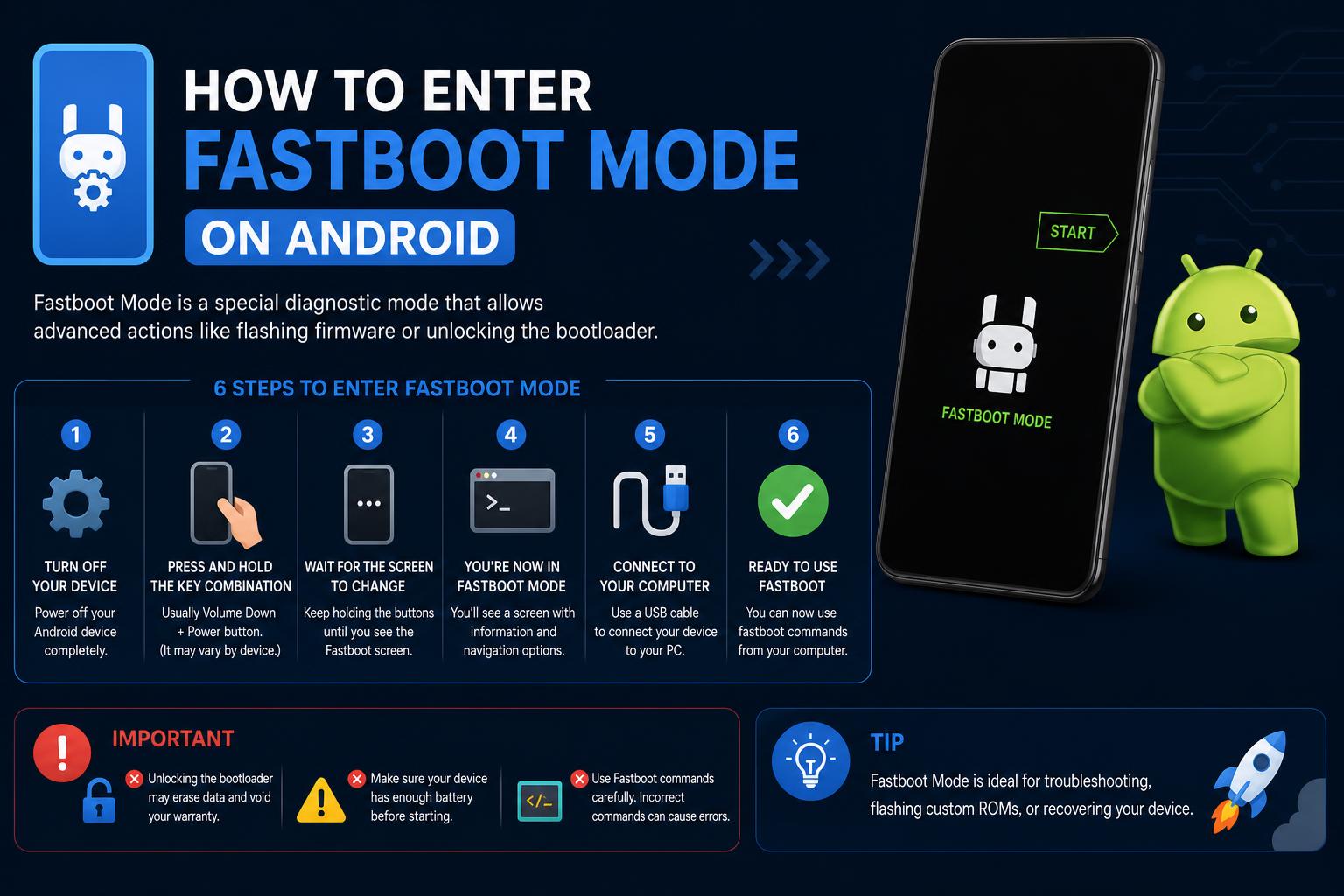
- Režim Fastboot odemyká hluboký přístup na úrovni zařízení pro opravy, aktualizace a obnovu nad rámec standardních nastavení systému Android.
- Kombinace hardwarových tlačítek a příkazy ADB jsou dvě hlavní metody pro vstup do režimu Fastboot, ale kroky se mohou lišit v závislosti na výrobci.
- Používání Fastbootu bezpečně umožňuje kontrolu nad flashováním, odemykáním bootloaderů a diagnostikou systému, ale je nutná opatrnost, protože příkazy mohou vést ke ztrátě dat.
Uživatelé Androidu se někdy ocitnou v situaci, kdy potřebují provést pokročilé opravy, nainstalovat nový firmware nebo oživit zdánlivě „zaseknutý“ telefon. V každé z těchto situací je naprosto zásadní pochopení toho, jak vstoupit do režimu Fastboot. Od výrobců jako Google a Xiaomi až po IT manažery podniků a nadšence do vlastních ROM nabízí režim Fastboot jedinečnou bránu pro nenáročné zásahy, které typické nabídky Androidu jednoduše neposkytují.
Pokud se na vašem zařízení objevila fráze „Fastboot“ – nebo pokud chcete vědět, jak se k ní schválně dostat – dobrou zprávou je, že jste na správném místě. Tento podrobný návod vysvětluje, co je Fastboot, popisuje všechny metody pro jeho bezpečné spuštění a rozebírá osvědčené postupy, abyste se nikdy nezasekli ani neúmyslně neztratili svá data. Ať už jste zkušený uživatel, IT administrátor nebo úplný začátečník, pojďme si to vše rozebrat jasným a přístupným způsobem.
Co je režim Fastboot? Proč je důležitý?
Režim Fastboot je specializované diagnostické prostředí, které se nachází mimo běžný operační systém Android vašeho telefonu. Je přístupné na velmi nízké úrovni, ještě před spuštěním systému Android, a umožňuje vám komunikovat přímo s bootloaderem vašeho zařízení. V režimu Fastboot můžete:
- Odemknutí nebo opětovné zamknutí bootloaderu pro rootnutí nebo pokročilé přizpůsobení
- Flash systémové, obnovovací nebo bootovací obrazy—ideální pro opravu poškozeného softwaru nebo instalaci vlastních ROM
- Vymazat, naformátovat nebo aktualizovat oddíly zařízení bez plného přístupu k systému
- Obnovit zařízení, které se nespustí („odblokování“)
- Běh diagnostické příkazy pro řešení hardwarových a softwarových problémů
Fastboot je k dispozici na většině zařízení Android – včetně telefonů, tabletů, odolných pracovních skenerů a dalších – ale ne všichni výrobci jej implementují stejným způsobem. Někteří, jako například Samsung, používají proprietární alternativu s názvem Odin mode , ale pro Pixel, Xiaomi, Motorolu, OnePlus a mnoho dalších je Fastboot standardním nástrojem.
Proč by vás měl Fastboot zajímat?
Pro firmy i amatéry nabízí režim Fastboot možnosti daleko přesahující běžné uživatelské rozhraní. Firmy jej používají k nasazení přizpůsobených instalací Androidu v celé společnosti, IT týmy opravují zařízení zaseknutá v smyčkách nebo pádech a nadšenci flashují vlastní ROM, odemykají bootloadery, optimalizují výkon nebo jednoduše odstraňují nežádoucí předinstalované aplikace.
Fastboot je v podstatě vaše „sada nástrojů poslední instance“ pro řešení hlubokých systémových problémů nebo pro dosažení plného potenciálu zařízení. Je to klíčový nástroj pro každého, kdo si cení kontroly, flexibility a schopnosti obnovit zařízení prakticky z jakéhokoli stavu.
Fastboot vs. Recovery Mode: Jaký je mezi nimi rozdíl?
Režim Fastboot se běžně plete s režimem Recovery – oba jsou speciální spouštěcí prostředí, ale slouží k různým funkcím. Režim Recovery je omezené systémové menu pro základní údržbu (obnovení továrního nastavení, vymazání mezipaměti, flashování podepsaných aktualizací), ale Fastboot umožňuje hlubší změny, jako je odemykání bootloaderů, flashování nepodepsaných nebo vlastních obrazů a ruční správa oddílů.
Zatímco Recovery slouží pro základní akce obnovy, Fastboot je prostředí pro pokročilé uživatele, které umožňuje pokročilé úpravy systému.
Co vlastně můžete dělat v režimu Fastboot?
Jakmile vstoupíte do režimu Fastboot, váš počítač a zařízení Android mohou komunikovat přes USB pomocí protokolu Fastboot. Zde je návod, k čemu jej používají zkušení uživatelé, vývojáři a IT týmy:
- Vymazání dat nebo oddílů: Obnovte nastavení nebo vyřešte problém bez vymazání všech dat zacílením pouze na „uživatelská data“, „mezipaměť“ nebo „systém“.
- Odblokování zařízení: Obnovte zařízení, která se nespustí nebo jsou „softbrickovaná“.
- Systémové obrazy Flash: Nainstalujte nebo opravte operační systém a základní systémové soubory (system.img, boot.img, vendor.img).
- Ruční aktualizace firmwaru: Nezbytné pro obejití neúspěšných bezdrátových (OTA) aktualizací.
- Odemknutí nebo opětovné zamknutí bootloaderů: Poskytuje plnou kontrolu nad výměnou ROM; v případě potřeby obnovuje zabezpečení.
- Instalace vlastních recovery: Přidejte si výkonné nástroje, jako je TWRP, pro pokročilé zálohování nebo údržbu.
- Oprava smyček při spouštění nebo nekonečných restartech: Záchranné lano pro odolná zařízení, která se zaseknou při spuštění.
- Spusťte diagnostiku výrobce: Řešení problémů s hardwarem přímo pomocí speciálních příkazů (liší se podle značky).
- Konfigurace hromadného flashování: Zavádějte přizpůsobené sestavení systému Android ve velkém měřítku pro firemní vozové parky.
Ale používejte ho opatrně – jediný nesprávný příkaz může vymazat vaše data nebo znefunkčnit zařízení!
Jak vstoupit do režimu Fastboot: Vysvětlení všech metod
Existují dva hlavní způsoby, jak se dostat do režimu Fastboot. Výběr jednoho z nich závisí na tom, zda se z vašeho zařízení stále spouští systém Android a zda jste předem povolili ladění USB.
Metoda 1: Použití kombinací hardwarových tlačítek
Toto je nejuniverzálnější (a často nezbytný) přístup, zejména když se zařízení nespustí normálně. Zde je návod, jak ručně spustit režim Fastboot:
- Úplně vypněte zařízení. Podržte tlačítko napájení a vyberte „Vypnout“, nebo jej podržte stisknuté, dokud obrazovka nezčerná.
- Stiskněte a podržte správnou kombinaci tlačítek.
U většiny značek použijte Napájení + snížení hlasitostiU jiných to může být Napájení + zvýšení hlasitosti nebo dokonce všechny tři (Napájení + snížení hlasitosti + zvýšení hlasitosti). - Držte tlačítka stisknutá několik sekund. Nepouštějte tlačítko, dokud se neobjeví obrazovka Fastboot – uvidíte robota Android, maskota králíka (na zařízeních Xiaomi) nebo slovo „FASTBOOT“. To je vaše potvrzení.
Kombinace kláves specifické pro výrobce:
- Google Pixel, HTC, Motorola, Xiaomi: Napájení + snížení hlasitosti
- Sony: Napájení + zvýšení hlasitosti
- Google Nexus: Napájení + snížení hlasitosti + zvýšení hlasitosti
Pokud vaše zařízení nereaguje, podívejte se na oficiální stránku podpory vaší značky nebo zjistěte, zda není potřeba trochu jiná kombinace tlačítek. Některé modely (například Samsung) vyžadují zcela jiný proces zvaný Odin mode.
Metoda 2: Vstup do režimu Fastboot pomocí ADB z počítače
Pokud se telefon stále zapíná a již jste v Možnostech vývojáře povolili ladění USB, můžete do Fastbootu vstoupit jediným příkazem.
- Připojte zařízení k počítači pomocí kabelu USB.
- Otevřete v počítači příkazový řádek (Windows) nebo terminál (macOS/Linux).
- Zadejte následující příkaz a stiskněte klávesu Enter:
adb reboot bootloader
Váš telefon se okamžitě restartuje a spustí se přímo do režimu Fastboot.
Tip: Pokud se vaše zařízení nezobrazuje v ADB, zkontrolujte, zda je povoleno ladění USB, zda jsou nainstalovány ovladače a zda kabel/port funguje.
Jak bezpečně ukončit režim Fastboot
Pokud jste omylem vstoupili do režimu Fastboot, jeho ukončení je u většiny zařízení jednoduché:
- Stiskněte a podržte tlačítko napájení po dobu 10–20 sekund. Většina telefonů se automaticky restartuje do systému Android.
- U některých modelů použijte Napájení + zvýšení hlasitosti společně, pokud nefunguje jedno tlačítko.
Pokud jste připojeni k počítači a máte připravené nástroje Fastboot, můžete také spustit:
fastboot reboot
Pokud zařízení nereaguje a nerestartuje se, zkontrolujte hardwarové závady nebo se v dalším kroku podívejte na nástroje pro obnovení od výrobce.
Co když se moje zařízení zasekne v režimu Fastboot?
Není to neobvyklé, zejména po pádech systému, neúspěšných blikáních nebo nechtěném stisknutí tlačítek. Zde jsou osvědčené kroky, jak se z toho dostat:
- Zkuste podržet tlačítko Napájení (a v případě potřeby tlačítko Zvýšení hlasitosti) po dobu 10–20 sekund. Mnoho telefonů se násilně vypne a zapne.
- Použijte nástroj PC Fastboot:
fastboot reboot - Pokud to nefunguje:
- Poraďte se s výrobcem softwaru pro obnovení (například Xiaomi Mi Flash Tool nebo s oficiálními službami výrobce).
- Buďte opatrní při používání neoficiálních nástrojů pro obnovu od třetích stran: Pokud nejste pokročilý uživatel, může to vést k trvalé ztrátě dat nebo bezpečnostním rizikům. Oficiální metody jsou vždy upřednostňovány.
Odemknutí a opětovné zamknutí bootloaderu v režimu Fastboot
Odemknutí bootloaderu je předpokladem pro flashování vlastních ROM nebo provádění rozsáhlých změn systému. Zde je postup:
- Zálohujte si všechny důležité osobní soubory. Odemknutí bootloaderu vymaže ze zařízení všechna uživatelská data, včetně aplikací, nastavení, fotografií a obsahu.
- Spuštění do režimu Fastboot pomocí výše uvedených kroků.
- Připojte telefon k počítači pomocí kabelu USB.
- Použijte příslušný příkaz Fastboot:
- Pro Google Pixel a novější zařízení (2015+):
fastboot flashing unlock - Pro starší modely (před rokem 2015):
fastboot oem unlock - Některé jednotky Pixel 2 XL:
fastboot flashing unlock_criticalmůže být potřeba pro odemknutí kritických oddílů.
- Pro Google Pixel a novější zařízení (2015+):
- Po zobrazení výzvy potvrďte operaci odemknutí na obrazovce zařízení. Tento krok je nezbytný, aby se zabránilo nechtěnému odemčení nebo vymazání dat.
Znovuuzamčení bootloaderu (důležité pro další prodej zařízení nebo obnovení zabezpečení):
- Pro novější zařízení:
fastboot flashing lock - Pro starší zařízení:
fastboot oem lock
Varování: Opětovné uzamčení bootloaderu obvykle také znovu vymaže vaše data!
Flashování zařízení Android s režimem Fastboot
Flashování zařízení zahrnuje instalaci úplného nebo částečného obrazu systému, který může vyřešit závažné problémy nebo aktualizovat/nahradit celý operační systém.
-
- Uveďte zařízení do režimu Fastboot.
- Spusťte příkaz Flash z počítače:
fastboot flashall -w
- Volba -w vymaže uživatelská data.—doporučeno při flashování nové sestavy.
Tovární obrazy pro Pixel a Nexus jsou k dispozici ke stažení přímo z Google Factory Images . Motorola a Xiaomi poskytují vlastní specializované nástroje pro flashování a repozitáře firmwaru.
Upozornění: Vždy se ujistěte, že obrázek, který chcete přehrát, odpovídá modelu vašeho zařízení. Neshoda může zařízení trvale znefunkčnit!
Často kladené otázky o režimu Fastboot
Musím pro Fastboot povolit ladění USB?
Ne – režim Fastboot nevyžaduje aktivaci ladění USB. Toto je častý omyl. Pokud se vám podaří spustit Fastboot (buď pomocí hardwarových tlačítek, nebo ADB, pokud je povolen), máte vše v pořádku. Ladění USB je však stále vyžadováno pro přístup do Fastbootu pomocí ADB a pro většinu běžných úloh údržby systému Android.
Podporuje každý telefon s Androidem Fastboot?
Většina, ale ne všechna zařízení Android, podporuje Fastboot. Někteří výrobci, jako například Samsung, nabízejí alternativy (režim Odin) a ne všechny značky implementují standardní protokol Fastboot. Vždy si ověřte dokumentaci k vašemu modelu.
Je bezpečné používat režim Fastboot?
Samotný Fastboot je bezpečný; nesprávné příkazy jsou riskantní. Pokud budete pečlivě dodržovat pokyny a budete vědět, co flashujete nebo mažete, jsou operace Fastbootu navrženy pro použití jak pokročilými uživateli, tak profesionály. Stačí si dvakrát zkontrolovat své příkazy, abyste předešli nechtěné ztrátě dat!
Další tipy pro firmy a pokročilé uživatele
Proč IT týmy a firmy milují Fastboot?
- Ruční instalace aktualizací a záplat, a to i pro nepodporovaná starší zařízení
- Využijte bohaté vlastní ROMy pro výkon, lepší výdrž baterie a větší zabezpečení
- Úplně odstraňte bloatware a optimalizujte uživatelský zážitek od základů
- Hromadná konfigurace stovek zařízení se standardními obrazy operačního systému za zlomek času
Pro běžné uživatele: I když si nikdy nenainstalujete vlastní ROM, znalost toho, jak vstoupit do režimu Fastboot a ukončit ho, je fantastickou pojistkou pro případ, že by se během běžného používání nebo aktualizací systému Android něco pokazilo.
Nástroje a upozornění výrobce pro obnovu
Každý výrobce má svá vlastní OEM řešení pro obnovu , která vás mohou dostat z režimu Fastboot nebo opravit vážné softwarové problémy:
- Xiaomi: Mi Flash nástroj
- OnePlus, Motorola, Google: Poskytují vlastní průvodce a oficiální obrazy systému
- Samsung: Použijte Odin, ne Fastboot
Vyhýbejte se neoficiálním nástrojům pro obnovu dat třetích stran, pokud to není nezbytně nutné. Ty s sebou nesou riziko ztráty dat, úniku soukromí a dokonce i znefunkčnění zařízení. Vždy postupujte opatrně!
Zvládnutí režimu Fastboot otevírá dveře k záchraně, obnově a úplné kontrole zařízení. Vědět, kdy a jak Fastboot spustit, ukončit nebo řešit problémy, zajistí, že nikdy nebudete bezmocní tváří v tvář softwarovým chybám nebo když budete chtít Android přizpůsobit hlouběji než průměrný uživatel. S těmito znalostmi jste připraveni na cokoli od jednoduchého restartu až po kompletní flashování systému – žádné další záhadné obrazovky ani panika při příštím spuštění Fastbootu!