
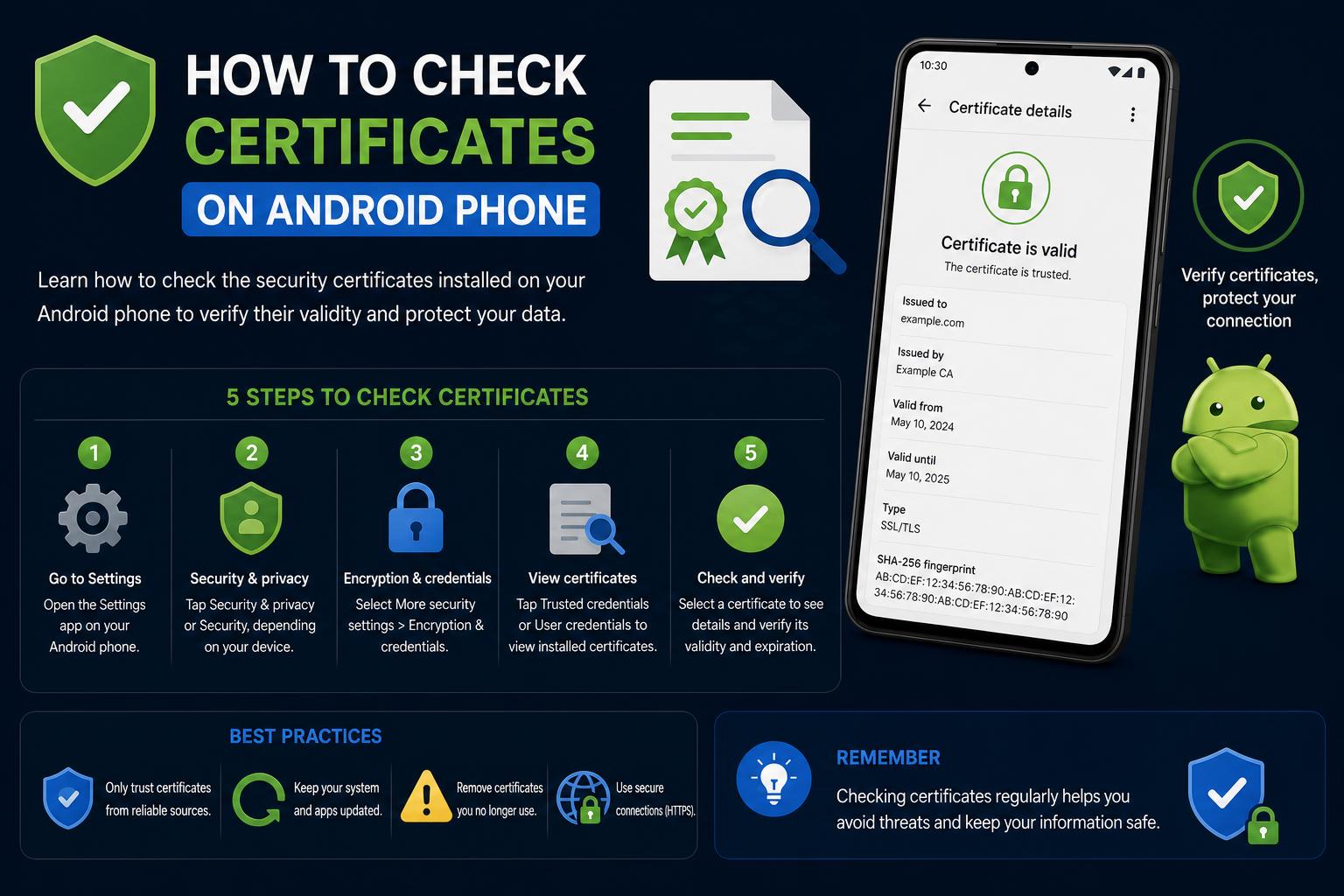
- Operační systém Android používá k oddělení předinstalovaných a ručně přidaných certifikátů úložiště systémových i uživatelských certifikátů.
- Zobrazení, instalace a odebrání certifikátů závisí na verzi systému Android, ale u většiny zařízení je přístupné prostřednictvím nastavení zabezpečení.
- Správná správa certifikátů – pravidelné aktualizace, bezpečná instalace a pečlivé odebrání – je nezbytná pro zabezpečení zařízení a dat.
Moderní chytré telefony uchovávají značné množství osobních i firemních dat, takže zabezpečení je pro každého uživatele systému Android nejvyšší prioritou. Jednou z klíčových vrstev tohoto zabezpečení jsou digitální certifikáty , které poskytují ověřování, šifrování a důvěryhodnou komunikaci mezi zařízeními a službami. Mnoho uživatelů a dokonce i správců si však stále není jisto, jak tyto certifikáty na svých zařízeních Android kontrolovat, spravovat a rozumět jim. Pokud si lámete hlavu s tím, jak certifikáty na svém telefonu Android kontrolovat, instalovat nebo spravovat, nejste sami – a jste na správném místě.
Ať už chcete zajistit soukromí svých dat, připojit se k podnikové Wi-Fi síti nebo řešit problémy s bezpečnostním varováním aplikace, je nezbytné porozumět tomu, jak Android nakládá s certifikáty. V tomto článku si rozebereme, co jsou digitální certifikáty, proč jsou důležité, a poskytneme podrobné kroky – srozumitelným jazykem doplněným odbornými poznatky – ke kontrole certifikátů pro různé verze Androidu, procesům instalace/odebrání, umístění ukládání a osvědčeným bezpečnostním postupům pro jednotlivé uživatele i IT administrátory.
Co jsou digitální certifikáty a proč jsou v systému Android důležité?
Digitální certifikát je v podstatě digitální dokument nebo soubor s heslem, který se používá k ověřování identity zařízení, uživatelů, aplikací nebo serverů v síti. Tyto certifikáty jsou základem infrastruktury veřejných klíčů (PKI) a jsou nezbytné pro bezpečný přenos dat, čímž potvrzují, že strany, se kterými interagujete, jsou těmi, za které se vydávají.
Certifikační autority (CA), jako jsou DigiCert , GlobalSign a Let's Encrypt, vydávají tyto certifikáty, ověřují identitu vlastníků certifikátů a digitálně je podepisují, aby potvrdily jejich legitimitu. V systému Android tyto digitální certifikáty pomáhají zaručit, že vaše soukromá data, jako jsou e-maily, přihlašovací údaje a finanční transakce, zůstanou šifrovaná a chráněná před odposloucháváním a hackery.
Kde jsou certifikáty uloženy na zařízeních Android?
Android rozděluje certifikáty do různých úložišť v závislosti na jejich typu a zamýšleném použití:
- Úložiště systémové certifikační autority: Umístil u
/system/etc/security/cacerts, v tomto obchodě se nachází předinstalované kořenové certifikáty které jsou součástí operačního systému Android a kterým operační systém a jeho aplikace ve výchozím nastavení důvěřují. - Úložiště certifikační autority uživatele: Uloženo v
/data/misc/user/0/cacerts-added, tento adresář obsahuje certifikáty ručně přidané uživatelem nebo prostřednictvím aplikací. Mohou se jednat o firemní, vzdělávací nebo specializované certifikáty. - Úložiště pracovních profilů: Zařízení registrovaná v systému Android Enterprise nebo spravovaná organizací uchovávají samostatné úložiště pro certifikáty používané v pracovních profilech, což zajišťuje jejich jasné oddělení od osobních certifikátů.
Rozpoznání těchto úložných míst je klíčové pro pochopení toho, proč se některé certifikáty zobrazují ve vašem nastavení, zatímco jiné ne, zejména na spravovaných zařízeních.
Typy certifikátů běžně používané v systému Android
Android podporuje širokou škálu typů certifikátů, z nichž každý slouží ke specifickým účelům. Mezi klíčové typy patří:
- SSL/TLS certifikáty: Používá se k šifrování webového provozu a zajištění bezpečného připojení pro váš prohlížeč a aplikace.
- Certifikáty zařízení: Ověřujte zařízení v podnikových sítích a aktivujte funkce, jako je zabezpečený přístup k Wi-Fi a VPN.
- Uživatelské certifikáty: Nasazeno IT administrátory jednotlivým uživatelům za účelem zabezpečení zdrojů, jako jsou e-maily nebo cloudové aplikace.
- Kořenové a mezilehlé certifikáty: Tvoří páteř PKI ověřováním dalších certifikátů.
- Certifikáty pro podepisování kódu: Používají ho vývojáři k ověření pravosti a integrity aplikací.
- Certifikáty aplikace: Pomozte ověřit, zda nainstalované aplikace nebyly po vývoji upraveny.
Jak Android ověřuje a používá certifikáty
Životní cyklus certifikátu v systému Android prochází fázemi vydání , distribuce a validace :
- Vydání: Uživatel, zařízení nebo aplikace požádá o certifikát od certifikační autority; certifikační autorita ověří identitu žadatele a podepíše certifikát svým soukromým klíčem.
- Distribuce: Certifikát je do zařízení doručen různými způsoby: ručním stažením, e-mailem, USB nebo bezdrátovými nástroji pro správu podniku (běžně nazývanými platformy pro správu podnikové mobility neboli EMM).
- Validace: Android kontroluje pravost certifikátu porovnáním jeho podpisu certifikační autority s důvěryhodné kořenové certifikáty v úložišti systémových certifikačních autorit. Pokud je kořenový certifikát důvěryhodný, je certifikát platný pro svou zamýšlenou funkci.
Jak zobrazit nainstalované certifikáty v telefonu Android
Existuje několik způsobů, jak zobrazit seznam certifikátů nainstalovaných ve vašem zařízení. Přesná navigace se může lišit v závislosti na značce zařízení, verzi systému Android nebo úpravách provedených výrobcem. Zde je rozpis podle nejběžnějších verzí systému Android:
- Android 11 a novější:
- Otevřená Nastavení.
- Využít Bezpečnost or Zabezpečení a soukromí.
- Vybrat Šifrování a pověření.
- vybrat Důvěryhodné přihlašovací údajeZobrazí se dvě karty: Systém (s předinstalovaným operačním systémem) a Uživatel (ručně přidáno).
- Klepnutím na libovolný certifikát zobrazíte další podrobnosti o jeho vydavateli a účelu.
- Android 7-10:
- přejděte na Nastavení.
- Přejít Uzamknout obrazovku a zabezpečení.
- Využít Další nastavení zabezpečení.
- vybrat Důvěryhodné přihlašovací údaje or Pověření uživatele.
- Zobrazený seznam zobrazuje nainstalované certifikáty (podrobnosti u uživatelských certifikátů však mohou být omezené).
- Android 6 a starší:
- Zde je zobrazení certifikátů omezenější. Pro zobrazení dostupných certifikátů může být nutné aktivovat přístup k digitálnímu certifikátu (například návštěvou zabezpečeného webu nebo použitím vládní aplikace), protože operační systém ne vždy poskytuje přímý seznam v nastavení.
Tip pro profesionály: Cesty a názvy se mohou u jednotlivých výrobců zařízení lišit. Na zařízeních Samsung se může zobrazit v části Biometrie a zabezpečení → Další nastavení zabezpečení → Zobrazit bezpečnostní certifikáty.
Instalace nových certifikátů na zařízeních Android
Existuje řada důvodů, proč byste si mohli chtít nainstalovat vlastní certifikát, například připojení k zabezpečené firemní Wi-Fi síti nebo nastavení VPN. Zde je podrobný návod pro většinu zařízení:
- Získejte soubor certifikátu (obvykle s
.crt,.cernebo.p12(rozšíření) od vašeho IT administrátora, pracoviště nebo příslušného úřadu. - Pro snadný přístup si soubor uložte do úložiště zařízení nebo do cloudového účtu.
- Otevřete Nastavení app.
- Přejít Zabezpečení a soukromí (některá zařízení to mohou jednoduše nazývat Bezpečnost).
- Vybrat Šifrování a pověření or Další nastavení zabezpečení.
- vybrat Instalace certifikátu (někdy označováno jako Instalace z úložiště zařízení or Certifikát Wi-Fi na zařízeních Google Pixel).
- Přejděte do umístění, kam jste certifikát uložili, a vyberte soubor. Pro pokračování můžete být vyzváni k zadání PINu nebo hesla.
- Uveďte název certifikátu pro referenci a potvrďte instalaci pomocí OK.
Důležité: Před instalací certifikátů může Android požadovat nastavení zámku obrazovky (PIN, heslo nebo vzorec) pro zvýšení zabezpečení.
Odebrání nebo zakázání certifikátů v systému Android
Odebrání vlastních nebo uživatelem nainstalovaných certifikátů je zásadní pro zabezpečení vašeho zařízení, zejména pokud je certifikát zastaralý nebo existuje podezření, že ohrožuje soukromí. Proces je ve většině nejnovějších verzí systému Android jednoduchý:
- Otevřená Nastavení a jdi Zabezpečení a soukromí.
- vybrat Šifrování a pověření.
- Pod Úložiště přihlašovacích údajů, klepněte na tlačítko Vymazat přihlašovací údaje chcete-li je všechny odstranit, nebo vyberte Pověření uživatele Chcete-li smazat konkrétní certifikáty. Po zobrazení výzvy potvrďte.
Poznámka: Odstranění systémových certifikátů obecně není povoleno, protože jsou nezbytné pro kritické funkce operačního systému. Pokud odstraníte certifikát potřebný pro konkrétní připojení k Wi-Fi nebo VPN, budete jej muset znovu nainstalovat, abyste obnovili připojení.
Nejlepší postupy pro správu certifikátů v systému Android
Správa certifikátů se netýká jen přidávání a odebírání souborů: je klíčovou součástí zabezpečení dat jak pro běžné uživatele, tak pro správce systému. Zde je několik klíčových doporučení:
- Vždy ověřujte certifikáty Před jejich instalací se ujistěte, že pocházejí od důvěryhodných certifikačních autorit a nebyly pozměněny.
- umožnit šifrování založené na certifikátech pro veškerou citlivou komunikaci, jako jsou e-maily, finanční transakce a podnikové VPN relace.
- Automatizovat nasazení a obnovení certifikátů používání řešení EMM nebo zásad pro zařízení, kdekoli je to možné, zejména v podnikových prostředích, aby se zabránilo propadlým nebo ztraceným certifikátům.
- Buď opatrný s BYOD (Přineste si vlastní zařízení) nastavení: udržujte jasné hranice mezi osobními a pracovními certifikáty, abyste zabránili odhalení soukromých údajů na obou stranách.
- Dávejte pozor na možné chyby konfiguraceNesprávně nakonfigurované certifikáty mohou způsobovat problémy s připojením, bezpečnostní rizika nebo neustálé výzvy k ověřování.
- Udržujte svůj systém aktualizovanýZpracování certifikátů se může mezi verzemi Androidu lišit (například možnost „Neověřovat“ pro podnikové Wi-Fi byla v systému Android 11 odstraněna), proto si vždy ověřte aktuální dokumentaci nebo pokyny od týmu podpory.
Aktualizace certifikátů a správa vypršení platnosti
Všechny certifikáty mají datum vypršení platnosti. Pokud vaše VPN, Wi-Fi nebo přístup k aplikacím náhle přestane fungovat, jednou z možných příčin je vypršení platnosti certifikátu:
- Na podnikových zařízeních: Využijte řešení EMM k automatické aktualizaci certifikátů na všech zařízeních a minimalizujte tak narušení přístupu.
- Manuální metoda: Přejít Nastavení → Zabezpečení a soukromí → Zobrazit bezpečnostní certifikátyVyberte certifikát s končící platností a klepněte na Nahradit (toto není k dispozici na všech zařízeních). Po zobrazení výzvy nainstalujte nový certifikát.
Pokud máte pochybnosti o platnosti certifikátu, navštivte oficiální webové stránky vydávajícího orgánu nebo, pokud jste uživatelé ve Španělsku, podívejte se do průvodce nápovědou daňového úřadu nebo si prohlédněte stránky se stavem, jako je ta od FNMT.
Správa certifikátů pro pokročilé síťové konfigurace
Pokud se potřebujete připojit k sofistikovanějším sítím (WPA/WPA2/WPA3-Enterprise), hrají digitální certifikáty klíčovou roli v ověřování, zejména v pracovním nebo vzdělávacím prostředí:
- Zkontrolujte, zda vám správce sítě poskytl všechny potřebné informace; chybějící údaje mohou zabránit správnému nastavení.
- Proces importu certifikátů je obvykle podobný standardní instalaci, ale vždy dodržujte konkrétní pokyny vaší instituce, abyste zajistili kompatibilitu.
- Mějte na paměti, že novější verze systému Android mohou vynucovat přísnější bezpečnostní zásady, například odstranění nestandardních možností ověřování.
Pro vývojáře: Instalace SSL certifikátů v aplikacích pro Android
Vývojáři mohou potřebovat do svých aplikací zahrnout certifikáty SSL , aby zabezpečili připojení pro platby, ukládání dat nebo firemní použití. Doporučený postup zahrnuje:
- Získejte správné SSL certifikát od důvěryhodné certifikační autority, shromažďující celý řetězec důvěryhodnosti (server, zprostředkovatel a kořen).
- Certifikáty uložte ve vhodném formátu, obvykle v kódování Base64 X.509.
- Importujte certifikáty do aplikace úložiště klíčů pomocí nástrojů jako
keytoola knihovny jako například Skákací hrad. - Nakonfigurujte síťový zásobník (například HttpClient) k načtení vlastního úložiště klíčů, čímž se zajistí, že veškerý provoz bude šifrován a ověřen.
Několik doporučení a příkladů je k dispozici v příručce IEEE.
Tipy pro řešení problémů s certifikáty
Máte potíže s připojením k Wi-Fi, VPN nebo prohlížením webu kvůli chybám souvisejícím s certifikátem? Podívejte se na tento seznam:
- Zkontrolujte názvy certifikátů, data platnosti a účely; Android někdy nabízí jen omezené informace, proto se v případě dotazů obraťte na vydávající orgány.
- V případě potřeby odeberte a znovu nainstalujte problematické certifikáty.
- Ujistěte se, že máte na svém zařízení správné datum a čas, protože certifikáty SSL závisí na přesných hodinách.
- Pokud používáte podniková řešení, obraťte se na technickou podporu, abyste vyřešili chyby konfigurace nebo nesprávné zásady.
Pochopení fungování digitálních certifikátů v systému Android je nezbytné jak pro uživatele, kteří hledají větší soukromí, tak pro administrátory, kteří usilují o maximální zabezpečení. Znalost toho, jak certifikáty kontrolovat, instalovat, aktualizovat a spravovat, pomáhá chránit vaše zařízení a data před neustále se vyvíjejícími hrozbami. Digitální důvěra, základ moderního mobilního života, se posiluje správnou správou, která udržuje váš Android v bezpečí a bez starostí, ať už prohlížíte web, vyvíjíte jej nebo chráníte infrastrukturu své organizace.