
- Windows 11 je nabitý méně známými nástroji, které mohou způsobit revoluci v multitaskingu a produktivitě.
- Funkce jako Historie schránky, Rozvržení Snap a Sezení s fokusem jsou integrované a zdarma – nejsou potřeba žádné aplikace třetích stran.
- Zvládnutí skrytých gest, automatizace úložiště a nastavení dynamického zobrazení může výrazně zlepšit váš pracovní postup a výkon zařízení.
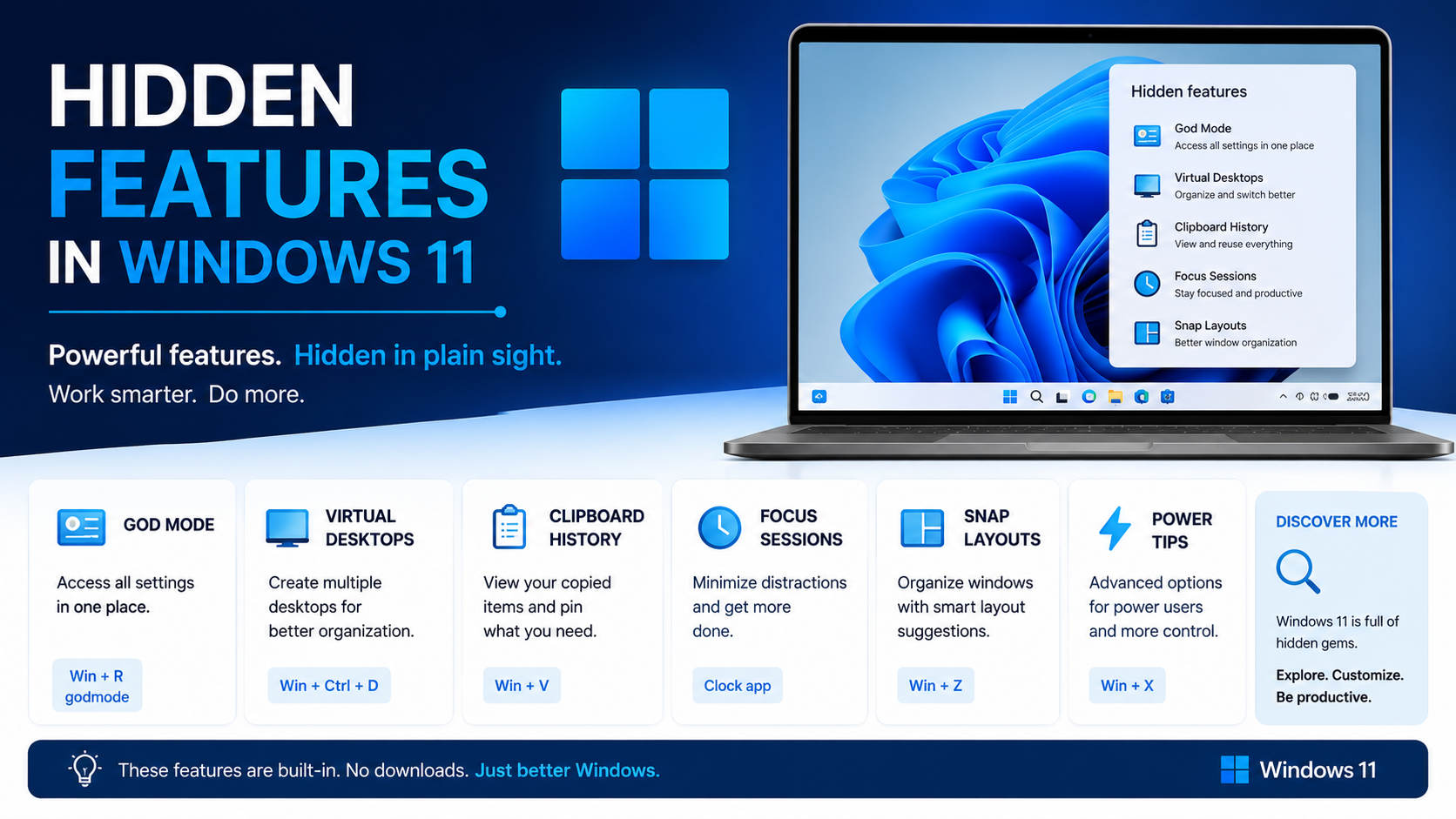
Windows 11, nejnovější desktopový operační systém od společnosti Microsoft, je oslavován pro svůj osvěžený vzhled a vylepšené funkce pro zvýšení produktivity. Kromě přepracované nabídky Start a poutavých widgetů však existuje celý svět skrytých funkcí, které čekají na objevení . Tyto funkce jsou často skryty hluboko v nastavení nebo jsou přístupné pouze prostřednictvím určitých zkratek, takže většina uživatelů o ně zcela přijde – ale pokud víte, kde hledat, můžete svůj počítačový zážitek skutečně vylepšit.
Ať už jste dlouholetým fanouškem Windows, nebo přecházíte ze starší verze, prozkoumání těchto tajných nástrojů a triků pro produktivitu vám může pomoci zvládat multitasking jako profesionál, chránit svá data a přizpůsobit si plochu s neuvěřitelnou přesností. Tento článek je vaším komplexním zdrojem pro odhalení skrytých pokladů, tipů od odborníků a chytrých triků zabudovaných přímo do Windows 11, ke kterým máte přístup bez nutnosti softwaru třetích stran. Pojďme odemknout, co váš počítač skutečně dokáže.
Historie schránky: Nikdy neztraťte, co jste zkopírovali
Pamatujete si na frustraci z kopírování nového obsahu, jen abyste zjistili, že předchozí text byl přepsán? S Historií schránky je tento boj konečně u konce. Uživatelé Windows 11 mohou tuto chytrou funkci povolit v Nastavení → Systém → Schránka a přepnout do Historie schránky . Po aktivaci jednoduše stiskněte Windows + V (místo Ctrl + V) a zobrazí se vám vyskakovací okno s naposledy 25 zkopírovanými položkami, ať už jde o prostý text nebo obrázky.
Tento nástroj vám zachrání produktivitu, pokud pravidelně pracujete s více informacemi. Položky si můžete připnout pro snadné opětovné použití nebo kdykoli vymazat historii schránky . Pro ty, kteří vlastní více zařízení se systémem Windows, znamená zapnutí možnosti synchronizace historie schránky mezi různými gadgety, že mohou kopírovat text na svém notebooku a okamžitě jej vkládat do tabletu nebo jiného počítače, což umožňuje bezproblémové sdílení. Pokud dáváte přednost větší kontrole, přepněte na možnost „Ručně synchronizovat kopírovaný text“, aby se nic nesdílelo, pokud k tomu nedáte výslovný souhlas prostřednictvím nabídky se třemi tečkami.
Jak integrovat n8n a WhatsApp Business Cloud: Kompletní průvodce, funkce a osvědčené postupy
Rozvržení Snap a virtuální plochy: Správa hlavních oken
Snap Layouts pro snadný multitasking
Pokud máte často několik oken roztroušených po ploše, funkce Snap Layouts je jedním z největších šetřících čas ve Windows 11. Najeďte myší na tlačítko maximalizovat v libovolném otevřeném okně a zobrazí se mřížka možných rozvržení – od vedle sebe, přes svislé třetiny až po rozdělení do čtyř rohů.
Vyberte si uspořádání, které odpovídá vašemu pracovnímu postupu, a systém Windows během chvilky automaticky upraví velikost vašich aplikací. Tato funkce je obzvláště užitečná na ultraširokoúhlých obrazovkách nebo v sestavách s více monitory, kde promění chaotické žonglování s okny v úhledný a přizpůsobený pracovní prostor. Chcete změnit polohu okna? Stačí ho přetáhnout – nebo najet myší pro okamžité návrhy rozvržení. Plynulou produktivitu máte na dosah ruky.
Virtuální desktopy pro cílená pracovní prostředí
Máte pocit, že vás zahlcují otevřená okna pro práci, domov a koníčky? Virtuální plochy vám umožňují uspořádat samostatné pracovní plochy pro každou aktivitu a fungovat jako digitální „plochy“ pro snadné přepínání mezi nimi. Pomocí kláves Windows + Tab se otevře Zobrazení úloh, kde v horní části kliknete na „Nová plocha“. Pojmenování nebo přizpůsobení každé plochy (například „Práce“, „Osobní“, „Projekty“) pomáhá udržet vše organizované.
Pro rychlé přepínání mezi plochami stiskněte Ctrl + Windows + šipka vlevo nebo vpravo . Toto nastavení umožňuje bleskové přepínání mezi zaměřenými prostředími , čímž se snižuje rušivý vliv a vylepšuje pracovní postup. Je velmi oblíbené u multitaskerů i u pracovníků pracujících na dálku.
Gesta na touchpadu: Výkonné zkratky bez myši
Používáte notebook nebo konvertibilní zařízení? Windows 11 nabízí pokročilá gesta třemi a čtyřmi prsty na přesných touchpadech, která jsou ideální, když je na stole málo místa nebo když je myš mimo dosah. Povolte tato gesta v Nastavení → Bluetooth a zařízení → Touchpad a odemkněte skryté zkratky:
- Přejetí třemi prsty: Pohybem doleva nebo doprava přepínáte mezi otevřenými aplikacemi. Přejetím prstem nahoru zobrazíte Zobrazení úloh; přejetím prstem dolů minimalizujete všechna okna a zobrazíte plochu.
- Přejetí čtyřmi prsty: Přepínání mezi virtuálními plochami se provádí přejetím prstem doleva nebo doprava.
Systém Windows 11 vizuálně demonstruje každé gesto v panelu nastavení, což vám umožňuje procvičit si ho před skutečným použitím. Pokud je váš touchpad dočasně vypnutý, mohou se tyto možnosti zobrazit šedě; zkontrolujte hardwarový přepínač nebo klávesovou zkratku. Zvládnutí těchto zkratek může výrazně zlepšit multitasking.
Senzor úložiště: Automatické čištění disku
Obáváte se, že rostoucí počet stahovaných souborů a projektů zpomalí váš počítač? Funkce Storage Sense nabízí nenáročné řešení pro čištění. Tato funkce, kterou lze aktivovat v Nastavení → Systém → Úložiště → Storage Sense , automatizuje odstraňování nepotřebných souborů – včetně položek z koše a složky se staženými soubory po uplynutí nastavené doby (od „Nikdy“ do „60 dnů“).
Ruční čištění můžete spustit kdykoli, zejména po velkých stahováních. Zatímco Storage Sense uklízí hlavně primární disk (obvykle C:), ostatní disky vyžadují ruční správu. Tato funkce pomáhá bez námahy udržovat výkon systému.
Fokusační sezení: Produktivita bez rozptylování
Ve světě plném oznámení může být soustředění těžké. Funkce Focus Sessions ve Windows 11 , dostupná prostřednictvím aplikace Hodiny , nabízí jednoduché a efektivní řešení. Nastavte si časovač pro daný úkol a systém minimalizuje vyrušování, abyste se mohli soustředit. Funguje jako váš digitální režim „Nerušit“ pro intenzivní práci nebo studium.
Tato funkce zahrnuje také integraci hudby a sledování pokroku, což může časem podpořit lepší pracovní návyky. Jakmile si ji vyzkoušíte, oceníte její užitečnost během rušných dnů plných schůzek, e-mailů a kreativní práce.
Herní panel Xbox: Nahrávání obrazovky pro každého
Ačkoli je Xbox Game Bar prodáván jako herní nástroj, funguje jako výkonný záznamník obrazovky pro všechny uživatele. Stisknutím kláves Windows + G otevřete překryvnou obrazovku a poté klikněte na tlačítko nahrávání nebo stisknutím kláves Windows + Alt + R zaznamenejte aktuální okno. Ideální pro vytváření tutoriálů, ukládání úryvků z videohovorů nebo zaznamenávání chybových zpráv pro podporu.
Tato vestavěná funkce nabízí pohodlnější alternativu k nástrojům pro nahrávání od třetích stran a poskytuje rychlý přístup ke statistikám výkonu, ovládacím prvkům zvuku a widgetům – což z ní činí cenný nástroj pro zvýšení produktivity i mimo hraní her.
Dynamická obnovovací frekvence: Plynulejší obraz, delší výdrž baterie
Pokud máte moderní notebook s displejem s vysokou obnovovací frekvencí, systém Windows 11 zavádí funkci Dynamická obnovovací frekvence , která adaptivně upravuje obnovovací frekvenci obrazovky na základě vaší aktivity. Čtení nebo psaní e-mailů snižuje obnovovací frekvenci, aby se šetřila baterie, zatímco posouvání nebo hraní her ji zvyšuje kvůli rychlejší odezvě.
Toto nastavení naleznete v Nastavení → Systém → Zobrazení → Rozšířené zobrazení . Kompatibilita závisí na vašem hardwaru, proto ověřte, zda vaše zařízení tuto funkci podporuje, abyste optimalizovali výkon a prodloužili výdrž baterie.
Výběr emotikonů a symbolů: Rychlý přístup k zábavě a funkcím
Pokud je hledání emotikonů nebo speciálních znaků únavné, nástroj pro výběr emotikonů a symbolů ve Windows 11 to usnadní. Pomocí kláves Windows + . (tečka) zobrazíte vyskakovací okno s emotikony, GIFy, interpunkcí, widgety a matematickými symboly. S tímto šikovným nástrojem můžete do dokumentů nebo chatů bez problémů vkládat speciální znaky.
Další skryté poklady a profesionální tipy
- Schránka napříč zařízeními: Synchronizujte schránku mezi zařízeními povolením této funkce, což zjednoduší přenos textu a obrázků mezi vašimi zařízeními se systémem Windows.
- Ruční a automatická synchronizace souborů: Ovládejte sdílení dat výběrem možností ruční synchronizace, což zvyšuje soukromí a zabezpečení.
- Přizpůsobení gest: Dále si můžete přizpůsobit gesta na touchpadu pro spouštění konkrétních aplikací, přepínání ploch nebo vyvolání Cortany a optimalizovat tak svůj pracovní postup.
- Plánované úložiště Sense: Automatizujte čištění disku nastavením funkce Storage Sense tak, aby se spouštěla v pravidelných intervalech nebo když je na disku málo místa, a udržovala tak systém v dobrém stavu bez problémů.
Funkce napájení ve Windows 11, které byste mohli přehlédnout
Několik pokročilých funkcí je dobře integrováno nebo nenápadně zavedeno, což uživatelé často přehlížejí:
- Rozšířená nastavení zabezpečení: Získejte přístup k robustním bezpečnostním ovládacím prvkům, jako je šifrování zařízení a Windows Hello, přes Bezpečnostní nástroje.
- Přímá integrace s Microsoft Teams: Ikona „Chat“ na hlavním panelu vás okamžitě propojí s Teams pro zasílání zpráv a schůzky, což zefektivňuje spolupráci.
- Auto-HDR a herní režim: Tyto funkce zlepšují vizuální kvalitu a výkon, což prospívá jak hráčům, tak běžným uživatelům, kteří hledají plynulejší grafiku.
- Vylepšení režimu tabletu: Na zařízeních 2 v 1 se přepnutím do režimu tabletu automaticky upraví ikony, dotykové plochy a gesta pro lepší použitelnost.
Přehledy komunity a trendy funkce
Procházení fór a Redditu odhaluje další tipy sdílené nadšenci. Mezi oblíbené návrhy patří:
- Skrytá nastavení napájení: Pro maximalizaci výdrže baterie nebo výkonu získáte přístup k pokročilým možnostem výkonu a spotřeby energie v části „Další nastavení napájení“ v Ovládacích panelech.
- Volitelné funkce a komponenty: Pomocí možnosti „Zapnout nebo vypnout funkce systému Windows“ povolte položky, jako například Hyper-V nebo subsystém Windows pro Linux pro specializované potřeby.
- Klávesové zkratky pro personalizaci plochy: Hlavní kontextové nabídky a Win + I zkratka pro rychlý přístup k personalizaci a nastavení systému.