
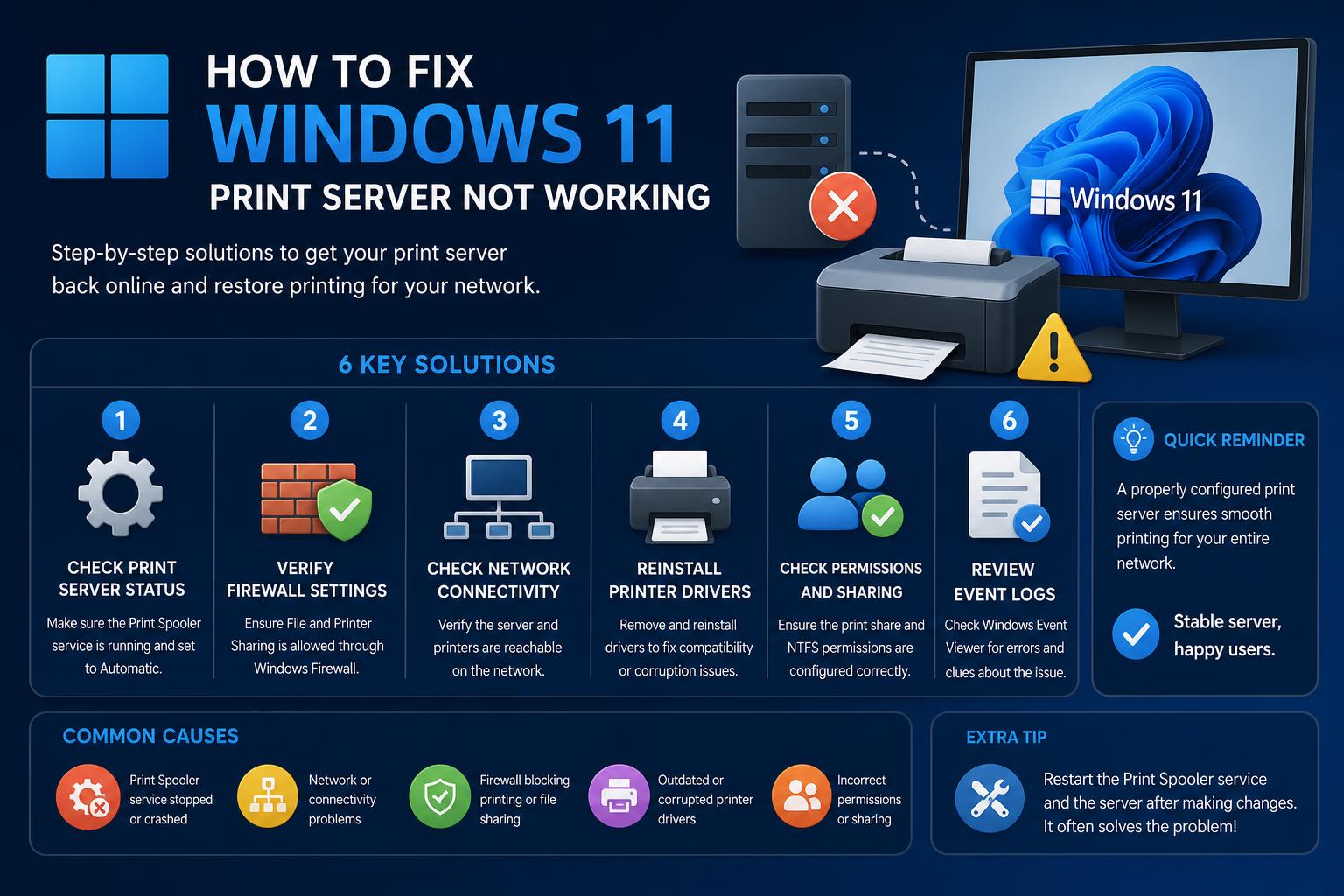
- Windows 11 introducerede nye sikkerheds- og protokolændringer, der påvirker printerservere
- Print Management Console er afgørende for overvågning, men kræver muligvis manuel installation
- Justeringer af registreringsdatabasen og opdaterede drivere kan løse vedvarende problemer med netværksprintere
- Konsekvente opdateringer og tilladelsesstyring reducerer nedetid på printerserveren
Det kan være irriterende at have en printerserver, der nægter at samarbejde i Windows 11, især når alle løsninger synes at støde på en mur. Uanset om du er systemadministrator, der kører et komplekst netværk, eller en hjemmebruger, der kæmper med at få delte printere op at køre, kan problemer med printerserveren forsinke vigtigt arbejde og forårsage en masse frustration. Med Windows 11, der introducerer nye arkitekturer og sikkerhedsindstillinger, kræver nogle tidligere enkle løsninger nu lidt mere finesse, og det, der virkede i Windows 10, kan være mindre forudsigeligt på den nyeste platform.
Denne guide samler alle de nyeste og mest omfattende råd fra velrenommerede kilder, herunder officiel Microsoft-dokumentation og praktiske tekniske fora, i én klar og detaljeret reference. Vi vil opdele almindelige symptomer, grundlæggende årsager, hurtige kontroller, avancerede tekniske løsninger og endda de ofte oversete indstillinger, der kan skabe problemer for netværksudskrivning på Windows 11. Ved at kombinere struktureret fejlfinding med en praktisk, samtalebaseret tilgang er vores mål at få dit udskrivningsmiljø problemfrit og pålideligt igen, uanset om du er en erfaren IT-professionel eller en nysgerrig teknologientusiast.
Forståelse af Windows 11-printserverarkitekturer
Før man dykker ned i løsninger, er det en god idé at forstå, hvordan printerservere og netværk fungerer i Windows 11, samt hvad der er ændret i forhold til tidligere OS-versioner. En printerserver fungerer som det centrale knudepunkt for at administrere, hvordan udskriftsjob deles og sættes i kø på tværs af klienter. I Windows 11 har Microsoft lagt vægt på øget sikkerhed og strengere kontrol over drivere samt ændringer i fjernprotokolhåndtering. Hvis du opgraderer fra Windows 10 eller fejlfinder i et netværk med blandede OS, kan du forvente at støde på forskelle, især omkring tilladelser, protokolstandarder og driveradministration.
Vigtige arkitektoniske områder at være opmærksom på:
- Print Spooler-tjeneste: Orkestrerer alle udskriftsjob på dit system og er ofte et fokuspunkt for både fejl og sikkerhedsopdateringer.
- Driverstyring: Windows 11 øger kontrollen med usignerede drivere og begrænser, hvad standardbrugere kan installere.
- Protokoller og sikkerhed: Protokolhåndtering, især for fjernforbindelser (RPC), er blevet justeret, delvist på grund af sårbarheder som PrintNightmare.
- Funktionsemballage: Mange værktøjer til udskrivningsstyring er nu valgfrie funktioner, der kræver manuel installation i nogle udgaver.
Almindelige symptomer, når Windows 11-printerserveren ikke fungerer
Problemerne spænder fra små til katastrofale, men de fleste deler lignende symptomer:
- Netværksforbundne printere vises ikke eller er utilgængelige for Windows 11-klienter.
- Forbindelse til en delt printer giver fejl som 'det angivne netværksnavn er ikke længere tilgængeligt'.
- Gruppepolitikobjekter (GPO) kan ikke automatisk installere printere til klienter.
- Udskriftskøen går i stå, job sidder fast, eller printere forsvinder pludselig fra netværkslisten.
At vide, hvilket symptom du står over for, hjælper med at finde relevante løsninger uden at spilde tid på irrelevante løsninger.
Indledende hurtige kontroller
Start med disse grundlæggende trin for at udelukke grundlæggende – eller oversete – problemer:
- Bekræft den fysiske printertilstand: Sørg for, at enheden er tændt, har papir, ingen fejl- eller advarsels-LED'er, og at den er tilsluttet netværket eller værts-pc'en.
- Test lokal udskrivning: Udskriv en testside direkte fra serveren eller værtssystemet. Hvis dette mislykkes, er problemet sandsynligvis lokalt og ikke netværksrelateret.
- Kontroller standardprinter: Bekræft, at den korrekte standardprinter er valgt under Indstillinger → Enheder → Printere og scannere.
- Tjek netværksadgang: Bekræft, at printerserveren er synlig på netværket. Prøv at få adgang til serverens delte mapper, eller kopier en fil som en generel forbindelsestest.
- Diskplads: Både serveren og klienten skal have rigelig diskplads til spooling af udskriftsjob, hvilket er især vigtigt for større dokumenter.
Fejlfinding af printerproblemer i Windows 11, der ikke er netværksrelateret
Nogle gange er det et lokalt problem på serveren eller klienten, der udgiver sig for at være en netværks- eller GPO-fejl. Start med følgende kontroller:
- Korruption blandt chauffører: Prøv at udskrive fra Notesblok. Hvis det lykkes her, men ikke i andre apps, er problemet sandsynligvis med programintegrationen, ikke udskrivningssystemet.
- Driver opdateringer: Microsoft understøtter download og opdatering af drivere via Windows Update eller fra din hardwareleverandør.
- Fjern og tilføj printer igen: Nogle gange løser det problemer med fantomporte eller ukendte drivere at fjerne den problematiske printer og konfigurere den igen.
Problemer med netværksudskrivning og printerserverforbindelse
Når netværksbaserede printere ikke reagerer eller mangler, er der behov for mere avancerede kontroller.
1. Netværksgrundlæggende
- Tilslutning: Dobbelttjek, at både printerserveren og klienterne er på samme undernet eller netværkssegment.
- Brugertilladelser: Bekræft, at brugerrettigheder og delingstilladelser er korrekt indstillet på serveren for delte printerobjekter.
- SMB-protokoller: Nyere Windows 11-opdateringer kan deaktivere ældre SMB v1, som ældre printerservere muligvis er afhængige af til registrering – aktiver kun, hvis det er absolut nødvendigt af sikkerhedsmæssige årsager.
2. Print Management Console: Dit centraliserede værktøj
Windows Print Management giver administratorer mulighed for at overvåge drivere, formularer, porte og printerdelinger på ét sted. Hvis du kører Windows 11 Pro eller Enterprise, burde du have adgang til denne funktion (findes ikke i Home-udgaver).
- Åbning af printhåndtering:
- Brug Kør vindue (Ctrl + R) og indtast Printmanagement.msc.
- Windows-søgning: Skriv det fulde Printmanagement.msc filnavn.
- Kommandolinje: Kør fra kommandoprompten eller PowerShell.
- MMC: Start via 'Tilføj eller fjern snap-ins' i Microsoft Management Console, og tilføj Print Management som et snap-in for at få detaljeret kontrol.
I Udskriftsstyring kan du overvåge udskriftskøer, sætte job på pause/genoptage dem, ændre tilladelser, gennemgå driverstatus og redigere portindstillinger. Dette er det primære dashboard til fejlfinding af problemer på serverniveau og printerspecifikke problemer, herunder printerimplementeringer med gruppepolitik.
Avanceret fejlfinding af problemer med Windows 11-printerserveren
Mere genstridige problemer relaterer sig ofte til Windows-opdateringer, nylige sikkerhedsforbedringer eller ændringer på protokolniveau:
1. Justering af RPC over navngivne pipes-registreringsdatabase
En løsning fra den virkelige verden, der for nylig blev crowdsourcet fra sysadmin-fora, involverer justering af registreringsdatabasen for at tvinge RPC-kommunikation mellem Windows 11-klienter og printerservere til at bruge navngivne pipes i stedet for standard fallbacks. Dette er især effektivt, hvis:
- Windows 11-klienter kan kun tilføje printere via IP, ikke via delingsnavn.
- Gruppepolitik kan ikke udfylde printere automatisk.
- Du bruger Windows Server 2012R2 (eller lignende) som printerserver, og Windows 10-klienter fungerer fint.
Sådan installeres rettelsen: Kør følgende fra en administrativ kommandoprompt på klientenheden:
reg add "HKEY_LOCAL_MACHINE\SOFTWARE\Policies\Microsoft\Windows NT\Printers\RPC" /v RpcUseNamedPipeProtocol /t REG_DWORD /d 1 /f
Dette kan udrulles bredt med et GPO (Group Policy Object) ved hjælp af computerkonfiguration, der er målrettet mod berørte enheder.
Sørg for manuelt at tilføje den delte printer i Windows Kontrolpanel ved at gå til \\servernavn\printernavn og vælge den. I nogle tilfælde, efter en genstart og politikopdatering, vil printere også udfylde automatisk via GPO.
For officiel dokumentation om RPC-justering og porte, se Microsoft RPC til udskrivningsvejledningen.
2. Ændringer i tilladelser og sikkerhedsmodeller
Efter kritiske sårbarheder som 'PrintNightmare' begrænsede Microsoft muligheden for, at ikke-administratorbrugere kunne installere printerdrivere via delte printerservere af sikkerhedsmæssige årsager. Typiske symptomer omfatter manglende mulighed for at installere en netværksprinter uden administratorlegitimationsoplysninger eller manglende installation af usignerede drivere. Sådan løser du:
- Opdater både printerserveren og klientenheder til de seneste kumulative sikkerhedsopdateringer.
- Sørg for, at printerdrivere er signeret eller forudinstalleret af en administrator på serveren.
- Rådfør dig med KB5005010-rådgivning for dybere tekniske referencer.
3. Genstart af kernetjenester og rensning af udskriftsjob
Printspooler-tjenesten kan sidde fast, især hvis udskriftsjob er beskadiget, eller tjenesten er gået ned efter en mislykket opdatering.
- Åbne Det vi er gode til apps (services.msc fra Kør-menuen), rul til print Spooler, højreklik, og genstart.
- For at rydde fastlåste job skal du slette indholdet af %windir%\System32\spool\PRINTERE Genstart tjenesten efter at have stoppet Print Spooleren.
Dette kan løse vedvarende problemer i udskriftskøen eller i spoolerens generelle drift.
Løsning af driverproblemer og tilføjelse af manglende drivere
Hvis Windows ikke kan vise din printer, eller du har en driverpakke, der kan downloades:
- Download den nyeste driver fra producentens websted eller Windows Update-kataloget.
- Pak driverarkivet ud i en tom mappe.
- Brug om nødvendigt en kommandolinjeparameter til at udpakke filer (f.eks.
-dfor nogle eksekverbare filer). - Åbn Indstillinger → Enheder → Printere og scannere → Egenskaber for printerserver (til højre).
- Tjek fanen Drivere. Brug Tilføj til at starte guiden Tilføj printerdriver, vælg din arkitektur, og peg på driverfilerne.
Se den officielle Microsoft-vejledning til installation og opdatering af enhedsdrivere, hvis du støder på problemer.
Særlige tilfælde: USB- og smartkortudskrivning og netværksopdagelse
Nye problemer omfatter USB-tilsluttede kvitterings- eller etiketprintere, især efter installation af nylige sikkerhedsrettelser, og smartcard-godkendte (PIV) printere, der fejler efter visse opdateringer.
- Disse situationer løses ofte via KIR-patches (Knowned Issue Rollback) eller ved at vente på fremtidige opdateringer. Tjek de officielle meddelelser for KB5005408 (smartcards) og KB5003690/KB5004760/KB5004945 (USB).
Hvis fysiske printere ikke registreres på trods af netværkssynlighed, skal du kontrollere, at netværksplaceringens konfiguration er korrekt, og hvis du arbejder i større organisationer, der bruger Active Directory, skal du sørge for, at printerplaceringen og hierarkiet opdateres efter flytninger, fusioner eller IP-omfordelinger.
Hvad skal man gøre, når udskriftsstyringskonsollen ikke åbner?
Udskriftsstyringskonsollen starter eller vises muligvis ikke i Windows 11 Home, hvis den ikke er installeret som en valgfri funktion.
- I Indstillinger skal du gå til System → Valgfrie funktioner. Hvis de mangler, skal du klikke på Vis funktioner, søge efter 'printhåndtering' og installere det.
- Bekræft det
printmanagement.mscfindes i%windir%\Windows\System32Hvis ikke, så prøv en manuel geninstallation eller kopier den fra en pc med den samme Windows-version. - Hvis fejlene fortsætter, skal du bruge DISM-værktøjet:
dism /Online /get-capabilityinfo /capabilityname:Print.Management.Console~~~~0.0.1.0(for at tjekke status)dism /Online /add-Capability /CapabilityName:Print.Management.Console~~~~0.0.1.0(at installere) - Stadig uløst? Prøv at afinstallere, genstarte og geninstallere. Alternativt kan du bruge
sfc /scannowfra kommandoprompten med administratorrettigheder for at reparere systemfiler.
Det er vigtigt at bekræfte din Windows-udgave og at de seneste opdateringer er gennemført korrekt. Opdateringsfejl eller malware kan beskadige systemfiler og påvirke udskriftsstyringen.
Bedste praksis og yderligere tips til pålidelig udskrivning på Windows 11
- Standardiser drivere på tværs af netværket for at reducere kompatibilitetsproblemer.
- Forhåndsgodkend eller forudinstaller drivere på printerservere for at undgå tilladelsesanmodninger eller sikkerhedsmeddelelser.
- Hold systemet opdateret og gennemgå det regelmæssigt Microsoft-dokumentation om kendte problemer.
- Konfigurer kunstige undernet (Active Directory-websteder og -tjenester) for at lette detektion i store netværk.
- I små netværk skal printerdeling være enkel, så brugerne nemt kan finde de nødvendige enheder.
I vedvarende eller komplekse tilfælde, hvor dokumentation og fora ikke tilbyder en løsning, anbefaler Microsoft at indsamle strukturerede data og følge instruktionerne for Support Scripts (TSS), hvilket strømliner eskalering og teknisk support.
Det kan virke som en skræmmende opgave at få din printerserver til at køre problemfrit på Windows 11, men med opdateret viden, justeringer af registreringsdatabasen, gode driveradministrationspraksisser og en solid netværksstrategi kan du løse problemer med forbindelse og kompatibilitet. Nøglen er at forstå udviklingen af sikkerhedsforanstaltninger og udnytte de tilgængelige værktøjer til at sikre pålidelig udskrivning på tværs af netværket, uanset hvor mange enheder eller kritiske printere der er i drift i dit miljø.