
- Windows 11 understøtter en bred vifte af printere indbygget, hvilket reducerer behovet for tredjepartsdrivere i de fleste tilfælde, men det er stadig vigtigt at kende manuel opsætning og understøttelse af ældre printere.
- Der findes officielle og tredjepartsmetoder til at installere, opdatere eller fejlfinde drivere, hvilket giver fleksibilitet for både typiske brugere og mere avancerede behov som netværksintegration eller ældre hardware.
- Regelmæssige driveropdateringer, fjernelse og geninstallation kan løse mange udskrivningsproblemer i Windows 11, og det er vigtigt at forstå Windows Update sammen med producentens ressourcer for optimal ydeevne.
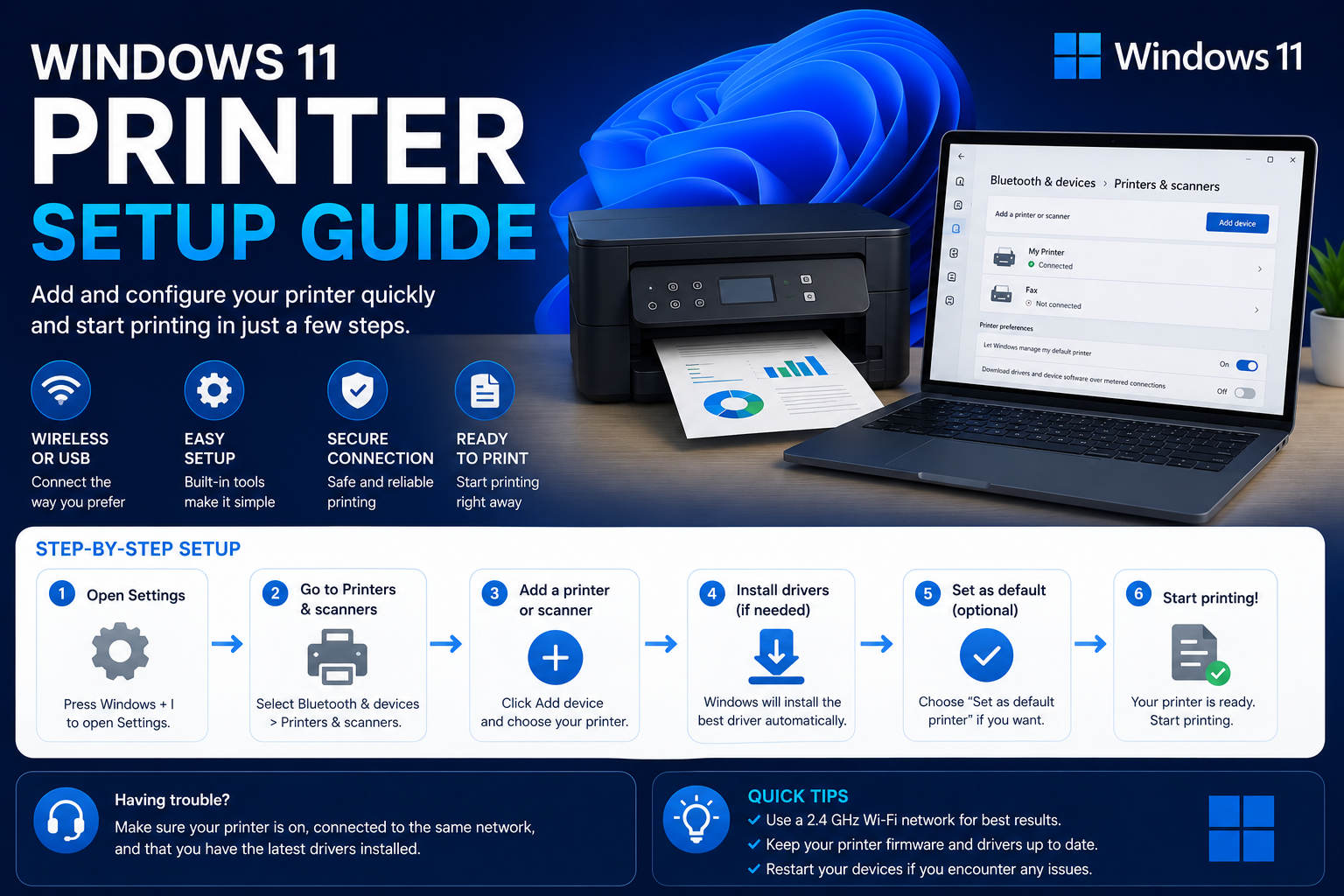
Det burde være ligetil at tilslutte din printer til en Windows 11-computer, men lad os være ærlige – nogle gange ender det med at være overraskende vanskeligt. Uanset om du konfigurerer en ny enhed, skifter printer eller bare prøver at få tingene til at fungere problemfrit efter en Windows-opdatering, kan en komplet, moderne og tydeligt forklaret vejledning gøre hele forskellen.
Med så mange printermodeller og masser af forskellige forbindelsestyper (USB, WiFi, netværk, Bluetooth) er det nemt at fare lidt vild i alle mulighederne. Denne artikel er her for at sikre, at din Windows 11-printeropsætning ikke bare er mulig, men også enkel, pålidelig og tilpasningsdygtig, selv når de sædvanlige værktøjer skuffer dig. Vi vil guide dig gennem hver metode, fra plug-and-play automatiske detektioner til håndtering af genstridige driverproblemer – så du er klar til alt.
Printerkompatibilitet med Windows 11
De fleste moderne printere genkendes øjeblikkeligt af Windows 11, så snart du tilslutter dem via USB eller over det samme WiFi- eller kabelbaserede netværk. Dette skyldes, at Microsoft har opbygget en massiv database med printerdrivere og understøtter de fleste almindelige modeller.
For den gennemsnitlige person betyder denne høje indbyggede kompatibilitet, at der ikke er behov for at lede efter producentsoftware eller kæmpe med installationsdiske. Alligevel er det en god idé at have en forståelse af, hvordan Windows håndterer printere – og hvornår du stadig har brug for specialiserede drivere – hvilket giver dig succes, især hvis du støder på mærkelige problemer senere.
Automatisk printerregistrering: Tilslut den og udskriv
Windows 11 håndterer ofte printeropsætningen automatisk . Når du tilslutter en printer via USB eller tilslutter den til det samme WiFi-netværk som din pc, vil Windows ofte bemærke og fuldføre installationsprocessen uden brugerinput.
- Tilslut printeren fysisk eller trådløst til din Windows 11-enhed.
- Sørg for, at printeren er tændt, og hvis den er tilsluttet et netværk, at den er på det samme lokale netværk som din pc.
- Tjek under Indstillinger > Bluetooth og enheder > Printere og scannere, om din enhed vises på listen.
- Hvis det er synligt, er du klar! Du burde kunne udskrive med det samme.
Tip: Hvis du kun har brug for grundlæggende udskrivning, og printeren er blevet vist, er der ofte ikke behov for at installere ekstra software fra producenten. Hvis du dog har brug for avanceret scanning, dupleks eller brugerdefinerede indstillinger, kan du overveje det næste afsnit om drivere.
Manuel printerinstallation: Trin, hvis automatisk opsætning mislykkes
Nogle gange overser Windows 11's automatiske guide din enhed – især med ældre eller mindre populære modeller, eller hvis din maskine er konfigureret med strengere driverpolitikker. Sådan tilføjer du en printer manuelt:
- Gå til Indstillinger ved hjælp af Start-menuen.
- Naviger til Bluetooth & enheder og vælg derefter Printere & scannere.
- Søg efter din printer under de tilgængelige enheder. Hvis den ikke er på listen, skal du vælge Tilføj enhed.
- Vent et øjeblik, indtil den fulde liste over printere i nærheden er fyldt. Hvis din vises, skal du blot klikke på Tilføj enhed.
- For netværksprintere eller ældre printere skal du rulle ned og vælge Tilføj manueltHer kan du søge efter netværkssti, IP-adresse eller manuelt indtaste printeroplysningerne, hvilket ofte kræves i forretnings- eller universitetsmiljøer.
Netværks- og trådløse printere: Sådan får du forbindelse på den rigtige måde
Tilslutning af en trådløs eller netværksbaseret printer handler om at sikre, at din pc og printeren kommunikerer via det samme netværk. Sådan får du det til at virke i de fleste tilfælde:
- Kontroller printerens netværksforbindelseFølg enhedens skærmmenuer, eller se producentens hjemmeside for at sikre dig, at den er på dit Wi-Fi- eller lokale netværk.
- Gå tilbage i Windows 11 Indstillinger > Bluetooth & enheder > Printere & scannere og vælg Tilføj enhed.
- Når din printer vises, skal du klikke på Tilføj enhedHvis den ikke er der, skal du bruge Tilføj manuelt indstilling og indtast enten netværksstien (for delte printere, f.eks. \\printerserver\printernavn) eller printerens IP-adresse.
For universitets- eller virksomhedsindstillinger, hvor netværksprintere kræver specifikke navne eller adgang, skal du kontakte din IT-administrator for at få det korrekte printernavn eller serveroplysninger. Hvis du har brug for at ændre din standardprinterindstilling, kan du se afsnittet om Administration af printerindstillinger nedenfor.
Bluetooth-printere og specialiseret parring
Opsætning af en Bluetooth-printer er lidt anderledes, men stadig ret ligetil i Windows 11. Du skal sætte printeren i parringstilstand og derefter søge efter den i din pc's Bluetooth-indstillinger. Når den er fundet, skal du følge parringsvejledningen. For mere information om dette tilbyder Windows en dedikeret vejledning: officiel Microsoft-printerinstallationsvejledning.
Fjernelse eller geninstallation af printere
Hvis en printer holder op med at virke, eller du udskifter den med en ny, kan det at fjerne enheden helt hjælpe med at forhindre driverkonflikter. Den hurtigste vej er:
- Gå til Indstillinger > Bluetooth & enheder > Printere & scannere.
- Vælg den printer, du vil afmontere, og klik på Fjern or Fjern enheden.
Después de remover, puedes usar los mismos pasos para agregar el dispositivo nuevamente . Esto también puede has que Windows busque los controladores more recientes or corrija problemas causados por software desactualizado.
Sådan får du de bedste printerdrivere og installerer de
Printere har brug for den rigtige driver – et lille stykke software, der lader Windows kommunikere korrekt med printeren. Selvom Windows 11 er god til at finde drivere automatisk, vil du nogle gange have brug for at opgradere, løse et problem eller have brug for funktioner, der kun er tilgængelige fra producenten.
Mulighed 1: Lad Windows Update gøre arbejdet
Som standard leverer Windows Update godkendte drivere til det meste hardware. Søg blot efter printeropdateringer i Indstillinger > Windows Update, og installer de tilgængelige. Dette holder tingene enkle, men det kan halte bagefter printerproducentens websted med at tilbyde de nyeste udgivelser.
Mulighed 2: Download de nyeste drivere fra producenten
- Identificér din printermodel (normalt trykt på enheden).
- Gå til din printerproducents officielle hjemmeside (f.eks. Brother-support, HP, Canon, Epson osv.).
- Kig efter en Støtte or Drivere sektion.
- Søg efter din model, og sørg for at downloade de drivere, der er angivet til Windows 11.
- Kør installationsprogrammet, følg installationsguiden, accepter licensen, og tilslut din printer, når du bliver bedt om det. Det kan nogle gange være nødvendigt at genstarte din pc for at fuldføre installationen eller aktivere alle funktioner.
Tip: Brug altid de mest opdaterede drivere for at få den bedste oplevelse. Nye udgivelser kan rette fejl, fremskynde udskrivning eller tilbyde vigtige funktioner som scanning eller dupleksudskrivning.
Mulighed 3: Installer den software, der fulgte med din printer
Hvis din printer blev leveret med en cd, dvd eller USB-nøgle, der indeholder installationssoftware, kan du køre disse filer på samme måde som en downloadet driver – selvom du muligvis skal opdatere fra producentens websted for at få fuld Windows 11-kompatibilitet. Se emballagen eller dokumentationen for at få flere oplysninger, især for ældre printere.
Manuel driverinstallation: Enhedshåndtering og guiden Tilføj printer
Brug af Enhedshåndtering
Nogle gange mislykkes automatisk installation, eller du skal udføre en driveropgradering manuelt. Enhedshåndtering er værktøjet til dette:
- Højreklik på knappen Start og vælg Enhedshåndtering.
- Udvid Printere sektion.
- Højreklik på den problematiske printer, og vælg Opdater driver.
- Vælg "Søg automatisk" for at lade Windows forsøge, eller vælg "Gennemse min computer for drivere" for manuelt at installere downloadede filer.
Brug af guiden Tilføj printerdriver
I sjældne tilfælde – ældre printere, eller når alt andet fejler – er guiden Tilføj printerdriver en livredder:
- Gå til Indstillinger > Bluetooth & enheder > Printere & scannere.
- Under Beslægtede indstillingerklik Egenskaber for printerserver.
- Vælg Drivere fanen, derefter Tilføj ....
- Guiden åbnes – følg hver prompt, vælg din processortype og producent, opdater printerlisten ved hjælp af knappen Windows Update, vælg derefter din model, og fuldfør processen.
Denne metode hjælper primært med ældre eller mindre almindelige modeller, især når Windows Update ikke kan finde en matchende driver. Hvis der vises en kompatibilitetsadvarsel (f.eks. "Softwaren har ikke bestået Windows Logo-testen..."), kan du normalt klikke på Fortsæt alligevel til hjemmebrug (tjek altid virksomhedens politik, hvis det er en arbejdsmaskine).
Manuel tilføjelse af en netværksprinter efter navn eller adresse
På nogle virksomheds-, universitets- eller delte netværk er den automatiske vælger ikke nok. Du kan manuelt tilføje en printer ved at indtaste en netværkssti:
- In Printere & scannereklik Tilføj enhed, vent, og vælg Tilføj manuelt.
- Pick Vælg en delt printer efter navn og indtast netværksformatet (f.eks. \\printer_server\printer_navn).
- Følg instruktionerne for at afslutte tilføjelsen. Hvis du bliver bedt om det, skal du installere eller søge efter den rigtige driver på dette tidspunkt.
Tilpasning af printerindstillinger og standardpræferencer
I Windows 11 kan du finjustere, hvilken printer der skal behandles som standard. Dette er nyttigt derhjemme eller på kontorer med flere tilsluttede enheder.
- På Printere & scannere side, find din foretrukne enhed.
- slukke Lad Windows administrere min standardprinter at tage manuel kontrol.
- Klik på din valgte printer, og vælg Sæt som standard.
Vær opmærksom på, at operativsystemet muligvis ændrer din standardprinter dynamisk, hvis den automatiske indstilling er aktiveret, hvilket kan være forstyrrende, hvis du skifter mellem flere placeringer!
Fejlfinding af almindelige printerproblemer i Windows 11
Generelle trin ved forbindelsesproblemer
- Sluk og tænd din printer igen (sluk og tænd den igen).
- Kontroller kabler, eller at printeren er tilsluttet det rigtige WiFi/netværk.
- Fjern og geninstaller printeren i Windows, hvis den stadig ikke reagerer.
- Tjek for eventuelle ventende Windows-opdateringer – de kan rette skjulte fejl.
Driverproblemer og mislykkede installationer
Hvis Windows 11 hænger, når du forsøger at tilføje en enhed, eller knappen Tilføj enhed ikke reagerer, kan der være et dybereliggende problem med printspooler-tjenesten eller en kommunikationsfejl mellem operativsystemet og driveren. Hvis det er tilfældet:
- Kør den indbyggede Windows-fejlfinding til printere (Indstillinger > Fejlfinding > Andre fejlfindingsprogrammer > Printer).
- Åbne Det vi er gode til fra Start-menuen, find print Spooler, og genstart den.
- Fjern alle printere, genstart, og prøv nye installationstrin som beskrevet ovenfor.
Lejlighedsvis kan større Windows 11-opdateringer ødelægge eller nulstille printerindstillinger. At holde både dit operativsystem og dine drivere opdaterede er det mest pålidelige forsvar.
Nogle arbejdspladser eller campusser begrænser uautoriserede tilføjelser af enheder eller kræver, at du manuelt indtaster printerdelinger eller -navne. Se altid din IT-helpdesk eller interne dokumentation for de korrekte printeroplysninger og adgangstilladelser. Forsøg på at tilføje virksomhedsnetværksprintere på en personlig enhed er muligvis ikke tilladt i henhold til politikken.
Avancerede tips: Ældre printere og kompatibilitet
For ældre printere, især dem der ikke officielt understøttes af producenterne til Windows 11, er guiden Tilføj printerdriver din ven. Derudover tilbyder kendte mærker som Brother, HP og Canon alle universelle drivere, der kan downloades, og som ofte bygger bro over hullet til grundlæggende udskrivning – selv når scanning eller specialfunktioner muligvis er udeladt.
Ekstra hjælp og producentressourcer
Hver printerleverandør har et bibliotek med vejledninger, diagnosticeringsværktøjer og opdaterede drivere. Nyttige links inkluderer:
- Microsofts officielle support til printeropsætning
- Brother-support og drivere
- For HP, Canon, Epson, Samsung og andre skal du søge efter producentens navn plus 'drivere' eller 'support' for at finde de nyeste ressourcer.
Det behøver ikke at være besværligt at konfigurere en printer i Windows 11, selv når tingene ikke fungerer som forventet. Forståelsen af de værktøjer, du har til rådighed, fra automatiske installationer via Windows Update til detaljeret kontrol i Enhedshåndtering og avancerede konfigurationsmuligheder, giver dig mulighed for at håndtere ethvert udskrivningsscenarie med selvtillid. Disse trin og tips hjælper dig med at tilslutte dine enheder hurtigt, løse mere komplekse problemer og undgå alt for komplicerede tekniske instruktioner, hvilket gør din Windows 11-oplevelse moderne, problemfri og frustrationsfri.