
- Forståelse af forskellige typer trådløse forbindelser til printere og computere
- Kontrol af kompatibilitet og netværksopsætningskrav før start
- Fejlfinding og bedste praksis for stabil trådløs udskrivning
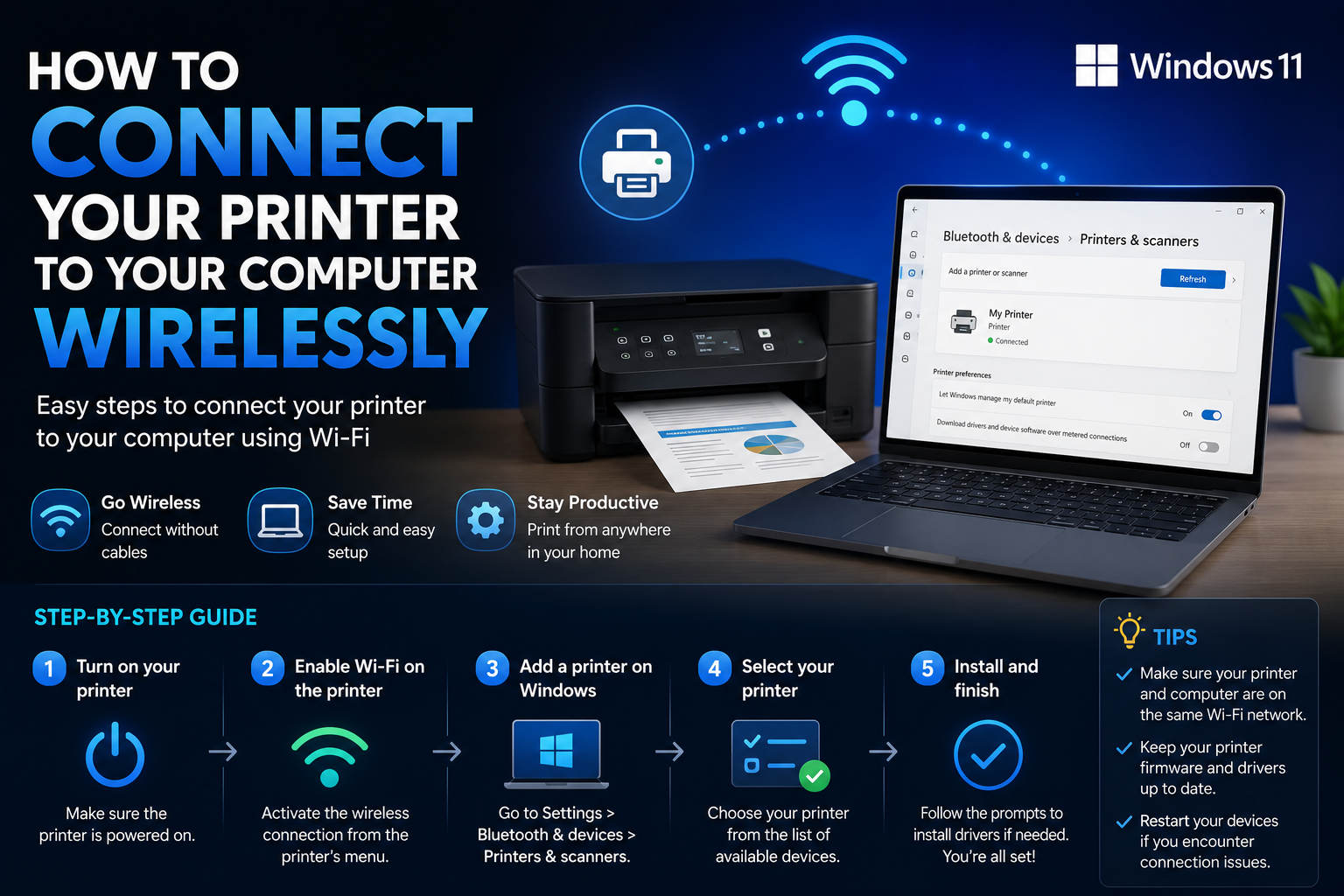
Klar til at droppe kablerne og udskrive fra hvor som helst i dit hjem eller på kontoret? Det er nemmere end nogensinde at få din printer til at oprette trådløs forbindelse til din computer, men mange brugere oplever stadig forvirring, når de navigerer i menuer og indstillinger. Du har sikkert set officielle vejledninger spredt ud over forskellige producenters og supportwebsteder, ofte idet du antager, at du allerede kender det grundlæggende, eller bruger sprog, der er mere teknisk end nødvendigt. Her finder du en brugervenlig, trinvis forklaring, der dækker alle aspekter, uanset om du bruger Windows 11, Windows 10 eller blot har at gøre med forskellige typer trådløse printere.
Denne vejledning er designet til at vende hver en sten . Uanset om du konfigurerer en helt ny trådløs printer, har svært ved at få din eksisterende enhed genkendt, eller bare er nysgerrig efter de forskellige tilslutningsmuligheder, finder du praktiske løsninger, tips til fejlfinding og nyttig baggrundsinformation. Vi hjælper dig med at opnå problemfri trådløs udskrivning på dit arbejdsområde.
Hvorfor vælge trådløs forbindelse? Det store billede af printerforbindelse
Trådløse printere har revolutioneret den måde, vi arbejder på, og har gjort det muligt at udskrive fra hvor som helst inden for Wi-Fi-rækkevidde . De dage, hvor man slæbte et USB-kabel hen over rummet eller ledte efter det rigtige kabel, er forbi. Trådløs forbindelse giver fleksibilitet, delt adgang i hjem og kontorer og fjerner det fysiske rod, som traditionel udskrivning plejede at medføre.
Men hvad tæller egentlig som en "trådløs" printeropsætning? Der er mere i det end bare Wi-Fi. Moderne printere kan oprette forbindelse via Wi-Fi-netværk, Bluetooth eller endda direkte peer-to-peer-metoder som f.eks. Wi-Fi Direct. Det er vigtigt at forstå din printers og din computers funktioner for at vælge den bedste løsning.
Typer af trådløse printerforbindelser
- Wi-Fi-netværksudskrivning: Den mest almindelige metode er, hvor både printeren og computeren opretter forbindelse til det samme Wi-Fi-netværk, hvilket muliggør automatisk kommunikation.
- Wi-Fi Direct: I stedet for at bruge dit almindelige Wi-Fi-netværk opretter printeren sit eget lokale netværk, som computeren opretter forbindelse til.
- Bluetooth-udskrivning: For printere og computere, der understøtter Bluetooth, muliggør dette kabelfri udskrivning, når de er tæt på enheden.
- Cloud-udskrivning og apps: Nogle moderne printere understøtter cloud-udskrivning eller proprietære apps, hvilket gør det nemmere at udskrive fra enhver enhed på ethvert sted, selvom de generelt kræver initial opsætning via Wi-Fi.
Før du starter: Kompatibilitet og forberedelser
Det er vigtigt at kontrollere, hvilke trådløse metoder dine enheder understøtter, før du begynder. Her er hvad du skal have klar:
- En printer med trådløse funktioner angivet med "Wi-Fi", "Trådløs" eller "Bluetooth" på æsken eller etiketten
- En computer eller bærbar computer med et opdateret operativsystem såsom Windows 10/11, macOS eller Linux, selvom denne vejledning fokuserer på Windows
- Adgang til dit Wi-Fi-netværk, inklusive netværksnavn og adgangskode, medmindre du bruger Wi-Fi Direct eller Bluetooth
- Printermanualen eller producentens hjemmeside for specifikke instruktioner og opdaterede drivere, hvis det er nødvendigt
Hurtigt tip: Det er en god idé at genstarte både computeren og printeren, før du starter, og at sørge for, at begge er inden for Wi-Fi-routerens rækkevidde.
Opsætning af en printer på en Windows-computer (Windows 10 og 11)
Windows 10 og Windows 11 gør det meget nemmere at tilføje en trådløs printer takket være plug-and-play-drivere og automatisk netværksdetektion. Processen kan dog virke forvirrende første gang. Her er, hvordan du navigerer i mulighederne og forstår nogle af de tekniske termer, der findes i den officielle dokumentation, med ekstra forklaringer, så du kan følge med uden problemer.
Forbindelse via Wi-Fi-netværk (mest populær metode)
- Tilslut printeren til dit Wi-Fi-netværk:
- De fleste printere har en skærm eller knapper til opsætningBrug dem til at få adgang til netværks- eller Wi-Fi-indstillingsmenuerne, vælg dit netværk (SSID), og du vil sandsynligvis blive bedt om at indtaste adgangskoden. Nogle moderne printere understøtter WPS (Wi-Fi Protected Setup), hvilket muliggør parring ved at trykke på en knap på routeren og på printeren.
- Sørg for, at computeren er på det samme netværk:
- Computeren skal være tilsluttet til samme Wi-Fi-netværk som printerenHvis du har 2.4 GHz- og 5 GHz-bånd, skal du kontrollere, at begge enheder er på samme bånd, hvis det er muligt.
- Åbn printerindstillinger i Windows:
- I Windows 11 skal du gå til Start > Indstillinger > Bluetooth og enheder > Printere og scannereI Windows 10: Start > Indstillinger > Enheder > Printere og scannere.
- Kontroller, om printeren allerede er installeret automatisk:
- Hvis den vises på listen over tilgængelige printere, kan du begynde at udskrive med det samme!
- Tilføj en printer manuelt:
- Hvis den ikke er på listen, skal du vælge Tilføj enhed i Windows 11 eller Tilføj en printer eller scanner i Windows 10. Vent på, at Windows søger efter printeren.
- Når det vises, skal du vælge Tilføj enhed og vent på, at installationen er færdig. Windows downloader muligvis drivere automatisk.
- Hvis Windows ikke registrerer printeren, skal du bruge den avancerede indstilling "Den printer, jeg ønsker, er ikke på listen", hvor du kan tilføje den via IP-adresse eller værtsnavn.
- Test det ved at udskrive et dokument fra printervalgsmenuen for at sikre, at alt fungerer korrekt.
Tilføjelse af en printer ved hjælp af Wi-Fi Direct
Mange moderne printere understøtter Wi-Fi Direct som et alternativ til en traditionel netværksforbindelse . Dette er nyttigt, hvis du ikke har en router eller ønsker at udskrive direkte fra en telefon eller bærbar computer.
- Kontroller, om din printer har Wi-Fi Direct i sine indstillinger eller på skærmen. Aktiver det, og noter det viste SSID og den viste adgangskode.
- Opret forbindelse til Wi-Fi Direct-netværket på computeren, ligesom du ville oprette forbindelse til ethvert andet Wi-Fi-netværk.
- Når den er tilsluttet, tilføj printeren ved hjælp af ovenstående trin. Windows registrerer normalt printeren som en lokal forbindelse.
- For at vende tilbage til dit almindelige netværk skal du afbryde forbindelsen til Wi-Fi Direct-netværket og genoprette forbindelsen til dit oprindelige netværk.
Installation af Bluetooth-printer
Bluetooth bruges primært i kompakte printere og mobile enheder . For stationære printere er Wi-Fi normalt den bedste løsning på grund af rækkevidden og hastigheden.
- Aktiver Bluetooth-parringstilstand på printeren, enten fra dens panel eller ved hjælp af dens knap.
- Gå til computeren på Start > Indstillinger > Bluetooth og enheder og tænd for Bluetooth.
- Klik Tilføj enhed og vælg din printer fra listen. Bekræft koden, hvis det er nødvendigt.
- Tilføj derefter printeren fra enhedsindstillingerne, hvor Windows vil registrere den via Bluetooth.
Husk at Bluetooth har kortere rækkevidde og lavere hastighed sammenlignet med Wi-Fi , så det kan være langsommere til store eller komplekse udskriftsjob.
Fjernelse eller geninstallation af en printer
For at foretage fejlfinding eller skifte printere er det en god idé at fjerne og geninstallere forbindelsen . Processen er enkel:
- I Windows 11: Start > Indstillinger > Bluetooth og enheder > Printere og scannereI Windows 10: Enheder > Printere og scannere.
- Vælg den printer, du vil fjerne.
- Klik Fjern enhedenBekræft, om der anmodes om godkendelse.
- For at geninstallere den skal du blot gentage de foregående trin for at tilføje en ny printer.
Fejlfinding af problemer med trådløs printer
Selv hvis du følger alle trin, kan trådløs opsætning nogle gange forårsage problemer . Her er løsninger på de mest almindelige problemer:
- Printer ikke fundet: Kontroller, at begge enheder er på det samme netværk, genstart computeren og printeren, og sørg for, at den trådløse funktion er aktiveret.
- Drivere installeres ikke automatisk: Besøg producentens supportside for at få de nyeste drivere. Windows har ikke altid de mest opdaterede versioner.
- Udskriftsjob sidder fast eller er forsinkede: Ryd udskriftskøen, genstart dine enheder, og indstil printeren som standardprinter.
- Hyppige afbrydelser: Flyt printeren tættere på routeren, reducer interferens, og hold routerens firmware opdateret. Tykke vægge eller gulve kan påvirke signalet.
- Problemer med udskriftskvaliteten: Kør en rensningsproces for printhoveder fra printeren eller supportsoftwaren.
Avancerede tips til succesfuld trådløs udskrivning
For at sikre pålidelig trådløs udskrivning på lang sigt , kan du prøve disse strategier:
- Tildel en statisk IP-adresse til printeren på netværket. Dette sikrer, at IP-adressen ikke ændres, og forhindrer forbindelsesproblemer.
- Hold drivere og firmware opdateretTjek producentens hjemmeside regelmæssigt. Opdateringer forbedrer ydeevnen og retter fejl.
- Brug producentspecifikke apps: Mange mærker tilbyder deres egne applikationer til styring af udskrivning, scanning og nem opsætning, som supplerer eller erstatter Windows-værktøjer.
- Netværkssikkerhed: Beskyt dit Wi-Fi med en stærk adgangskode, og undgå at forbinde printere til åbne netværk. Opdater firmware for at lukke potentielle sårbarheder.
I forretnings- og uddannelsesmiljøer deles printere ofte på tværs af store netværk . Windows tilbyder specifikke funktioner til dette:
- Søg efter delte printere: Brug Windows-søgning eller assistenten til at tilføje printere til at finde printere på netværket. Nogle kræver indtastning af en bestemt netværkssti (\printserver\printernavn).
- Tilføj via IP-adresse: Hvis printeren ikke registreres ved navn, kan du bruge muligheden for at tilføje den via IP-adresse eller værtsnavn, som du får fra IT-afdelingen eller finder i printerindstillingerne.
Særlig bemærkning: Producentspecifikke vejledninger og ressourcer
Officiel producentdokumentation, såsom Microsofts supportside , tilbyder trinvise instruktioner til tilføjelse af kablede og trådløse printere i aktuelle versioner af Windows. Den dækker også Bluetooth og netværksforbindelser. Det er vigtigt at huske:
- Printere udgivet i de seneste 5 år fungerer i de fleste tilfælde med Windows standarddrivere.For avancerede funktioner såsom scanning til e-mail eller kvalitetsindstillinger skal du downloade den fulde softwarepakke fra producenten.
- Til specifikke problemer såsom papirstop, printhovedfejl eller dårligt Wi-Fi-signal, omfatter producentens supportportaler fejlfindingsvejledninger og værktøjer.
Tips til flerbruger- og trådløs fjernudskrivning
Til familier, kontorkolleger eller miljøer, hvor mange mennesker har brug for at udskrive fra bærbare computere, tablets eller telefoner :
- Konfigurer printeren til universel adgang på dit Wi-Fi-netværk, ikke kun via Wi-Fi Direct.
- Forbered en hurtigguide med detaljer som mærke, model, statisk IP-adresse og nyttige adgangskoder for at gøre onboarding nemmere.
- Overvej at dele printeren ved hjælp af netværksdelingsfunktioner eller printerservere til gæster eller midlertidige brugere.
Hvis din printer understøtter mobiludskrivning , kan du dele QR-koder eller hurtige instruktioner for at gøre opsætningen nemmere på telefoner og tablets.
Hvad skal man gøre, når alt andet fejler
- Kontakt teknisk support: Hvis du har prøvet alt, så tjek producentens officielle supportressourcer for specifikke vejledninger og fjernhjælp, hvis det er nødvendigt.
- Kontakt netværksadministratoren: På et kontor kan der være restriktioner såsom MAC-filtrering eller gæstenetværk. De kan hjælpe dig med at konfigurere eller kontrollere indstillingerne.
- Tjek for interferens: Andre elektroniske enheder kan påvirke Wi-Fi-signalet. Flyt printeren, eller prøv et andet bånd.
Ofte stillede spørgsmål: Alt du ville vide om trådløs printeropsætning
- Kan jeg tilslutte flere computere til den samme trådløse printer? Ja, så længe de alle er på det samme netværk. Følg blot trinnene for at tilføje printeren. Du behøver ikke at flytte den fysisk eller dele den fra en anden maskine.
- Skal jeg installere drivere på alle computere? Generelt set ja, selvom Windows forsøger at gøre dette automatisk. Det anbefales at søge efter den nyeste version på producentens hjemmeside.
- Er det sikkert at dele en printer via Wi-Fi? For de fleste hjem, ja, så længe dit Wi-Fi har en stærk adgangskode. Begræns adgangen til gæstenetværk eller offentlige netværk på kontorer.
- Hvad skal jeg gøre, hvis Wi-Fi-udskrivning er langsom? Prøv at udskrive både på kort afstand og længere væk. Hvis det forbedres, når du er tættere på, kan problemet skyldes overbelastning eller et svagt signal. Overvej at forbedre dit netværk med repeatere eller en mesh-router.
- Kan jeg bruge en trådløs printer uden en router? Ja, ved at bruge Wi-Fi Direct eller Bluetooth. Peer-to-peer-udskrivning fungerer godt til rejser eller meget små rum, selvom det er mindre praktisk for flere brugere på samme tid.
Trådløs udskrivning tilbyder enorm bekvemmelighed og fleksibilitet, så du undgår kabelrod og den konstante søgen efter USB-porte . Ved at forstå dine muligheder – Wi-Fi, Wi-Fi Direct og Bluetooth – og følge producentens instruktioner eller Windows' indbyggede værktøjer trin for trin, kan du udskrive problemfrit fra næsten hvor som helst i dit rum. Selvom der kan opstå problemer, kan de fleste af dem løses med anbefalingerne i denne artikel, så dine enheder synkroniseres, og din arbejdsgang kører problemfrit. Fra simple hjemmeopsætninger til komplekse kontormiljøer vil det at mestre trådløse forbindelser spare dig tid og kræfter, hvilket gør dig mere produktiv og giver dig større frihed.