
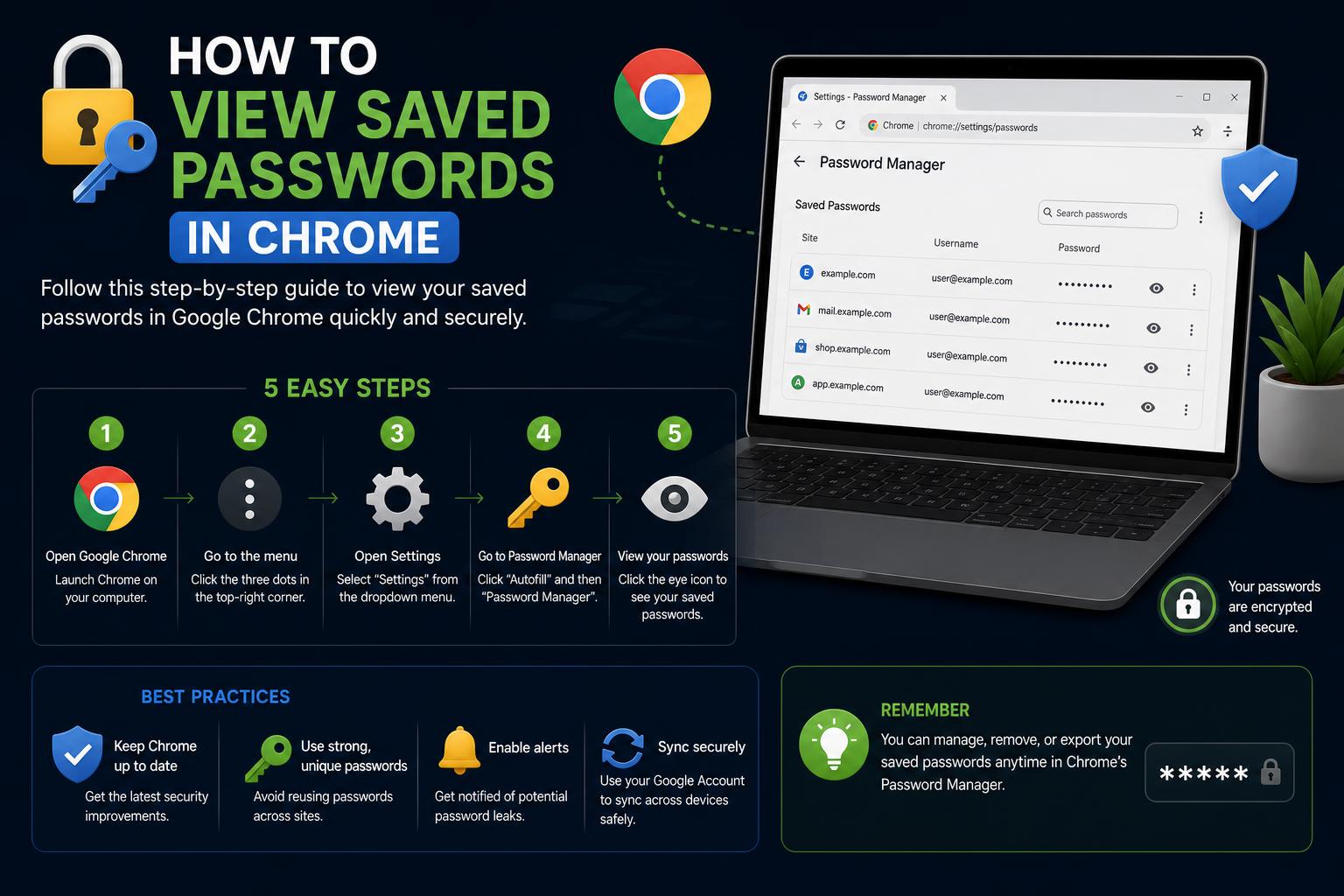
- Chrome gemmer adgangskoder både lokalt og på din Google-konto, hvilket muliggør problemfri synkronisering.
- Den integrerede adgangskodeadministrator muliggør nem visning, redigering, eksport og sikker deling.
- Sikkerhedsfunktioner som adgangskodetjek og biometri hjælper med at beskytte dine loginoplysninger på tværs af enheder.
Det er blevet en nødvendighed i dagens digitale verden at administrere online adgangskoder. Med snesevis af logins at huske, lader de fleste brugere Google Chrome gemme deres loginoplysninger for hurtig og problemfri adgang. Men hvad nu hvis du har brug for at se en gemt adgangskode, foretage ændringer eller endda eksportere hele din liste? Måske vil du synkronisere loginoplysninger på tværs af enheder eller undersøge, hvordan Chrome håndterer adgangskoder sammenlignet med andre løsninger. Denne detaljerede guide har til formål at dække alt, hvad du nogensinde har ønsket at vide om at finde, se og administrere gemte adgangskoder i Google Chrome , med bonustips til både desktop- og mobilbrugere og smarte sikkerhedsanbefalinger hele vejen igennem.
Uanset om du er ny bruger af Chrome, prøver at gendanne et glemt login, eller bare vil forstå, hvordan Chrome beskytter dine loginoplysninger, finder du enkle instruktioner og pro-tips her. Hvis du nogensinde har spekuleret på, hvordan du tjekker dine gemte adgangskoder, forstår automatisk udfyldning, synkroniserer med Android/iOS eller bruger funktioner som biometrisk login eller adgangskodedeling, er du kommet til det rette sted . Lad os komme i gang!
Sådan gemmer og administrerer Chrome dine adgangskoder
Google Chrome håndterer lagring af adgangskoder via den indbyggede Google Password Manager . Dette integrerede værktøj tilbyder robust understøttelse af synkronisering af dine loginoplysninger, uanset om du vil have dem gemt kun på din enhed eller på tværs af hele din Google-konto. Her er, hvad det betyder for dig:
- Adgangskoder kan gemmes enten lokalt (hvis du ikke er logget ind på Chrome) eller på din Google-konto (til synkronisering på tværs af enheder). Beslut, hvad der passer til dine privatlivspræferencer.
- Import og eksport af adgangskoder til sikkerhedskopiering eller migrering er hurtig og tilgængelig via Chromes indstillinger.
- Du kan administrere alle dine gemte loginoplysninger enten direkte i Chrome eller ved at gå til passwords.google.com på enhver browser.
Lagring af nye adgangskoder: Automatiske og manuelle indstillinger
Når du logger ind eller tilmelder dig på et nyt websted, kan Chrome bede dig om at gemme din adgangskode. Hvis du accepterer denne prompt, sikrer du mere problemfri login i fremtiden . Men du er aldrig bundet af det – du kan forhåndsvise, justere eller endda redigere, hvilket brugernavn/adgangskode der gemmes.
- Til gennemgå eller juster det login, der gemmes, brug forhåndsvisningsfunktionen, ret brugernavnet eller vælg mellem flere loginoplysninger, hvis webstedet har mere end ét felt.
- Vil du tilføje et login manuelt? Åbn Chrome, gå til Adgangskodehåndtering, og tryk på 'Tilføj' for at gemme oplysninger om websted, brugernavn og adgangskode fra bunden.
Hvis du vil have Chrome til at håndtere oprettelse af adgangskoder, kan du benytte dig af den foreslåede mulighed for 'stærk adgangskode' under tilmeldingsprocessen . Hvis forslaget ikke vises, skal du højreklikke på adgangskodefeltet for at generere en. Chrome gemmer den genererede adgangskode på din Google-konto og sikrer, at du ikke mister adgangen – selvom du glemmer den.
Justering af Chrome til at matche dine adgangskodepræferencer
Som standard tilbyder Chrome at gemme dine loginoplysninger – men du har kontrollen. I indstillingerne for Adgangskodehåndtering:
- Slå 'Tilbud om at gemme adgangskoder' til/fra for at vælge, om Chrome skal spørge, hver gang du logger ind på noget nyt.
- Har du brug for at administrere websteder eller apps, du har valgt at udelade fra lagring? Tjek listen 'Afviste websteder og apps' for at tilføje/fjerne begrænsninger.
Automatisk login med gemte adgangskoder
Strømlining af logins er en af Chromes største styrker . Når du har gemt legitimationsoplysninger for et websted, udfylder Chrome dem automatisk ved efterfølgende besøg. Sådan fungerer det:
- Hvis der kun er ét rigtigt login til et websted, Chrome udfylder det for dig med det samme.
- Hvis du har gemt flere logins til det samme sted, skal du blot klikke på brugernavnsfeltet og vælg den legitimationsoplysninger, du ønsker.
Visning, redigering og administration af dine gemte adgangskoder
Sådan får du adgang til dine gemte adgangskoder i Chrome (på computer):
- Klik på de tre prikker (øverst til højre), og vælg derefter Indstillinger.
- Under Autoudfyldning og adgangskoderklik Google Password Manager.
- Her kan du rulle gennem alle dine gemte loginoplysninger eller søg efter et websted ved hjælp af søgefeltet.
- Vælg en hvilken som helst post for at se detaljerDu vil blive bedt om at bekræfte din identitet – normalt ved hjælp af din enheds adgangskode eller biometri, hvis det er aktiveret.
- Klik på øjeikonet for at se den faktiske adgangskode, eller klik på kopieringsikonet for at kopiere det til din udklipsholder.
Vil du redigere eller slette en adgangskode? Begge muligheder er tilgængelige, når du klikker på en gemt post. For hver legitimationsoplysninger kan du:
- Rediger brugernavnet eller den gemte adgangskode, og klik derefter på 'Gem'.
- Slet legitimationsoplysningerne helt.
Hvis du vil oprette en fuld sikkerhedskopi eller skifte til en anden adgangskodeadministrator, kan du i Chrome eksportere dine adgangskoder som en fil (normalt i .csv-format). Gå blot til sidemenuen i Adgangskodeadministrator, vælg Indstillinger , derefter 'Eksporter adgangskoder' og følg vejledningen for at downloade filen sikkert.
Tilføjelse af noter og brug af adgangskodedeling
En nyttig, nylig funktion er muligheden for at tilføje noter til specifikke adgangskoder , hvilket hjælper dig med at huske nyttig kontekst eller detaljer relateret til kontoen. Når du tilføjer en note, får den samme beskyttelse som din adgangskode , hvilket sikrer, at den forbliver privat og sikker.
Chrome giver også visse brugere mulighed for at dele gemte adgangskoder sikkert med familiemedlemmer . Vælg en adgangskode, vælg 'Del', og vælg derefter modtagerens Google-konto. Legitimationsoplysningerne kopieres med automatisk udfyldning – husk, at deling af adgangskoder altid skal ske med forsigtighed.
Beskyttelse af dine adgangskoder: Sikkerhedsværktøjer i Chrome
Sikkerhed er en primær bekymring i ethvert system til adgangskodehåndtering, og Chrome inkluderer indbyggede beskyttelsesforanstaltninger:
- Kør adgangskodekontroller for at opdage kompromitterede eller svage adgangskoder. Klik på 'Tjek' i Adgangskodehåndtering, og Chrome vil scanning efter legitimationsoplysninger, der er blevet eksponeret i databrud eller anses for at være for simple.
- Biometrisk godkendelse (såsom Windows Hello fingeraftryksscanning eller Mac-skærmlås) kan aktiveres til tilføj et ekstra bekræftelsestrin hver gang du udfylder automatisk eller ser adgangskoder – hvilket øger privatlivets fred på delte enheder.
- Automatisk godkendelse strømliner adgangen, men du kan slå det fra for et ekstra lag af sikkerhed, især på delte computere.
For at aktivere biometrisk verifikation skal du gå til indstillingerne for Password Manager og vælge den tilsvarende indstilling for dit operativsystem.
Sletning eller eksport af alle gemte adgangskoder
Hvis du nogensinde får brug for at starte forfra, kan du slette alle dine gemte loginoplysninger med et par trin . Fra Adgangskodeadministrator skal du vælge Indstillinger og finde muligheden 'Ryd alle data fra Google Adgangskodeadministrator'. Når du har bekræftet, slettes dine loginoplysninger og adgangsnøgler fra din Google-konto.
Som tidligere nævnt giver eksport af alle adgangskoder dig mulighed for at overføre dine data eller gemme en personlig sikkerhedskopi. Sørg for at gemme den eksporterede fil et sikkert sted og slette den, når du ikke længere har brug for den, for at minimere sikkerhedsrisici.
Adgang til gemte adgangskoder ud over Chromes desktop
På nettet (enhver browser)
Du kan se og administrere dine gemte adgangskoder fra enhver browser på passwords.google.com . Du skal blot logge ind med dine Google-legitimationsoplysninger for at få adgang til de samme redigerings- og sletningsmuligheder – dog er adgangskodedeling ikke tilgængelig i webadministratoren.
På Android-enheder
Hvis du bruger Android, er adgangskoder gemt i Chrome tilgængelige på tværs af hele systemet . Gå til dine enhedsindstillinger, og:
- Tryk på Google > Password Manager.
- Godkend, hvis du bliver bedt om det, og du kan gennemse, redigere eller kopiere enhver adgangskode direkte på din telefon.
Password Manager integreres med apps for automatisk at udfylde og administrere loginoplysninger uden besvær på tværs af Chrome og installerede apps.
På iPhone og iPad
Chromes Password Manager fungerer også på iOS – især hvis du indstiller Chrome som din standardindstilling for automatisk udfyldning. Opsætningen er ligetil:
- Åbn Indstillinger på iOS, og tryk på Nulstilling/ændring af adgangskoder.
- Gå til Adgangskodeindstillinger (eller Autofyld adgangskoder) og vælg Chrome.
- Aktivér Autoudfyld, og sørg for, at du er logget ind på Chrome med synkronisering aktiveret.
Når den er konfigureret, skal du åbne en hvilken som helst app, trykke på loginfeltet og vælge den gemte adgangskode fra tastaturet . Hvis du bliver bedt om det, skal du blot bruge Face ID, Touch ID eller din adgangskode til at godkende.
Håndtering af undtagelser og særlige brugstilfælde
Nogle websteder eller applikationer fungerer muligvis ikke korrekt med indbyggede adgangskodeadministratorer, eller du foretrækker måske at holde bestemte data ude af skyen. I disse situationer tillader Chrome:
- Liste over ekskluderede webstederDu kan altid gennemgå din liste over afviste websteder for at gemme (eller stoppe med at gemme) adgangskoder i fremtiden.
- Kun enhedslagerHvis du vælger ikke at synkronisere, forbliver dine adgangskoder udelukkende på din computer.
For dem, der søger maksimal offline-isolation, er hardware-adgangskodeadministratorer som Atlancube PasswordPocket et alternativ – der giver komplet offline-lagring for ultimativ privatliv . De kræver fysisk forbindelse og godkendelse, hvilket sikrer, at legitimationsoplysninger aldrig forlader enheden.
Smarte sikkerhedsforanstaltninger og anbefalinger
Det er sikkert for de fleste brugere at bruge Chromes adgangskodeadministrator, men du kan forbedre din sikkerhed yderligere ved at følge et par tips :
- Brug unikke adgangskoder overaltSelv med en robust administrator øger genbrug af adgangskoder risikoen på tværs af flere konti.
- Udfør hyppige adgangskodekontroller for at opdage kompromitterede eller svage loginoplysninger. Chrome automatiserer dette, men det anbefales at gennemgå det efter større nyheder om sikkerhedsbrud.
- Aktiver to-faktor-godkendelse (2FA) på din Google-konto og vigtige websteder for forbedret beskyttelse.
- Hvis du deler en enhed (en hjemmecomputer eller delt telefon), brug biometrisk godkendelse eller deaktiver automatisk login for at forhindre utilsigtet adgang.
- Altid slet eksporterede adgangskodefiler efter overførsel/import—de er ikke krypteret uden for manageren.
Chrome vs. andre muligheder: iPhone, hardwareenheder og tredjepartsadministratorer
Selvom Chromes adgangskodehåndtering dækker næsten alle daglige behov , kan specifikke brugsscenarier eller privatlivspræferencer få dig til at udforske alternativer. Her er en hurtig oversigt:
- Apple Nøglering (iPhone/iPad) gemmer adgangskoder i iCloud med Face ID/Touch ID-beskyttelse. Tilgængelig i Indstillinger > Adgangskoder, men den er for det meste eksklusiv for Apple-enheder.
- Offline hardwareenheder ligesom Atlantcube PasswordPocket (Se detaljer) gemmer loginoplysninger uden cloudsynkronisering – ideelt til maksimal privatliv, dog mindre praktisk på tværs af flere enheder.
- Tredjeparts-apps til adgangskodehåndtering tilbyder avancerede funktioner (såsom familieabonnementer, sikre noter, overvågning af det mørke web), men kommer med abonnementsomkostninger og yderligere opsætning.
Effektiv adgangskodehåndtering med Chrome
Google Chrome gør det meget nemt at se, administrere og beskytte dine gemte adgangskoder – uanset om det er derhjemme eller på farten, på Android, iOS eller computer. Med omfattende funktioner til automatisk lagring, adgangskodegenerering, biometrisk sikkerhed, deling, eksport og sikkerhedstjek er der ikke længere nogen undskyldning for at miste logins eller genbruge svage legitimationsoplysninger . Tag kontrol over din online sikkerhed, vid, hvor dine oplysninger er, og brug Chrome Password Manager til at forblive beskyttet – dit fremtidige jeg vil takke dig!
Sådan spiller du Tomodachi Life på pc: Den ultimative sikkerheds- og opsætningsguide