
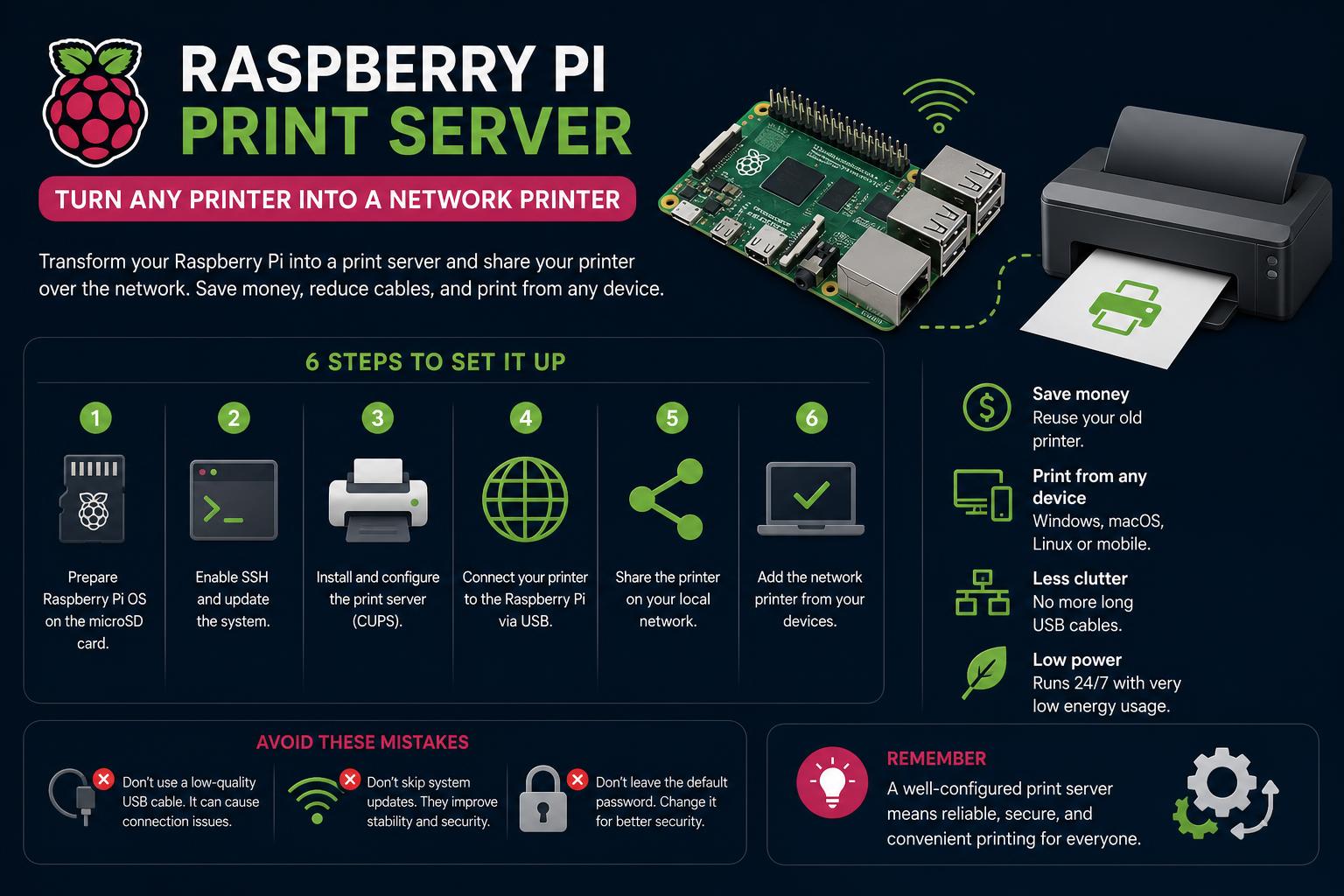
- En Raspberry Pi kan effektivt genoplive og netværksaktivere enhver USB-printer, hvilket gør den tilgængelig for alle enheder derhjemme eller på kontoret.
- CUPS og Samba er afgørende for udskrivning på tværs af platforme, da de giver Windows-, macOS- og Linux-enheder mulighed for at sende udskriftsjob problemfrit.
- Opsætning af sikkerhed, brugergodkendelse og vedligeholdelsesopgaver sikrer et pålideligt og sikkert printservermiljø.
Det er et almindeligt scenarie: Du har en perfekt fungerende printer, der står inaktiv, fordi den ikke understøtter trådløst netværk, eller den sidder fast i nærheden af et skrivebord, som ingen ønsker at have kørende hele dagen bare for at udskrive noget fra et andet rum. Heldigvis findes der en smart og omkostningsbesparende løsning: Du kan bruge en Raspberry Pi til at omdanne næsten enhver USB- eller netværksprinter til en delt, altid tændt netværksprinter. Dette puster ikke kun nyt liv i din printer, men det giver også moderne, fleksibel adgang til alle dine enheder - computere, bærbare computere og endda smartphones.
I denne komplette guide finder du alt, hvad du behøver at vide for at konfigurere din egen Raspberry Pi-printserver, lige fra valg af hardware til håndtering af konfiguration, forbedring af sikkerhed og fejlfinding af almindelige faldgruber. Uanset om du er hjemmebruger og træt af at udskifte USB-kabler, konfigurerer et mikrokontor på et budget eller bare elsker at få din teknik til at arbejde hårdere for dig, er dette den gennemgang, du har ledt efter – med alle de trin og detaljer, som de bedste resultater dækker over.
Hvorfor bruge en Raspberry Pi som printserver?
At omdanne en Raspberry Pi til en printerserver er hurtigt blevet et yndet gør-det-selv-trick for både teknologientusiaster og almindelige brugere. Her er hvorfor:
- Omkostningseffektiv: Gamle printere, især modeller kun med USB, kan få nyt liv uden at bruge hundredvis af kroner på en ny trådløs printer.
- Energieffektiv: Sammenlignet med at bruge en stationær pc udelukkende til deling af printere, er Raspberry Pi's strømforbrug ubetydeligt.
- Pladsbesparende: Den lille Pi (selv en Pi Zero W!) kan gemmes væk på en hylde eller bag printeren og blive glemt.
- Universel adgang: Printserveren forbinder platforme, så alt fra Windows-bærbare computere til Linux-maskiner og MacBooks kan sende job til en enkelt delt printer.
Hvad du skal bruge: Udstyr og forudsætninger
Inden du begynder, lav en hurtig liste over dit udstyr:
- Raspberry Pi (enhver model med USB og pålidelig netværks- eller Wi-Fi-understøttelse). (Se de seneste guider på officiel Raspberry Pi-side.) For optimal ydeevne anbefales en Pi 2, 3, 4 eller Zero W.
- Strømforsyning passer til din Pi-model.
- microSD-kort, 8 GB eller større, med det opdaterede Raspberry Pi OS. For konfigurationstrin, se officiel Raspberry Pi-dokumentation.
- USB- eller netværksprinter. Kontroller, at din printer er kompatibel; de fleste er det, især med de rigtige drivere.
- Ethernet-kabel eller Wi-Fi (afhængigt af understøttelse og Pi'ens placering).
Hvis du planlægger at køre en headless opsætning, skal du sørge for at have SSH aktiveret på din Raspberry Pi for at lette fjernadministration. Det anbefales også at holde dit system og alle dets pakker opdateret, før du starter.
Forståelse af softwarestakken: CUPS og Samba
Printserverens primære arbejde vil blive håndteret af to vigtige softwarekomponenter: CUPS og Samba.
- CUPS (Common Unix Printing System): Dette er rygraden i udskrivning i Linux og Unix. CUPS administrerer alle køer, filtrering og kommunikation mellem din computer og printeren og understøtter protokoller som IPP (Internet Printing Protocol). Det tilbyder en kraftfuld webadministrationsgrænseflade til nem konfiguration og overvågning. Windows-, Linux- og macOS-klienter kan sende udskriftsjob takket være CUPS og dens brede understøttelse af drivere og protokoller. For mere information, besøg CUPS-projektside.
- Samba: Denne software giver kompatibilitet på tværs af platforme, så din Pi's printer kan vises på Windows-netværk via SMB/CIFS. Korrekt SMB (Samba)-konfiguration gør det meget nemt at oprette forbindelse fra en pc, selvom driverne varierer på hver enhed.
Trin for trin: Installation og konfiguration af Raspberry Pi-printserveren
1. Opdater dit Raspberry Pi-system
For at starte korrekt, skal du opdatere alle pakker:
sudo apt opdatering sudo apt opgradering
Dette forhindrer problemer forårsaget af forældet software.
2. Installer CUPS, printerdrivere og Samba
Installer CUPS og de nødvendige driverpakker, plus Samba for at muliggøre netværksdeling:
sudo apt install cups printer-driver-gutenprint hplip samba
- printer-driver-gutenprint: Tillader kompatibilitet med printere fra andre producenter end HP (Canon, Epson osv.).
- hplip: Tilbyder avanceret kompatibilitet med HP-printere.
3. Angiv brugertilladelser til CUPS-administration
For at undgå at alt køres som root, skal du tilføje din bruger (normalt "pi") til CUPS-administrationsgruppen:
sudo brugermod -a -G lpadmin $BRUGER
4. Tillad netværksadgang til CUPS
Som standard lytter CUPS kun på localhost. For at administrere og udskrive fra andre enheder skal du aktivere det på netværket:
sudo cupsctl --remote-any sudo systemctl genstart cups
5. Find din Raspberry Pi's IP-adresse
Hvis du konfigurerer fra en anden maskine, skal du bruge IP-adressen:
værtsnavn -I
6. Få adgang til CUPS-webgrænsefladen
Få adgang til den med din webbrowser: http://<YOUR-RPI-IP>:631
udskifte med den faktiske adresse, for eksempel 192.168.1.105:631.
7. Tilføjelse og konfiguration af printere med CUPS
CUPS-grænsefladen gør konfigurationen meget nem:
- Klik på Administration, Vælg Tilføj printerHvis den vises, skal du vælge den registrerede USB-printer eller indtaste URI'en for netværksprintere.
- Vælg modellen; CUPS kan registrere den automatisk, eller du kan vælge fra en liste. Hvis din printer ikke vises, kan du prøve en generisk PostScript- eller PCL-driver eller levere en PPD-fil fra producenten eller åben udskrivning.
- Tildel et navn, definer dets placering/oplysninger og, meget vigtigt, tjek Del denne printer så den er tilgængelig på tværs af netværket.
- Gennemgå og juster standardindstillingerne (papirstørrelse, udskriftskvalitet osv.). Kør en testudskrift for at bekræfte.
Finjustering af Windows-adgang: Konfiguration af Samba
For nem integration med Windows-pc'er skal du konfigurere Samba på din Raspberry Pi:
- Hvis det ikke er installeret, kør:
sudo apt install samba - Rediger Samba-konfigurationsfilen:
sudo nano /etc/samba/smb.conf - Kig efter
[printers]og[print$]sektioner og juster som følger:
[printere] kommentar = Alle printere browseable = ja sti = /var/spool/samba printable = ja gæst ok = ja read only = ja create mask = 0700 [print$] kommentar = Printerdrivere sti = /var/lib/samba/printere browseable = ja read only = nej gæst ok = nej
Gem ændringerne (Ctrl+O, Enter, Ctrl+X i nano), og genstart Samba:
sudo systemctl genstart smbd
Valgfrit: Begræns adgang og opsæt brugergodkendelse
Som standard deler Samba med gæster. For større kontrol kan du konfigurere adgang via:
- Tilføjelse af gyldige brugere:
gyldige brugere = @printusers
- Oprettelse af en brugergruppe:
sudo groupadd printusers sudo usermod -aG printusers pi
- Tildeling af Samba-adgangskoder:
sudo smbpasswd -a pi
- Genstart Samba for at anvende ændringerne.
Tilslutning af klientenheder
- Windows: Åbn "Printere og scannere", klik på "Tilføj printer", og vælg din Raspberry Pi's netværksprinter, som vises med servernavnet eller IP-adressen. Hvis du bliver bedt om det, skal du indtaste de legitimationsoplysninger, du har konfigureret, eller bruge gæsteadgang, hvis det er aktiveret.
- MacOS: I Systemindstillinger → Printere og scannere skal du vælge at tilføje en printer via IP ved hjælp af IPP og indtaste Pi'ens oplysninger.
- Linux: Brug systemets printerkonfigurationsværktøj eller
lpadminkommando, der peger på Pi'ens CUPS-server. - Mobile enheder: Nogle tredjepartsapps eller -funktioner som AirPrint (hvis konfigureret) giver dig mulighed for at udskrive direkte fra telefoner eller tablets, når serveren er online.
Fejlfinding af almindelige problemer med printerserveren
Det er almindeligt at støde på problemer første gang. Her er nogle almindelige problemer og løsninger:
- Printer ikke fundet: Kør
lsusbfor at bekræfte, at den registrerer printeren, eller prøv at pinge enhedens IP-adresse. Kontroller kabler og strøm. - Forkert eller manglende driver: Sørg for at bruge den korrekte PPD. Besøg producentens hjemmeside eller åben udskrivning for specifikke modeller.
- Tilladelsesproblemer: Hvis en bruger ikke kan tilføje eller bruge printere, skal du kontrollere, at de er i
lpadmingruppe og i de konfigurerede Samba-grupper. - Netværket registrerer ikke printeren: Bekræft at CUPS- og Samba-tjenesterne er aktive og lytter korrekt. Genstart begge om nødvendigt:
sudo systemctl genstart kopper sudo systemctl genstart smbd
- Kan ikke udskrive fra mobil: Tjek om telefonen understøtter avanceret udskrivning, eller brug en app, der er kompatibel med IPP eller AirPrint (hvis du har konfigureret det).
- Logfiler og diagnostik: Tjek
/var/log/cups/error_logog/var/log/samba/filer for at finde fejl.
Forbedring af sikkerhed og pålidelighed
Hvis din printerserver skal være på et offentligt netværk eller et virksomhedsnetværk, skal du prioritere sikkerhed for at beskytte dine data og forhindre uautoriserede job.
- Begræns adgang: Konfigurer reglerne i
/etc/cups/cupsd.confog/etc/samba/smb.conffor at begrænse autoriserede IP-adresser eller brugere. - Brugergodkendelse: Brug
smbpasswdog kontrollere, hvem der har adgang. - Hold softwaren opdateret: Opdater regelmæssigt Raspberry Pi OS og pakker for at lukke sårbarheder.
- Firewall: Aktiver UFW eller en anden firewall for at blokere unødvendige porte.
- Sikkerhedskopier: Gem kopier af dine konfigurationer
/etc/cups/efter større ændringer. - Periodisk vedligeholdelse: Tjek logfiler og diskplads for at forhindre flaskehalse i udskrivningssystemet.
Vigtige tips og historier fra den virkelige verden
Denne metode er ikke kun for teknologieksperter. Mange almindelige brugere har med succes opsat en Raspberry Pi-printserver, nogle gange på under en time, uden tidligere erfaring.
En populær historie på Reddit fortæller om, hvordan en bruger genbrugte sin gamle Epson-printer og en Pi Zero W for at skabe en problemfri server til hele huset. Med blot et par kommandoer og en simpel opsætning i CUPS-grænsefladen lykkedes det dem at sende udskriftsjob fra deres bærbare computer, telefon eller endda tablet. Der krævedes ingen avanceret teknisk erfaring, og de fik meget mere ud af deres printer.
Hvis du føler dig skræmt af at bruge kommandolinjen, så husk at de fleste muligheder i CUPS og Samba også er tilgængelige via deres grafiske eller webbaserede brugerflade. Tag dig god tid, vær opmærksom på fejlmeddelelser, og bare rolig – der er et stort fællesskab klar til at hjælpe dig.
Går videre: Spar penge og planeten
Hver eneste gamle printer, du genopliver med en Raspberry Pi, sparer ikke kun penge, men holder også perfekt fungerende elektronik væk fra lossepladsen. En Pi bruger langt mindre strøm og har en mindre miljøpåvirkning end at holde en pc kørende bare for at udskrive. For hjem, familier eller små virksomheder kan dette betyde mange års pålidelig udskrivning til en meget lav pris.
For dem, der ønsker at udvide, er det værd at tilslutte flere printere, oprette udskriftskvoter eller dykke ned i avancerede CUPS-konfigurationer – mulighederne vokser hurtigt.
At bygge en printerserver med en Raspberry Pi er et billigt, sjovt og praktisk projekt, der forbedrer din daglige rutine. Det tilføjer fleksibilitet, reducerer udgifter og hjælper med at beskytte miljøet. Med opdaterede trin, bedste praksis og lidt viden om fejlfinding vil du være i stand til at dele enhver printer i dit hjem, kontor eller studie uden tekniske problemer, uden at omorganisere pladsen og uden at bekymre dig om kompatibilitet fra bærbare computere, telefoner og andre enheder.