
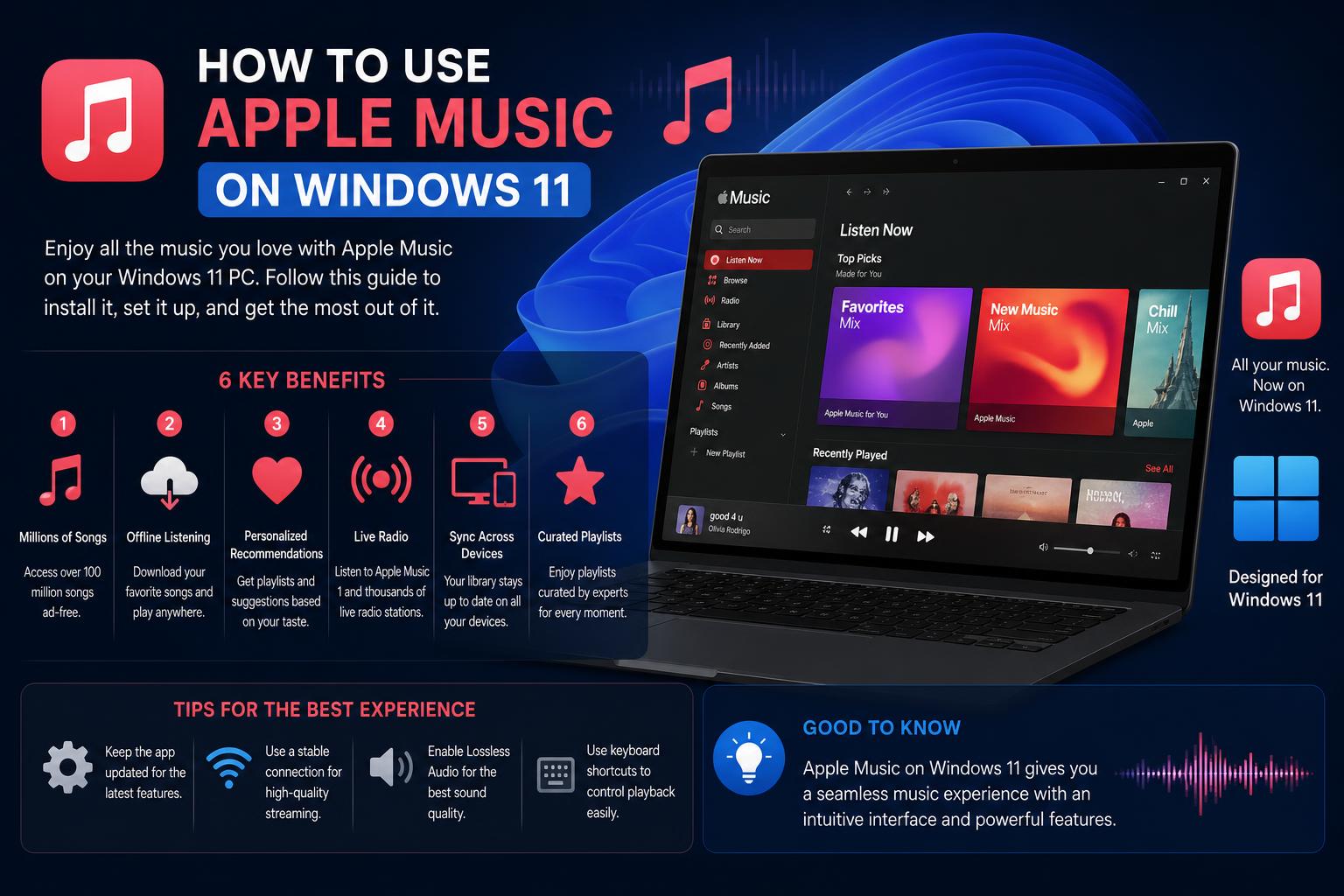
- Apple Music-appen til Windows 11 er officielt tilgængelig via Microsoft Store, hvilket giver den komplette oplevelse til pc-brugere.
- Installationen er ligetil med dedikerede apps til Apple Music, Apple TV og Apple-enheder for effektiv ydeevne og nemme opdateringer.
- Nøglefunktionerne inkluderer fuld adgang til musikbiblioteker, playlister, Apple Music Radio og offline-lytning, hvilket lukker hullet til Apple-enhedsoplevelser.
Hvis du bruger Windows 11 og gerne vil have Apple Music-oplevelsen med på banen, er den gode nyhed, at Apple endelig har gjort dette til virkelighed. De dage er forbi, hvor du kun skulle stole på iTunes eller komplicerede løsninger for at nyde dine yndlingsnumre, kuraterede playlister eller eksklusive radioprogrammer fra Apple Music. Nu har Windows 11-brugere fuld adgang til dedikerede apps designet til musik, tv og problemfri enhedsadministration.
Det er ligetil at konfigurere Apple Music på Windows 11 , men du har muligvis stadig spørgsmål om kompatibilitet, installation, funktioner eller hvordan det er sammenlignet med Mac-brugeres. Denne omfattende guide vil ikke kun gennemgå alle de vigtige detaljer, du har brug for at vide, men også udfylde de huller, der er efterladt i kort eller officiel dokumentation, så du kan begynde at lytte med det samme på din pc.
Apple Music kommer til Windows 11: Hvad har ændret sig?
I årevis måtte Windows-brugere, der ønskede adgang til Apple Music, nøjes med den aldrende iTunes-applikation. Selvom den var funktionel, gav den ikke den fulde, moderne Apple Music-oplevelse, man ser på Apple-enheder. For nylig har Apple reageret på den stigende brugerefterspørgsel ved at lancere dedikerede Windows-applikationer til Apple Music, Apple TV og administration af Apple-enheder. Disse apps er tilgængelige direkte fra Microsoft Store , hvilket gør installation og opdateringer meget enklere.
Hvor kan man downloade Apple Music til Windows 11
Du finder den officielle Apple Music-app til Windows 11 i Microsoft Store. Det er vigtigt KUN at downloade den fra officielle kilder for at undgå malware eller sikkerhedsproblemer. Sådan gør du:
- Åbne Microsoft Store app'en på din Windows 11-pc.
- Søg efter Apple Music (eller Klik her til den officielle Microsoft Store-side).
- Klik "Få" at downloade og installere.
Dette er en gratis download, men du skal bruge et Apple Music-abonnement for at lytte til det meste indhold ud over radioforhåndsvisninger og samples.
Andre vigtige Apple-apps til Windows 11
Udover Apple Music tilbyder Apple nu to andre vigtige applikationer til Windows 11-brugere:
- Apple TV-app—til streaming af tv-serier, film og originalt indhold fra Apple TV+.
- Apple Devices app—til at administrere din iPhone, iPad eller iPod via din Windows-computer, herunder sikkerhedskopier og softwareopdateringer.
Alle disse er tilgængelige i Microsoft Store. Med separate, dedikerede apps behøver du ikke at kæmpe med det nu ældre iTunes-program til opgaver, som Apple har flyttet til disse nye værktøjer.
Gennemgang af installation og opsætning
Opsætning af Apple Music – og dens tilhørende apps – er designet til at være ligetil. Her er en trin-for-trin-vejledning, der sikrer en problemfri proces:
- Tjek Windows 11-kompatibilitet: Sørg for, at din pc kører Windows 11. Den nye Apple Music-app understøttes ikke på Windows 10 eller tidligere.
- Opdater dit system: Sørg for, at Windows er opdateret for at undgå kompatibilitetsproblemer med de nyeste appversioner fra Microsoft Store.
- Installer via Microsoft Store: Søg efter og installer Apple Music. Processen er hurtig, og du får automatiske opdateringer til forbedringer af sikkerhed og ydeevne.
- Log ind med dit Apple-ID: Når appen er installeret, skal du åbne den og logge ind med dit Apple-id – det samme som du bruger på dine Apple-enheder eller dit tidligere iTunes-bibliotek.
- Begynd at lytte: Når du er logget ind, kan du streame sange, afspille kuraterede playlister, følge kunstnere og synkronisere dit eksisterende bibliotek og dine præferencer på få sekunder.
Hvilke funktioner er inkluderet i Apple Music på Windows 11?
Den dedikerede Apple Music-app indeholder mange af de funktioner, som Mac- og mobilbrugere er kommet til at elske. Her er hvad du finder:
- Fuld adgang til dit Apple Music-bibliotek: Inklusive playlister, senest afspillede sange og alt indhold, du har tilføjet eller købt.
- Integration med din Apple-konto: Synkronisering er problemfri for musik, playlister, likes og lyttehistorik.
- Udvalgte og brugeroprettede playlister: Udforsk alle playlister – både dem, der er oprettet af eksperter, og dine egne gemte konfigurationer.
- Apple Music Radio: Lyt til live globale radiostationer (f.eks. Apple Music 1) og eksklusive radioprogrammer med kunstnere.
- Musikanbefalinger: Få personlige anbefalinger og diagrammer ligesom du ville gøre på iOS eller macOS.
- Offline lytning: Download sange og albums til din enhed, hvis dit abonnement tillader det.
Bemærk: Ældre funktioner knyttet til iTunes (som podcasts eller lydbøger) administreres nu på forskellige måder; podcasts og lydbøger kræver indtil videre tredjepartsapps eller separat administration.
Opgradering fra iTunes eller tidligere versioner
Mange Windows-brugere spekulerer på, hvad der sker med gamle iTunes-biblioteker, når de installerer disse nye apps. Her er resultatet:
- Din musiksamling og dine afspilningslister importeres automatisk når du logger ind med dit Apple-id i den nye app første gang.
- Køb fra iTunes Store er også tilgængelige, så dine yndlingsalbum og -singler er altid lige ved hånden.
- Apple Devices app giver dig mulighed for at fortsætte med at administrere iPhone- eller iPad-sikkerhedskopier, hvis du har brug for lokale kopier.
Hvis du stadig er afhængig af funktioner, der er eksklusive til iTunes (som podcasts eller ringetoner), kan du foretrække at beholde iTunes installeret sammen med de nye apps indtil videre, men de fleste brugere vil foretrække den forbedrede Apple Music-oplevelse.
Kan du bruge Apple Music offline på Windows 11?
Ja, så længe du er Apple Music-abonnent , kan du downloade musik til din Windows 11-enhed og lytte til den offline. Du skal blot finde dit yndlingsalbum eller din yndlingsplayliste, og vælge downloadmuligheden i Apple Music-appen. Disse numre vises derefter i dit bibliotek og kan afspilles uden internetforbindelse – perfekt til flyrejser, pendling eller databesparende abonnementer.
Sådan holder du Apple Music og andre apps opdateret
Apple har strømlinet opdateringer til sine nye pc-applikationer. Opdateringer til Apple Music, Apple TV og Apple-enheder sker alle via Microsoft Store , hvilket fjerner besværet med manuelle downloads eller softwarekonflikter.
- Åbn Microsoft Store-appen.
- Gå til "Bibliotek" i menuen i venstre side.
- Klik på “Få opdateringer”, hvorefter de nyeste versioner af de Apple-apps, der er installeret på din enhed, downloades og installeres automatisk.
Dette sikrer, at du altid har den sikreste og mest funktionsrige version af hver app med minimal indsats.
Hvad med podcasts og lydbøger?
Efter at Apple er gået over til dedikerede musik- og tv-apps til Windows 11, understøttes podcasts og lydbøger IKKE direkte i Apple Music eller Apple TV-appen . Her er hvad du kan gøre:
- For podcasts, brug tredjeparts Windows-apps som Spotify, Pocket Casts eller andre til at abonnere på og administrere dit podcastbibliotek.
- Lytning og administration af lydbøger håndteres også af tredjepartsapps, og bøger købt via Apple Books er bedst tilgængelige på Apple-enheder.
Apple integrerer muligvis disse funktioner i fremtidige opdateringer, men indtil videre bør brugerne planlægge i overensstemmelse hermed.
Apple Music vs. iTunes: Bedre oplevelse på Windows 11
Erfarne brugere vil bemærke, at Apple Music til Windows 11 er hurtigere, nemmere at navigere i og meget bedre designet sammenlignet med iTunes . Brugerfladen er i overensstemmelse med moderne Apple-applikationer, hvilket gør den velkendt, hvis du har brugt Apple Music på din telefon eller Mac. Nye funktioner kommer hurtigere, og fokus er udelukkende på din musik uden distraktioner fra video, enhedsadministration eller andre ældre funktioner, der nu håndteres af deres respektive nye apps.
Sikkerhed og privatliv på Apple Music til Windows 11
Brug af officielle downloads sikrer en sikker oplevelse – undgå tredjeparts downloadsider for enhver pris . Apples nye pc-apps er designet til at beskytte dine data og loginoplysninger ved hjælp af regelmæssige sikkerhedsrettelser, der distribueres via Microsoft Store. Aktiver altid tofaktorgodkendelse på dit Apple ID for ekstra beskyttelse.
Fejlfinding og ofte stillede spørgsmål
Nogle gange opstår der problemer, men de fleste er nemme at løse:
- Appen åbner ikke eller går ned? Prøv at opdatere Windows, søge efter appopdateringer eller geninstallere fra Microsoft Store.
- Mangler du musikbiblioteket? Sørg for, at du er logget ind på det korrekte Apple ID, og giv appen et par minutter til at synkronisere dine data for første gang.
- Problemer med enhedsadministration? Brug Apple Devices-appen til opgaver som sikkerhedskopiering eller gendannelse i stedet for at søge efter disse funktioner i Apple Music.
- Problemer med at logge ind? Dobbelttjek dit Apple-id og din adgangskode, eller nulstil dine loginoplysninger via Apple Support.
Hvis du oplever problemer, har de fleste en simpel løsning: opdater Windows, tjek efter appopdateringer, eller geninstaller dem fra Microsoft Store. Sørg for, at du er logget ind med det korrekte Apple-id, og vent et par minutter, mens dit bibliotek synkroniseres. Brug appen "Apple-enheder" for at administrere enheder. Hvis du har problemer med at logge ind, kan du kontrollere dine loginoplysninger eller nulstille din adgangskode via Apple Support.
Engagement med lokalsamfundets ressourcer
Hvis du støder på et problem, som officielle Apple Support- artikler ikke løser, kan onlinefora tilbyde yderligere rådgivning og fællesskabsstøtte. Selvom steder som Reddit kan være værdifulde til tips og fejlfinding, skal du altid være forsigtig med uofficielle råd eller downloadlinks fra tredjeparter.
Vigtigste forskelle: Mac vs. Windows-oplevelse
De fleste af de centrale Apple Music-funktioner er nu tilgængelige i Windows 11, men der er stadig et par forskelle:
- Bedre integration på Mac, især med operativsystemet og Siri.
- Nogle avancerede funktioner kommer stadig først på Mac eller iOS og rulles muligvis senere ud på Windows.
- Ingen direkte styring af podcasts/lydbøger i Windows Apple Music-appen for nu.
Samlet set lukkes kløften hurtigt, og Apple Music på Windows 11 burde opfylde de fleste behov.
Tips til at få mest muligt ud af Apple Music på Windows 11
- Udforsk udvalgte playlister: Lad Apple Music introducere dig til nye genrer, stemninger eller kunstnere med professionelt udformede playlister, der opdateres regelmæssigt.
- Følg yndlingskunstnere: Modtag opdateringer, når de udgiver ny musik, og lyt til deres radiostationer eller eksklusive udgivelser.
- Opret fælles playlister: Del lister med venner, og lav gruppesoundtracks til begivenheder, arbejde eller studiesessioner.
- Prøv mulighederne for tabsfri lyd og Dolby Atmos: Hvis din pc og lydopsætning understøtter det, tilbyder Apple Music lyd i høj opløsning og rumlig lyd for en fordybende oplevelse.
Seneste opdateringer til Apple har udviklet en oplevelse af escucha fluida på pc. Med aktualiserede regulære, applikationer dedicadas og una interfaz familiar, Windows 11-brugere, og du kan ikke bruge Apple Music på en robust platform, så du kan få adgang til Apple Music.