
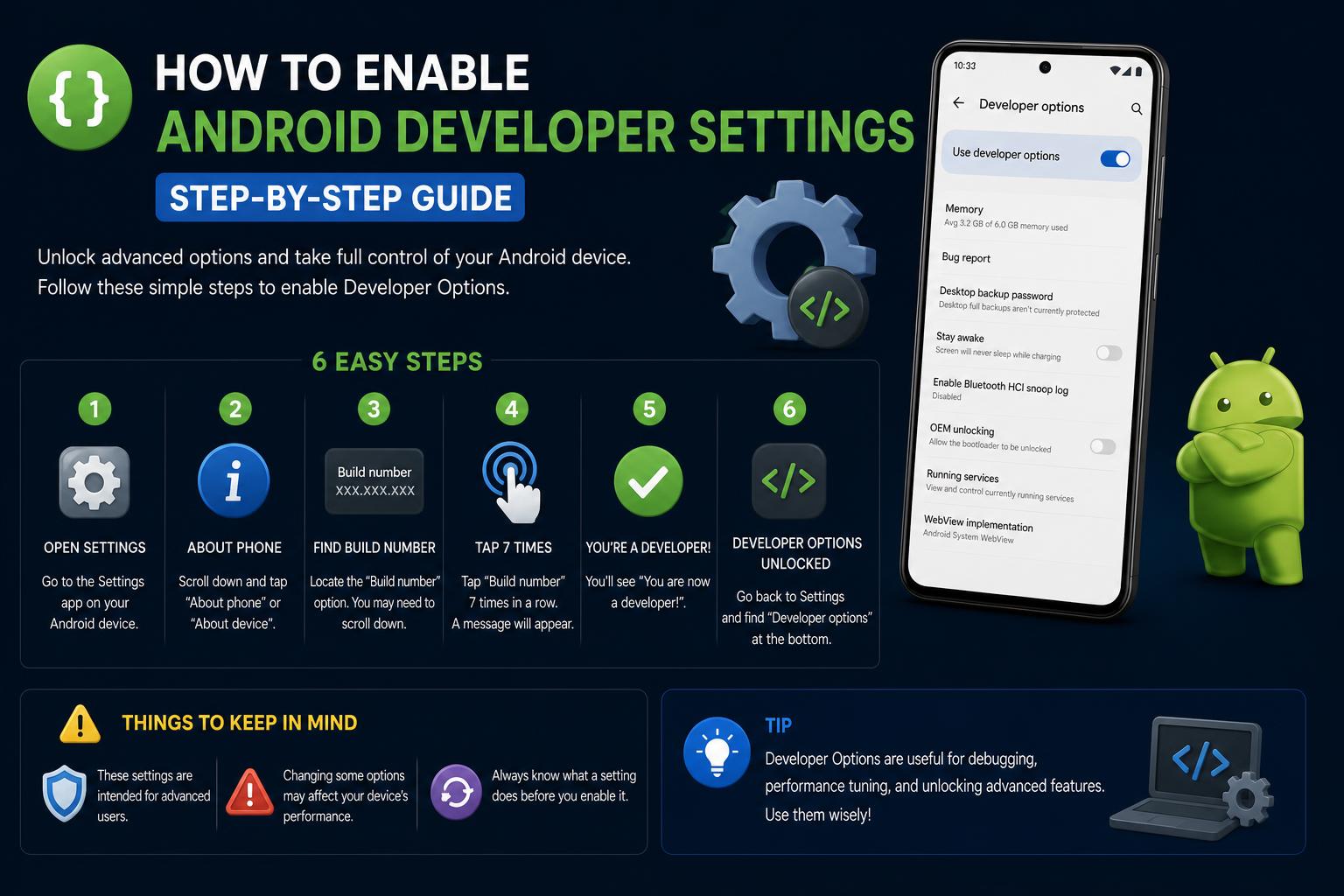
- Aktivering af udviklerindstillinger på Android låser op for avanceret tilpasning, fejlfinding og systemkontroller.
- Muligheder som USB-fejlfinding, animationsskalaer og Bluetooth-konfigurationer styrker både brugere og udviklere.
- Deaktivering af udviklerindstillinger gendanner standardsikkerhed og stabilitet på din enhed, når du er færdig med at eksperimentere.
Har du nogensinde spekuleret på, hvad der gemmer sig på din Android-enhed, lige under overfladen af dine almindelige indstillinger? Hvis du er nysgerrig, har brug for at fejlfinde en app eller ønsker at frigøre nogle skjulte muligheder for superbrugere, er Androids udviklerindstillinger der, hvor magien sker. Aktivering af disse indstillinger åbner op for en helt ny verden af kontrol, sofistikering og tilpasning – men det kommer også med ansvar og potentielle risici.
I denne alt-i-en-guide vil du opdage, hvordan du aktiverer Android-udviklerindstillinger på tværs af forskellige telefonmodeller, hvad disse effektive værktøjer gør, og hvordan du bruger dem sikkert. Uanset om du er udvikler, teknologientusiast eller blot ønsker at personliggøre din telefon, får du en klar, trin-for-trin guide gennem denne ofte oversete del af Android . Vi vil også dykke dybt ned i de mest værdifulde funktioner og forklare, hvordan du slår disse indstillinger fra, når du er færdig med at eksperimentere.
Forståelse af Android-udviklerindstillinger
Udviklertilstand er en skjult menu på alle Android-enheder, der giver adgang til avancerede værktøjer designet til appudvikling, fejlfinding og dybdegående tilpasning. Selvom disse funktioner primært er beregnet til udviklere og avancerede brugere, er de også praktiske for alle, der ønsker at manipulere deres enhed ud over, hvad der er muligt i standardgrænsefladen. Med udviklerindstillinger kan du låse op for muligheder som USB-fejlfinding, animationsjustering, overvågning af systemets ydeevne og meget mere.
Vigtigste fordele og anvendelser af udviklerindstillinger
- Aktivering af USB-fejlfinding: Dette muliggør problemfri kommunikation mellem din Android-enhed og en computer. Med værktøjer som Android Debug Bridge (ADB), kan du installere apps, indsamle systemlogfiler og sende avancerede kommandoer.
- Justering af animationer for hastighed: Ved at justere indstillingerne for vindue, overgang og animatorskala kan du få din telefon til at føles mere hurtig eller gøre tingene langsommere under test.
- Låser op for yderligere tilpasning: Mange funktioner – som detaljerede Bluetooth-lydindstillinger eller tvungen GPU-rendering – er kun tilgængelige via udviklertilstand.
- Ydelsesovervågning og fejlfinding: CPU-forbrug, GPU-renderingsprofiler og crashlogs bliver synlige, hvilket hjælper dig med at diagnosticere problemer eller finjustere ydeevnen.
Vigtigt: Udviklertilstand låser op for effektive indstillinger, men forkert brug kan kompromittere din enheds stabilitet og sikkerhed. Vær altid forsigtig, og rediger kun indstillinger, du forstår.
Sådan aktiverer du Android-udviklerindstillinger og låser op for avancerede funktioner
Processen til at aktivere udviklerindstillinger er meget enkel, selvom menunavne og trin kan variere en smule afhængigt af Android-versionen og producenten. Her er den universelle proces:
- Åbne Indstillinger ca.
- Rul ned og tryk Om telefon (nogle gange vist som Software information or Android version).
- Finde Bygge nummerNogle gange skal du først vælge Software information or Version.
- Tryk på feltet Build-nummer syv gange i trækDu vil se en tæller på skærmen, der viser, hvor mange tryk der er tilbage.
- Når det er færdigt, vises en besked som f.eks. "Du er nu en udvikler!" eller noget lignende vil vises, som bekræfter aktiveringen.
Tillykke! Du har lige låst udviklermenuen op. For at få adgang til den skal du gå tilbage til hovedmenuen Indstillinger og søge efter Udviklerindstillinger , som normalt findes under System eller nær bunden af listen. Hvis den ikke vises med det samme, skal du tjekke din enheds manual eller søge online efter den specifikke placering for dit mærke.
Hvor finder man buildnummeret på populære enheder
| Enhed | Sti til buildnummer |
|---|---|
| Google Pixel | Indstillinger > Om telefon > Byggenummer |
| Samsung Galaxy S8 og nyere | Indstillinger > Om telefonen > Softwareoplysninger > Buildnummer |
| LG G6 og nyere | Indstillinger > Om telefonen > Softwareoplysninger > Buildnummer |
| OnePlus 5T og nyere | Indstillinger > Om telefon > Byggenummer |
| HTC U11 og nyere | Indstillinger > Om telefonen > Softwareoplysninger > Mere > Buildnummer or Indstillinger > System > Om telefonen > Softwareoplysninger > Mere > Buildnummer |
| Google PixelWatch | Indstillinger > System > Om uret > Versioner > Buildnummer |
Hvis din enhed ikke vises på denne liste, skal du se i Indstillinger efter et afsnit, der nævner "Om telefonen", "Softwareoplysninger" eller "Version". Placeringen kan variere afhængigt af producentens brugerflade.
Efter oplåsning af udviklertilstand vises en ny menu kaldet "Udviklerindstillinger". På moderne Android-systemer er den generelt placeret under Indstillinger > System > Avanceret > Udviklerindstillinger , selvom stien kan variere afhængigt af producent og version. Indeni vil du se en knap øverst til at aktivere eller deaktivere alle udviklerfunktioner. Sørg for, at den er slået til, før du begynder at udforske.
Hovedfunktioner og indstillinger i udviklertilstand
Udviklertilstand tilbyder ikke blot en eller to interessante funktioner – den låser op for en hel menu af meget nyttige muligheder. Nedenfor er de vigtigste kategorier og mest relevante funktioner, der forklarer, hvad de gør, og hvornår de kan være nyttige:
Fejlfindingsmuligheder
- USB-fejlfinding: Afgørende for udviklere, fordi det tillader kommunikation mellem din Android-enhed og en computer ved hjælp af ADB. Det er også nyttigt til at flashe ROM'er, overføre filer eller køre avancerede kommandoer.
- Trådløs fejlfinding: Giver dig mulighed for at oprette trådløs forbindelse til din udviklingsmaskine på nyere Android-versioner. Stien kan være:
- Wear OS 6 og Android 16+: Indstillinger > System > Udviklerindstillinger > Trådløs fejlfinding
- Tidligere versioner: Indstillinger > Udviklerindstillinger > Trådløs fejlfinding
- OEM-oplåsning: Hvis du vil flashe en brugerdefineret ROM eller foretage avancerede ændringer, skal du aktivere dette. Advarsel: Denne kan ugyldiggøre din garanti og kan påvirke enhedens drift.
- Fejlrapport: Giver dig mulighed for at indsamle systemlogfiler, som du kan dele med teknisk support eller evaluere apps ydeevne.
- Vent på debugger: Nyttig for programmører. Appen kører ikke, før debuggeren er tilsluttet, hvilket gør dybdegående debugging nemmere.
- Udviklerfliser til hurtigindstillinger: Tilføjer udvalgte funktioner til hurtigadgangskontroller for større bekvemmelighed.
Værktøjer til ydeevne og overvågning
- Profil GPU-rendering: Viser i realtid, hvordan GPU'en tegner hver frame, hvilket hjælper med at registrere flaskehalse og forbedre ydeevnen.
- Hukommelsesbrug: Lader dig undersøge, hvilke apps der bruger mest RAM, hvor meget de bruger i gennemsnit, og hvor meget der er tilgængeligt.
Netværks- og grænsefladeindstillinger
- Standard USB-konfiguration: Vælg, hvordan din enhed opretter forbindelse til en pc (opladning, filoverførsel, PTP, MIDI, mobil internetforbindelse osv.).
- Aggressiv overdragelse fra Wi-Fi til mobil: Ved ustabile forbindelser kan denne indstilling muliggøre hurtigere skift til mobildata.
- Aktivér detaljeret Wi-Fi-logføring: Genererer detaljerede logfiler for at analysere fejl eller forbedre ydeevnen.
Bluetooth-lydkontroller
- AVRCP-version: Konfigurerer hvilken Bluetooth-protokolversion der skal bruges, hvilket påvirker kompatibilitet med hovedtelefoner eller bilsystemer.
- Codec, samplefrekvens og kanaltilstand: Giver dig mulighed for at tilpasse trådløs lydkvalitet og ydeevne.
- Valgfrie codecs: Aktiver eller deaktiver yderligere codecs, der understøttes af enheden og hovedtelefonerne.
- Bluetooth LDAC-codec: Justerer streamingkvaliteten og balancerer kvalitet, pålidelighed og tilpasningsevne.
Forbedringer af input og brugervenlighed
- Vis tryk og markørplacering: Viser berøringsinteraktioner på skærmen, nyttigt til demonstrationer eller oprettelse af vejledninger.
- Vis layoutgrænser: Tegner rammer og marginer omkring grænsefladekomponenter, hvilket er meget nyttigt for UI-udviklere.
- Simuler sekundære skærme: Opretter en virtuel skærm til at teste apps på flere skærme eller ved højere opløsninger.
- Tving RTL-layoutretning: Vender grænsefladen om for at teste sprog eller layouts, der læses fra højre mod venstre.
Tilpasning af animation og visuelle effekter
- Skala for vinduesanimation: Ændrer hvor hurtigt vinduer vises på skærmen for hurtigere navigation.
- Skala for overgangsanimation: Styrer hastigheden af overgange mellem skærme for en mere hurtig eller langsommere effekt.
- Animatorens varighedsskala: Reducerer eller øger systemanimationens varighed for hurtigere visuel respons.
Avancerede renderings- og hardwarefunktioner
- Tving GPU-rendering: Tvinger apps til at bruge GPU'en til 2D-grafik, hvilket er nyttigt i ældre eller dårligt optimerede apps, selvom det kan øge batteriforbruget.
- Vis GPU-opdateringer og GPU-fejlfinding: Visualiserer hvordan og hvornår brugerfladen tegnes om, hvilket hjælper med at opdage ydeevneproblemer.
- Deaktiver hardwareoverlejringer: Deaktiverer hardwareoverlejringer, hvilket kan løse visuelle problemer, men øger batteriforbruget.
- 4x MSAA: Aktiverer anti-aliasing i OpenGL ES 2.0-grafik for at forbedre grafikken i spil, på bekostning af højere grafikkrav.
- Simuler farverum: Emulerer forskellige typer farveblindhed, nyttigt til udvikling af tilgængelighed eller visualisering af farveeffekter.
- Indstil GPU-renderer: Vælger grafikmotoren, som kan variere i ydeevne og kompatibilitet.
Overvågningsmuligheder
- Profil GPU-rendering: Viser grafikeffektivitet i realtid ved hjælp af ydeevnebjælker.
- Demotilstand for systemgrænsefladen: Skjuler notifikationer og viser en fast statuslinje, ideel til skærmbilleder eller professionelle demoer.
- Adgangskode til backup af skrivebord: Tilføjer adgangskodebeskyttelse til sikkerhedskopier oprettet via ADB.
Andre nyttige funktioner
- Hold dig vågen: Holder skærmen tændt, mens enheden oplader, ideel til overvågning eller præsentationer.
- Baggrundsprocesgrænse: Styrer, hvor mange processer der kan køre samtidigt for at optimere batterilevetid eller ydeevne.
- Nulstil begrænsning af genvejshåndtering: Giver dig mulighed for at fortsætte med at teste apps med genveje uden at blive blokeret af hastighedsgrænser.
- Deaktiver skærmdelingsbeskyttelse: Slår midlertidigt sikkerhedsforanstaltninger fra på delte skærme til demoer eller test.
- Aktivér Bluetooth HCI snooplog: Opretter en fil, der indeholder Bluetooth-pakkeoplysninger til avanceret analyse med værktøjer som f.eks. Wireshark.
Hvad er Simulink? Den komplette guide til MATLABs grafiske kraftcenter
Potentielle risici og ansvarlig brug
Selvom udviklerindstillinger tilbyder mange muligheder, indebærer de også betydelige risici. Indstillinger relateret til fejlfinding, oplåsning af bootloader eller netværk kan bringe dine data i fare, påvirke normal drift eller endda blokere din enhed, hvis de bruges uforsigtigt. Især OEM-oplåsning kan ugyldiggøre din garanti og gøre enheden ubrugelig. Undersøg hver funktion, før du ændrer den, og undgå at ændre indstillinger, du ikke forstår.
Sådan deaktiverer du udviklertilstand sikkert
Når du er færdig med at teste, er det en god idé at deaktivere udviklertilstand for at opretholde systemsikkerhed og stabilitet.
- Gå til Indstillinger.
- Type Systemkrav (hvis relevant).
- Tryk på Avanceret.
- Åbne Udvikler muligheder.
- Sluk for hovedafbryderen for at deaktivere alle udviklerfunktioner.
Når du deaktiverer udviklertilstand, vender indstillingerne og ændringerne i dette afsnit tilbage til deres fabriksstandardværdier, hvilket fjerner eventuelle resterende effekter.
Nulstilling af appindstillinger (valgfrit, for ekstra ro i sindet)
Hvis du ændrede appspecifikke indstillinger, mens du brugte Udviklerindstillinger, kan du nemt gendanne dem:
- Åbne Indstillinger.
- Gå til Apps or Apps og underretninger.
- Tryk på menuen med tre prikker (normalt i øverste højre hjørne).
- Type Nulstil appindstillinger.
- Bekræft advarslen, og tryk på Nulstil.
Dette vil gendanne de oprindelige indstillinger for hver app uden at slette data.
Særlige bemærkninger til populære mærker og modeller
Samsung Galaxy-enheder: Når du har aktiveret Udviklerindstillinger, finder du Udviklerindstillinger nederst i menuen Indstillinger. Samsung tilpasser nogle gange de tilgængelige funktioner og flytter muligvis bestemte indstillinger, så tjek den officielle guide , hvis du ikke kan finde det, du leder efter.
Andre telefoner: Fremgangsmåden er den samme på de fleste mærker, men hvis du er usikker, kan du tjekke den officielle dokumentation eller specialiserede fora. Mærker som OnePlus, LG og Pixel følger generelt metoden "Om telefonen > Byggenummer".
Din port til Androids skjulte kraft
Aktivering af udviklerindstillinger er som at åbne et hemmeligt værksted til fejlfinding, finjustering og tilpasning af din Android-enhed. Fra avanceret fejlfinding med ADB til lydindstillinger, animationer og ydeevneovervågning – Udviklertilstand giver dig langt større kontrol. Selvom disse funktioner tilbyder mange fordele, er det vigtigt at bruge dem forsigtigt: Rediger kun det, der er nødvendigt, undersøg indstillinger, før du ændrer dem, og deaktiver menuen, når du er færdig. Med den rette omhu kan du låse op for nye funktioner, samtidig med at du opretholder din enheds stabilitet og sikkerhed.
Sådan rettes HYPERVISOR_ERROR stopkoden i Windows 11