
- Rumlig lyd tilbyder fordybende 3D-lyd på de fleste Windows 10-enheder
- Windows Sonic er gratis og nem at aktivere, mens Dolby Atmos eller DTS tilføjer premium-funktioner
- Korrekte driveropdateringer og hardwarekompatibilitet er afgørende for problemfri aktivering
Rumlig lyd er blevet en stadig mere populær måde at berige lytteoplevelsen på Windows 10, især til spil, filmvisning eller brug af VR. Teknikken giver et mere fordybende lydbillede ved at simulere 3D-positionslyd, hvilket gør det nemmere at identificere, hvor lyde kommer fra. Uanset om du er en hardcore gamer, der prøver at undgå at blive taget på sengen, eller en filmelsker, der søger efter filmisk lyd derhjemme, kan aktivering af rumlig lyd på din pc gøre hele forskellen.
Mange brugere er fascinerede af funktioner som f.eks. Windows Sonic til hovedtelefoner, Dolby Atmosog DTS-hovedtelefon: X og vil gerne vide, hvordan man aktiverer disse kraftfulde lydforbedringer på deres Windows 10-systemer. Men nogle gange er rejsen til surround sound ikke så simpel som at slå en indstilling til/fra – lige fra indstillinger, der er nedtonet, til mysterier om hardwarekompatibilitet, er der meget at pakke ud.
Hvad er rumlig lyd i Windows 10?
Rumlig lyd beskriver teknologier, der skaber illusionen af lyd, der kommer fra enhver retning omkring lytteren (ikke kun fra standard stereo venstre og højre). Microsofts løsning til dette kaldes Microsoft Spatial Sound. På Windows 10 pc'er, dette findes i et par varianter — den indbyggede Windows Sonic til hovedtelefonerog valgfrie opgraderinger som f.eks. Dolby Atmos og DTS-hovedtelefon: X som kan tilgås via tredjepartsapps, der er tilgængelige i Microsoft Store.
Når de er aktiveret, behandler rumlige lydformater lyd for at skabe et multidirektionelt felt, der får lyden til at føles som om, den flyder rundt i dit hoved. Dette er en opgradering i forhold til grundlæggende surroundlyd, som er kanalbaseret; rumlig lyd bruger objektbaseret lyd, der lader en helikopter flyve over dig eller fodtrin krybe op bag dig i 3D-rum.
Fordele ved at aktivere rumlig lyd
Aktivering af rumlig lyd i Windows 10 medfører flere betydelige fordele:
- Forbedret fordybelse: Spilmiljøer og film bliver mere naturtro, da du kan opfatte lydretning – og du ved præcis, hvor skud, fodtrin eller eksplosioner stammer fra.
- Forbedret komfort: Rumlige formater er mindre trættende ved længere tids lytning og fordeler lyden i et 360° rum i stedet for direkte i dine ører.
- Universal kompatibilitet: Du kan nyde disse fordele med næsten alle hovedtelefoner og nogle højttalersystemer – nej specialhardware er påkrævet til Windows Sonic.
Sådan aktiverer du rumlig lyd i Windows 10
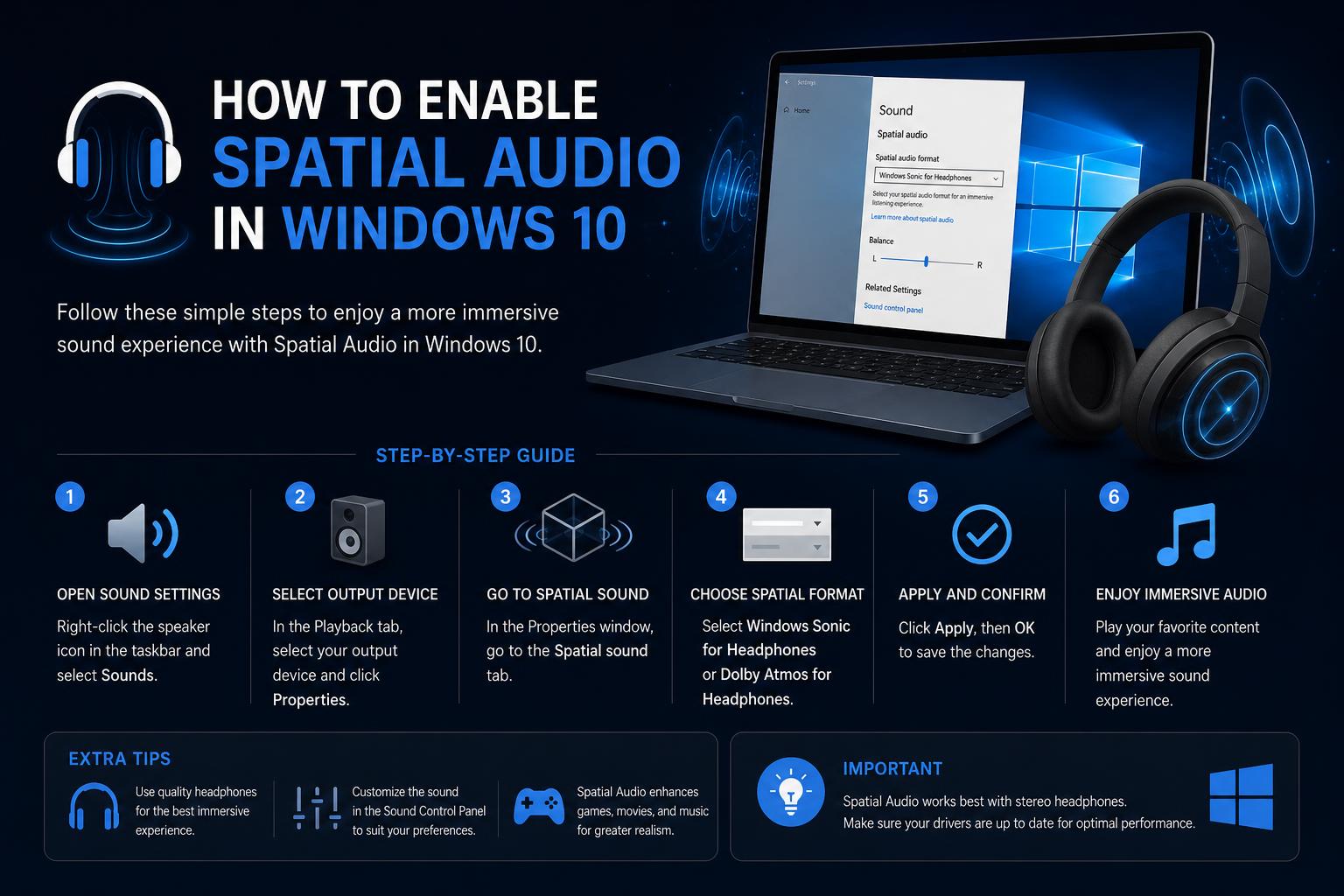
Det er ligetil at aktivere rumlig lyd for din outputenhed i Windows 10, men der er et par måder at gøre det på. Her er trinvise instruktioner, der er uddybet og udvidet fra Microsofts officielle dokumentation:
- Klik på knappen Starten knappen, og vælg derefter Indstillinger > Systemkrav > Lyd.
- Under Produktion sektion, vælg lydenhed du vil bruge (hovedtelefoner eller højttalere).
- Klik på Device PropertiesHvis tilgængelig, så kig efter en Rumlig lyd fane.
- På hjemmesiden for oprettelse af en konto skal du indtaste postnummeret for dit service-eller faktureringsområde i feltet, der er markeret (A) på billedet ovenfor. Rumligt lydformat i rullemenuen, vælg det ønskede format, f.eks. Windows Sonic til hovedtelefoner, Dolby Atmos til hovedtelefoner eller DTS-hovedtelefon: X.
- Klik Ansøg (hvis knappen vises), og den nye effekt vil være aktiv med det samme.
Du kan også gøre dette direkte fra proceslinjen: Højreklik på højttaler-/lydstyrkeikonet, hold musen over Rumlig lyd , og vælg dit foretrukne format fra menuen.
[relateret url=”https://www.ikkaro.net/lego-smart-bricks-with-star-wars-sets/”]
Alternative rumlige lydformater og forbedringer
Windows Sonic til hovedtelefoner er tilgængeligt på alle Windows 10-systemer. Du kan dog installere tredjepartsapps for at få mere avancerede effekter og muligheder :
- Dolby adgang – muliggør Dolby Atmos til hovedtelefoner og hjemmebiografopsætninger (kræver en app og nogle gange en licens eller et køb).
- DTS-lyd ubundet – muliggør DTS-hovedtelefon: X og DTS:X Ultra til hovedtelefoner (også via en Microsoft Store-app; licensgebyrer kan forekomme).
Begge formater kan downloades fra Microsoft Store og tilbyder brugerdefinerede lydoplevelser. De er kompatible med de fleste moderne hovedtelefoner og visse højttalersystemer.
Kompatibilitet: Understøttes din hardware?
Rumlige lydformater fungerer med de fleste standardhovedtelefoner, men der er et par ting at overveje:
- Hovedtelefoner/højttalere: Næsten alle hovedtelefoner kan udnytte Windows Sonic. Dolby Atmos og DTS-hovedtelefon: X, tjek kompatibilitetskravene på produktet eller på producentens websteder, før du køber tilføjelser.
- Lydkort/drivere: Hvis din outputenhed ikke understøtter rumlig lyd, kan indstillingen være nedtonet i indstillingerne. Det kan hjælpe at opdatere dine lyddrivere eller skifte til en kompatibel enhed.
- USB-adaptere: Visse headsets, der er tilsluttet via USB-adaptere, kan have problemer med at aktivere rumlig lyd på grund af driverbegrænsninger.
Fejlfinding: Problemer med aktivering af rumlig lyd
Nogle brugere rapporterer, at den rumlige lydindstilling er nedtonet eller slukker automatisk, især når de bruger hovedtelefoner med en USB-adapter eller specifikke lydkort. Her er en udvidet og praktisk fejlfindingsvejledning:
1. Dobbelttjek Windows lydindstillinger
- Åbne Indstillinger og gå til Systemkrav > Lyd > Avancerede lydindstillinger.
- Sørg for den korrekte output enhed er valgt. Hvis du ikke ser en Rumlig lyd fanen under Enhedsegenskaber, din hardware eller dine drivere understøtter muligvis ikke spatiale formater fuldt ud.
- Hvis det er muligt, skal du vælge formater fra rullemenuen (som Windows Sonic, Dolby Atmos eller DTS Headphone:X), og sørge for, at det ikke er deaktiveret.
2. Administrer lydforbedringer
- Højreklik på højttalerikonet på proceslinjen, og vælg Lyde.
- Gå til Afspilning fanen, marker din enhed og vælg Ejendomme.
- Tjek for en Forbedringer fane. Fjern markeringen i forbedringer som f.eks. Loudness -udligning or Virtual Surround som af og til kan forstyrre.
3. Deaktiver midlertidigt tredjeparts lydsoftware
- Software fra mærker som Razer, Nahimic eller Logitech kan være i konflikt med Windows' implementering af rumlig lyd.
- Prøv at lukke eller deaktivere disse værktøjer, og se om mulighederne for rumlig lyd bliver tilgængelige.
4. Opdater Windows og drivere
- Sørg for, at Windows 10 er fuldt opdateret ved at besøge Indstillinger > Opdatering og sikkerhed > Windows Update.
- Opdater dine lyddrivere – enten via Enhedshåndtering eller ved at downloade den nyeste version fra producentens hjemmeside.
5. BIOS-firmware (med forsigtighed!)
- I sjældne tilfælde kan en BIOS-opdatering løse kompatibilitetsproblemer relateret til rumlig lyd, især på nyere bundkort.
- Forsøg kun dette, hvis du er tryg ved det, da BIOS-opdateringer skal udføres omhyggeligt og nøje i henhold til producentens instruktioner.
Bemærk: For enheder, der bruger Realtek -chips, er der nogle gange brug for ekstra Realtek-software. Besøg din computer- eller bundkortproducents websted, og se efter lydværktøjer eller detaljeret dokumentation for rumlige lydfunktioner.
Hvorfor mangler den rumlige lydindstilling for nogle brugere?
Hvis rullemenuen eller fanen for rumligt lydformat ikke vises for din enhed, skyldes det normalt:
- Forældede eller inkompatible drivere
- Hardware begrænsninger (nogle USB DAC'er eller trådløse hovedtelefoner understøtter ikke disse funktioner)
- Konflikter med lydforbedringer or tredjeparts lydsoftware
- Deaktiveret tjeneste eller systemfejlkonfiguration
Det løser generelt disse problemer at prøve ovenstående fejlfindingstrin, men nogle gange er det kun visse headsets/højttalere, der fungerer med rumlige lydfunktioner.
Avanceret: Sådan fungerer Microsoft Spatial Sound
Microsofts platform til rumlig lyd er ikke blot en forbedring på overfladeniveau – det er et komplet objektbaseret system, der muliggør avanceret lydgengivelse. Her er et kig under motorhjelmen:
- Lydobjekter udsende lyde fra et hvilket som helst punkt i 3D-rummet omkring lytteren. Disse dynamiske objekter kan bevæge sig omkring dig, og rumlige lydformater lader lyd behandles, som om den virkelig er i tre dimensioner.
- Understøttede API'er: Windows-skrivebordsapps (Win32) og Universal Windows Platform (UWP)-apps kan bruge disse funktioner. Til avancerede indstillinger og lydredigering kan udviklere bruge grænseflader som ISpatialAudioClient og relaterede værktøjer.
- Implementeringen abstraherer outputenheden — så uanset om du bruger højttalere, hovedtelefoner eller en AV-receiver, er der ikke behov for nogen særlig konfiguration på app-siden.
- Dolby Atmos-kodning i realtid fungerer til HDMI- og stereohovedtelefonudgang, ligesom DTS:X og Windows Sonic til hovedtelefoner.
Valg af det rigtige rumlige lydformat
Her er en praktisk guide, der kan hjælpe dig med at beslutte, hvilket rumligt lydformat der passer til dine behov:
- Windows Sonic til hovedtelefoner – Gratis, nej specialhardware påkrævet. Anbefales til de fleste brugere, der ønsker en betydelig opgradering fra standard stereo, især med universalhovedtelefoner eller budgetvenlige opsætninger.
- Dolby Atmos til hovedtelefoner – Premium, med en prøveperiode. Låser op for avancerede funktioner med kompatible apps og indhold (f.eks. spil eller Blu-ray). Ideel, hvis du vil opleve Atmos i understøttede medier eller er audiofil.
- DTS-hovedtelefon: X – Også premium og fantastisk til spil med DTS:X-indhold. Ligesom Dolby Atmos fungerer den via en dedikeret app.
Ofte stillede spørgsmål om rumlig lyd i Windows 10
- Har jeg brug for specielle hovedtelefoner? – Ikke til Windows Sonic. Til Dolby eller DTS fungerer de fleste almindelige hovedtelefoner, men tjek for fuld kompatibilitet og overvej applicensgebyrer.
- Virker det med højttalere? – Ja, rumlig lyd kan bruges med kompatible surroundhøjttaleropsætninger, AVR'er og hjemmebiografer, men nogle funktioner er hovedtelefonspecifikke.
- Hvad hvis der ikke sker noget efter aktivering? – Sørg for, at din app/dit spil rent faktisk sender 5.1-, 7.1- eller objektbaseret lyd til Windows. Tjek også for problemer med forbedringer eller drivere.
Information om udviklere og superbrugere
Microsoft har leveret dybe API'er (som f.eks. ISpatialAudioClient, ISpatialAudioObjectog ISpatialAudioObjectRenderStream) for app-udviklere til at oprette eller manipulere 3D-lyd. Indholdsskabere kan oprette lydobjekter, indstille deres 3D-koordinater og blande statiske/dynamiske lydbidder op til formater som 8.1.4.4. Mere om dette kan findes direkte i Microsofts officiel udviklerdokumentation.
Spil, der bruger middleware-motorer, kan integreres i rumlig lyd ved hjælp af disse API'er eller udnytte partner-SDK'er fra Dolby, DTS og andre. Microsoft samarbejder med leverandører af spillydværktøjer for at sikre problemfri integration med populære motorer.
Almindelige implementeringsudfordringer og avancerede tips
- Flere udgange: Hvis din pc er tilsluttet flere udgange (højttalere + hovedtelefoner), skal du sørge for at vælge den rigtige enhed, før du aktiverer rumlig lyd.
- Bufferstørrelser og ydeevne: Udviklere bør være opmærksomme på, at dynamiske objekter kræver yderligere behandling; vær opmærksom på ressourceallokering, især i store spil eller apps.
- Begrænsninger efter format: Dolby Atmos, DTS og Windows Sonic understøtter alle et højt antal objekter, men de nøjagtige grænser afhænger af systemressourcer og opdateringer. For superbrugere er detaljerede ressourcediagrammer tilgængelige i Microsofts dokumentation for maksimale antal objekter pr. format og platform (f.eks. Xbox Series X, Windows 10/11, HoloLens 2).
For mere information om formatunderstøttelse, licenser og integrationsretningslinjer er Microsoft Spatial Sound-siden og den respektive Dolby- eller DTS-dokumentation vigtige ressourcer for avancerede brugere og udviklere.
Brugsscenarier og feedback fra den virkelige verden
Praktiske erfaringer fra gamere og VR-brugere fremhæver den transformerende effekt af rumlig lyd, især i konkurrenceprægede miljøer. Én bruger om Reddit fortalte om at have kæmpet med at finde lyde i spillet, indtil det gik op for ham, at den rumlige lyd var slået fra; efter at have aktiveret den, forbedredes positionsbevidstheden dramatisk.
Der kan dog opstå problemer. Den samme bruger oplevede en gråtonet rumlig lydindstilling på grund af brugen af et Logitech Pro-headset via en USB-adapter, hvilket illustrerer vigtigheden af hardwarekompatibilitet og driveropdateringer.
Af disse grunde skal du altid sørge for, at din enhed og dine drivere er opdaterede og kompatible med dit valgte rumlige lydformat.