
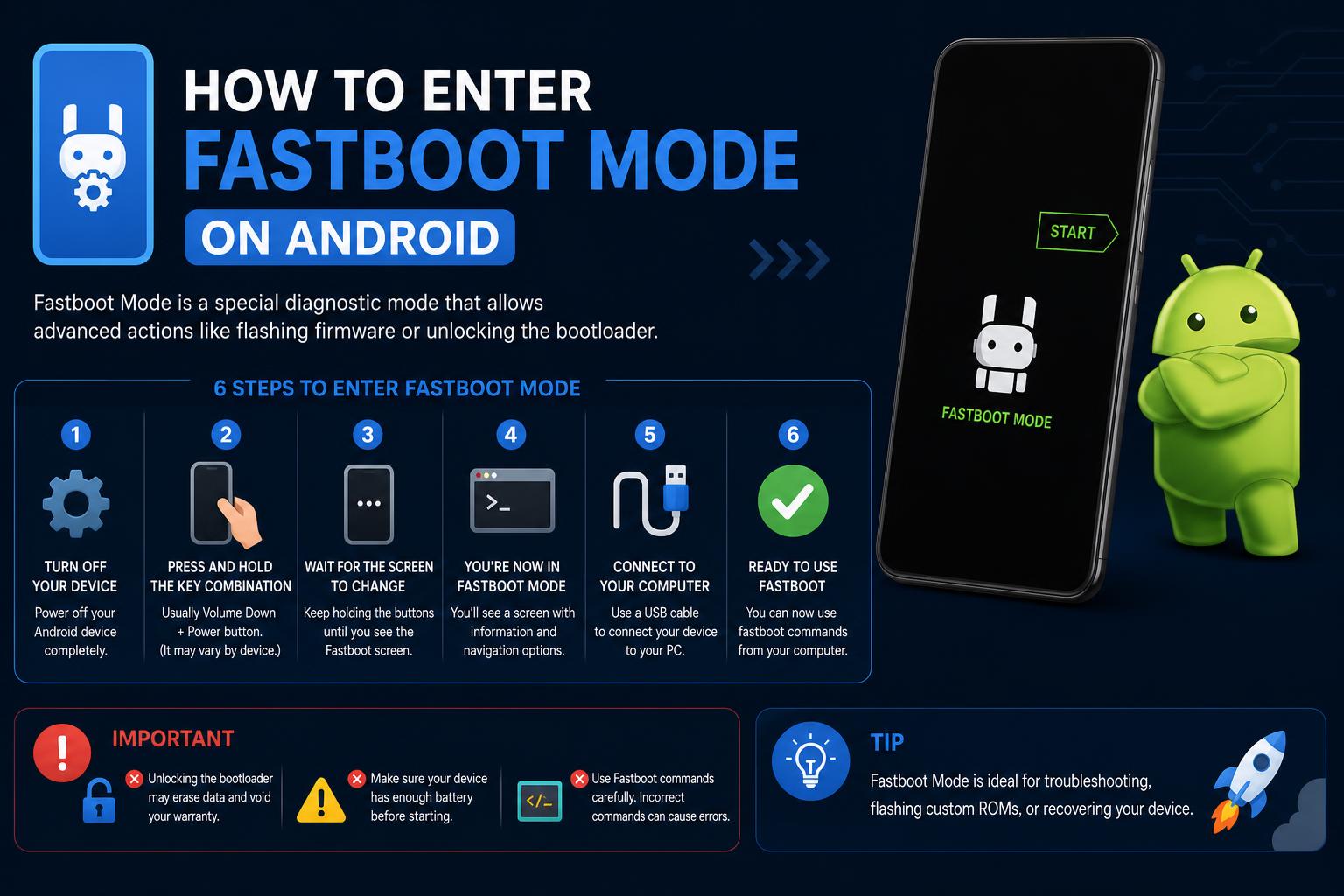
- Fastboot-tilstand giver adgang til dyb enhedsniveau for reparationer, opdateringer og gendannelse ud over standard Android-indstillinger.
- Hardware-knapkombinationer og ADB-kommandoer er de to primære metoder til at gå ind i Fastboot-tilstand, men trinnene kan variere afhængigt af producenten.
- Brug af Fastboot giver sikker kontrol over flashing, oplåsning af bootloadere og systemdiagnosticering, men forsigtighed er påkrævet, da kommandoer kan føre til datatab.
Android-brugere oplever nogle gange, at de har brug for at udføre avancerede reparationer, flashe ny firmware eller genoplive en tilsyneladende "tilstoppet" telefon. I alle disse situationer er det absolut afgørende at forstå, hvordan man aktiverer Fastboot-tilstand. Fra producenter som Google og Xiaomi til IT-virksomhedsledere og entusiaster af brugerdefinerede ROM'er tilbyder Fastboot-tilstand en unik gateway til interventioner på lavt niveau, som typiske Android-menuer simpelthen ikke tilbyder.
Hvis udtrykket 'Fastboot' er dukket op på din enhed – eller hvis du vil vide, hvordan du kommer dertil med vilje – er den gode nyhed, at du er kommet til det rette sted. Denne definitive vejledning forklarer, hvad Fastboot er, beskriver alle metoder til sikker adgang og udpakker bedste praksis for at sikre, at du aldrig sidder fast eller mister dine data utilsigtet. Uanset om du er en erfaren bruger, IT-administrator eller komplet nybegynder, lad os opdele det hele på en klar og tilgængelig måde.
Hvad er Fastboot-tilstand? Hvorfor er det vigtigt?
Fastboot-tilstand er et specialiseret diagnostisk miljø, der ligger uden for din telefons normale Android-operativsystem. Det tilgås på et meget lavt niveau, selv før Android starter op, og giver dig mulighed for at kommunikere direkte med din enheds bootloader. I Fastboot-tilstand kan du:
- Lås op eller lås bootloaderen igen til rooting eller avanceret tilpasning
- Flash-system-, gendannelses- eller opstartsbilleder—perfekt til at reparere beskadiget software eller installere brugerdefinerede ROM'er
- Slet, formater eller opdater enhedspartitioner uden fuld systemadgang
- Gendan en enhed, der ikke vil starte ('unbricking')
- Kør diagnostiske kommandoer til fejlfinding af hardware- og softwareproblemer
Fastboot er tilgængelig på de fleste Android-enheder – inklusive telefoner, tablets, robuste arbejdsscannere og mere – men ikke alle producenter implementerer det på samme måde. Nogle, som Samsung, bruger et proprietært alternativ kaldet Odin-tilstand , men for Pixel, Xiaomi, Motorola, OnePlus og mange andre er Fastboot standardværktøjet.
Hvorfor skulle du bekymre dig om Fastboot?
For både virksomheder og hobbybrugere tilbyder Fastboot-tilstanden muligheder, der går langt ud over, hvad den almindelige brugergrænseflade tillader. Virksomheder bruger den til at implementere tilpassede Android-installationer i hele virksomheden, IT-teams reparerer enheder, der sidder fast i loops eller nedbrud, og entusiaster flasher brugerdefinerede ROM'er, låser op for bootloadere, optimerer ydeevnen eller blot fjerner uønskede forudinstallerede apps.
Fastboot er i bund og grund dit 'sidste udvejsværktøjssæt' til at løse dybe systemproblemer eller udnytte enheders fulde potentiale. Det er et vigtigt værktøj for alle, der værdsætter kontrol, fleksibilitet og evnen til at gendanne enheder fra stort set enhver tilstand.
Fastboot vs. gendannelsestilstand: Hvad er forskellen?
Det er almindeligt at forveksle Fastboot-tilstand med Recovery Mode – begge er specielle boot-miljøer, men de tjener forskellige funktioner. Recovery Mode er en begrænset systemmenu til grundlæggende vedligeholdelse (fabriksnulstilling, rydning af cache, flashing af signerede opdateringer), men Fastboot muliggør dyberegående ændringer som oplåsning af bootloadere, flashing af usignerede eller brugerdefinerede billeder og manuel partitionsstyring.
Mens Recovery er til grundlæggende gendannelseshandlinger, er Fastboot superbrugerens miljø til avanceret systemændring.
Hvad kan du rent faktisk gøre i Fastboot-tilstand?
Når du er i Fastboot-tilstand, kan din pc og Android-enhed kommunikere via USB ved hjælp af Fastboot-protokollen. Her er, hvad erfarne brugere, udviklere og IT-teams bruger det til:
- Slet data eller partitioner: Nulstil eller fejlfind uden at slette alt ved kun at målrette mod 'brugerdata', 'cache' eller 'system'.
- Fjern mursten fra enheder: Gendan enheder, der ikke vil starte, eller som er 'soft-bricked'.
- Billeder af Flash-systemet: Installer eller reparer operativsystem- og kernesystemfiler (system.img, boot.img, vendor.img).
- Opgrader firmware manuelt: Vigtigt for at omgå mislykkede OTA-opdateringer (Over-the-Air).
- Lås op eller genlås bootloadere: Giver fuld kontrol over ROM-swap; gendanner sikkerhed efter behov.
- Installer brugerdefinerede gendannelser: Tilføj effektive værktøjer som TWRP til avanceret backup eller vedligeholdelse.
- Ret opstartsløkker eller endeløse genstarter: En livline for genstridige enheder, der sidder fast ved opstart.
- Kør producentdiagnostik: Fejlfind hardware direkte med særlige kommandoer (varierer afhængigt af mærke).
- Bulk flash-konfigurationer: Udrul tilpassede Android-builds i stor skala til erhvervsflåder.
Men brug den forsigtigt – en enkelt forkert kommando kan slette dine data eller blokere din enhed!
Sådan aktiveres Fastboot-tilstand: Alle metoder forklaret
Der er to primære måder at starte Fastboot-tilstand på. Valget af den ene afhænger af, om din enhed stadig starter op fra Android, og om du har aktiveret USB-fejlfinding på forhånd.
Metode 1: Brug af hardwareknapkombinationer
Dette er den mest universelle (og ofte nødvendige) fremgangsmåde, især når en enhed ikke starter normalt. Sådan aktiverer du Fastboot-tilstand manuelt:
- Sluk helt for din enhed. Hold tænd/sluk-knappen nede, og vælg "Sluk", eller hold den nede, indtil skærmen bliver sort.
- Tryk og hold den korrekte knapkombination nede.
For de fleste mærker, brug Strøm + Lydstyrke nedPå andre kan det være Power + Volume Up eller endda alle tre (Tænd/sluk + Lydstyrke ned + Lydstyrke op). - Bliv ved med at holde knapperne nede i flere sekunder. Slip ikke, før Fastboot-skærmen vises – du vil se Android-robotten, en kaninmaskot (på Xiaomi-enheder) eller ordet "FASTBOOT". Det er din bekræftelse.
Producentspecifikke tastekombinationer:
- Google Pixel, HTC, Motorola, Xiaomi: Strøm + Lydstyrke ned
- Sony: Power + Volume Up
- Google Nexus: Tænd/sluk + Lydstyrke ned + Lydstyrke op
Hvis din enhed ikke reagerer, kan du kontakte den officielle supportside for dit mærke eller se, om der er behov for en lidt anderledes knapkombination. Nogle modeller (som Samsung) kræver en helt anden proces kaldet Odin-tilstand.
Metode 2: Indtastning af Fastboot-tilstand ved hjælp af ADB fra en computer
Hvis din telefon stadig tænder, og du allerede har aktiveret USB-fejlfinding i udviklerindstillinger, kan du starte Fastboot med en enkelt kommando.
- Tilslut din enhed til din computer ved hjælp af et USB-kabel.
- Åbn kommandoprompten (Windows) eller Terminal (macOS/Linux) på din computer.
- Skriv følgende kommando, og tryk på Enter:
adb reboot bootloader
Din telefon genstarter øjeblikkeligt og starter direkte i Fastboot-tilstand.
Tip: Hvis din enhed ikke vises i ADB, skal du kontrollere, at USB-fejlfinding er aktiveret, at driverne er installeret, og at dit kabel/din port fungerer.
Sådan afslutter du Fastboot-tilstand sikkert
Hvis du ved en fejl er kommet i Fastboot-tilstand, er det nemt at afslutte den for de fleste enheder:
- Tryk på tænd/sluk-knappen og hold den nede i 10-20 sekunder. De fleste telefoner genstarter automatisk i Android.
- På nogle modeller skal du bruge Power + Volume Up sammen, hvis en enkelt knap ikke virker.
Hvis du er tilsluttet en pc og har Fastboot-værktøjerne klar, kan du også køre:
fastboot reboot
Hvis enheden ikke reagerer og ikke genstarter, skal du kontrollere for hardwarefejl – eller bruge producentens dedikerede gendannelsesværktøjer som næste trin.
Hvad hvis min enhed sidder fast i Fastboot-tilstand?
Det er ikke ualmindeligt, især efter systemnedbrud, mislykkede blink eller utilsigtede knaptryk. Her er dokumenterede trin til at undslippe:
- Prøv at holde tænd/sluk-knappen nede (og om nødvendigt lydstyrke op) i 10-20 sekunder. Mange telefoner vil tvinge strømmen til at blive slukket og slukket.
- Brug PC Fastboot-værktøjet:
fastboot reboot - Hvis det ikke virker:
- Se OEM-gendannelsessoftware (f.eks. Xiaomi Mi Flash Tool eller officielle producenttjenester).
- Vær forsigtig med at bruge uofficielle tredjepartsværktøjer til gendannelse: Medmindre du er en avanceret bruger, kan disse resultere i permanent datatab eller sikkerhedsrisici. Officielle metoder foretrækkes altid.
Oplåsning og genlåsning af bootloaderen i fastboot-tilstand
Det er en forudsætning at låse bootloaderen op for at kunne flashe brugerdefinerede ROM'er eller foretage dybdegående systemændringer. Sådan gør du:
- Sikkerhedskopier alle vigtige personlige filer. Oplåsning af bootloaderen sletter alle brugerdata fra enheden, inklusive apps, indstillinger, fotos og indhold.
- Start i Fastboot-tilstand ved hjælp af ovenstående trin.
- Tilslut din telefon til din computer med et USB-kabel.
- Brug den relevante Fastboot-kommando:
- For Google Pixel og nyere enheder (2015+):
fastboot flashing unlock - For ældre modeller (før 2015):
fastboot oem unlock - Nogle Pixel 2 XL-enheder:
fastboot flashing unlock_criticalkan være nødvendigt for oplåsning af kritiske partitioner.
- For Google Pixel og nyere enheder (2015+):
- Bekræft oplåsningshandlingen på din enheds skærm, når du bliver bedt om det. Dette trin er vigtigt for at undgå utilsigtet oplåsning eller datasletning.
Sådan låser du bootloaderen igen (vigtigt for videresalg af enheder eller gendannelse af sikkerhed):
- For nyere enheder:
fastboot flashing lock - For ældre enheder:
fastboot oem lock
Advarsel: Genlåsning af bootloaderen vil normalt også slette dine data igen!
Flashing af Android-enheder med Fastboot-tilstand
At flashe en enhed involverer installation af et helt eller delvist systembillede, som kan løse dybe problemer eller opdatere/erstatte hele operativsystemet.
-
- Placer din enhed i Fastboot-tilstand.
- Kør Flash-kommandoen fra din computer:
fastboot flashall -w
- -w-indstillingen sletter brugerdata—anbefales ved flashing af en frisk build.
Pixel- og Nexus-fabriksbilleder kan downloades direkte fra Googles Factory Images-ressource . Motorola og Xiaomi stiller deres egne dedikerede flashing-værktøjer og firmware-arkiver til rådighed.
Bemærk: Sørg altid for, at det billede, du viser, matcher din enhedsmodel. En uoverensstemmelse kan blokere enheden permanent!
Ofte stillede spørgsmål om Fastboot-tilstand
Skal USB-fejlfinding være aktiveret for at kunne bruge Fastboot?
Nej – Fastboot-tilstand kræver ikke, at USB-fejlfinding aktiveres. Dette er en almindelig misforståelse. Så længe du kan starte i Fastboot (enten via hardwareknapper eller ADB, hvis aktiveret), er du klaret. USB-fejlfinding er dog stadig påkrævet for ADB-baseret adgang til Fastboot og for de fleste almindelige Android-vedligeholdelsesopgaver.
Understøtter alle Android-telefoner Fastboot?
De fleste, men ikke alle Android-enheder, inkluderer Fastboot. Nogle producenter som Samsung har alternativer (Odin-tilstand), og ikke alle mærker implementerer standard Fastboot-protokollen. Tjek altid din models supportdokumentation for bekræftelse.
Er det sikkert at bruge Fastboot-tilstand?
Fastboot i sig selv er sikkert; forkerte kommandoer er risikable. Så længe du omhyggeligt følger instruktionerne og ved, hvad du flasher eller sletter, er Fastboot-handlinger designet til at blive brugt af både superbrugere og professionelle. Bare dobbelttjek dine kommandoer for at undgå utilsigtet datatab!
Ekstra tips til erhvervs- og superbrugere
Hvorfor elsker IT-teams og virksomheder Fastboot?
- Installer opdateringer og programrettelser manuelt, selv til ikke-understøttede ældre enheder
- Brug funktionsrige brugerdefinerede ROM'er for ydeevne, bedre batteri og ekstra sikkerhed
- Fjern bloatware fuldstændigt og optimer brugeroplevelsen fra bunden
- Massekonfigurer hundredvis af enheder med standard OS-billeder på en brøkdel af tiden
For hverdagsbrugere: Selv hvis du aldrig flasher en brugerdefineret ROM, er det en fantastisk forsikring at vide, hvordan man aktiverer og afslutter Fastboot-tilstand, hvis tingene nogensinde går galt under almindelig Android-brug eller opdateringer.
Producentens gendannelsesværktøjer og forholdsregler
Hver producent har deres egne OEM-gendannelsesløsninger , der kan få dig ud af Fastboot-tilstand eller løse alvorlige softwareproblemer:
- Xiaomi: Mi Flash Tool
- OnePlus, Motorola, Google: Lever deres egne guider og officielle systembilleder
- Samsung: Brug Odin, ikke Fastboot
Undgå uofficielle tredjepartsgendannelsesværktøjer, medmindre det er absolut nødvendigt. Disse indebærer risiko for datatab, lækage af privatlivets fred og endda bricking af din enhed. Vær altid forsigtig!
At mestre Fastboot-tilstanden åbner døre for redninger, gendannelse og fuld enhedskontrol. Ved at vide, hvornår og hvordan man starter, afslutter eller fejlfinder med Fastboot, er du aldrig magtesløs i lyset af softwarefejl, eller når du vil tilpasse Android mere dybdegående end den gennemsnitlige bruger. Med denne viden er du klar til alt fra en simpel genstartsløsning til en fuld systemflash – ingen flere mystiske skærme eller panik næste gang Fastboot vises!