
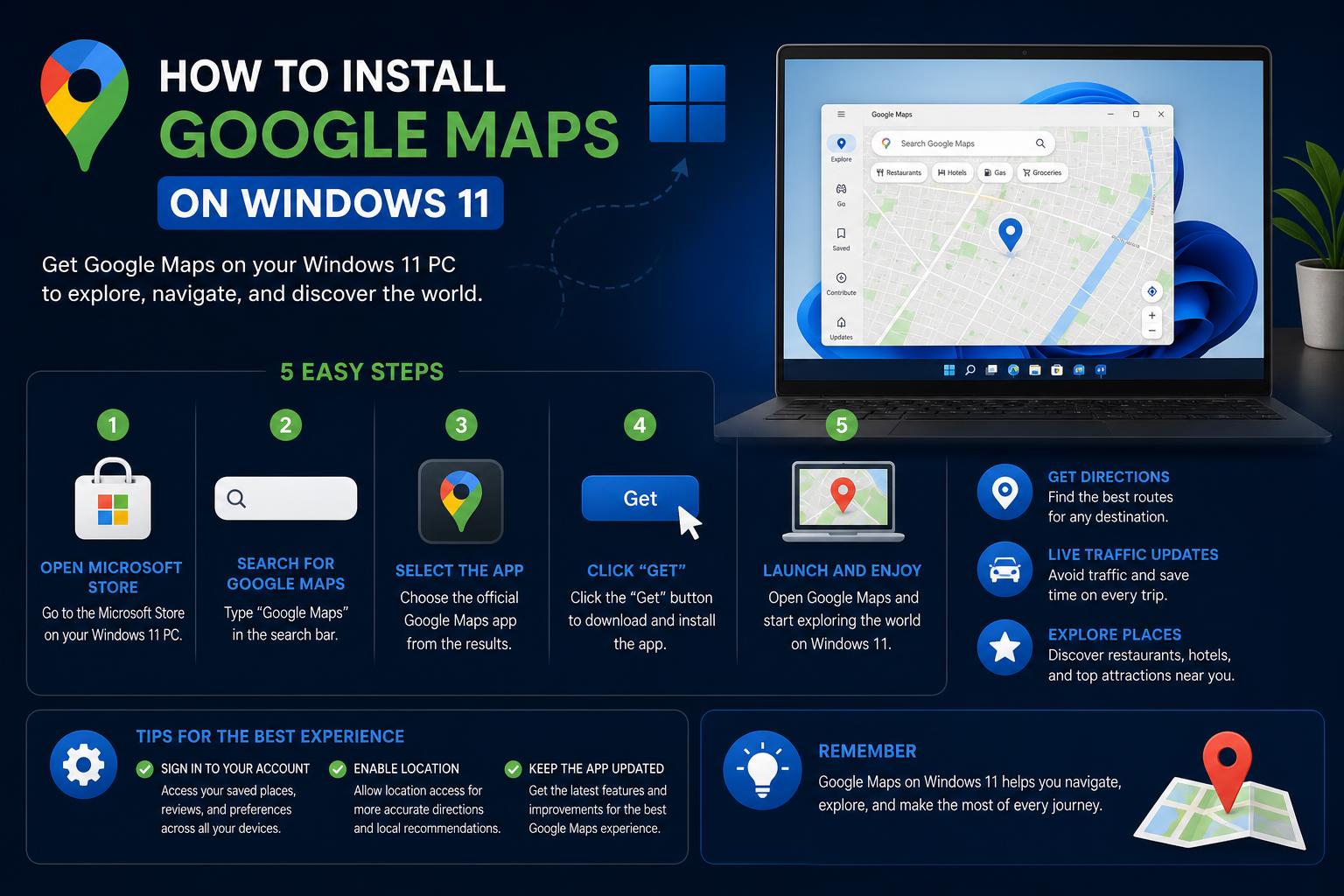
- Google Maps har ikke en officiel Windows 11-app, men browser-PWA'er tilbyder næsten native integrationer
- Microsoft Store-alternativer som 'Maps for Gmaps' fungerer som webindpakninger for hurtig adgang
- Google Earth Pro tilbyder avancerede kortlægningsværktøjer til skrivebordet, men erstatter ikke Maps-funktionerne
Det lyder simpelt at få Google Maps til at fungere som en app på Windows 11, men hvis du nogensinde har søgt efter direkte installationsmuligheder, har du sikkert indset, at der ikke findes en oplagt indbygget Google Maps-app til Windows. De fleste brugere ender med at fastlåse en browserfane eller udforske tredjepartsalternativer, men den ideelle løsning er ikke altid klar. Da mange leder efter en problemfri kortoplevelse på skrivebordet – især til at planlægge ruter, gemme yndlingssteder og generere rutevejledninger uden besvær – er en omfattende trinvis vejledning på høje tid.
Denne dybdegående artikel samler alle de legitime metoder og alternativer, der diskuteres, lige fra at konvertere Google Maps-webstedet til en desktop-app ved hjælp af browsere som Chrome eller Edge, til at udnytte Microsoft Store-apps og endda overveje Google Earth, for at tilbyde dig alle mulige måder at nyde en næsten native Google Maps-oplevelse på din Windows 11-enhed. Vi dækker officielle metoder, alternativer og præciserer endda, hvad der er muligt (og hvad der ikke er) - så du sparer tid og konfigurerer dit system på den smarte måde.
Forståelse af Google Maps-tilgængelighed i Windows 11
Google har aldrig udgivet en separat Google Maps-app til Windows . Derfor har du, hvis du har tjekket både Microsoft Store og Googles officielle downloadcentre, sandsynligvis kun fundet apps som "Åbn med Kort" eller "Kort til Gmaps" - som ikke er den ægte vare, men web wrappers eller alternativer med begrænset native integration.
I stedet forbliver Google Maps en web-orienteret tjeneste . Men der er et par smarte måder at bruge Maps på, som om det var en indbygget Windows-app – som vi vil gennemgå nedenfor. Vi vil også udforske de få alternative kortlægningsapps og -wrappere, der findes i Microsoft Store.
Udforskning af desktop-lignende Google Maps: Progressive Web Apps (PWA)-tilgangen
Den mest pålidelige og autentiske måde at køre Google Maps som en "app" på Windows 11 er via Progressive Web Apps (PWA)-teknologi. Moderne browsere som Google Chrome og Microsoft Edge giver dig mulighed for at "installere" websteder som apps – og dermed forvandle din yndlingswebtjeneste til en skrivebordsgenvej med eget vindue, ikon og endda meddelelsesunderstøttelse.
Hvad er progressive webapps?
PWA'er er forbedrede websteder, der føles mere som apps end websider, hvilket giver en rigere og mere native oplevelse uden behov for andet end din browser. Heldigvis er Google Maps en af de tjenester, der fungerer problemfrit som en PWA.
Sådan installeres Google Maps som en app på Windows 11
Hvis du vil have Google Maps på din startmenu eller skrivebord, skal du følge en af disse nemme metoder i Chrome eller Edge. Begge browsere gør konverteringsprocessen ligetil og sikker.
Installation af Google Maps ved hjælp af Google Chrome
- Åbn Google Chrome og gå til Google Maps -websted.
- Log ind med din Google-konto hvis du vil have adgang til gemte steder, rutevejledninger og historik.
- Klik på menuen med tre prikker (øverste højre hjørne af browservinduet).
- Hold musen over 'Cast, gem og del' i menuen.
Afhængigt af din version af Chrome kan dette vises som blot 'Flere værktøjer' eller under 'Gem og del'. - Vælg 'Installer Google Maps'.
- Når du bliver bedt om det, skal du klikke på 'Installer' i dialogboksen.
Appgenvejen vises på dit skrivebord eller i startmenuen og fungerer ligesom en almindelig app.
Installation af Google Maps ved hjælp af Microsoft Edge
- Åbn Microsoft Edge og gå til Google Maps.
- Log ind igen, hvis du har brug for adgang til personlige funktioner.
- Klik på menuen med tre prikker i øverste højre hjørne af Edge.
- Hold musen over 'Flere værktøjer', Find og klik derefter på 'Apps' – søg efter muligheden 'Installer Google Maps'.
- Bekræft ved at klikke på 'Installer' i installationsdialogboksen.
- Vælg, hvor du vil have appens ikon (Skrivebord, Startmenu eller Proceslinje), og klik derefter på 'Tillad'.
Den installerede PWA opfører sig meget som en letvægtsapp: den åbner i sit eget vindue uden rammer, understøtter notifikationer, og du kan fastgøre den, afinstallere den eller flytte den rundt på dit skrivebord ligesom ethvert Windows-program.
Microsoft Store-alternativer: “Kort til Google Maps” og “Åbn med Kort”
Hvis du søger i Microsoft Store , vil du se apps som "Kort til Gmaps" og "Åbn med Kort".
- Disse er primært wrappers eller genvejsprogrammer, der hjælper dig med hurtigt at starte Google Maps (eller lignende funktioner) fra dit skrivebord..
- De har begrænset offline- eller avanceret funktionalitet sammenlignet med rigtige navigationsapps, men hvis du kun har brug for hurtig adgang uden en browser, er de sikre, gratis og nemme at prøve.
- Sørg for at tjekke anmeldelser og tilladelser, før du installerer tredjepartsapps fra butikken..
Selvom det er værd at udforske, tilbyder disse butiksapps ikke nogen ekstra kræfter ud over, hvad PWA-metoden leverer direkte via Chrome eller Edge.
Hvad med Google Earth?
For dem, der søger mere avancerede kortlægningsfunktioner – såsom 3D-visualiseringer, udforskning af verden eller overlejring af flere typer data – er Google Earth Pro stadig Googles eneste officielle, installerbare program til Windows.
Du kan hente den nyeste Google Earth Pro-version til Windows direkte fra den officielle Google Earth-downloadside på https://maps.google.co.uk/intl/en_uk/earth/download/gep/agree.html.
Denne mulighed opdateres automatisk og giver langt flere værktøjer til geografisk analyse, men den erstatter ikke de interaktive funktioner som øjeblikkelig rutevejledning eller stedlagring, der findes i Google Maps. Du kan dog starte rutevejledninger, måle afstande og få et andet kortperspektiv ved hjælp af satellitbilleder og glober, der spænder over hele jorden.
Begrænsninger: Hvad du IKKE kan gøre
- Der er INGEN officiel, indbygget Google Maps-app til Windows 11 uden for browseren eller PWA-løsning.
- Microsoft Store-apps er ikke lavet eller understøttet af Google – brug dem kun for nemheds skyld, ikke for udvidede funktioner.
- Offlinekort understøttes ikke fuldt ud i de fleste webbaserede løsninger, så planlæg derefter, hvis du rejser uden internetadgang.
Besvarelse af almindelige spørgsmål og forumindsigt
De officielle Google-supporttråde giver kun begrænset klarhed og omdirigerer ofte til webløsninger. Et almindeligt spørgsmål er simpelthen: "Hvordan kan jeg få Google Maps på min computer?" - men officielle svar anbefaler generelt kun at bruge webstedet via en browser.
Fællesskabsdrevne platforme som Reddit tilbyder mere kreative løsninger med trinvise gennemgange illustreret med skærmbilleder eller videoguider. Disse anbefaler generelt at bruge Chrome eller Edges PWA-installationsfunktionalitet, der stemmer overens med de trinvise metoder, der allerede er beskrevet ovenfor. De vigtigste fordele: ingen ekstra software og fuld integration med din eksisterende Google-konto, hvilket giver en hurtig, bekvem og sikker måde at få adgang til Maps-funktioner uden at have en rodet browserfane åben.
Få mest muligt ud af Google Maps på Windows 11
Når den er installeret som en PWA, kan du:
- Fastgør Google Maps til din startmenu, dit skrivebord eller din proceslinje for at få adgang med et enkelt klik.
- Aktivér notifikationer for opdateringer som trafikalarmer eller påmindelser om gemte placeringer (som understøttet af Google Maps Web).
- Udnyt alle browserbaserede funktioner, herunder søgning efter steder, generering af tilpassede rutevejledninger og lagring af yndlingssteder direkte på din Google-konto.
Alternative kortlægningsløsninger til Windows-brugere
Hvis du har brug for kortlægning ud over Google Maps, kan du overveje:
- Google Earth Pro: Til 3D, satellit og avancerede kartografiske funktioner.
- Bing Maps WebMicrosofts eget kortlægningswebsted, som integreres indbygget med Windows for at få yderligere funktioner.
- Offline kortløsningerApps som MAPS.ME eller Sygic (ikke Google Maps, men nyttige, hvis du rejser ofte uden stabilt internet).
Fejlfinding og tips
Hvis du støder på problemer med at installere Google Maps som app, skal du dobbelttjekke din browserversion – kun den nyeste Chrome og Edge understøtter fuld PWA-installation for alle brugere, og menupunkter kan være mærket forskelligt afhængigt af opdateringer. Hvis du ved et uheld fjerner genvejen, skal du blot besøge Google Maps igen og gentage installationsprocessen – det tager under et minut og er risikofrit.
Hold dit skrivebord organiseret
Efter installationen kan du flytte din Google Maps-genvej hvor som helst: til din Start-menu, proceslinjen eller i en brugerdefineret mappe til dine rejse- og hjælpeprogrammer. Hvis du vil afinstallere, skal du blot højreklikke og vælge 'Afinstaller' eller administrere den direkte fra din browsers App-indstillinger. Ingen resterende filer, og du kan altid tilføje den igen senere!
Det er praktisk, hurtigt og giver dig en ægte "app"-fornemmelse at konfigurere Google Maps som en fuldt fungerende desktop-app på Windows 11 med alle de ægte Google Maps-fordele. Ved hjælp af browserbaserede Progressive Web App-funktioner får du nem adgang, lagring af dine personlige placeringer og elegant integration med Windows-grænsefladen. Hvis du ønsker et ekstra lag af kortlægningsværktøjer, tager Google Earth dig videre med sine kraftfulde 3D- og satellitfunktioner – også kun en hurtig download væk. Når du har læst denne vejledning, er du fuldt udstyret til at få Google Maps til at køre på din stationære eller bærbare computer, hvilket giver hurtigere adgang til alt, hvad du har brug for, uanset om du er hjemme eller på farten.