
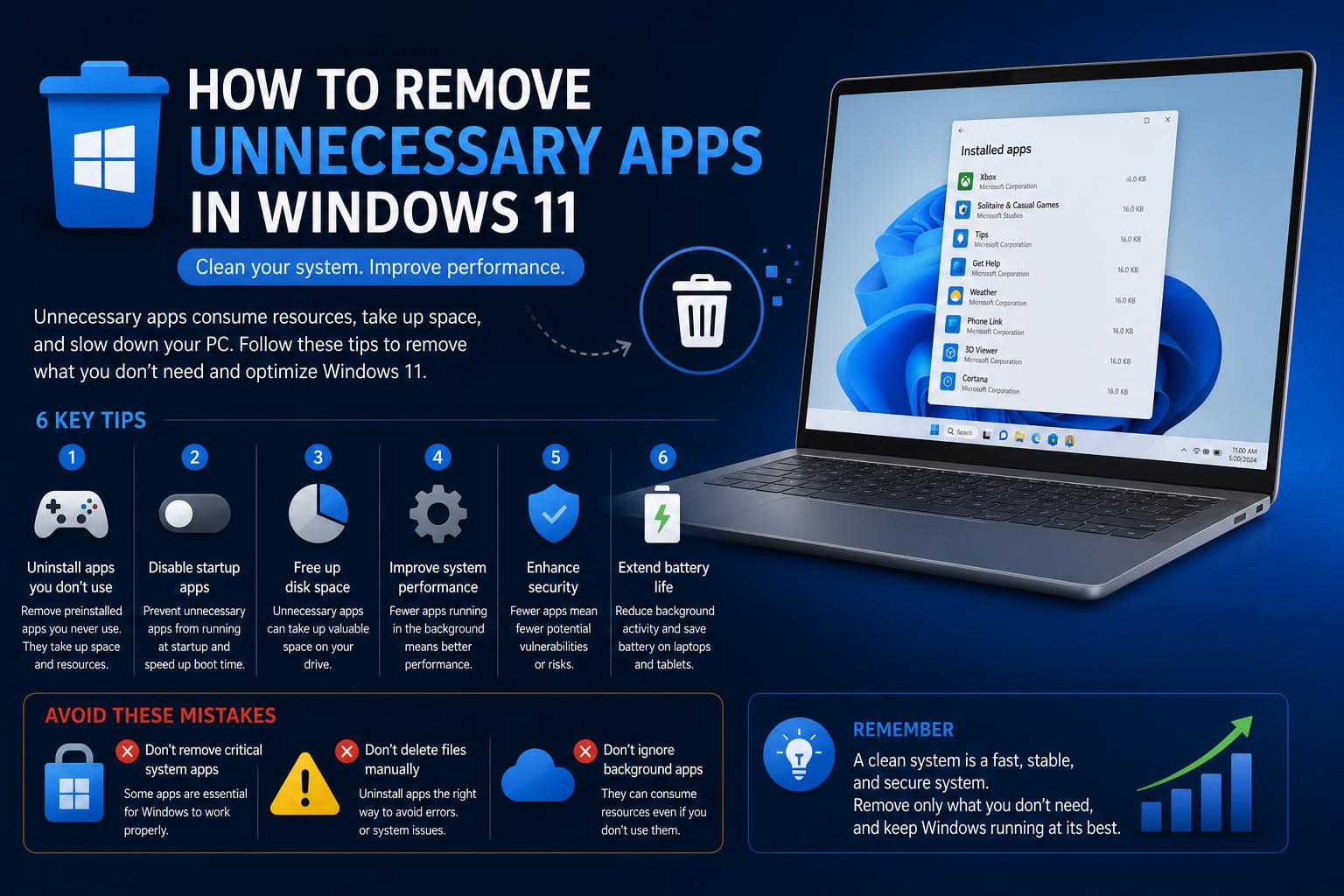
- Windows 11 indeholder som standard både vigtige værktøjer og unødvendig bloatware.
- Identificering og fjernelse af uønskede apps forbedrer brugervenligheden, ikke kun hastigheden.
- Sikker fjernelse afhænger af appens funktion – nogle Microsoft-apps bør lades være.
Windows 11 leveres frisk og skinnende på de fleste nye computere, men det tager ikke lang tid at bemærke den rodede tilstedeværelse af unødvendige apps, bloatware og værktøjer, du aldrig har bedt om. Processen med at finde ud af, hvad der er sikkert at fjerne – og hvad der er bedst at lade være – kan føles både overvældende og risikabelt. Det forudinstallerede landskab er kun blevet mere kompliceret i de senere år med en blanding af Microsoft-mærket software, tredjeparts "partner"-programmer og producentværktøjer, der kæmper om din opmærksomhed.
Mange brugere er ivrige efter at reducere deres Windows 11-installationer, ikke kun for ydeevne eller æstetik, men også for ro i sindet og nem navigation. At beslutte, hvilke apps og funktioner der sikkert kan afinstalleres, kan spare tid, reducere distraktioner og endda undgå potentielle sikkerhedsproblemer, der opstår ved sjældent opdateret eller ikke-understøttet software. Denne guide samler reelle brugerindsigter, kuraterede råd fra teknologieksperter og officielle anbefalinger for at give dig en udtømmende køreplan for, hvilke unødvendige Windows 11-apps der sikkert kan fjernes, hvornår du skal modstå trangen, og hvordan du går frem effektivt.
Forståelse af hvorfor unødvendige apps findes i Windows 11
Windows 11 indeholder fra starten en blanding af nødvendige systemkomponenter, virkelig nyttige værktøjer og en række forudinstallerede ekstrafunktioner, der muligvis ikke opfylder alle brugeres behov. Nogle af disse apps er der for kompatibilitet, andre er "værditilvækster" primært til fordel for Microsoft (f.eks. promovering af betalt cloudlagring eller abonnementer), og andre igen er leverandørspecifik bloatware installeret af din pc's producent. At genkende, hvilke apps du bruger - og hvilke der blot optager plads eller tilføjer rod - er det første skridt mod et strømlinet Windows-miljø.
Hvorfor samler Microsoft og pc-producenter så meget software? For Microsoft er det delvist for at promovere tjenester som Microsoft 365, OneDrive og Xbox, samt for at fremvise nye funktioner eller integrere med virksomhedens økosystem. PC-producenter samler derimod ofte partnerprodukter eller deres egne værktøjer for at differentiere deres hardware, understøtte garantioperationer eller tjene affiliate-indtægter. Resultatet? En overfyldt app-liste, der sjældent er one-size-fits-all.
Sådan deaktiverer du sikkert unødvendige Windows 11-tjenester for bedre ydeevne
Typer af unødvendige apps fundet i Windows 11
- Microsoft-mærkede apps: Ikke alle Microsoft-apps er essentielle. Mange installeres blot for at promovere deres bredere tjenester, men er ikke nødvendige for at Windows selv kan køre problemfrit.
- Tredjepartskampagner: Prøveversioner af antivirus, musikstreaming, spil eller sociale medie-apps findes ofte – selv på virksomhedsmaskiner.
- Producenthjælpeprogrammer: OEM'er (Original Equipment Manufacturers) som Dell, HP eller Lenovo inkluderer ofte supportværktøjer, systemoptimeringsprogrammer og kundeserviceapps, der kan duplikere indbyggede Windows-funktioner eller forblive ubrugte.
- Ældre apps og pladsholdere: Nogle programmer er rester af ældre Windows-versioner, mens andre er minimalt vedligeholdte værktøjer, der ser ringe brug i den virkelige verden.
Argumentet mod bloatware og uhensigtsmæssige apps
At beholde unødvendig software har ikke altid en umiddelbar indvirkning på computerens hastighed, men det bidrager til visuelt rod, øger potentielle opdateringsproblemer og udsætter potentielt dit system for sikkerhedsproblemer, hvis det forlades af leverandøren. Hver ekstra app betyder endnu en potentiel kilde til opdateringsmeddelelser, endnu en samling af baggrundsprocesser eller blot endnu et ikon i din startmenu, du skal ignorere – indtil det bliver en gene.
Alligevel kan (eller bør) ikke alle de muligheder, du ser i Startmenuen eller Indstillinger, fjernes. Nogle indbyggede apps fylder kun lidt og gør ingenting, medmindre de køres. For andre kan sikker fjernelse være mulig, men du risikerer at deaktivere funktioner, du måske uventet har brug for. At kende forskellen er halvdelen af kampen.
Sådan finder du alle installerede Windows 11-apps
Før du begynder at slette, har du brug for et klart overblik over, hvad der rent faktisk er på dit system. Følg disse trin på en frisk Windows 11-maskine:
- Gå til Indstillinger (klik på Startmenuen og derefter på tandhjulsikonet).
- Naviger til Apps > Installerede Apps.
- Gennemgå den komplette liste – lang, men vigtig at undersøge. Hvis din maskine har været i brug i et stykke tid, kan du overveje at skrive "Microsoft" i søgefeltet for at isolere native apps.
Dette hjælper dig med at skelne mellem kernesystemkomponenter, nyttige værktøjer og ægte bloatware eller uønskede ekstramateriale.
Den definitive guide til at få hjælp med Windows 11: Eksperttips, værktøjer og pålidelig support
En omfattende guide til unødvendige apps i Windows 11
Dette afsnit kombinerer indsigt fra rigtige brugere, rådgivning fra Microsoft-fællesskabet, førende teknologipublikationer og uafhængige blogs for at kortlægge de mest almindelige unødvendige apps, deres anvendelsesscenarier og vejledning til sikker fjernelse.
Tredjepartsforudinstallationer og bloatware: Fjern frit
- Prøveversioner af antivirusprogrammer: Ofte samlet fra virksomheder som McAfee, Norton eller andre tilfældige leverandører. Hvis du ikke planlægger at bruge dem, skal du afinstallere dem med det samme. Windows Defender (Microsoft Defender Antivirus) er robust nok til de fleste brugere.
- Musik- og streamingapps: Spotify, Pandora og lignende platforme dukker nogle gange op uden invitation takket være partnerskabsaftaler. Medmindre du er en almindelig bruger, er disse sikre at fjerne.
- Tredjepartsværktøjer: Apps som WhatsApp, Kindle, Camo Studio, LinkedIn og lignende kan rode til på dit nye system. Medmindre du er afhængig af dem, så tøv ikke med at afinstallere dem. Fjernelse af dem er fuldstændig sikker, og de er altid tilgængelige til download senere, hvis du skulle få brug for dem.
Det er lige så nemt at fjerne disse apps som at gå ind i Indstillinger, finde menuen med tre prikker ud for hver app og vælge 'Afinstaller'. Hvis du vil gå videre, kan du bruge tredjepartsværktøjer eller scripts, men for de fleste brugere er den indbyggede metode den sikreste fremgangsmåde til at undgå fejl.
Windows 11-apps betragtes ofte som unødvendige
Følgende Microsoft-pakkede applikationer betragtes almindeligvis som overflødige eller sjældent brugte . Fjernelse er sikker, men sørg for, at du ikke har brug for deres funktionalitet, før du sletter:
- Microsoft Office (prøve): Ofte ubrugelig, hvis du ikke har et Office-abonnement. Det er bare en pladsholder til Microsoft 365 eller Office-webapps.
- Xbox Game Bar og Analyse: Medmindre du spiller på din pc eller bruger Xbox-tjenester, kan de relaterede apps slettes. Bemærk dog, at Game Bar indeholder skærmoptagelsesværktøjer, som nogle brugere finder nyttige.
- Copilot (fritstående): Microsofts generative AI-værktøj er under aktiv udvikling, men hvis du ikke har brug for AI-automatisering eller ikke ønsker, at det skal køre, er det ligetil at fjerne det – men hold øje med opdateringer, da branding og funktioner løbende udvikler sig.
- Medieafspiller (ikke Windows Media Player Classic): Medieafspilleren i Windows 11, efterfølgeren til Groove og Zune, er funktionel, men overflødig, hvis du foretrækker VLC eller en anden populær afspiller.
- Film og tv: Denne app var primært til at se DRM-beskyttet indhold fra Microsofts store, som ikke længere er tilgængelig. De fleste brugere vil foretrække VLC Media Player eller en webbrowser.
- Microsoft 365 Copilot: Forskellig fra standard Windows Copilot. Hvis du ikke bruger cloudbaserede Microsoft Office-webværktøjer, kan du afinstallere denne genvej uden risiko.
- Microsoft Kort: Sjældent nyttig på desktop sammenlignet med Google Maps eller Bing Maps i browseren.
- Nyheder og vejr: Disse apps er blevet udfaset til fordel for Widgets-panelet og Edge-startsidefunktionerne. Fjern dem, hvis du finder dem overflødige.
- Lydoptager: Medmindre du ofte optager stemmenotater med din pc-mikrofon, er der generelt ingen skade i at fjerne dette værktøj.
- Sticky Notes: Medmindre det er synkroniseret med mobile enheder eller er en del af din arbejdsgang, kan dette slettes – Outlooks noterfunktion tilbyder nu mere ensartethed på tværs af enheder.
- Microsoft at gøre: En solid opgavelistehåndtering, men tilføjer kompleksitet, som nogle brugere ikke har brug for. Masser af alternativer som Todoist findes, eller du bruger måske slet ikke digital opgavehåndtering.
- clipchamp: Windows 11's standardvideoredigeringsprogram er fint nok til hurtige klip, men det er unødvendigt, hvis du allerede bruger mere avancerede værktøjer. Afinstaller programmet, hvis dine behov er simple, eller hvis du bruger alternativer som Adobe Premiere, DaVinci Resolve eller onlineredigeringsprogrammer.
Snipping Tool på Windows 11: Den ultimative guide til skærmbilleder og videooptagelse
Der er ingen skade i at fjerne disse apps, medmindre du specifikt bruger dem til en daglig opgave.
Apps bedst ladet være (systemkritiske eller lejlighedsvis nyttige)
Selvom det kan være fristende at slette alt, hvad man ikke genkender, er det bedre at lade en håndfuld Windows 11-apps være uberørte . Deres tilstedeværelse understøtter systemstabilitet, opdateringer eller mindre åbenlyse værktøjer, der lejlighedsvis er nyttige:
- Microsoft Store: Vigtig for opdatering af mange systemapps og for sikker anskaffelse af ny software. Fjernelse af det kan forårsage opdateringsfejl eller kompatibilitetsproblemer – undgå det, selvom du sjældent bruger det aktivt.
- Microsoft Edge: Som standardwebbrowser understøtter Edge adskillige Windows-funktioner. Du kan ændre din standardbrowser eller fjerne genveje, men det anbefales ikke at afinstallere selve Edge.
- Klippeværktøj: Den hurtigste måde at tage skærmbilleder eller optage skærmaktivitet på. Let og konstant forbedret, praktisk at have installeret, selv hvis det kun bruges lejlighedsvis. Du kan gennemgå Funktioner i Snipping Tool i Windows 11 før du beslutter, om det hører hjemme i din opsætning.
- Terminal/PowerShell: Avancerede brugere kender måske allerede dens værdi. For alle andre er det en grundlæggende komponent til at køre kommandoer og scripts. Det er ikke nødvendigt at fjerne det; bare ignorer det, hvis du aldrig bruger det.
- Hurtig hjælp: Fremragende til at hjælpe venner eller familie med at fejlfinde deres pc'er eksternt. Den udgør ingen ydeevnerisiko, når den ikke bruges.
- Klassiske hjælpeprogrammer (Notesblok, Paint, Lommeregner, Ur): Trods deres alder opdateres disse værktøjer regelmæssigt, er små i størrelse og kan være overraskende nyttige. Deres fravær kan mærkes, når man mindst venter det.
- OneDrive: Mange brugere bruger aldrig Microsofts cloud-synkronisering, men OneDrive er dybt integreret i Windows, især hvis du bruger en Microsoft-konto. Omhyggelig konfiguration anbefales – deaktiver uønskede funktioner eller fjern tilknytningen til din konto i stedet for at afinstallere, medmindre du er en avanceret bruger.
- Kamera app: Nyttig til at teste webkameraets funktionalitet og sikkerhed. Fjernelse er mulig, men der er ingen ydeevnegevinst, og du mister et grundlæggende fejlfindingsværktøj.
- Feedbackcenter: Holder dig opdateret om fejlfindingskanaler og giver dig mulighed for at rapportere fejl. Ubetydelig effekt, hvis ignoreret, nyttig under fejlfinding.
- Bing Søgeintegration: Styrer den indbyggede søgelinje og forespørgsler i Start-menuen. Essentiel for kernefunktionaliteten i Windows-søgefunktionen, så den bør forblive intakt – selvom du deaktiverer ikonet.
Systemkomponenter, der er angivet som tjenester eller "Systemapps" i Indstillinger, bør generelt forblive uberørte, da de administrerer opdateringer, sikkerhed og hardwarekompatibilitet.
Sådan fjerner du unødvendige apps sikkert
Microsoft har endelig gjort det meget nemmere at afinstallere de fleste forudinstallerede apps, især for EU-brugere efter en regulatorisk ændring i 2023. Sådan griber du sikkert an at fjerne apps:
- Åbn Indstillinger: Brug Startmenuen eller søgefeltet for hurtig adgang.
- Naviger til Apps: Tjek listen over installerede apps for at se alt, der er til stede.
- Klik på menuen med tre prikker ud for den app, du vil fjerne. Vælg AfinstallerBekræft, når du bliver bedt om det.
- Til genstridige apps: Hvis en app er 'gråtonet', eller afinstallationsmuligheden mangler, er det enten en beskyttet systemkomponent, eller den skal fjernes via PowerShell eller et tredjepartsværktøj. Vær forsigtig her.
- Skyl og gentag for hver uønsket app. Tag dig god tid – der er sjældent behov for at forhaste en masseafinstallation og risikere at miste funktioner, du senere kan gå glip af.
Rettelse af Windows 11 Microsoft Store-fejl 0x80073CF3: Omfattende guide
Særlige forholdsregler: Hvad du IKKE skal fjerne
- Apps, der er knyttet til Windows-sikkerhed, enhedsdrivere eller hardwarefunktionalitet, bør aldrig afinstalleres. Hvis du er usikker, er det bedre at skjule genveje end at risikere at ødelægge vigtige systemfunktioner.
- Producentens drivere eller supportværktøjer– selvom det er irriterende – aktiver ofte driveropdateringer, garantisupport eller diagnosticering. Undersøg hver enkelt før fjernelse, eller deaktiver blot opstartsprocesser.
Tredjeparts afinstallationsprogrammer og scripts kan nogle gange gå for langt – undgå dem, medmindre du er bekendt med, hvad hver app gør, og har pålidelige sikkerhedskopier. Microsofts indbyggede afinstallationsprogram er bevidst konservativt og favoriserer systemstabilitet frem for aggressiv fjernelse.
Ekspertanbefalinger og brugeroplevelser
På tværs af fællesskabet er både almindelige og erfarne brugere enige om, at omhyggelig fjernelse af bloatware er en personlig proces, og at ingen to systemer leveres med præcis det samme sæt forudinstallerede apps. Her er nogle tilbagevendende ekspertanbefalinger, blandet med personlige anekdoter og professionelle tips:
- Lav en opgørelse, før du fjerner noget. Slet ikke bare apps ved navn – tjek hvilke funktioner eller integrationer du muligvis mister, og find ud af, om appen sikkert kan downloades igen senere, hvis du fortryder det.
- Husk sikkerheden. Windows Defender er tilstrækkeligt for de fleste brugere, hvilket gør tredjeparts antivirus-bloatware stort set overflødig. Når det er sagt, kan virksomheder eller brugere med specifikke behov stadig have brug for alternativer - afinstaller prøveprogrammer, behold det nødvendige.
- Opdater regelmæssigt de apps, du beholder. Selv ældre værktøjer som Notesblok og Paint får nyttige forbedringer, og at forsømme opdateringer åbner op for unødvendig risiko.
- Udnyt cloud-fleksibiliteten, men deaktiver det, du ikke bruger. OneDrive, Outlook og Store er dybt integreret i Windows, men du styrer, hvor meget (eller lidt) de påvirker din arbejdsgang.
- Producentens "hjælpe"-apps: Hvis du bruger deres supportkanaler, skal du beholde deres værktøjer. Hvis ikke, skal du sørge for at udskifte driver- og firmwareopdateringsværktøjer, før du fjerner dem.
En hyppig brugerfrustration er Microsofts tendens til at samle apps og partnerprogrammer for profit – selv når de er irrelevante for de fleste slutbrugere. Uheldigt nok bevarer brugerne den ultimative kontrol med lidt tålmodighed og omhu.
Ofte stillede spørgsmål om fjernelse af Windows 11-apps
- Vil fjernelse af bloatware fremskynde min pc? Ikke altid – men du vil nyde hurtigere opstartstider, mere ryddelige menuer og færre baggrundsnotifikationer.
- Er det muligt at ødelægge Windows ved at afinstallere for meget? Systemkritiske apps er beskyttet, men aggressiv brug af PowerShell eller tredjepartsrensere kan fjerne mere end beregnet. Undersøg og sikkerhedskopier altid før omfattende fjernelser.
- Kan jeg geninstallere indbyggede apps, hvis jeg fjerner dem ved en fejl? Ja. De fleste vigtige apps er tilgængelige i Microsoft Store til geninstallation. For mere tekniske komponenter kan PowerShell-scripts eller Windows-funktioner gendanne det, der mangler.
- Har jeg brug for tredjepartsværktøjer til at fjerne uønskede apps? Typisk ikke. Windows-indstillinger er tilstrækkelige efter de seneste opdateringer, men apps som Revo Uninstaller – eller værktøjer som f.eks. TinyApps for dem, der søger minimale installationer – findes for superbrugere og IT-professionelle.
Hvad med virksomheds- og arbejdscomputere?
På virksomhedsadministrerede enheder kan yderligere begrænsninger (fastsat af IT) begrænse, hvilke apps der kan afinstalleres. Kontakt altid din IT-afdeling, før du fjerner software – selvom det virker meningsløst eller er mærket som en prøveversion – da fjernværktøjer, compliance-produkter og overvågningsagenter ofte vises under neutrale navne.
Systemer, der er tilknyttet et domæne eller under enhedsstyringsværktøjer (som Microsoft Endpoint Manager eller Intune), kan geninstallere apps automatisk, når du har slettet dem. Ændringer foretaget i softwarekataloger kan også have politiske konsekvenser for sikkerhed og licensering.
Skal du i stedet installere et nedskåret vindue?
Der er en stigende interesse for projekter som Tiny11 , et community-drevet, minimalistisk Windows-installationsprogram, der fjerner næsten alle ikke-essentielle apps og bloatware. De fleste brugere – især i forretnings- eller garantisammenhænge – vil dog ikke have mulighed for at implementere en brugerdefineret Windows-variant. For alle andre er standard Windows-afinstallation den sikreste rute, selvom det tager længere tid.
IT-entusiaster og superbrugere kan udforske mere aggressiv debloating via scripts, open source-værktøjer eller brugerdefinerede ISO'er. Disse tilgange kræver mere teknisk ekspertise og øger risikoen for at fjerne afhængigheder eller ødelægge vigtige funktioner. Vær forsigtig, og lav altid systembackups først.
Løbende ændringer: Hvad du kan forvente i fremtidige versioner
Tendensen inden for Windows-udvikling, især som reaktion på antitrust-granskning i EU, går i retning af større brugerfrihed til at fjerne medfølgende software. Hvor tidligere Windows-versioner strengt beskyttede snesevis af indbyggede apps, har nylige opdateringer gjort det langt nemmere at afinstallere alt fra Edge (i nogle regioner) til Copilot, Fotos og endda systemværktøjer. Forvent yderligere afkobling, efterhånden som Microsoft tilpasser sig regulatorisk, bruger- og konkurrencepres.
Producenter føler også i stigende grad presset fra brugere og regulatorer til at tilbyde ryddelige, "rene" Windows-installationer. Dette kan betyde mindre bloatware over tid, men for nu kommer de fleste nye systemer med en samling af værktøjer, pop op-vinduer og unødvendige tilbud. Indtil ægte minimalistiske builds bliver normen, er beskæring af ekstramateriale en del af enhver Windows-brugers oplevelse.
- Windows 11-installationer leveres med en blanding af nødvendige værktøjer, virkelig nyttige apps og en sund dosis bloatware og redundante værktøjer.
- At identificere, hvad der er sikkert at fjerne, afhænger af, hvordan du bruger din pc. Microsoft- og tredjepartsapps spænder fra lette at smide væk til at være bedst ladt i fred for stabilitet eller bekvemmelighed.
- Nylige ændringer i Microsofts politik giver brugerne mulighed for at afinstallere flere indbyggede apps end nogensinde før via enkle værktøjer i Indstillinger-menuen og med mindre risiko for at systemfunktionerne går i stykker.
- Gå forsigtigt frem, lav dit hjemmearbejde, behold vigtige backup- og supportværktøjer, og husk at din ideelle Windows-opsætning er personlig – der findes ingen universel oprydningsstrategi.
Ved omhyggeligt at fjerne det, du ikke bruger, kan du holde din computer slank, fokuseret og ryddelig – hvilket får Windows 11 ikke bare til at se renere ud, men faktisk føles mere personlig, intuitiv og behagelig at bruge hver dag.