
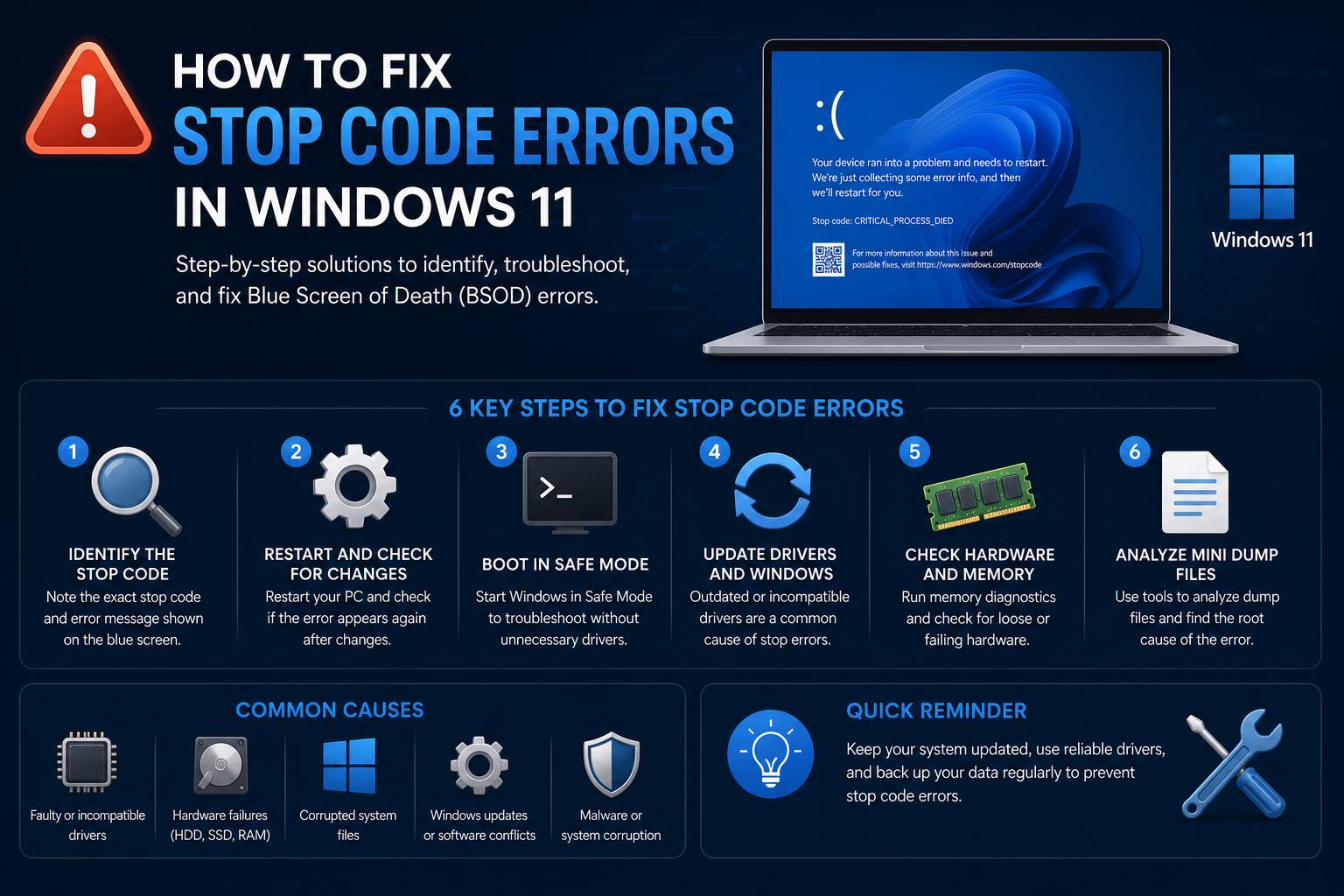
- Die meisten Stoppcodefehler unter Windows 11 haben ihren Ursprung in Treiber- oder Hardwareproblemen und nicht im Betriebssystem selbst.
- Eine effektive Fehlerbehebung kombiniert Hardwareprüfungen, Treiberaktualisierungen und Systemreparaturprogramme.
- Das Verständnis von Fehlercodes ermöglicht die Ermittlung der Ursachen, von RAM-Fehlern bis hin zu beschädigten Systemdateien.
Seien wir ehrlich – nichts ist frustrierender, als sich an den Windows-11-PC zu setzen und von einem grellen blauen oder schwarzen Bildschirm mit kryptischen Codes und der dramatischen Warnung „Auf Ihrem PC ist ein Problem aufgetreten. Er muss neu gestartet werden“ begrüßt zu werden. Falls Sie kürzlich einen Stoppcode-Fehler oder einen Bluescreen (BSOD) auf Ihrem Windows-11-Computer hatten, sind Sie definitiv nicht allein. Diese Fehler können plötzlich auftreten, manchmal nach einem Update, einer Treiberinstallation oder scheinbar ohne jeden Grund. Sie können sowohl für erfahrene Benutzer als auch für Anfänger einschüchternd wirken, da die Ursache nicht immer offensichtlich ist und die Lösungen von sehr einfach bis hochtechnisch reichen können.
Dieser umfassende Leitfaden vereint das aktuellste Wissen und praktische Lösungen für Windows 11-Stoppcode-Fehler, Bluescreens, schwarze/grüne Bildschirme und ähnliche Systemabstürze. Basierend auf Expertenwissen, offiziellen Fehlerbehebungsanleitungen, Erkenntnissen aus der Community und praktischer Erfahrung erklären wir Ihnen, was Stoppcode-Fehler sind, warum sie unter Windows 11 auftreten, was die häufigsten Codes bedeuten und bieten eine vollständige Schritt-für-Schritt-Anleitung, mit der Sie diese Fehler beheben und verhindern können – unabhängig von Ihren Vorkenntnissen. Sie lernen außerdem fortgeschrittene Techniken zur Ursachenanalyse, Minidumps und wann Sie professionelle Hilfe in Anspruch nehmen sollten – alles verständlich erklärt. Egal, ob Sie Probleme beim Starten Ihres Rechners haben oder Ihren PC zukunftssicherer machen möchten: Hier finden Sie praktische und leicht umsetzbare Tipps.
Stopcode-Fehler und Bluescreens unter Windows 11 verstehen
Wenn auf Ihrem Windows 11-PC ein blauer oder schwarzer Bildschirm angezeigt wird (auch bekannt als Stoppcode, Fehlerprüfung, Kernelfehler oder „Black/Blue/Green Screen of Death“ (BSOD/GSOD)), bedeutet dies, dass Ihr System auf einen kritischen Fehler gestoßen ist, von dem es sich nicht sicher erholen konnte. Zum Schutz wurde es heruntergefahren, neu gestartet oder vollständig eingefroren. Diese Fehler können durch verschiedene Probleme verursacht werden, von Hardwaredefekten und veralteten Treibern bis hin zu beschädigten Systemdateien oder Konflikten mit kürzlich installierten Programmen.
Warum treten Stoppcodefehler auf?
Wenn Windows einen Zustand erkennt, der Ihre Daten beschädigen oder das System unsicher machen könnte, stoppt es sofort alle Vorgänge. Dann erscheint der Stoppcode – eine Hexadezimalzahl (meist begleitet von einer Beschreibung in Großbuchstaben), die die genaue Ursache des Windows-Absturzes zusammenfasst. Anders als oft angenommen, werden diese Fehler nicht immer durch einen schwerwiegenden Hardwareausfall verursacht. Laut Microsoft und Analysen verschiedener Hersteller:
- Die meisten Fehler (70 %) werden durch Probleme mit Drittanbietertreibern verursacht.
- Hardwareprobleme machen etwa 10 % aus.
- In 5 % der Fälle ist Microsofts eigener Code beteiligt.
- Der Rest bleibt ein Rätsel, meist aufgrund schwerwiegender Gedächtnisstörungen (15%).
In früheren Testversionen oder auf bestimmten Insider-Kanälen kann ein grüner Bildschirm (GSOD) erscheinen. Unabhängig von der Farbe sind die Ursache und die Vorgehensweise zur Fehlerbehebung dieselben.
Häufige Stoppcodes in Windows 11 erkennen
Windows 11 zeigt am unteren Rand des Fehlerbildschirms (BSOD) einen spezifischen Code an. Jeder Code gibt die allgemeine Ursache des Systemabsturzes an. Einige der häufigsten Codes und ihre grundlegenden Bedeutungen sind:
- PAGE_FAULT_IN_NONPAGED_AREA (0x00000050): Weist auf Hardwarefehler (RAM oder Festplatte), fehlerhafte Treiber oder beschädigte Systemdateien hin.
- SPEICHERVERWALTUNG (0x0000001A): Probleme mit dem Arbeitsspeicher (RAM) oder dem virtuellen Speicher (Auslagerungsdatei).
- IRQL_NOT_LESS_OR_EQUAL (0x0000000A): Häufigste Ursache: fehlerhafte oder inkompatible Treiber, die auf ungültigen Speicher zugreifen.
- SYSTEM_SERVICE_EXCEPTION (0x0000003B): Treiber- oder Softwarekonflikte, insbesondere mit Systemdiensten.
- KMODE_EXCEPTION_NOT_HANDLED (0x0000001E): Fehlerhafte Treiber oder fehlerhafte Kernelmodus-Software.
- INACCESSIBLE_BOOT_DEVICE (0x0000007B): Probleme beim Zugriff auf die Bootpartition – häufig verursacht durch Festplattenfehler, Treiber oder BIOS-Einstellungen.
- BAD_POOL_HEADER (0x00000019): Konflikte im Zusammenhang mit der Fahrerressourcenzuweisung oder der Hardware.
- SYSTEM_THREAD_EXCEPTION_NOT_HANDLED (0x0000007E): Veraltete oder inkompatible Treiber oder beschädigte Dateien.
- WHEA_UNCORRECTABLE_ERROR (0x00000124): Hardwarefehler, Spannungsproblem oder Temperaturproblem.
- DPC_WATCHDOG_VIOLATION (0x00000133): Fehlerhafte Treiber verursachen Systemverzögerungen.
- NTFS_FILE_SYSTEM (0x00000024): Dateisystembeschädigung oder Festplattenfehler.
- UNMOUNTABLE_BOOT_VOLUME (0x000000ED): Windows kann nicht vom Startlaufwerk lesen.
- USER_MODE_HEALTH_MONITOR (0x0000009E): Probleme in Clusterumgebungen oder Dienstausfälle.
Falls Ihr Computer zu schnell neu startet, um den Fehlercode auszulesen, können Sie automatische Neustarts deaktivieren (Anweisungen dazu folgen weiter unten) oder die von Windows gespeicherten Minidump-Dateien auf weitere Details überprüfen.
Was löst Stoppcode-Fehler in Windows 11 aus?
Systemabstürze können nach System- oder Treiberaktualisierungen, der Installation neuer Programme, dem Anschluss von Hardware oder auch aufgrund von Überhitzung, Malware oder Festplattenproblemen auftreten. Hardwarekomponenten (RAM, SSD, GPU), Treiber, Softwarekonflikte, BIOS/UEFI-Einstellungen und manchmal auch die Stromversorgung oder Spannungsspitzen können diese Fehler verursachen. Einige Berichte aus der Community deuten darauf hin, dass Abstürze nach der Installation ressourcenintensiver Anwendungen (wie z. B. Videobearbeitungsprogrammen) oder sogar scheinbar ohne Vorwarnung auf leistungsstarken, scheinbar stabilen Rechnern auftreten.
In den meisten Fällen spielen folgende Faktoren eine Kombination aus:
- Wichtige Windows-Updates, ob automatisch oder manuell (z. B. 22H2, 23H2 oder 24H2).
- Anschluss neuer Hardware oder USB-Geräte (z. B. Drucker, externe Speicher oder Grafikkarten).
- Treiber- oder Software-Updates, die Konflikte oder Inkompatibilitäten verursachen.
- Beschädigte Systemdateien, verursacht durch plötzlichen Stromausfall, unsachgemäße Installationen oder Schadsoftware.
- Fehlerhafte oder veraltete Hardware, wie z. B. Arbeitsspeicher (RAM), SSD/HDD oder GPU.
- Probleme mit der Stromversorgung oder Spannungsspitzen (einschließlich defekter USV-Anlagen).
Erste Schritte: Was tun, wenn ein Stoppcode oder ein blauer/schwarzer Bildschirm angezeigt wird?
Wenn ein Stoppcode-Fehler auftritt, sollten Sie als Erstes die folgenden Schritte unternehmen, um das Problem zu beheben oder die Ursache zu ermitteln.
1. Entfernen Sie kürzlich hinzugefügte Hardware und trennen Sie nicht benötigte Peripheriegeräte.
- Schalten Sie Ihren PC vollständig aus (halten Sie gegebenenfalls den Netzschalter gedrückt).
- Alle externen Geräte abklemmen (nur Tastatur und Maus angeschlossen lassen).
- Starten Sie das System neu und prüfen Sie, ob der Fehlercode erneut auftritt.
- Wenn der Computer korrekt hochfährt, schließen Sie die Geräte nacheinander wieder an und starten Sie den Computer nach jedem Anschluss neu, um den Übeltäter zu identifizieren.
2. Versuchen Sie, im abgesicherten Modus zu starten.
Im abgesicherten Modus werden nur die unbedingt notwendigen Treiber und Software geladen. Startet das System im abgesicherten Modus, deutet dies darauf hin, dass das Problem wahrscheinlich eher auf einen Treiber- oder Softwarekonflikt als auf einen Hardwaredefekt zurückzuführen ist.
- Um in den abgesicherten Modus zu gelangen, führen Sie während der Windows-Ladeanimation zwei erzwungene Neustarts durch (durch Gedrückthalten des Netzschalters). Beim dritten Neustart startet Windows in der Wiederherstellungsumgebung. Wählen Sie dort die entsprechende Option aus. Problembehandlung > Erweiterte Optionen > Startup Settings > WiederaufnahmeWählen Sie anschließend Option 4 (Sicherer Modus) oder 5 (Sicherer Modus mit Netzwerk).
- Falls Sie darauf zugreifen können, führen Sie Reparaturmaßnahmen durch, deinstallieren Sie kürzlich durchgeführte Updates oder Treiber und machen Sie gegebenenfalls Änderungen rückgängig.
- Falls Sie aufgrund wiederholter Fehler nicht auf den abgesicherten Modus zugreifen können, müssen Sie auf fortgeschrittene Methoden zurückgreifen (die im Folgenden erläutert werden).
3. Überprüfen Sie den Geräte-Manager auf Hardware-/Treiberprobleme.
- Klicken Sie mit der rechten Maustaste auf die Schaltfläche Start und wählen Sie Geräte-Manager.
- Suchen Sie nach Geräten mit einem gelben Ausrufezeichen. Klicken Sie mit der rechten Maustaste und wählen Sie aus. Treiber aktualisieren.
- Falls das Update fehlschlägt, versuchen Sie, das Gerät zu deaktivieren oder zu entfernen und es neu zu starten.
- Laden Sie für Netzwerk- oder Speichergeräte die neuesten Treiber herunter. direkt von der Website Ihres PC- oder Motherboard-Herstellers.
4. Festplattenspeicher freigeben
- Ihr System benötigt mindestens 10–15 % freien Speicherplatz auf dem Hauptlaufwerk (in der Regel C:).
- Eine volle Festplatte kann zu Problemen mit der Auslagerungsdatei führen, Windows-Updates verhindern oder die Erstellung von Speicherabbildern für Diagnosezwecke unterbinden.
- Deinstallieren Sie unnötige Anwendungen oder verschieben Sie große Dateien; eine schnelle Aufräumaktion kann einige Fehlercodes beheben.
5. Installieren Sie Windows 11-Updates und Treiber-/Firmware-Updates.
- Zurück Nach Start > Einstellungen > Update & Sicherheit > Windows Update. Klicken Sie Check for updates und alle verfügbaren Patches (einschließlich optionaler Treiber oder Firmware) anwenden.
- Halten Sie Ihr BIOS/UEFI und Ihre Treiber auf dem neuesten Stand. Die meisten Hersteller bieten automatische Tools wie Dell SupportAssist, Lenovo Vantage, ASUS Live Update usw. an.
6. Systemwiederherstellung oder Wiederherstellungsoptionen verwenden
- Wenn das Problem erst kürzlich aufgetreten ist, versuchen Sie Folgendes: Systemwiederherstellung (über Wiederherstellung > Problembehandlung > Erweiterte Optionen > Systemwiederherstellung), wobei ein Wiederherstellungspunkt vor Beginn der Abstürze ausgewählt wird.
- Wenn die Systemwiederherstellung das Problem nicht behebt und Sie über eine Sicherungskopie Ihrer Dateien verfügen, können Sie die erweiterten Wiederherstellungs- oder Zurücksetzungsoptionen ausprobieren. Beachten Sie jedoch, dass dadurch installierte Programme entfernt werden können.
Umgang mit persistenten und sich wiederholenden Stoppcodes
Manchmal treten bei jedem Neustart unterschiedliche Stoppcodes auf, oder keine der oben genannten Lösungen funktioniert. Es gibt Berichte, wonach jeder Neustart einen anderen Code erzeugt (z. B. SYSTEM_SERVICE_EXCEPTION, MEMORY_MANAGEMENT, PAGE_FAULT_IN_NONPAGED_AREA) oder der abgesicherte Modus nicht erreichbar ist. In diesen Fällen ist das Problem meist schwerwiegender und liegt möglicherweise an defekter Hardware, stark beschädigten Dateien oder Treibern/Firmware, die auf Systemebene beeinträchtigt sind.
Erweiterte Problembehandlung für Windows 11-Stoppcodes
Wenn die grundlegenden Schritte nicht geholfen haben, ist es Zeit für eine detailliertere Fehlersuche. Viele Windows-Fehler lassen sich nicht einfach beheben – ihre Behebung kann Diagnosetools, die Analyse von Speicherabbilddateien oder das Zurücksetzen von Komponenten erfordern. Im Folgenden finden Sie einen zusammengefassten Ansatz, der auf verschiedenen Expertenquellen basiert, darunter die offizielle Microsoft-Dokumentation, Dell-Supportressourcen, technische Foren und bewährte Vorgehensweisen:
Trennen und auf fehlerhafte Hardware prüfen
- RAM: Testen Sie den Speicher mit dem Windows Memory Diagnostic Tool (suchen Sie nach „Windows Memory Diagnostic“ und folgen Sie den Anweisungen oder verwenden Sie MemTest86).
- Lagerung: Führen Sie
chkdsk /f /rÖffnen Sie eine Eingabeaufforderung mit Administratorrechten, um nach Festplattenfehlern zu suchen und diese zu beheben. Geben Sie das Laufwerk an, zum Beispielchkdsk C: /f /r.
Moderne SSDs benötigen unter Umständen Firmware-Updates oder spezielle Diagnosetools. Diese Tools finden Sie auf der Support-Website des Herstellers.
Führen Sie einen Hard Reset durch
- Schalten Sie den Computer vollständig aus (halten Sie den Netzschalter mindestens 10 Sekunden lang gedrückt).
- Trennen Sie die Stromversorgung und entfernen Sie den Akku, falls es sich um einen Laptop mit austauschbarem Akku handelt.
- Halten Sie den Netzschalter 20 Sekunden lang gedrückt, um Restladung zu entladen. Schließen Sie anschließend alle Komponenten wieder an und schalten Sie den Computer ein.
BIOS-/UEFI-Einstellungen zurücksetzen
- Beim Systemstart ins BIOS/UEFI wechseln (normalerweise durch Drücken einer bestimmten Taste). F2 or die (während des Bootvorgangs).
- Wählen Sie die Option „Standardeinstellungen laden“ oder „Werkseinstellungen wiederherstellen“. Speichern und beenden Sie das Programm. Eine fehlerhafte Konfiguration kann zu Startfehlern führen.
Führen Sie vor dem Systemstart eine Diagnose durch (insbesondere auf PCs von Dell, Lenovo und HP).
- Presse F12 Bei Dell- oder Lenovo-Computern wird beim Start auf die Hardware-Diagnose zugegriffen.
- Lassen Sie das System Prüfungen durchführen und notieren Sie alle Fehlercodes, um physische Fehler zu identifizieren.
Windows-Startdateien reparieren
Wenn das System nicht über das Startlogo hinauskommt oder in einer Bluescreen-Schleife hängen bleibt:
- Starten Sie die automatische Reparatur, indem Sie den Startvorgang mehrmals unterbrechen (den Computer aus- und wieder einschalten). Beim dritten Versuch startet Windows im Wiederherstellungsmodus. Wählen Sie dort die entsprechende Option. Startreparatur.
- Dieser Vorgang kann Probleme mit beschädigten Startdateien beheben. Wenn Sie BitLocker-Verschlüsselung verwenden, benötigen Sie den Wiederherstellungsschlüssel (diesen finden Sie in Ihrem Microsoft-Konto unter „Geräte“).
Windows-Systemdateien mit DISM und SFC reparieren
- Öffnen Sie die Eingabeaufforderung als Administrator (Windows + X > Windows PowerShell (Administrator) or Eingabeaufforderung (Administrator)).
- Run:
DISM /Online /Cleanup-Image /RestoreHealthund warten Sie, bis der Vorgang abgeschlossen ist (erfordert eine Internetverbindung). - Dann renne:
sfc /scannow - Diese Befehle reparieren beschädigte Dateien und das Systemabbild.
Treiber außerhalb von Windows aktualisieren (wenn möglich)
- Laden Sie von einem anderen Computer aus die neuesten Treiber von der Website des Herstellers oder der Hardware-Supportseite herunter.
- Wenn Windows nicht startet, versuchen Sie, die Software im Wiederherstellungs- oder Neuinstallationsmodus zu aktualisieren.
Versuchen Sie die Systemwiederherstellung oder, als letzten Ausweg, setzen Sie Windows zurück bzw. installieren Sie es neu.
- Nachdem Sie Ihre Daten gesichert haben, verwenden Sie die Option „Diesen PC zurücksetzen“ in der Wiederherstellung, um Windows neu zu installieren und Dateien und Programme entweder beizubehalten oder zu entfernen.
- Eine Neuinstallation kann schwerwiegende Systemprobleme beheben. Sichern Sie Ihre Daten unbedingt vor der Formatierung.
Speicherabbilddateien, Minidumps und Absturzanalyse
Jedes Mal, wenn ein Stoppcode-Fehler auftritt, erstellt Windows typischerweise eine Speicherabbilddatei (Minidump, Kernel-Dump oder vollständiger Dump). C:\Windows\Minidump\ or C:\Windows\MEMORY.DMP. Diese Dateien sind für die Ursachenanalyse unerlässlich, insbesondere für fortgeschrittene Benutzer und IT-Experten.
- Um die Dump-Einstellungen anzupassen, suchen Sie nach Advanced System Settings und wählen Sie unter „Start und Wiederherstellung“ den Dump-Typ aus (empfohlen: Kernel oder klein).
- Um sie zu analysieren, laden Sie die Windows SDK und benutze die Debugging-Tools für Windows (WinDbg)Setzen Sie den Symbolpfad auf
https://msdl.microsoft.com/download/symbolsÖffnen Sie MEMORY.DMP und führen Sie dann Folgendes aus: !analysieren -v. - Die Analyse identifiziert häufig den verantwortlichen Treiber oder das verantwortliche Modul und leitet so spezifische Maßnahmen ein, wie z. B. das Deaktivieren eines Adapters, das Deinstallieren kürzlich installierter Treiber oder den Austausch von Hardware.
Wie man die Ursachen von Stoppcodes mithilfe integrierter Tools diagnostiziert
Ergänzen Sie die Fehlerbehebung mit den in Windows integrierten Dienstprogrammen:
- Ereignisanzeige: Suchen Sie nach „Ereignisanzeige“ und überprüfen Sie diese. Windows-Protokolle> System für Fehler, die zum Zeitpunkt des Absturzes auftraten.
- Zuverlässigkeitsmonitor: Bietet eine Zeitleiste der Systemereignisse; achten Sie auf rot markierte Vorfälle.
- Gerätemanager: Identifiziert Hardwarekonflikte (gelbe Warnsymbole).
- Fahrerüberprüfer: Ein fortschrittliches Tool zur Erkennung problematischer Fahrer, aber Vorsicht beim Einsatz, da es zu weiteren Abstürzen führen kann.
Spezifische Lösungen für häufige Stoppcodefehler
INACCESSIBLE_BOOT_DEVICE
- Überprüfen Sie die SATA-Konfiguration im BIOS (verwenden Sie je nach Bedarf den Modus 'AHCI' oder 'RAID').
- Installieren oder aktualisieren Sie die Treiber des Speichercontrollers.
- Sollte das Problem weiterhin bestehen, stellen Sie die BIOS-Standardeinstellungen wieder her oder führen Sie eine Neuinstallation durch.
PAGE_FAULT_IN_NONPAGED_AREA
- Führen Sie einen Speichertest durch und überprüfen Sie die kürzlich vorgenommenen Treiber- oder Hardwareänderungen.
- Führen Sie
chkdsk /f /rSollte das nicht helfen, ersetzen oder deinstallieren Sie kürzlich hinzugefügte Software. - Prüfen Sie, ob die Registry beschädigt ist, oder stellen Sie sie aus einer Sicherung wieder her.
DRIVER_IRQL_NOT_LESS_OR_EQUAL
- Dieser Fehler weist auf problematische Treiber hin.
- Aktualisieren Sie alle Treiber, insbesondere diejenigen, die im Geräte-Manager Fehler melden.
- Überprüfen Sie gegebenenfalls die Einstellungen der virtuellen Maschine und entfernen Sie fehlerhafte Peripheriegeräte.
SYSTEM_SERVICE_EXCEPTION
- Stellen Sie sicher, dass Ihre Treiber auf dem neuesten Stand sind und führen Sie Windows Update aus.
- Führen Sie
sfc /scannowum Systemdateien zu überprüfen.
NTFS_FILE_SYSTEM
- Weist auf Festplattenbeschädigung hin. Ausführen SFC und CHKDSK.
- Aktualisieren Sie die Speichertreiber und prüfen Sie die Festplatte bzw. SSD auf physische Fehler.
BAD_POOL_HEADER, WHEA_UNCORRECTABLE_ERROR, DPC_WATCHDOG_VIOLATION, MACHINE_CHECK_EXCEPTION
- Meistens liegt es an der Hardware, fehlerhaften Treibern oder Konflikten mit neu installierter Hardware.
- Überprüfen Sie die Temperaturen und das Netzteil und aktualisieren Sie das BIOS oder den Chipsatz.
Vermeidung zukünftiger Bluescreens und Stoppcodefehler
Um ähnliche Fehler in Zukunft zu vermeiden, empfiehlt es sich, folgende vorbeugende Maßnahmen zu befolgen:
- Halten Sie Ihre Treiber, insbesondere BIOS und Firmware, stets auf dem neuesten Stand. unter Verwendung der offiziellen Tools des Herstellers – wie SupportAssist, Lenovo Vantage, HP Support Assistant usw.
- Aktualisieren Sie Windows und Anwendungen regelmäßig. über Einstellungen > Windows Update.
- Halten Sie mindestens 10–15 % freien Speicherplatz auf Ihrem Hauptlaufwerk frei. um Swap-Fehler oder Probleme beim Erstellen von Speicherabbildern zu vermeiden.
- Verwenden Sie Überspannungsschutz oder eine USV. um Ihren Computer vor Spannungsspitzen zu schützen.
- Sichern Sie Ihre wichtigsten Daten regelmäßig. in die Cloud oder auf externe Laufwerke; Vorbeugung erleichtert die Wiederherstellung nach Ausfällen.
Wenn Ihre Probleme häufig auftreten, sollten Sie eine Neuinstallation von Windows 11 in Betracht ziehen, insbesondere wenn die aktuelle Installation nach Updates oder einem Hardwareaustausch wiederkehrende Symptome zeigt.
Häufig gestellte Fragen zu Stoppcodefehlern unter Windows 11
Wie kann ich den automatischen Neustart zum Auslesen eines Stoppcodes deaktivieren?
- Zurück Nach Systemsteuerung > System und Sicherheit > System > Advanced System SettingsKlicken Sie im Abschnitt „Start und Wiederherstellung“. Einstellungen und deaktivieren Sie die Option „Automatisch neu starten“.
Kann ein Stoppcode/BSOD meinen Computer physisch beschädigen?
- Der Bluescreen selbst verursacht keine physischen Hardwareschäden. Allerdings können zugrunde liegende Ursachen wie hohe Temperaturen oder elektrische Fehler zu Schäden führen, wenn diese nicht behoben werden.
Werden Stoppcodefehler jemals durch Windows-Updates verursacht?
- Größere Updates können Inkompatibilitäten oder Konflikte mit der Hardware auslösen und dadurch Fehler verursachen. Wenn Sie ein Update vermuten, können Sie es über die Wiederherstellung rückgängig machen oder deinstallieren.
Wie führe ich einen „sauberen Neustart“ durch, um Softwarekonflikte auszuschließen?
- Führen Sie msconfigWählen Sie „Alle Microsoft-Dienste ausblenden“ und deaktivieren Sie die übrigen Dienste. Öffnen Sie im Tab „Autostart“ den Task-Manager und deaktivieren Sie die Autostart-Einträge. Starten Sie den Computer neu, um zu prüfen, ob das Problem weiterhin besteht.
Werden diese Fehler durch eine Neuinstallation von Windows definitiv behoben?
- Nur wenn die Fehler durch Software- oder Systemfehler verursacht werden. Hardwaredefekte bleiben auch nach einer Neuinstallation bestehen, daher empfiehlt es sich, die physischen Komponenten zu testen, falls die Probleme weiterhin bestehen.
Reale Szenarien mit Bluescreen und Stoppcode
Betrachten wir einige Beispiele aus der Praxis, entnommen aus Foren und Nutzerberichten, die zeigen, wie unterschiedlich Ursache und Lösung sein können:
Beispiel 1: Mehrere zufällige Stoppcodes
Ein Benutzer mit einem High-End-PC (Intel i9, DDR5, NVMe SSD, RTX 4090, hochwertiges Netzteil) hatte wiederholt mit Bluescreens (BSODs) zu kämpfen (SYSTEM_SERVICE_EXCEPTION, MEMORY_MANAGEMENT, IRQL_NOT_LESS_OR_EQUAL). Es wurden keine Hardwareänderungen vorgenommen, automatische Updates waren jedoch aktiviert. Selbst der abgesicherte Modus schlug nach kurzem Versuch fehl.
- Empfehlung: Führen Sie einen Speichertest mit der Windows-Speicherdiagnose oder MemTest86 durch. Trennen Sie Erweiterungskarten und nicht benötigte USB-Peripheriegeräte.
chkdskundsfc /scannowAktualisieren Sie die SSD-Firmware von einem bootfähigen USB-Laufwerk. Wenn die Tests erfolgreich verlaufen, führen Sie eine Windows-Wiederherstellung oder einen Systemreset durch.
Beispiel 2: System startet nicht und zeigt einen Bluescreen mit der Fehlermeldung NTFS.SYS an.
Nach der Analyse des Speicherabbilds wurde NTFS.SYS als Ursache identifiziert, was auf eine Beschädigung der Festplatte oder einen Hardwaredefekt hindeutet. Die Lösung bestand darin, Folgendes auszuführen: sfc /scannow und chkdsk C: /f /rsowie die Speichertreiber zu aktualisieren.
Beispiel 3: PC zeigt Bluescreen nach Windows-Update oder Treiberinstallation
Ein klassisches Szenario: Nach einem Update startet Windows nicht mehr korrekt. In den meisten Fällen lässt sich das Problem durch ein Zurücksetzen des Updates, eine automatische Reparatur oder eine Systemwiederherstellung beheben. Bei hartnäckigen Problemen kann die Aktualisierung der Treiber im abgesicherten Modus helfen, Softwarekonflikte zu lösen.
Wann Sie einen Fachmann anrufen sollten
Wenn Ihre Fehlerbehebungsversuche erfolglos geblieben sind und der Computer weiterhin nicht startet, empfiehlt es sich, einen zertifizierten Techniker zu kontaktieren, insbesondere wenn Sie keine Erfahrung mit der Diagnose von Hardwarekomponenten wie RAM, SSDs oder Motherboards haben. Die meisten PCs verfügen über integrierte Startdiagnosefunktionen, manche Fehler lassen sich jedoch nur durch physische Tests oder den Austausch von Teilen feststellen.
Nützliche Links & Offizielle Ressourcen
- Offizielle Microsoft-Seite zur Fehlerbehebung bei Stoppcodefehlern
- Microsoft-Dokumentation: Fehlerbehebung bei Stopcode-Fehlern
- Dell-Leitfaden zu Bluescreens und Fehlercodes
- Windows SDK (Debugging-Tools)
Die Behebung von Stoppcode-Fehlern in Windows 11 erfordert ein systematisches Vorgehen. Überprüfen Sie die Hardware, aktualisieren Sie Treiber, führen Sie Reparaturtools aus und analysieren Sie gegebenenfalls Speicherabbilddateien, um eine erweiterte Diagnose durchzuführen. Bleiben Sie ruhig, gehen Sie methodisch vor und nutzen Sie offizielle und Community-Ressourcen. Geduld und Fachwissen helfen Ihnen, Ihren PC wiederherzustellen und seine zukünftige Stabilität zu verbessern.