
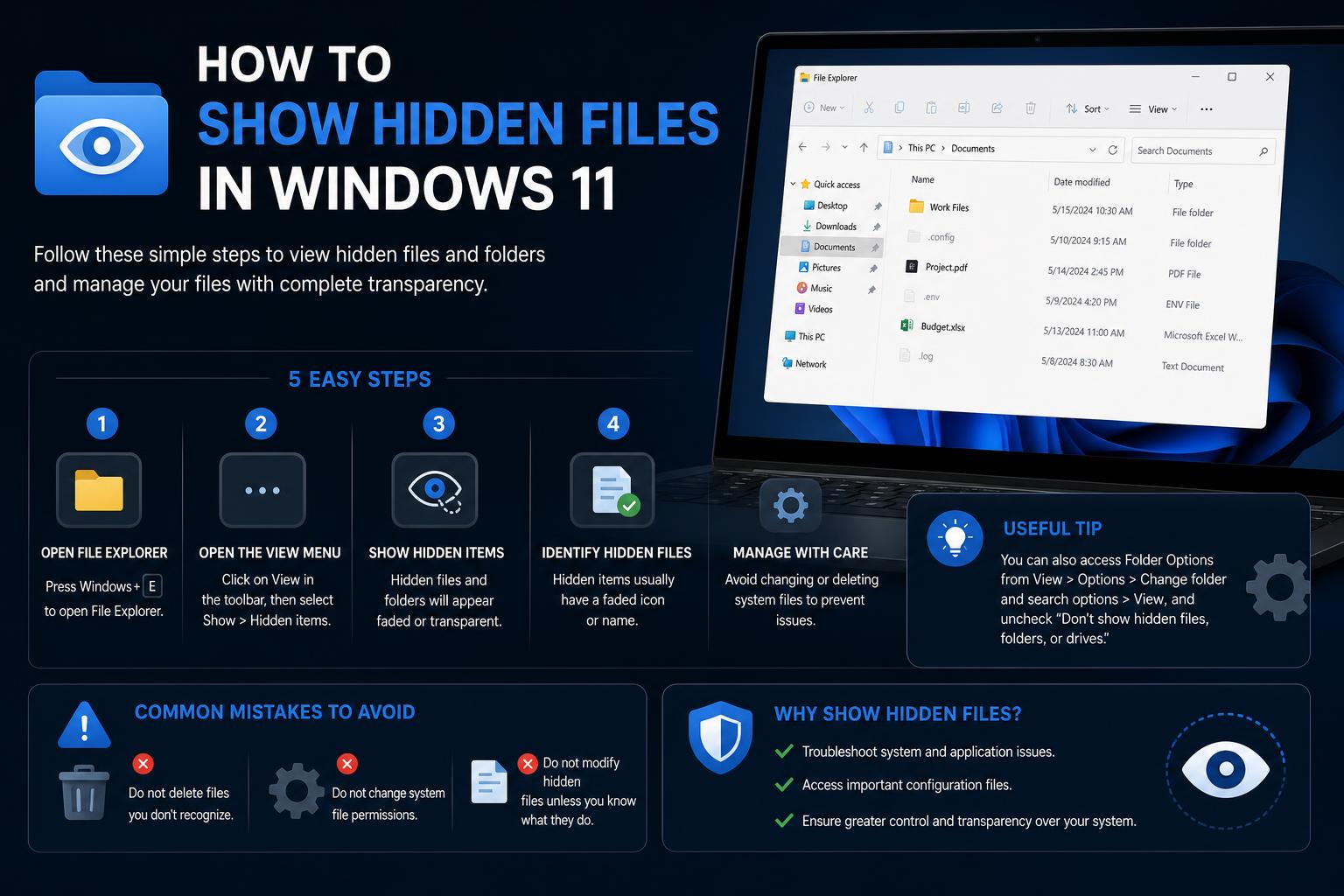
- In Windows 11 existieren reguläre und versteckte Systemdateien aus wichtigen Sicherheits- und Effizienzgründen.
- Es gibt verschiedene Ansätze, um versteckte Elemente aufzudecken, darunter GUI- und Kommandozeilenlösungen.
- Der Zugriff auf versteckte Dateien kann für die Fehlersuche, die App-Konfiguration und die Sicherheitsüberwachung unerlässlich sein.
Windows 11 bietet ein modernes, optimiertes Benutzererlebnis. Doch sowohl für Technikneulinge als auch für fortgeschrittene Nutzer kann die Handhabung versteckter Dateien durch das Betriebssystem verwirrend sein. Viele wichtige Systemdateien, Ordner und mitunter sogar Anwendungsdaten sind bewusst nicht im normalen Sichtfeld sichtbar . Dies sorgt nicht nur für einen übersichtlicheren Arbeitsbereich, sondern schützt auch wichtige Ressourcen vor versehentlichen Änderungen oder Löschungen. Dennoch gibt es Situationen – sei es bei der Fehlersuche, der Optimierung des Speicherplatzes oder der Anpassung des Arbeitsablaufs –, in denen es unerlässlich ist, genau zu wissen, wo sich diese versteckten Dateien befinden und wie man sie sicher anzeigt oder verwaltet.
In diesem Leitfaden finden Sie eine vollständige und aktuelle Antwort auf die Frage, wie Sie versteckte Dateien und Ordner in Windows 11 anzeigen können . Wir behandeln verschiedene Ansätze, darunter visuelle Methoden über den Datei-Explorer und die Systemsteuerung sowie Befehlszeilentools wie PowerShell und die Eingabeaufforderung. Außerdem erhalten Sie ein klares Verständnis des Unterschieds zwischen „normalen“ und „super versteckten“ (systemgeschützten) Dateien, deren Zweck und wie Sie sicher mit ihnen umgehen. Tauchen wir ein und finden wir heraus, was in Ihrer Windows-Installation absichtlich verborgen bleibt.
Versteckte Dateien in Windows 11 verstehen
Windows 11 blendet bestimmte Dateien und Ordner standardmäßig aus gutem Grund aus : Viele davon sind für das Betriebssystem oder bestimmte Anwendungen unerlässlich. Wären sie sichtbar, könnten sie versehentlich gelöscht oder verändert werden, was die Systemstabilität gefährden könnte. Es ist wichtig, zwischen zwei Hauptkategorien zu unterscheiden:
- Normale versteckte Dateien: Hierbei handelt es sich um Dateien und Ordner, die mit dem Attribut „Versteckt“ gekennzeichnet sind. Sie werden im Datei-Explorer nur angezeigt, wenn bestimmte Einstellungen aktiviert sind..
- Systemdateien oder „Super versteckte“ Dateien: Diese Dateien, die tief in das Betriebssystem integriert sind, werden nicht nur aus Gründen der Bequemlichkeit, sondern auch zum Schutz versteckt. Beispiele hierfür sind Dateien in den Verzeichnissen Windows oder System32, die oft sowohl als „Versteckt“ als auch als „System“ gekennzeichnet sind.Die Anzeige dieser Dateien erfordert eine ausdrückliche Bestätigung, da die Gefahr besteht, kritische Systemdateien zu verändern oder zu löschen.
Das Verständnis dieser Kategorien ist nicht nur eine Frage der Neugier. Zu wissen, was verborgen ist – und warum – hilft Ihnen, Ihren Computer souverän zu bedienen und unnötige Probleme zu vermeiden.
Warum sollte man versteckte Dateien anzeigen wollen?
Es gibt mehrere häufige Szenarien, in denen der Zugriff auf versteckte Dateien in Windows 11 notwendig wird:
- Fehlerbehebung oder Aufräumarbeiten im Speicher: Versteckte Ordner können im Laufe der Zeit große Datenmengen ansammeln. Wenn beispielsweise im Eigenschaftenfenster Ihres Benutzerordners eine deutlich größere Größe angezeigt wird, als Sie erwarten können, Die Lücke entsteht oft durch versteckte Gegenstände..
- Einstellungen wiederherstellen oder migrieren: Viele Anwendungen speichern Konfigurationen oder Daten in versteckten Ordnern, wie zum Beispiel AppData.
- Sicherheit und Forensik: Manchmal verstecken Schadsoftware oder unerwünschte Programme ihre Dateien und Ordner, um einer Entdeckung zu entgehen. Durch die gewonnene Transparenz können Sie alles nachverfolgen, was Ihr System beeinträchtigt..
Unabhängig von Ihrem Kenntnisstand ist die Fähigkeit, versteckte Inhalte aufzudecken und zu handhaben, ein Kernbestandteil der Windows-Administration und -Wartung.
So zeigen Sie normale versteckte Dateien in Windows 11 an
Windows 11 bietet verschiedene Methoden zum Anzeigen versteckter Dateien, jede mit ihren eigenen Vor- und Nachteilen. Am einfachsten geht es über die grafische Oberfläche des Datei-Explorers , aber auch die Systemsteuerung und die Befehlszeile bieten Alternativen, insbesondere für fortgeschrittene Benutzer und Administratoren.
Methode 1: Verwenden des Datei-Explorers
- Öffnen Sie den Datei-Explorer: Sie können dies tun, indem Sie auf das Ordnersymbol in der Taskleiste klicken oder die Tastenkombination verwenden. Win + E.
- Öffnen Sie das Menü „Ansicht“: In Windows 11 verfügt das Menü oben nun über ein übersichtlicheres Menüband. Klicken Sie auf „Ansicht“.
- Wählen Sie im Dropdown-Menü „Anzeigen“ und anschließend „Ausgeblendete Elemente“ aus: Wenn aktiviert, Alle als versteckt markierten Dateien und Ordner werden nun an ihren normalen Speicherorten angezeigt – allerdings mit etwas blasseren Symbolen..
Methode 2: Über die Ordneroptionen (Erweitert)
- Klicken Sie auf das Menü „Mehr anzeigen“. (normalerweise als drei Punkte dargestellt) auf der rechten Seite der oberen Leiste des Datei-Explorers.
- Auswählen Optionen Unten klicken, um den Dialog „Ordneroptionen“ zu öffnen.
- Wechseln Sie auf die Ansehen Tab.
- Suchen Sie im Abschnitt „Erweiterte Einstellungen“ nach Versteckte Dateien und Ordner.
- Wählen «Ausgeblendete Dateien, Ordner und Laufwerke anzeigen» um sie anzuzeigen oder «Ausgeblendete Dateien, Ordner oder Laufwerke nicht anzeigen» um sie zu verstecken.
- Klicken Sie auf Tragen Sie und OK um die Änderungen zu bestätigen.
Beide visuellen Ansätze ermöglichen einen einfachen Zugriff auf versteckte Dateien ohne Ausführung von Befehlen – ideal für die meisten Benutzer.
Wie man Systemdateien („Super versteckte Dateien“) aufdeckt
Systemdateien sind standardmäßig ausgeblendet, um unerwünschte Änderungen zu verhindern. Diese Dateien werden manchmal als „super versteckt“ bezeichnet, da ein zusätzlicher Schritt zum Anzeigen erforderlich ist . Wenn Sie sie ändern oder untersuchen müssen (z. B. zu Diagnose- oder erweiterten Fehlerbehebungszwecken), gehen Sie wie folgt vor:
- Öffne SystemsteuerungSie können im Startmenü danach suchen.
- Zurück Nach Darstellung und Personalisierung und dann Datei Explorer Optionen.
- Klicken Sie auf die Ansehen Tab.
- Deaktivieren Sie das Kontrollkästchen mit der Bezeichnung «Geschützte Betriebssystemdateien ausblenden (Empfohlen)».
- Es wird ein Warnhinweis angezeigt.Lesen Sie es sorgfältig durch und klicken Sie auf „Ja“, wenn Sie die Risiken verstanden haben..
- Klicken Sie auf Tragen Sie und OK beenden.
Nach der Aktivierung werden Ihnen tief integrierte Systemdateien angezeigt, die für den Systembetrieb unerlässlich sind . Löschen oder verändern Sie diese Dateien nur, wenn Sie genau wissen, was Sie tun.
Verwendung der Befehlszeile: PowerShell und Eingabeaufforderung
Fortgeschrittene Benutzer können über die Kommandozeile präzise auf versteckte Dateien und Ordner zugreifen . Dies ist besonders nützlich bei der Arbeit auf Systemen ohne grafische Benutzeroberfläche, in Serverumgebungen oder bei der Stapelverarbeitung von Fehlern.
Versteckte Dateien mit PowerShell anzeigen
- Öffne PowerShell als AdministratorSie finden es über das Startmenü. Klicken Sie dann mit der rechten Maustaste und wählen Sie „Als Administrator ausführen“.
- Geben Sie den folgenden Befehl ein und drücken Sie die Eingabetaste:
Get-ChildItem -Force
Dadurch werden alle Dateien – einschließlich der als versteckt markierten – im aktuellen Verzeichnis und seinen Unterordnern angezeigt . Der Parameter „-Force“ ist hierbei entscheidend.
Verwenden der Eingabeaufforderung zum Auflisten versteckter Dateien
- Start Eingabeaufforderung als Administrator.
- Führen Sie folgenden Befehl aus, um versteckte Dateien aufzulisten:
dir /a:h - Um versteckte Attribute zu entfernen und Dateien immer sichtbar zu machen, verwenden Sie:
attrib -h -r -s /s /d C:\*.*
Seien Sie vorsichtig beim Entfernen versteckter oder Systemattribute – diese Befehle können Dateien offenlegen, die geschützt bleiben sollten!
Suche nach versteckten Dateien nur in Windows 11
Manchmal möchte man in einem Ordner oder Verzeichnisbaum nur versteckte Elemente finden . Der Datei-Explorer bietet zwar einige Filterfunktionen, aber man kann auch die Suchleiste mit spezifischen Abfragen verwenden oder auf die Funktionen von PowerShell zurückgreifen, um versteckte Dateien schnell zu finden. Nachdem man beispielsweise versteckte Elemente sichtbar gemacht hat, kann man in der Suchleiste des Datei-Explorers mit Filtern wie „attributes:=hidden“ suchen.
Für fortgeschrittenere Anforderungen – wie das Auffinden versteckter Dateien, die mit bestimmten Anwendungen zusammenhängen (wie Minecraft, das Einstellungen unter %APPDATA% speichert ) – öffnen Sie das Ausführen-Dialogfeld ( Win + R ), geben Sie %APPDATA% ein und drücken Sie die Eingabetaste, um sofort auf den normalerweise versteckten AppData-Ordner zuzugreifen.
Wo werden versteckte Dateien üblicherweise aufbewahrt?
Viele Benutzer entdecken versteckte Dateien, wenn der belegte Speicherplatz nicht nachvollziehbar ist. Beispielsweise kann in den Eigenschaften eines Benutzerordners ein deutlich höherer Speicherplatzverbrauch angezeigt werden, als tatsächlich sichtbar ist . Die Differenz ist häufig auf Folgendes zurückzuführen:
- Versteckte Dateien und Ordner (wie AppData (in Benutzerprofilen).
- Systemdateien und Cache-Daten werden von Windows oder Apps erstellt.
- Programmspezifische Verzeichnisse, die nicht sichtbar sein sollen (Einstellungen, Protokolle, temporäre Daten).
Zu wissen, wo sich diese Dateien üblicherweise befinden, erleichtert die Fehlersuche. AppData ist ein bekanntes Beispiel und lässt sich, wie oben beschrieben, schnell finden. Systemordner in C:\Windows oder System32 sind ein weiteres Beispiel; sie enthalten oft wichtige, aber versteckte Daten.
Risiken, Sicherheit und Überlegungen
Versteckte Dateien erfüllen zwar legitime Funktionen, können aber auch von Angreifern missbraucht werden, um Bedrohungen zu verschleiern . Manche Schadsoftware verbirgt ihre Anwesenheit gezielt durch Datei- oder Ordnerattribute. Für IT-Sicherheitsexperten ist das Erkennen und Analysieren versteckter Dateien daher unerlässlich, um eine sichere Umgebung zu gewährleisten.
Tools wie EventLog Analyzer helfen bei der Überwachung der Dateiintegrität unter Windows, indem sie Änderungen verfolgen, selbst in versteckten Dateien und Ordnern. Solche Lösungen können Sie warnen, sobald sich Dateiattribute auf verdächtige Weise ändern. Dies ist entscheidend, um Angriffe zu verhindern, die versteckte Artefakte ausnutzen . Das MITRE ATT&CK-Framework katalogisiert sogar Verschleierungstechniken (wie T1564.001 für versteckte Artefakte), die von Angreifern eingesetzt werden.
Überlegen Sie immer zweimal, bevor Sie standardmäßig ausgeblendete Dateien bearbeiten, verschieben oder löschen . Sofern Sie keine Sicherungskopie haben oder die Funktion der Datei nicht kennen, können solche Aktionen Anwendungen oder sogar Windows selbst instabil machen.
Wie man das Anzeigen versteckter Dateien erneut verhindert
Sobald Sie die Verwaltung oder Untersuchung abgeschlossen haben, empfiehlt es sich, alle Änderungen an der Sichtbarkeit versteckter Dateien rückgängig zu machen. Sichtbare versteckte Dateien erhöhen das Risiko versehentlicher Änderungen . So stellen Sie das Standardverhalten wieder her:
- Deaktivieren Sie im Menü „Ansicht“ des Datei-Explorers oder im Dialogfeld „Ordneroptionen“ die Option „Ausgeblendete Elemente anzeigen“.
- Wenn Sie das Ausblenden von Systemdateien deaktiviert haben, kehren Sie zu den Ordneroptionen zurück und aktivieren Sie das Kontrollkästchen «Geschützte Betriebssystemdateien ausblenden (Empfohlen)».
- Klicken Sie auf Tragen Sie und OK.
Häufig gestellte Fragen zur Fehlerbehebung im Zusammenhang mit versteckten Dateien
Hier sind einige häufige Probleme, mit denen Benutzer konfrontiert werden , sowie Lösungen und Tipps:
- Mein Ordner belegt mehr Speicherplatz, als sein sichtbarer Inhalt vermuten lässt: Zu den Eigenschaften gehören auch versteckte Dateien und Ordner. Um ein genaues Bild zu erhalten, aktivieren Sie die Anzeige versteckter Dateien, wie bereits zuvor beschrieben.
- Warum kann ich auf bestimmte versteckte Ordner nicht zugreifen oder diese löschen? Manche Dateien sind sowohl versteckt als auch systemgeschützt. Selbst wenn Sie die Sichtbarkeitseinstellungen ändern, können Berechtigungen oder Windows Defender den Zugriff einschränken. Wägen Sie Ihre Bedürfnisse sorgfältig ab, bevor Sie versuchen, diese Schutzmaßnahmen zu umgehen.
- Ich habe die Systemdateien sichtbar gemacht und sehe jetzt überall neue Dateien. Ist das ein schlechtes Zeichen? Nein, überhaupt nicht – diese sind normalerweise zu Ihrer Sicherheit ausgeblendet. Sie können sie wie oben beschrieben über die Ordneroptionen wieder ausblenden.
- Gibt es Kommandozeilen-Skripte, um das Anzeigen oder Ausblenden von Dateien zu automatisieren? Ja. PowerShell- oder Batch-Skripte verwenden attrib or Get-ChildItem -Force bieten flexible Automatisierungsmöglichkeiten für fortgeschrittene Benutzer und Systemadministratoren.
Sicherheit beim Umgang mit versteckten Dateien gewährleisten
Systemstabilität und -sicherheit gehen Hand in Hand mit einer umsichtigen Verwaltung versteckter Dateien . Wenn Sie Sicherheitsuntersuchungen durchführen, sollten Sie den Einsatz spezieller Überwachungslösungen (und ähnlicher Lösungen, die eine umfassende Übersicht bieten) in Betracht ziehen, um alle Änderungen an sensiblen Dateien und Ordnern zu verfolgen.
Seien Sie wachsam gegenüber versteckten Dateien, die unerwartet oder an ungewöhnlichen Orten auftauchen: Dies könnte auf Schadsoftware oder falsch konfigurierte Software hindeuten . Führen Sie immer einen Scan mit Ihrem Antivirenprogramm oder Ihrer Endpoint-Security-Lösung durch, wenn Ihnen etwas Verdächtiges auffällt.
Praxisbeispiele
Windows 11 ermöglicht das einfache Anzeigen versteckter Dateien – sei es für die grundlegende Fehlerbehebung, die erweiterte Wartung oder die forensische Untersuchung. Die visuellen Optionen im Datei-Explorer und in der Systemsteuerung bieten eine Ein-Klick-Steuerung und sind damit ideal für die meisten Benutzer . Für diejenigen, die mit Skripten vertraut sind oder über die grafische Benutzeroberfläche hinaus arbeiten möchten, bieten PowerShell und die Eingabeaufforderung noch detailliertere Einblicke.
Denken Sie daran, die vorgenommenen Änderungen der Sichtbarkeit nach Abschluss der Arbeiten rückgängig zu machen und Systemdateien nur dann zu ändern, wenn Sie deren Funktion vollständig verstehen . Verwenden Sie Überwachungstools, um sicherzustellen, dass sensible Bereiche nicht unbemerkt verändert werden. Mit diesen Schritten können Sie selbst die verborgensten Bereiche Ihres Windows 11-Systems sicher erkunden und kontrollieren.