
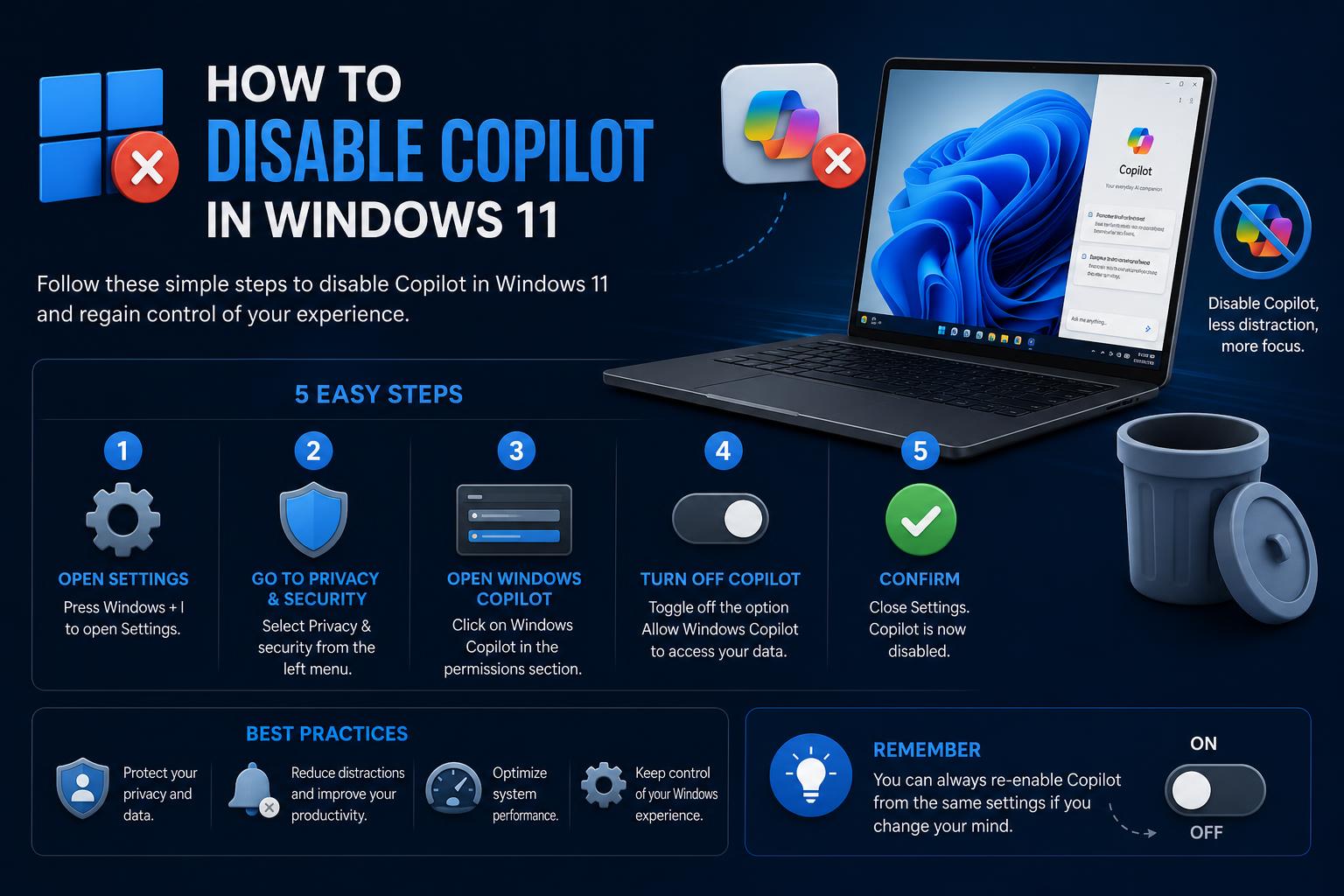
- Das Deaktivieren von Microsoft Copilot in Windows 11 erfordert je nach Windows-Edition und spezifischen Bedürfnissen unterschiedliche Vorgehensweisen.
- Die Verwendung des Gruppenrichtlinien-Editors und Änderungen an der Registrierung sind für die meisten Benutzer die direktesten Wege, Copilot zu deaktivieren.
- Zusätzliche Maßnahmen, wie die Verwaltung der Datenschutzeinstellungen und das Blockieren automatischer Neuinstallationen, gewährleisten, dass Copilot nach Systemaktualisierungen deaktiviert bleibt.
Microsoft Copilot ist in Windows 11 allgegenwärtig und erweist sich für Nutzer, die sich eine übersichtlichere und weniger KI-gesteuerte Benutzeroberfläche wünschen, als äußerst störend. Ob Sie sich von der ständigen Präsenz abgelenkt fühlen oder einfach noch nicht bereit sind, künstliche Intelligenz in Ihren Arbeitsalltag zu integrieren – dieser Leitfaden hilft Ihnen, die Kontrolle zurückzugewinnen.
Viele Nutzer waren frustriert, als sie feststellten, dass das Ausblenden des Copilot-Symbols in der Taskleiste die Funktion selbst nicht deaktiviert. Copilot unter Windows 11 zu deaktivieren, kann sich wie ein Kampf gegen Windmühlen anfühlen – daher gehen wir systematisch vor. Im Folgenden finden Sie alle aktuellen Methoden zum Deaktivieren von Copilot: Standard-, fortgeschrittene und datenschutzorientierte Ansätze sowie einige Schritte zur Fehlerbehebung, falls Microsoft versucht, die Funktion nach einem Update wieder zu integrieren.
Was ist Microsoft Copilot und warum taucht es überall auf?
Microsoft Copilot ist ein in Windows 11 und verschiedene Microsoft 365-Anwendungen integrierter KI-Assistent. Er unterstützt Nutzer durch die Generierung von Antworten, Hilfestellung beim Schreiben und der Produktivitätssteigerung sowie durch kreative Unterstützung. Microsoft forciert die Nutzung von Copilot intensiv, sodass er nicht nur im Betriebssystem, sondern auch in Anwendungen wie Word, Excel, PowerPoint, OneNote und sogar Outlook verfügbar ist. Copilot ist zudem plattformübergreifend und wird in Browsern wie Edge, auf Mobilgeräten und in Unternehmensumgebungen eingesetzt.
Doch nicht jeder braucht oder wünscht sich diese integrierte KI. Ob Sie sich Sorgen um Ihre Privatsphäre machen, unnötige Ablenkungen befürchten oder einfach keine KI in jedem Winkel Ihres PCs haben möchten – Sie sind nicht allein. Der größte Kritikpunkt? Die übliche Methode, das Symbol auszublenden, entfernt zwar die Verknüpfung, lässt Copilot aber im Hintergrund aktiv.
Einfache Möglichkeiten, Copilot aus der Taskleiste zu entfernen
Wenn Sie sich nur am Symbol selbst stören, können Sie Copilot schnell von Ihrer Taskleiste entfernen:
- Klicken Sie mit der rechten Maustaste auf die Taskleiste. und suchen Sie den Schalter „Copilot“ (er kann auch „Copilot anzeigen (Vorschau)“ lauten).
- Schalte es aus Das Symbol entfernen.
Dadurch wird die Copilot-Funktion nicht vollständig deaktiviert ; lediglich der sichtbare Einstiegspunkt wird ausgeblendet, sodass die Copilot-Dienste weiterhin ausgeführt werden und über andere Schnittstellen zugänglich sind. Für eine detailliertere Lösung lesen Sie bitte weiter.
So deaktivieren Sie Copilot vollständig mithilfe des Gruppenrichtlinien-Editors
Wenn Sie Copilot wirklich loswerden möchten, ist der Gruppenrichtlinien-Editor die zuverlässigste Lösung – allerdings ist er offiziell nur in den Windows 11 Pro-, Enterprise- und Education-Editionen verfügbar. Nutzer der Home-Edition: Keine Sorge, es gibt kreative Alternativen, die weiter unten beschrieben werden!
- Drücken Sie Win + R, Typ gpedit.msc, und drücken Sie die Eingabetaste.
- Navigieren Benutzerkonfiguration > Administrative Vorlagen > Windows-Komponenten > Windows Copilot.
- Suchen Sie die Richtlinieneinstellung mit dem Namen Schalten Sie Windows Copilot aus und doppelklicken Sie darauf.
- Stellen Sie es auf „Aktiviert“. (Ja, durch die Aktivierung dieser Richtlinie wird Copilot deaktiviert – willkommen in der Microsoft-Logik!).
- Anwenden und auf OK klicken. Starten Sie Ihren PC neu damit die Änderungen wirksam werden.
Wichtiger Hinweis: Unter Windows 11 Home ist der Gruppenrichtlinien-Editor nicht standardmäßig enthalten. Es gibt jedoch sichere Installationsmöglichkeiten mit Community-Tools wie dem Installer von MajorGeeks . Viele Nutzer haben dieses Skript bereits erfolgreich verwendet – laden Sie es einfach von vertrauenswürdigen Quellen herunter. Nach der Installation funktionieren die obigen Anweisungen auch für Sie.
Für besonders hartnäckige Fälle: Wenn Ihre Gruppenrichtlinienänderungen nicht übernommen werden, können Sie Policy Plus verwenden , einen alternativen Gruppenrichtlinien-Editor für Windows.
- Öffnen Sie Policy Plus, wenden Sie die Copilot-Beschränkung erneut an, speichern Sie die Richtlinien und dann Starten Sie erneut..
Erweiterte Methode: Copilot über die Windows-Registrierung deaktivieren
Falls Sie keinen Zugriff auf den Gruppenrichtlinien-Editor haben oder keine zusätzlichen Tools installieren möchten, bietet die Windows-Registrierung eine Alternative. Diese Methode funktioniert in allen Editionen, jedoch ist Vorsicht geboten – fehlerhafte Änderungen an der Registrierung können zu Systeminstabilität führen.
- Presse Win + R, Typ regedit, und drücken Sie die Eingabetaste.
- Navigieren HKEY_LOCAL_MACHINE\SOFTWARE\Policies\Microsoft\Windows\WindowsCopilot
- If WindowsCopilot Existiert nicht, Rechtsklick Windows, wählen Sie Neu > Schlüssel und benennen Sie ihn WindowsCopilot.
- Klicken Sie in WindowsCopilot mit der rechten Maustaste in den rechten Bereich und wählen Sie aus Neu> DWORD (32-Bit) Wert, und nenne es WindowsCopilot ausschalten.
- Doppelklicken Sie darauf und stellen Sie den Wert auf 1 ein. (Dadurch wird der Copilot deaktiviert).
- Schließen Sie den Registrierungseditor und starte deinen Computer neu.
Diese direkte Methode verhindert, dass Copilot nach einem Neustart ausgeführt wird, vorausgesetzt, Microsoft überschreibt Ihre Einstellungen nicht bei zukünftigen Updates.
Copilot kann nach Updates nicht zurückkehren
Eine der häufigsten Beschwerden von Nutzern ist, dass Windows-Updates manchmal Copilot-Einstellungen zurücksetzen oder Funktionen wieder aktivieren, die man zuvor sorgfältig deaktiviert hat. Um automatische Neuinstallationen zu verhindern, gehen Sie wie folgt vor:
- Verhindern Sie, dass Windows-Updates Copilot-Treiber oder -Anwendungen neu installieren. Das lässt sich mit einem Registry-Skript realisieren:
reg add "HKLM\SOFTWARE\Policies\Microsoft\Windows\WindowsUpdate" /v "ExcludeWUDriversInQualityUpdate" /t REG_DWORD /d 1 /f - Bei den Pro/Enterprise-Editionen kann Copilot mithilfe von AppLocker vollständig blockiert werden:
New-AppLockerPolicy -RuleType Publisher -User Everyone -PublisherName "Microsoft.Windows.Copilot" -Deny -Action Deny
Diese Maßnahmen tragen dazu bei, dass zukünftige Updates Copilot nicht wieder aktivieren oder zugehörige Treiber installieren.
Deaktivieren von Copilot-Funktionen in Microsoft 365-Anwendungen
Copilot ist nicht auf Windows beschränkt. Es ist auch in Microsoft 365-Anwendungen wie Word, Excel, PowerPoint, OneNote und Outlook vorhanden. So deaktivieren Sie es in diesen Umgebungen:
Für Word, Excel, PowerPoint und OneNote (neuere Versionen)
- Öffnen Sie die gewünschte Anwendung und gehen Sie zu Datei > Optionen > Copilot (wenn Sie die Copilot Sektion).
- Deaktivieren Sie das Kontrollkästchen „Copilot aktivieren“.
- Klicken Sie auf OK, schließen Sie das Schloss und Starten Sie die Anwendung neu.
Hinweis: Falls dieses Kontrollkästchen nicht angezeigt wird, unterstützt Ihre App-Version diese Funktion möglicherweise nicht. Updates ab März 2025 ( offizielle Microsoft-Dokumentation ) sollten diese Funktion enthalten.
Ältere Versionen oder fehlender Schalter
- Zurück Nach Datei > Konto > Kontodatenschutz > Einstellungen verwalten.
- Suchen Vernetzte Erlebnisse und Deaktivieren Sie die Option „Experiences aktivieren, die Ihre Inhalte analysieren“.
- Klicken Sie auf OK und starten Sie die App neu – dadurch wird Copilot zusammen mit anderen intelligenten Funktionen deaktiviert.
Achtung: Durch das Deaktivieren verbundener Dienste können auch andere Cloud-basierte Funktionen deaktiviert werden, z. B. Antwortvorschläge in Outlook, Textvorhersagen in Word und PowerPoint Designer sowie automatischer Alternativtext. Überlegen Sie sich daher gut, welche Funktionen Sie benötigen, bevor Sie alle deaktivieren.
So deaktivieren Sie Copilot in Outlook
Outlook funktioniert etwas anders. Es verfügt über einen eigenen Schalter „Copilot aktivieren“ . Hier finden Sie ihn:
- In Outlook für Windows (neue Version)Einstellungen > Copilot
- On Mac, Android, iOS oder WebSchnelleinstellungen oder Einstellungen > Copilot
Durch Aktivieren dieser Einstellung auf einem Gerät wird diese in der Regel auf allen Geräten synchronisiert, die mit demselben Konto angemeldet sind. Die klassische Outlook-Version für Windows (ab Mitte 2025) bietet diese Schnellzugriffsfunktion jedoch nicht.
Wenn alles andere fehlschlägt: Skripte und leistungsstarke Werkzeuge
In manchen Fällen werden Standardoptionen aufgrund von Kontobeschränkungen, Windows-Editionbeschränkungen oder Update-Konfigurationen möglicherweise nicht angezeigt oder funktionieren nicht. In diesen Fällen können fortgeschrittene Benutzer und Systemadministratoren Folgendes tun:
- Verwenden Sie ein PowerShell-Skript, um verbundene Funktionen auf Registrierungsebene zu deaktivieren:
$regPath = 'HKCU:\Software\Microsoft\Office\16.0\Common\Privacy'; if (-not (Test-Path $regPath)) { New-Item -Path $regPath -Force }; Set-ItemProperty -Path $regPath -Name 'UserContentEnabled' -Value 0 -Type DWord -Force; Set-ItemProperty -Path $regPath -Name 'ConnectedExperiencesEnabled' -Value 0 -Type DWord -Force; Write-Output 'Connected experiences disabled.' - KI-Caches löschen durch Löschen temporärer Dateien, die von Copilot oder seinen Office-Integrationen hinterlassen wurden, mithilfe von:
Remove-Item -Path "$env:LOCALAPPDATA\Microsoft\Office\16.0\WEF" -Recurse -Force -ErrorAction SilentlyContinue
Ausblenden von Copilot im Office-Menüband ohne Deaktivierung der Kernfunktion
Wenn Sie Copilot einfach nur ausblenden möchten, ohne die zugrunde liegende Funktionalität zu deaktivieren, können Sie das Office-Menüband anpassen.
- In Word (oder anderen Office-Anwendungen) gehen Sie zu Datei > Optionen > Menüband anpassen.
- Suchen Sie alle Einträge mit der Bezeichnung Copilot oder ähnlich und deaktivieren Sie sie.
- Alternativ können Sie mit der rechten Maustaste auf das Menüband klicken, „Menüband anpassen“ auswählen und das Copilot-Symbol entfernen.
Dadurch werden die sichtbaren Symbole entfernt, während alle Hintergrundfunktionen von Copilot weiterhin verfügbar bleiben.
Besondere Hinweise: Windows 10-Unterstützung und Alternativen
Dieser Artikel konzentriert sich zwar auf Windows 11, ähnliche Probleme (und Lösungen) gelten jedoch auch für aktuelle Versionen von Windows 10, da Copilot nun in beiden Systemen verfügbar ist. Die meisten Deaktivierungsschritte, wie die Verwendung von Policy Plus oder Änderungen an der Registrierung, funktionieren auch unter Windows 10. Bitte überprüfen Sie Ihre spezifische Betriebssystemversion und die verfügbaren Funktionen.
Was zu tun ist, wenn Sie einen verwalteten PC oder einen Copilot+-PC verwenden
Für Unternehmenskunden oder Geräte, die mit Copilot+-Hardware (wie Snapdragon X Elite/Plus oder KI-beschleunigten Chips) ausgestattet sind, können zusätzliche Einschränkungen gelten.
- Einstellungen und Schalter können aufgrund von Administratorvorgaben oder Organisationsrichtlinien ausgegraut oder ausgeblendet sein.
- Funktionen können mithilfe von Verwaltungstools wie AppLocker, Intune oder Active Directory geschützt oder durchgesetzt werden.
- Auf privaten Geräten funktionieren die meisten der oben genannten Schritte weiterhin. Wenn Sie sich in einem Firmennetzwerk befinden, müssen Sie sich möglicherweise an Ihren IT-Administrator wenden.
Tipps und Fehlerbehebung
- Sollte Copilot nach der Deaktivierung weiterhin sichtbar sein, überprüfen Sie, ob die Gruppenrichtlinien korrekt angewendet wurden oder ob Ihre Änderungen in der Registrierung nach dem Neustart erhalten geblieben sind.
- Falls ein größeres Windows-Update Copilot wieder aktiviert, müssen Sie Ihre Registry-Änderungen oder Gruppenrichtlinien erneut anwenden, da Systemaktualisierungen häufig benutzerdefinierte Richtlinienwerte zurücksetzen.
- Bleiben Sie auf dem Laufenden, indem Sie offizielle Microsoft-Supportartikel und Foren der technischen Community besuchen, Microsoft ändert häufig Registrierungspfade und Funktionsflags.
- Falls bestimmte Copilot-Optionen in Ihren Apps verschwinden, überprüfen Sie Ihre Office-Version und ob Ihre Version Teil eines Insider- oder Beta-Kanals ist – einige Funktionen werden je nach Kontotyp schrittweise eingeführt.
Um Windows 11 frei von Copilot zu halten, ist nach größeren Updates eine kontinuierliche Überwachung erforderlich. Mit diesen Methoden können Sie eine optimierte, ablenkungsfreie Desktop-Umgebung schaffen, die Ihren Datenschutz- und Arbeitspräferenzen entspricht.
Vibe Coding: Wie KI die Softwareentwicklung für alle neu erfindet