
- Die verschiedenen Arten von drahtlosen Verbindungen für Drucker und Computer verstehen
- Vor dem Start die Kompatibilität und die Anforderungen an die Netzwerkkonfiguration prüfen
- Fehlerbehebung und bewährte Verfahren für stabiles drahtloses Drucken
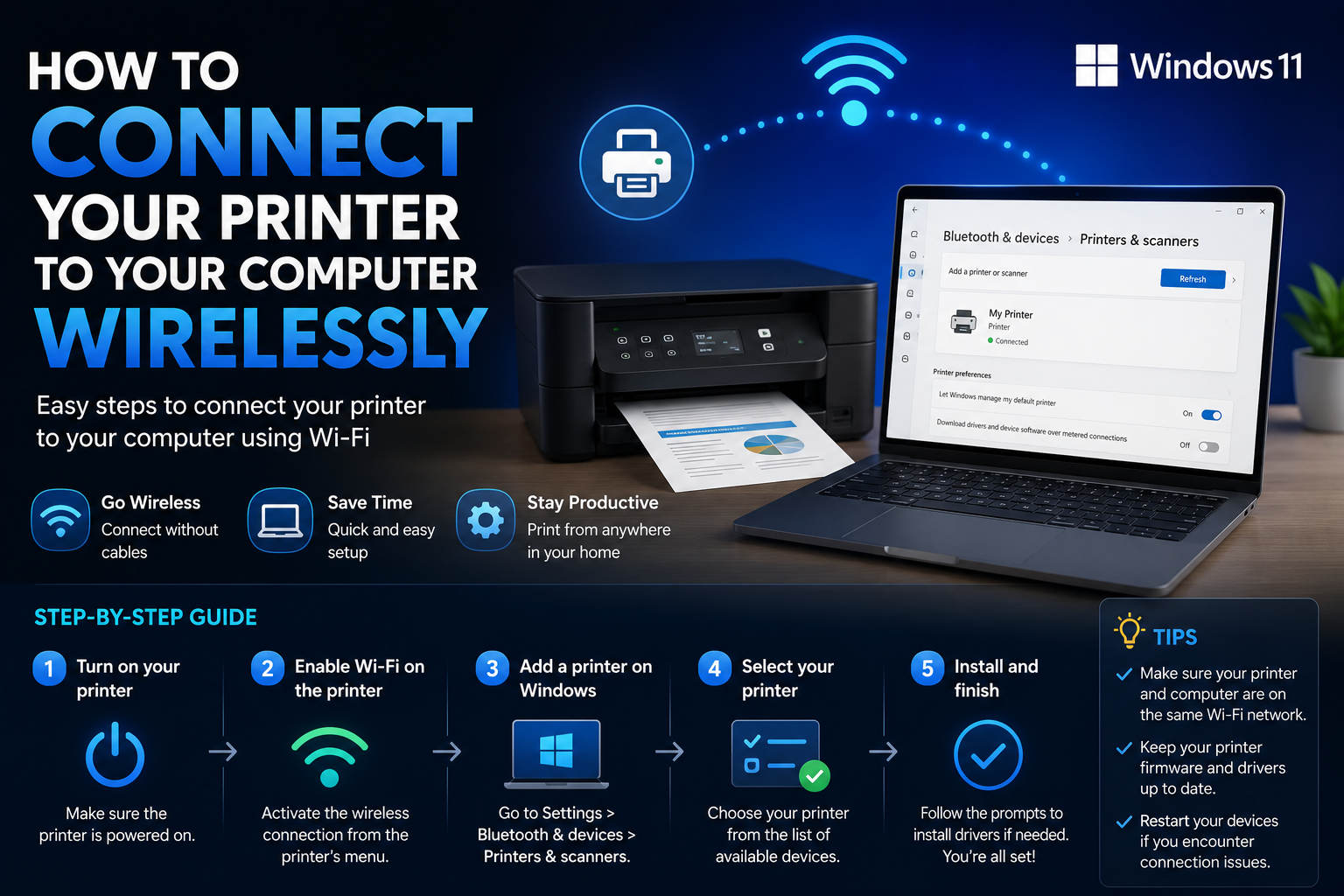
Bereit, kabellos zu drucken – egal ob zu Hause oder im Büro? Die drahtlose Verbindung Ihres Druckers mit Ihrem Computer ist einfacher denn je, doch viele Nutzer haben Schwierigkeiten mit den Menüs und Einstellungen. Sie haben sicher schon offizielle Anleitungen auf verschiedenen Hersteller- und Support-Websites gesehen, die oft Grundkenntnisse voraussetzen oder unnötig komplizierte Fachsprache verwenden. Hier finden Sie eine leicht verständliche Schritt-für-Schritt-Anleitung, die alle Aspekte abdeckt – egal ob Sie Windows 11, Windows 10 oder verschiedene Arten von WLAN-Druckern nutzen.
Dieser Leitfaden lässt keine Fragen offen . Egal, ob Sie einen neuen WLAN-Drucker einrichten, Probleme mit der Verbindung Ihres bestehenden Geräts haben oder sich einfach nur für die verschiedenen Verbindungsoptionen interessieren – hier finden Sie praktische Lösungen, Tipps zur Fehlerbehebung und nützliche Hintergrundinformationen. Wir helfen Ihnen, reibungslos kabellos in Ihrem Arbeitsbereich zu drucken.
Warum drahtlos? Der Überblick über die Druckervernetzung
Drahtlose Drucker haben unsere Arbeitsweise revolutioniert und ermöglichen das Drucken von überall innerhalb der WLAN-Reichweite . Vorbei sind die Zeiten, in denen man ein USB-Kabel durch den Raum schleppen oder nach dem richtigen Kabel suchen musste. Drahtlose Verbindungen bieten Flexibilität, gemeinsamen Zugriff in Haushalten und Büros und beseitigen den Kabelsalat, den herkömmliche Drucker früher verursachten.
Doch was genau versteht man unter einer „drahtlosen“ Druckereinrichtung? Es gehört mehr dazu als nur WLAN. Moderne Drucker können sich über WLAN-Netzwerke, Bluetooth oder sogar direkte Peer-to-Peer-Verbindungen wie Wi-Fi Direct verbinden. Um die beste Option auszuwählen, ist es wichtig, die Fähigkeiten Ihres Druckers und Ihres Computers zu kennen.
Arten von drahtlosen Druckerverbindungen
- WLAN-Netzwerkdruck: Die gängigste Methode, bei der sowohl der Drucker als auch der Computer mit demselben WLAN-Netzwerk verbunden sind, was eine automatische Kommunikation ermöglicht.
- Wi-Fi Direct: Anstatt Ihr reguläres WLAN-Netzwerk zu nutzen, erstellt der Drucker sein eigenes lokales Netzwerk, mit dem sich der Computer verbindet.
- Bluetooth-Druck: Bei Druckern und Computern, die Bluetooth unterstützen, ermöglicht dies kabelloses Drucken in der Nähe des Geräts.
- Cloud-Druck & Apps: Einige moderne Drucker unterstützen Cloud-Printing oder proprietäre Apps, was das Drucken von jedem Gerät und an jedem Ort erleichtert, allerdings ist hierfür in der Regel eine anfängliche Einrichtung über WLAN erforderlich.
Bevor Sie beginnen: Kompatibilität & Vorbereitungen
Es ist wichtig, vor Beginn zu prüfen, welche drahtlosen Übertragungsmethoden Ihre Geräte unterstützen. Folgendes sollten Sie bereithalten:
- Ein Drucker mit drahtloser Funktion gekennzeichnet durch „Wi-Fi“, „Wireless“ oder „Bluetooth“ auf der Verpackung oder dem Etikett
- Ein Computer oder Laptop mit einem aktuellen Betriebssystem wie Windows 10/11, macOS oder Linux, obwohl sich dieses Tutorial auf Windows konzentriert.
- Zugriff auf Ihr WLAN-Netzwerkeinschließlich Netzwerkname und Passwort, es sei denn, Sie verwenden Wi-Fi Direct oder Bluetooth.
- Das Druckerhandbuch oder die Website des Herstellers Für spezifische Anweisungen und gegebenenfalls aktualisierte Treiber.
Kleiner Tipp: Es empfiehlt sich, sowohl den Computer als auch den Drucker vor Beginn neu zu starten und sicherzustellen, dass sich beide in Reichweite des WLAN-Routers befinden.
Einrichten eines Druckers auf einem Windows-Computer (Windows 10 und 11)
Windows 10 und Windows 11 vereinfachen das Hinzufügen eines WLAN-Druckers dank Plug-and-Play-Treibern und automatischer Netzwerkerkennung erheblich. Beim ersten Mal kann der Vorgang jedoch etwas verwirrend sein. Hier erfahren Sie, wie Sie sich in den Optionen zurechtfinden und einige der Fachbegriffe aus der offiziellen Dokumentation verstehen. Zusätzliche Erläuterungen helfen Ihnen, den Anweisungen problemlos zu folgen.
Verbindung über WLAN (Beliebteste Methode)
- Verbinden Sie den Drucker mit Ihrem WLAN-Netzwerk:
- Die meisten Drucker verfügen über ein Display oder Tasten zur Einrichtung.Verwenden Sie sie, um auf die Netzwerk- oder WLAN-Einstellungen zuzugreifen, wählen Sie Ihr Netzwerk (SSID) aus, und Sie werden wahrscheinlich aufgefordert, das Passwort einzugeben. Einige moderne Drucker unterstützen dies. WPS (Wi-Fi Protected Setup)Dadurch wird die Kopplung durch Drücken einer Taste am Router und am Drucker ermöglicht.
- Stellen Sie sicher, dass sich der Computer im selben Netzwerk befindet:
- Der Computer muss mit dem dasselbe WLAN-Netzwerk wie der DruckerFalls Sie über 2.4-GHz- und 5-GHz-Bänder verfügen, überprüfen Sie nach Möglichkeit, ob sich beide Geräte im selben Band befinden.
- Öffnen Sie die Druckereinstellungen in Windows:
- Gehen Sie in Windows 11 zu Start > Einstellungen > Bluetooth & Geräte > Drucker & ScannerUnter Windows 10: Start > Einstellungen > Geräte > Drucker & Scanner.
- Prüfen Sie, ob der Drucker bereits automatisch installiert wurde:
- Wenn der Drucker in der Liste der verfügbaren Drucker erscheint, können Sie sofort mit dem Drucken beginnen!
- Einen Drucker manuell hinzufügen:
- Falls es nicht aufgeführt ist, wählen Sie es aus. Gerät hinzufügen unter Windows 11 oder Fügen Sie einen Drucker oder Scanner hinzu unter Windows 10. Warten Sie, bis Windows den Drucker gefunden hat.
- Wenn es erscheint, wählen Sie es aus. Gerät hinzufügen Warten Sie, bis die Installation abgeschlossen ist. Windows lädt die Treiber möglicherweise automatisch herunter.
- Wenn Windows den Drucker nicht erkennt, verwenden Sie die erweiterte Option. „Der Drucker, den ich möchte, ist nicht aufgeführt.“Dort können Sie es per IP-Adresse oder Hostnamen hinzufügen.
- Testen Sie es, indem Sie ein Dokument ausdrucken. vom Druckerauswahlmenü, um sicherzustellen, dass alles ordnungsgemäß funktioniert.
Hinzufügen eines Druckers über Wi-Fi Direct
Viele moderne Drucker unterstützen Wi-Fi Direct als Alternative zu einer herkömmlichen Netzwerkverbindung . Dies ist nützlich, wenn Sie keinen Router besitzen oder direkt von einem Smartphone oder Laptop drucken möchten.
- Prüfen Sie, ob Ihr Drucker Wi-Fi Direct in den Einstellungen oder auf dem Display anzeigt. Aktivieren Sie es und notieren Sie sich die angezeigte SSID und das Passwort.
- Stellen Sie auf dem Computer eine Verbindung zum Wi-Fi Direct-Netzwerk her, genau wie Sie eine Verbindung zu jedem anderen Wi-Fi-Netzwerk herstellen würden.
- Einmal verbundenFügen Sie den Drucker gemäß den obigen Schritten hinzu. Windows erkennt den Drucker normalerweise als lokale Verbindung.
- Um zu Ihrem regulären Netzwerk zurückzukehren, trennen Sie die Verbindung zum Wi-Fi Direct-Netzwerk und stellen Sie die Verbindung zu Ihrem ursprünglichen Netzwerk wieder her.
Bluetooth-Druckerinstallation
Bluetooth wird hauptsächlich in Kompaktdruckern und Mobilgeräten eingesetzt . Für Desktop-Drucker ist WLAN aufgrund seiner Reichweite und Geschwindigkeit in der Regel die bessere Wahl.
- Aktivieren Sie den Bluetooth-Kopplungsmodus am Drucker, entweder über das Bedienfeld oder mithilfe der Taste.
- Gehen Sie am Computer zu Start > Einstellungen > Bluetooth & Geräte und schalten Sie Bluetooth ein.
- Klicken Sie auf Gerät hinzufügen Wählen Sie Ihren Drucker aus der Liste aus. Bestätigen Sie gegebenenfalls den Code.
- Fügen Sie anschließend den Drucker über die Geräteeinstellungen hinzu. Windows erkennt ihn dann über Bluetooth.
Bedenken Sie, dass Bluetooth im Vergleich zu Wi-Fi eine geringere Reichweite und niedrigere Geschwindigkeit aufweist , daher kann es bei großen oder komplexen Druckaufträgen langsamer sein.
Entfernen oder Neuinstallieren eines Druckers
Zur Fehlerbehebung oder zum Wechsel des Druckers empfiehlt es sich, die Verbindung zu trennen und neu herzustellen . Der Vorgang ist einfach:
- Unter Windows 11: Start > Einstellungen > Bluetooth & Geräte > Drucker & ScannerUnter Windows 10: Geräte > Drucker & Scanner.
- Wählen Sie den Drucker aus, den Sie entfernen möchten.
- Klicken Sie auf Gerät entfernenPrüfen Sie, ob eine Autorisierung angefordert wird.
- Um es neu zu installieren, wiederholen Sie einfach die vorherigen Schritte zum Hinzufügen eines neuen Druckers.
Behebung von Problemen mit drahtlosen Druckern
Selbst wenn Sie alle Schritte befolgen, kann die Einrichtung eines WLAN-Geräts manchmal Probleme verursachen . Hier finden Sie Lösungen für die häufigsten Probleme:
- Drucker nicht erkannt: Prüfen Sie, ob sich beide Geräte im selben Netzwerk befinden, starten Sie Computer und Drucker neu und stellen Sie sicher, dass die WLAN-Funktion aktiviert ist.
- Treiber werden nicht automatisch installiert: Besuchen Sie die Supportseite des Herstellers Um die neuesten Treiber zu erhalten. Windows verfügt nicht immer über die aktuellsten Versionen.
- Druckaufträge hängen oder verzögern sich: Leeren Sie die Druckwarteschlange, starten Sie Ihre Geräte neu und legen Sie den Drucker als Standarddrucker fest.
- Häufige Verbindungsabbrüche: Platzieren Sie den Drucker näher am Router, um Störungen zu minimieren, und halten Sie die Router-Firmware aktuell. Dicke Wände oder Böden können das Signal beeinträchtigen.
- Probleme mit der Druckqualität: Führen Sie über den Drucker oder die zugehörige Software eine Druckkopfreinigung durch.
Erweiterte Tipps für erfolgreiches drahtloses Drucken
Um die Zuverlässigkeit des drahtlosen Druckens langfristig zu gewährleisten , versuchen Sie folgende Strategien:
- Weisen Sie eine statische IP-Adresse zu zum Drucker im Netzwerk. Dadurch wird sichergestellt, dass sich die IP-Adresse nicht ändert und Verbindungsprobleme vermieden werden.
- Halten Sie Treiber und Firmware auf dem neuesten Stand.Besuchen Sie regelmäßig die Website des Herstellers. Updates verbessern die Leistung und beheben Fehler.
- Herstellerspezifische Apps verwenden: Viele Marken bieten eigene Anwendungen für die Verwaltung von Druck-, Scan- und Einrichtungsprozessen an, die die Windows-Tools ergänzen oder ersetzen.
- Netzwerksicherheit: Schützen Sie Ihr WLAN mit einem sicheren Passwort und vermeiden Sie die Verbindung von Druckern mit offenen Netzwerken. Aktualisieren Sie die Firmware, um potenzielle Sicherheitslücken zu schließen.
In Unternehmen und Bildungseinrichtungen werden Drucker häufig in großen Netzwerken gemeinsam genutzt . Windows bietet hierfür spezielle Funktionen:
- Suche nach gemeinsam genutzten Druckern: Verwenden Sie die Windows-Suche oder den Druckerinstallationsassistenten, um Drucker im Netzwerk zu finden. Für einige Drucker ist die Eingabe eines bestimmten Netzwerkpfads erforderlich (\Druckserver\Druckername).
- Hinzufügen per IP-Adresse: Falls der Drucker nicht anhand seines Namens erkannt wird, können Sie ihn über die von der IT-Abteilung bereitgestellte Option oder den Hostnamen hinzufügen, der in den Druckereinstellungen zu finden ist.
Besonderer Hinweis: Herstellerspezifische Leitfäden und Ressourcen
Offizielle Herstellerdokumentationen, wie beispielsweise die Supportseite von Microsoft , bieten Schritt-für-Schritt-Anleitungen zum Hinzufügen von kabelgebundenen und drahtlosen Druckern in aktuellen Windows-Versionen. Auch Bluetooth- und Netzwerkverbindungen werden dort behandelt. Wichtig:
- Drucker, die in den letzten 5 Jahren auf den Markt gekommen sind, funktionieren in den meisten Fällen mit den Windows-Standardtreibern.Für erweiterte Funktionen wie Scannen an E-Mail oder Qualitätseinstellungen müssen Sie das vollständige Softwarepaket vom Hersteller herunterladen.
- Für spezifische Probleme Bei Problemen wie Papierstaus, Druckkopffehlern oder schlechtem WLAN-Signal bieten die Supportportale der Hersteller Anleitungen und Hilfsprogramme zur Fehlerbehebung.
Tipps für das drahtlose Drucken für mehrere Benutzer und aus der Ferne
Für Familien, Bürokollegen oder Umgebungen, in denen viele Menschen von Laptops, Tablets oder Smartphones drucken müssen :
- Richten Sie den Drucker so ein, dass er über Ihr gesamtes WLAN-Netzwerk zugänglich ist, nicht nur über Wi-Fi Direct.
- Erstellen Sie eine Kurzanleitung mit Angaben wie Marke, Modell, statischer IP-Adresse und nützlichen Passwörtern, um den Einstieg zu erleichtern.
- Erwägen Sie, den Drucker mithilfe von Netzwerkfreigabefunktionen oder Druckservern für Gäste oder temporäre Benutzer freizugeben.
Wenn Ihr Drucker mobiles Drucken unterstützt , teilen Sie QR-Codes oder Kurzanleitungen, um die Einrichtung auf Smartphones und Tablets zu vereinfachen.
Was tun, wenn alles andere fehlschlägt?
- Kontaktieren Sie den technischen Support: Wenn Sie alles versucht haben, konsultieren Sie die offiziellen Support-Ressourcen des Herstellers für spezifische Anleitungen und gegebenenfalls Fernhilfe.
- Wenden Sie sich an den Netzwerkadministrator: In Büros kann es Einschränkungen wie MAC-Filterung oder Gastnetzwerke geben. Sie können Ihnen bei der Konfiguration oder Überprüfung der Einstellungen helfen.
- Auf Störungen prüfen: Andere elektronische Geräte können das WLAN-Signal beeinträchtigen. Stellen Sie den Drucker an einem anderen Ort auf oder versuchen Sie es mit einem anderen Frequenzband.
Häufig gestellte Fragen: Alles, was Sie über die Einrichtung von drahtlosen Druckern wissen wollten.
- Kann ich mehrere Computer mit demselben drahtlosen Drucker verbinden? Ja, solange sich alle Geräte im selben Netzwerk befinden. Folgen Sie einfach den Schritten zum Hinzufügen des Druckers. Sie müssen ihn weder physisch bewegen noch von einem anderen Computer aus freigeben.
- Muss ich auf jedem Computer Treiber installieren? Im Allgemeinen ja, obwohl Windows dies automatisch versucht. Es wird empfohlen, auf der Website des Herstellers nach der neuesten Version zu suchen.
- Ist es sicher, einen Drucker über WLAN gemeinsam zu nutzen? Für die meisten Haushalte ist das in Ordnung, solange Ihr WLAN-Passwort sicher ist. In Büros sollten Sie den Zugriff auf Gast- oder öffentliche Netzwerke beschränken.
- Was kann ich tun, wenn das Drucken über WLAN langsam ist? Versuchen Sie, aus der Nähe und aus größerer Entfernung zu drucken. Verbessert sich die Qualität beim Drucken aus der Nähe, liegt das Problem möglicherweise an einer Überlastung oder einem schwachen Signal. Erwägen Sie, Ihr Netzwerk mit Repeatern oder einem Mesh-Router zu optimieren.
- Kann ich einen WLAN-Drucker ohne Router verwenden? Ja, per Wi-Fi Direct oder Bluetooth. Peer-to-Peer-Druck eignet sich gut für Reisen oder sehr kleine Räume, ist aber für mehrere Benutzer gleichzeitig weniger komfortabel.
Kabelloses Drucken bietet enormen Komfort und Flexibilität, da es Kabelsalat und die ständige Suche nach USB-Anschlüssen vermeidet . Wenn Sie Ihre Optionen – WLAN, Wi-Fi Direct und Bluetooth – kennen und die Anweisungen des Herstellers oder die in Windows integrierten Tools Schritt für Schritt befolgen, können Sie nahezu überall in Ihren Räumlichkeiten problemlos drucken. Sollten dennoch Probleme auftreten, lassen sich die meisten mithilfe der Empfehlungen in diesem Artikel beheben, sodass Ihre Geräte synchronisiert bleiben und Ihr Workflow reibungslos funktioniert. Ob einfache Heimnetzwerke oder komplexe Büroumgebungen: Die Beherrschung drahtloser Verbindungen spart Ihnen Zeit und Mühe, steigert Ihre Produktivität und bietet Ihnen mehr Freiheit.