
- Microsoft Dev Home vereint die Einrichtung der Entwicklungsumgebung, Workflows und Ressourcenüberwachung für Windows-Entwickler in einem einzigen Dashboard.
- Zu den wichtigsten Integrationen gehörten Visual Studio, WSL, WinGet, System-Widgets und eine umfassende GitHub-Anbindung.
- Die Abschaffung im Jahr 2025 bedeutet, dass Funktionen migriert werden; Alternativen und zukünftige Lösungen stehen Entwicklern bereits zur Verfügung.
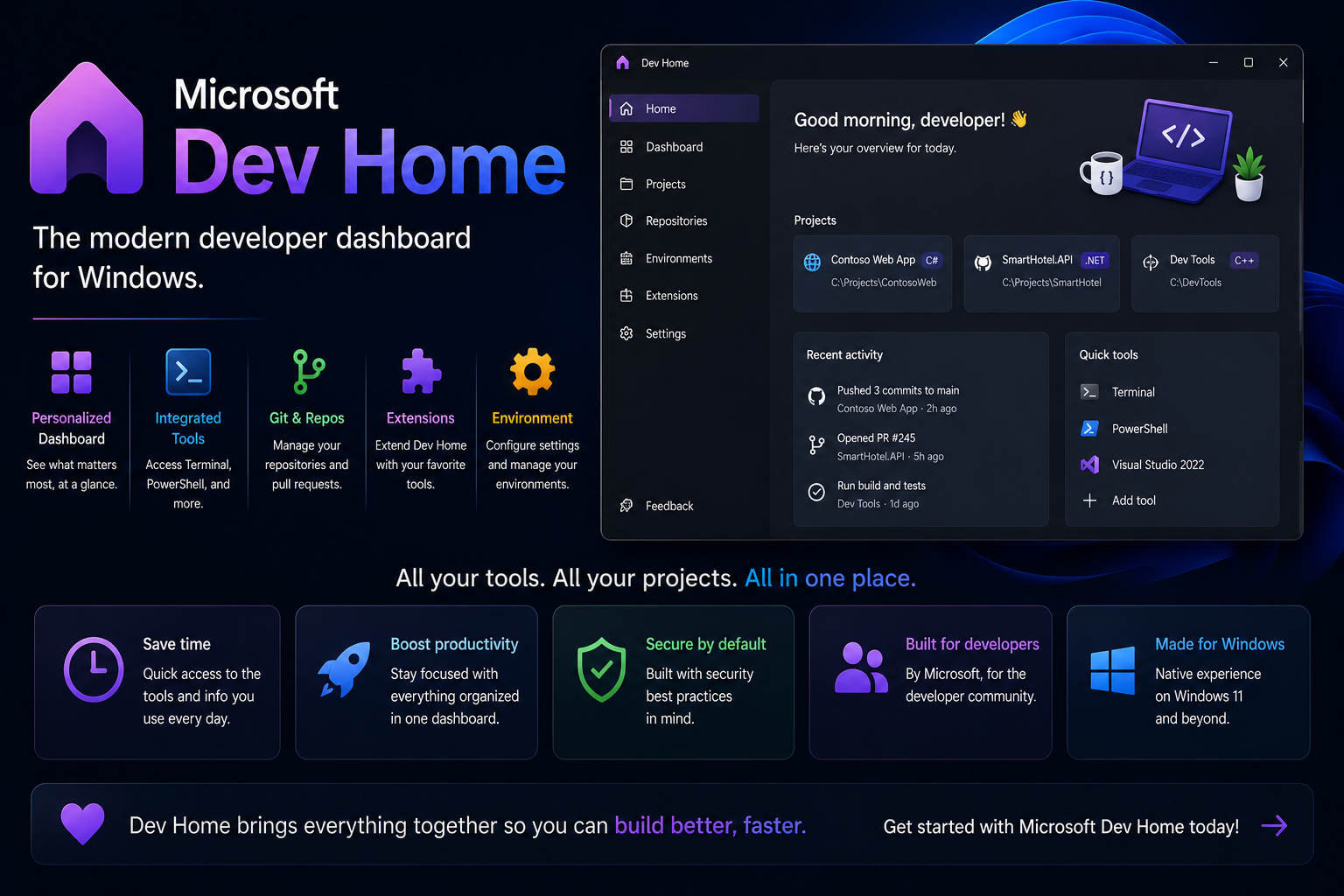
Sind Sie ein Entwickler, der seine Windows-Umgebung optimieren möchte? In den letzten Jahren hat Microsoft die App Microsoft Dev Home eingeführt und weiterentwickelt , um Arbeitsabläufe zu optimieren, die Einrichtung der Entwicklungsumgebung zu vereinfachen und sowohl erfahrenen Programmierern als auch Einsteigern eine zentrale Plattform für ihre Entwicklungsbedürfnisse zu bieten. Dev Home vereint wichtige Tools und Prozesse an einem Ort und fand schnell Beachtung in der Entwickler-Community – und das aus gutem Grund.
Die Entwicklung von Dev Home verlief jedoch alles andere als statisch. Von der vielversprechenden Veröffentlichung im Jahr 2023 über aufsehenerregende Innovationen bis hin zur jüngsten Nachricht über die plötzliche Einstellung gab es zahlreiche Fragen und großes Interesse. Was genau ist Dev Home? Welche Funktionen zeichnen es aus? Warum stellt Microsoft es ein, und was bedeutet das für Sie als Entwickler oder Enthusiast, der sich für die Entwicklung unter Windows nach dem Ende von Dev Home interessiert? Dieser Leitfaden fasst alle wichtigen Informationen zusammen und beleuchtet detailliert Funktionen, unterstützte Tools, Erweiterbarkeit, Anwendung und die Zukunft der Entwicklung unter Windows nach dem Ende von Dev Home.
Microsoft Dev Home verstehen: Ursprünge und Kernabsichten
Microsoft Dev Home ( Projekt ansehen ) wurde mit einer klaren Vision entwickelt: ein einheitliches, anpassbares Dashboard bereitzustellen, das Entwicklern hilft, ihre Codierungsumgebung unter Windows 11 und Windows 10 zu verwalten, zu konfigurieren und zu überwachen.
Dev Home wurde im Mai 2023 als Reaktion auf die Nachfrage der Community eingeführt und war ein ambitioniertes Projekt. Microsoft positionierte Dev Home als „eine neue Benutzererfahrung in Windows 11, die Sie wieder in den Arbeitsfluss bringt und Ihren Workflow optimiert“ . Es zentralisierte wichtige Entwicklerressourcen, beschleunigte die Einrichtung der Entwicklungsumgebung und führte leistungsstarke Funktionen wie die WinGet-Konfiguration, Dev Drive, ein anpassbares Dashboard sowie Integrationen mit GitHub, virtuellen Maschinen und mehr ein.
Was ist der M5Stack Stick? Ein ausführlicher Leitfaden zu leistungsstarken Mini-IoT-Entwicklungskits
Die wichtigsten Funktionen von Dev Home
Lassen Sie uns die Säulen von Dev Home genauer betrachten, die es für Windows-Entwickler so interessant gemacht haben:
- Anpassbares Dashboard: Dev Home bot im Kern ein einheitliches Dashboard zur Verfolgung von Arbeitsabläufen, Programmieraufgaben und Ressourcennutzung mithilfe von Widgets. Dadurch konnten Entwickler CPU-, RAM- und GPU-Metriken schnell überwachen und Projektzusammenfassungen an einem zentralen Ort einsehen.
- Maschinen- und Umgebungskonfiguration: Mit der Maschinenkonfiguration konnten Benutzer lokale Maschinen oder sogar in der Cloud gehostete VMs bereitstellen, die alle über den leistungsstarken Windows-Paketmanager WinGet verwaltet wurden. Dies vereinfachte nicht nur die Installation von Anwendungen, sondern auch die Konfiguration des gesamten Entwicklungs-Stacks.
- Integration mit Entwicklertools: Dev Home war sofort einsatzbereit und ließ sich mit gängigen Tools wie Visual Studio, Visual Studio Code, dem Windows-Subsystem für Linux (WSL), dem Windows Terminal und weiteren verbinden. Wichtig war vor allem, dass es tiefgreifende Einblicke ermöglichte. GitHub Die Integration vereinfacht das Klonen von Repositories und die Synchronisierung von Codierungsumgebungen.
- Dev Drive und erweitertes Dateisystem: Mit dem ReFS-Dateisystem ermöglichte Dev Home den Benutzern die Einrichtung eines „Entwicklungslaufwerks“ mit verbesserter Leistung und Sicherheit, das speziell auf Quellcode und Entwickler-Workloads zugeschnitten war.
- Widgets und Erweiterungen: Dev Home wurde mit Blick auf Erweiterbarkeit entwickelt. Entwickler konnten dem Dashboard benutzerdefinierte Widgets hinzufügen und mit Erweiterungen experimentieren, beispielsweise solchen, die speziell für die Spieleentwicklung entwickelt wurden (siehe …). Vorschau zur Spieleentwicklungserweiterung).
Warum war Dev Home so einzigartig?
Microsoft entwickelte nicht einfach nur eine weitere Anwendung, sondern schuf ein auf Entwickler zugeschnittenes Kontrollzentrum. Mit Dev Home wurde alles von der Umgebungskonfiguration bis zur Fortschrittsüberwachung in einer einzigen Oberfläche zusammengeführt . Dadurch wurden Probleme wie die Suche nach verstreuten Tools, die Behebung von Abhängigkeitskonflikten auf mehreren Rechnern und die schnellere Einrichtung neuer Umgebungen – ob lokal oder in der Cloud – gelöst.
Zu den Höhepunkten, die seine Popularität festigten, gehörten:
- Komplettlösung aus einer Hand: Entwickler konnten mehrere Pakete installieren, Variablen festlegen, wichtige Einstellungen anpassen und sogar optimierte, entwicklerorientierte Laufwerke erstellen – alles über das Dashboard.
- Erweiterbarkeit für Spezialisierungen: Beispielsweise demonstrierte die Microsoft Game Dev Extension, wie Widgets und Anpassungen die Benutzeroberfläche des Entwickler-Startbildschirms für bestimmte Felder individualisieren können.
- Schneller Projektstart: Die Integration mit GitHub und Microsoft DevBox erforderte die Einrichtung von Cloud-Codierungsumgebungen wie GitHub-Codespaces wurde schmerzlos.
Wie funktionierte Dev Home in der Praxis?
Der Einstieg in Dev Home war erfreulich einfach:
- Installation: Benutzer von Windows 11 21H2 oder Windows 10 22H2 (oder neuer) finden Dev Home im Startmenü oder können es aus dem Microsoft Store herunterladen. Für manuelle Installationen oder Benutzer, die die Paketverwaltung bevorzugen, steht die
Microsoft.DevHomeDas Paket winget war ebenfalls verfügbar. - Dashboard-Anpassung: Die Benutzeroberfläche basierte auf Windows-Widgets mit adaptiven Karten und ermöglichte so einen modularen Ansatz. Entwickler profitierten sofort von wichtigen System- und Workflow-Informationen, die prominent platziert waren.
- Maschinenkonfigurationstool: Dieses Tool, das auf der Dev Home GitHub-Erweiterung basiert, vereinfacht das Klonen von Repositories, die Installation von projektbezogenen Anwendungen und die Konfiguration des gesamten Coding-Stacks – egal ob von Grund auf oder für die Einarbeitung neuer Teammitglieder.
- Erweiterungen und Widgets: Die Einführung der Game Development Extension Preview im Jahr 2024 verdeutlichte, wie Erweiterungen es Communities ermöglichen, maßgeschneiderte Erlebnisse auf Dev Home aufzubauen – und so spezifische Probleme in Bereichen wie der Spieleentwicklung zu lösen, indem sie dazu beitragen, wiederkehrende Installationen zu automatisieren und wichtige Informationen auf einen Blick zugänglich zu machen.
Was ist Kode Dot? Das ultimative All-in-One-Gerät für Maker und Hackers
Das Toolkit: Was könnten Sie installieren und verwalten?
Dev Home ermöglichte die schnelle Einrichtung und Verwaltung der gängigsten Entwicklertools und legte Wert auf eine nahtlose Workflow-Integration. Zu den wichtigsten unterstützten Anwendungen und Funktionen gehörten:
- Visual Studio und Visual Studio Code – Für die Entwicklung vollständiger Anwendungen bzw. für die Codebearbeitung.
- Windows-Subsystem für Linux (WSL) und Windows Terminal – Linux-Workflows und Multi-Shell-Zugriff direkt unter Windows.
- WinGet Windows-Paketmanager – Automatisierte Installation von Anwendungen und Abhängigkeiten, optimiert für Geschwindigkeit und Wiederholbarkeit.
- Umgebungsvariablenverwaltung und Konfiguration des Entwicklungslaufwerks – Detaillierte Kontrolle über entwicklerspezifische Einstellungen, Variablen und Dateisysteme.
- Moderne Systemwerkzeuge – Einschließlich eines modernisierten Hosts-Datei-Editors und eines Registry-Datei-Editors für fortgeschrittene Benutzer.
Die Auswahl und Installation dieser Tools wurde so einfach wie ein paar Klicks, wobei das Dashboard Empfehlungen basierend auf den Vorlieben anderer Entwickler im Ökosystem bot.
Vollständige Anleitung zur Einrichtung Ihres neuen Telefons von einem alten Gerät
Warum sprechen Entwickler über die Abschaffung dieser Funktion?
Trotz anfänglicher Versprechen und einer aktiven Community brachte das Jahr 2025 eine entscheidende Wendung: Microsoft kündigte die Einstellung von Dev Home an, der Support endet im Mai 2025 ( Details hier ).
Die offizielle Mitteilung war kurz und bündig: „Ein Teil der Funktionen wird an neue Stellen verschoben“ , die eigenständige Dev Home-App wird jedoch eingestellt. Welche Funktionen erhalten bleiben und wohin sie verschoben werden, war Anfang 2025 noch unklar. Dies veranlasste Entwickler, alternative Lösungen zu prüfen und ihre Besorgnis über den Verlust dieses umfassenden Konfigurationstools zu äußern.
Auswirkungen auf die Gemeinschaft und das Ökosystem
Die Dev Home-Community spielte eine entscheidende Rolle für die Entwicklung. Da die gesamte Entwicklung offen auf GitHub stattfand, konnten Dritte und Enthusiasten Vorschläge einbringen, Fehler beheben und die App sogar selbst erweitern. Ein Highlight war die Game Development Extension Preview , in der Microsoft in Zusammenarbeit mit Team Xbox eine maßgeschneiderte Erweiterung entwickelte, um zu demonstrieren, wie spezialisiert Dev Home für verschiedene Entwicklergruppen sein kann.
Diese Offenheit eröffnete neue Möglichkeiten – wie die Automatisierung von Abhängigkeiten in komplexen Umgebungen, die verbesserte Auffindbarkeit versteckter Entwicklertools und den einfachen Zugriff auf wichtige Projektdaten. Obwohl Quellcode und Dokumentation weiterhin verfügbar sind und einige Widget- und Erweiterungsideen möglicherweise in integrierte Windows-Funktionen oder Drittanbieterlösungen einfließen, wird das Projekt nicht mehr offiziell von Microsoft unterstützt.
Microsoft Surface-Geräte: Der ultimative Leitfaden für Laptops, Tablets und mehr
Installation, Kompatibilität und Versionierung
Wer konnte Dev Home nutzen? Jeder mit Windows 11 (Version 21H2 oder höher) oder Windows 10 (Version 22H2 oder höher) war teilnahmeberechtigt. Für eine optimale Nutzung empfahl Microsoft Windows 11 Version 23H2 oder höher, da einige Widgets die neuesten System-Updates für die Widget-Plattform benötigten.
Dev Home kann direkt über das Startmenü, den Microsoft Store oder mit dem WinGet-Befehlszeilenpaket installiert werden. Trotz des Hinweises auf die Einstellung der Unterstützung sind ältere Versionen möglicherweise noch eine Zeit lang auf GitHub Releases verfügbar, allerdings werden nach Mai 2025 keine Sicherheits- und Funktionsupdates mehr bereitgestellt.
Fehlerbehebung und Unterstützung während der Umstellung
Da Microsoft Dev Home schrittweise einstellt, empfiehlt das Unternehmen Nutzern ausdrücklich, für alle weiteren Anwendungsfälle die offizielle Dokumentation zu konsultieren . Der Community-Support erfolgt hauptsächlich über GitHub-Issues und -Diskussionen, diese werden jedoch zusammen mit den direkten Feedback-Mechanismen nach und nach archiviert (siehe Archivhinweis ).
Neue Probleme im Zusammenhang mit Installation, Erweiterungen oder Kompatibilität sollten anhand der bereits gemeldeten Probleme und der Dokumentation geprüft werden, bevor nach Alternativen gesucht wird . Microsoft hat außerdem die wahrscheinliche Migration einiger Funktionen von Dev Home in andere integrierte Windows 11-Anwendungen erwähnt, konkrete Details stehen jedoch derzeit noch aus.
Welche Alternativen gibt es und wie geht es weiter?
Die bevorstehende Einstellung der Funktion lässt Entwickler nicht ohne Alternativen. Dank der umfassenden Integration von Dev Home mit bestehenden Microsoft-Tools können Benutzer weiterhin Folgendes verwenden:
- WinGet-Paketmanager zur App-Installation.
- Visual Studio / VS Code für die Quellcodebearbeitung und die Arbeit mit IDEs.
- Windows Terminal und WSL für fortgeschrittene Shell- und Linux-in-Windows-Workflows.
- Cloud-Lösungen wie Microsoft DevBox und GitHub-Codespaces für virtualisierte Umgebungen.
Widgets und Konfigurations-Dashboards könnten sich an der bestehenden Windows 11-Widget-Übersicht orientieren oder auf Erweiterungen von Drittanbietern zurückgreifen, bis ein Ersatz für das Dashboard der Entwickler-Startseite verfügbar ist. Fortgeschrittene Benutzer können weiterhin Skripte und Tools wie PowerShell für eine individuellere Umgebungssteuerung nutzen.
Entwickler und IT-Administratoren sollten aufmerksam verfolgen, wo und wie die besten Funktionen von Dev Home in das breitere Windows-Ökosystem integriert werden. Mit den neuen Funktionen in Windows 11 und den kontinuierlichen Innovationen in den Bereichen Paketverwaltung, Umgebungseinrichtung und Dashboards ist es wahrscheinlich, dass Entwickler in Zukunft noch bessere Lösungen sehen werden.
Microsoft Dev Home markierte einen wichtigen Schritt für die Windows-Entwicklung und bot ein zentrales, erweiterbares Dashboard, schnelle Einrichtungstools und einen Ausblick auf die Zukunft optimierter Entwicklerumgebungen. Sein Einfluss ist noch heute spürbar, da zukünftige Funktionen auf moderne Arbeitsabläufe ausgerichtet sind – ein Beweis dafür, dass der Bedarf an besseren Entwicklertools für Windows auch nach dem Ende der App weiter zunimmt.