
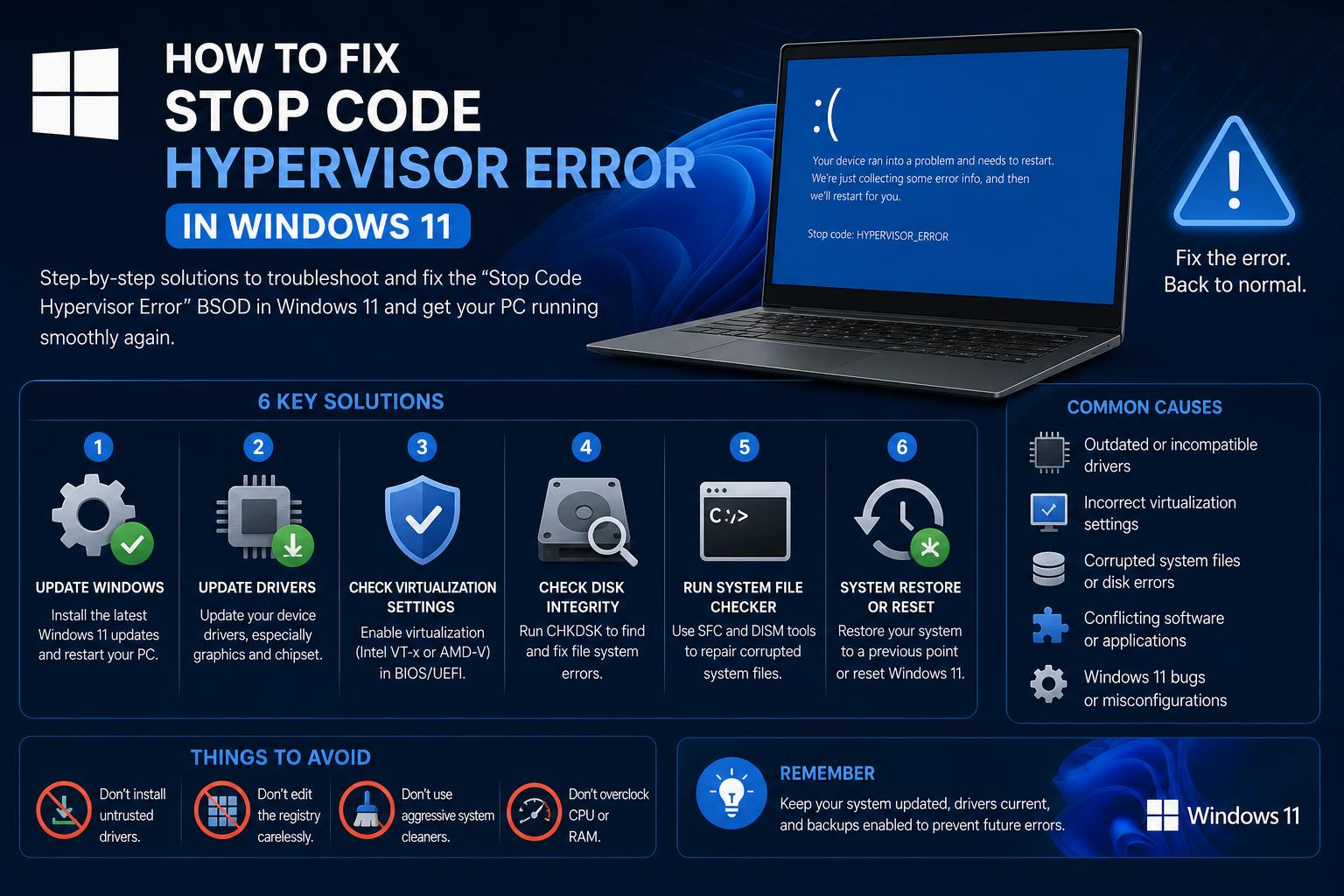
- Der Fehler HYPERVISOR_ERROR steht oft im Zusammenhang mit Virtualisierung, Hardwarefehlern oder Treiberproblemen.
- Zur Behebung des Problems ist eine Kombination aus Treiberaktualisierungen, BIOS-Überprüfungen und Speichertests erforderlich.
- Windows-Updates können neue Kompatibilitätsprobleme verursachen, achten Sie daher auf Hotfixes und Firmware-Änderungen.
- Anhaltende Probleme deuten oft auf tatsächliche Hardwaredefekte hin, insbesondere im Prozessor oder im Arbeitsspeicher.
Wenn Ihr Windows 11-Rechner plötzlich abstürzt und der berüchtigte blaue Bildschirm mit dem Stoppcode „HYPERVISOR_ERROR“ erscheint , ist das nicht nur frustrierend, sondern kann Ihren gesamten Arbeitsablauf unterbrechen und Sie ratlos zurücklassen. Dieser Bluescreen-Fehler (BSOD) tritt oft unerwartet auf, egal ob Sie spielen, Software entwickeln oder einfach nur im Internet surfen. Die Fehlersuche fühlt sich für viele wie ein Gang ins Kaninchenloch an. Dieser Leitfaden vereint die neuesten Berichte zu realen Problemen, Expertentipps zur Fehlerbehebung und technische Einblicke – damit Sie nicht mehr in verstreuten Forenbeiträgen oder bruchstückhaften Ratschlägen suchen müssen.
Sehen wir uns genauer an, was den Hypervisor-Fehler in Windows 11 verursacht, warum er nach bestimmten Hardware- oder Softwareänderungen (wie Windows-Updates) auftritt und wie Sie ihn beheben können. Die praktischen und zuverlässigen Lösungen basieren ausschließlich auf gemeldeten Fällen, relevantem technischem Hintergrundwissen und praktischer Fehlersuche – damit Sie diesen Bluescreen wie ein Profi angehen können. Sind Sie bereit loszulegen?
Was ist der Hypervisor-Fehler-Stoppcode?
Der „Hypervisor-Fehler“ , auch bekannt als HYPERVISOR_ERROR oder Fehlercode 0x00020001 , ist ein kritischer Systemabsturz, der direkt mit der Virtualisierungstechnologie auf Ihrem Mainboard oder Ihrer CPU zusammenhängt . In Windows 11 und Windows 10 werden Virtualisierungsfunktionen zunehmend für Anwendungen wie Hyper-V, die Windows Sandbox, das Windows-Subsystem für Linux und Sicherheitsmechanismen wie Credential Guard genutzt. Wenn etwas die Hypervisor-Schicht (Software oder Hardware) beeinträchtigt , kann Ihr System mit diesem spezifischen Stoppcode abstürzen.
Der Fehler tritt nicht nur bei Nutzern virtueller Maschinen auf – bestimmte Sicherheits- und Kompatibilitätseinstellungen, veraltete Treiber oder Hardwaredefekte (insbesondere Speicher- oder CPU-Probleme) können ihn auslösen. Betroffene Nutzer berichten von Problemen beim Starten von VMs in VMware Workstation , nach Windows-Updates oder sogar im normalen Betrieb ohne laufende Virtualisierungssoftware.
Häufige Szenarien und Benutzerberichte
- Wiederholte Bluescreens: Viele Nutzer berichten von scheinbar zufälligen Bluescreens, oft nach kürzlich erfolgten Hardwareänderungen (neue CPUs, RAM-Upgrades) oder nach größeren Windows-Updates.
- Spezifische VM-Abstürze: Einige berichten, dass nur eine virtuelle Maschine den Host regelmäßig zum Absturz bringt, während andere einwandfrei funktionieren. Dies deutet auf Konfigurations- oder Kompatibilitätsprobleme auf Hardware- oder Firmware-Ebene hin.
- Hardware- und Treiberkomplikationen: Probleme deuten auf Probleme auf Hardwareebene hin (z. B. „WHEA“-Fehler für Speicher oder CPU), können aber auch veraltete oder beschädigte Grafiktreiber betreffen – insbesondere bei AMD-Prozessoren (wie durch Systemdateien wie amdppm.sys gekennzeichnet). Um diese Fehler zu vermeiden, kann es auch nützlich sein, die Integrität des Archivsystems zu überprüfen oder Hardware-Verifizierungen durchzuführen.
- Keine VM-Beteiligung: Vereinzelt treten Abstürze auch dann auf, wenn keine Virtualisierungsplattform installiert ist, was auf eine tieferliegende Systeminstabilität hindeutet.
Hauptursachen des Hypervisor-Fehlers
Aus den zusammengefassten Fehlerprotokollen und der Fehlerbehebung lassen sich mehrere häufige Ursachen ableiten:
- Prozessor- oder Speicherhardwarefehler: Eine beträchtliche Anzahl von Benutzern berichtet, dass fehlerhafte CPUs (auch neue, scheinbar funktionsfähige) oder defekte RAM-Module Hypervisor-Fehler verursachen können. Einige führen es auf „Machine Check Exception“-Ereignisse zurück, die auf Hardwarefehler hinweisen. Darüber hinaus können Probleme mit dem RAM-Speicher bei bestimmten Diagnosezwecken festgestellt werden.
- Treiberprobleme, insbesondere AMD: Konflikte oder Fehler in AMD-GPU- oder CPU-Treibern werden häufig in BSOD-Protokollen angezeigt. Bei Aktualisierungen kann die Beseitigung fehlerhafter Steuerelemente oder Reste von Anti-Steuerelementen dazu führen, dass hartnäckige Fehler auftreten (besonders wenn). amdppm.sys está involucrado). Um dies zu erreichen, kann eine Überarbeitung und Aktualisierung der Treiber erforderlich sein.
- Windows-Updates: Bei größeren Updates kam es gelegentlich zu Fehlern oder Inkompatibilitäten – insbesondere bei leistungsfähigen Virtualisierungsfunktionen oder neuen Kernel-Modulen. Nach diesem Link können Sie die folgenden Lösungsfehler konsultieren: Dies sind die Fehler im Parada-Code unter Windows 11.
- Firmware- oder BIOS-Einstellungen: Falsche Konfigurationen im BIOS – wie das Deaktivieren von Virtualisierungserweiterungen (Intel VT-x oder AMD-V), Secure Boot oder das deaktivierte BIOS – können die korrekte Funktion des Hypervisors beeinträchtigen oder zu Instabilität führen.
- Einstellungen der virtuellen Maschine: Als professioneller Entwickler können spezielle VM-Konfigurationen (z. B. UEFI-Firmware, Secure Boot, veraltete Virtualisierung) die Systemkonfiguration deaktivieren, insbesondere durch Änderungen oder Aktualisierungen. Um diese Konfigurationen durchzuführen, überprüfen Sie die Dokumentation von VMware oder Hyper-V.
Schrittweise Fehlerbehebung für HYPERVISOR_ERROR
Die folgenden umfassenden Schritte zur Fehlerbehebung beinhalten Lösungen aus der Community, Ratschläge des Microsoft-Supports und Hardware-Diagnose:
1. Überprüfen und aktualisieren Sie Ihre Treiber
Veraltete oder beschädigte Treiber – insbesondere solche, die mit Virtualisierung oder AMD-Hardware zusammenhängen – können Ihr System destabilisieren. Stellen Sie sicher, dass alle Treiber aktuell sind:
- Für AMD-GPUs, Deinstallieren Sie den aktuellen Treiber vollständig. Verwenden Sie dazu Tools wie AMD Cleanup Utility oder DDU (Display Driver Uninstaller). Ausführliche Deinstallationsanweisungen finden Sie unter [Link einfügen]. offizielle AMD-Wissensdatenbank.
- Installieren Sie den neuesten Treiber neu. Von der Support-Website von AMD: AMD Radeon Auto-Detect Tool.
- Update Chipsatz- und CPU-spezifische Treiber vom Hersteller Ihres Motherboards oder Systems.
2. BIOS-Virtualisierungseinstellungen überprüfen
Moderne CPUs benötigen im BIOS die Aktivierung von Intel VT-x (für Intel-Prozessoren) bzw. AMD-V (für AMD-Prozessoren). Andernfalls funktioniert die Virtualisierung nicht korrekt. Gehen Sie wie folgt vor:
- Starten Sie den Computer neu und rufen Sie das BIOS/UEFI auf (normalerweise durch Drücken von …). die, F2den Esc (beim Startvorgang).
- Navigieren Sie zu den erweiterten Optionen und überprüfen Sie diese. Virtualisierungs-Technologie aktiviert.
- Wenn Ihr System SICHERES BOOTEN oder UEFI-Firmware für VMs, stellen Sie sicher, dass diese korrekt konfiguriert sind.
- Aktualisieren Sie Ihr BIOS auf die neueste vom Hersteller Ihres Motherboards verfügbare Version.
3. Führen Sie die Windows-Speicherdiagnose aus
Da Hardwareprobleme im Zusammenhang mit dem Arbeitsspeicher häufig in Absturzberichten auftreten (oft als WHEA-Fehler gekennzeichnet), ist es unerlässlich, den Arbeitsspeicher auf Fehler zu überprüfen :
- Typ mdsched.exe Klicken Sie auf das Startmenü oder den Ausführen-Dialog und führen Sie die Datei aus.
- Lassen Sie das System neu starten und den Test abschließen; überprüfen Sie die Ergebnisse auf etwaige Fehler.
- Falls Fehler auftreten, versuchen Sie, die RAM-Module neu einzusetzen, auszutauschen oder mit einzelnen Modulen zu testen.
4. Virtualisierungssoftware vorübergehend deaktivieren
Wenn Sie Hypervisoren von Drittanbietern wie VMware Workstation , VirtualBox oder Docker Desktop verwenden , sollten Sie diese vorübergehend deaktivieren oder deinstallieren. Aktuelle Systemaktualisierungen oder Treiberänderungen können Kompatibilitätsprobleme verursachen, die bestimmte VM-Konfigurationen oder Hypervisoren beeinträchtigen.
5. Halten Sie Windows auf dem neuesten Stand
Prüfen Sie regelmäßig, ob Windows-Updates verfügbar sind (Einstellungen > Update und Sicherheit > Windows Update). Falls das Problem nach einem bestimmten Update aufgetreten ist, sollten Sie dieses Update zurücksetzen, bis ein Fix veröffentlicht wird, da häufig Hotfixes für solche Probleme bereitgestellt werden.
6. Führen Sie einen sauberen Neustart durch
Ein sauberer Neustart kann helfen festzustellen, ob Hintergrundprozesse oder Autostartprogramme die Virtualisierung oder Treiber beeinträchtigen:
- Öffne msconfig und Zugang Systemkonfiguration.
- Auf dem Services Klicken Sie auf die Registerkarte, aktivieren Sie die Option „Alle Microsoft-Dienste ausblenden“ und deaktivieren Sie anschließend die verbleibenden Dienste.
- Wechseln Sie auf die Startup Tab und klicken Sie auf Öffnen Sie den Task-Manager. Autostart-Elemente deaktivieren.
- Starten Sie das System neu und überprüfen Sie, ob der Bluescreen weiterhin auftritt.
7. Hardwarekomponenten austauschen
Berichten zufolge kann der Austausch von CPUs (insbesondere Ryzen-Modellen), RAM oder Netzteilen fehlerhafte Hardware aufdecken. Durch Tests mit alternativen kompatiblen Teilen kann festgestellt werden, ob eine Komponente das Problem verursacht. Wenn die Fehler nach dem Austausch einer CPU oder eines Speichermoduls nicht mehr auftreten, ziehen Sie RMA-Services für defekte Hardware in Betracht. Überprüfen Sie außerdem den Gesundheitszustand der Diskotheken mit besonderen technischen Daten, um andere Fehler zu vermeiden.
8. Minidump-Dateien sammeln
Minidump-Dateien enthalten wichtige Absturzdaten. Das Teilen dieser Dateien mit Experten oder Supportforen kann bei der Diagnose der Ursache helfen:
- Navigieren C: \ Windows \ MinidumpKopieren Sie die '.dmp'-Dateien und komprimieren Sie sie in eine ZIP-Datei.
- In Cloud-Speicher hochladen (z. B. Microsoft Onedrive) und teile den Link.
- Bitte laden Sie keine großen „Memory.dmp“-Dateien hoch, es sei denn, Sie werden ausdrücklich dazu aufgefordert, da diese wesentlich größer sind.
Technische Erkenntnisse aus Anwenderberichten aus der Praxis
Durch die Auswertung von Rückmeldungen aus dem Microsoft-Forum, Reddit und von Systemadministratoren lassen sich einige wiederkehrende Themen erkennen.
VMware und Probleme mit virtuellen Maschinenplattformen
Wenn nach einem Windows-Update beim Starten einer bestimmten VMware-VM wiederholt Host-Abstürze auftreten , liegt dies häufig an Änderungen in der Interaktion des Windows-Hypervisors mit verschachtelter Virtualisierung. Mögliche Lösungsansätze sind beispielsweise:
- Deaktivieren Hyper-V Funktionen in Windows-Funktionen.
- Ausschalten Plattform für virtuelle Maschinen und Windows Hypervisor-Plattform wenn es unnötig ist.
- Sicherstellen, dass die VM-Konfigurationen (UEFI, Secure Boot) den aktuellen Systemanforderungen entsprechen.
- Um eine Beschädigung auszuschließen, wird die VM auf einem anderen Rechner getestet.
- VM-Images aus Backups erneut herunterladen oder wiederherstellen.
- Sollte das Problem auch in der neuesten Version weiterhin bestehen, sollten Sie die VMware-Foren auf offizielle Korrekturen oder Patches überprüfen.
Diagnose von Hardwarefehlern
Viele Fehler hängen mit fehlerhaften CPUs oder RAM-Modulen zusammen . Wenn in den Ereignisprotokollen die WHEA-ID 46 oder „Maschinenprüfungsausnahme“ erwähnt wird, sollten Hardwaretests Priorität haben.
- CPUs und RAM-Riegel einzeln austauschen oder testen.
- Verwenden Sie Werkzeuge wie CrystalDiskInfo um den Zustand der Laufwerke zu überprüfen, da defekte Laufwerke zu Systemabstürzen führen können.
Weitere Diagnosetipps
- Überwachen Sie die Temperaturen um eine Überhitzung zu vermeiden.
- Sorgen Sie für eine stabile Stromversorgung da eine unzureichende Wattzahl oder defekte Netzteile unvorhersehbare Bluescreens verursachen können.
- Überprüfen Sie den Zustand des Speichers. mit Diagnoseprogrammen, um speicherbezogene Probleme auszuschließen.
Wann Sie professionelle Hilfe suchen sollten
Wenn die Fehlerbehebung das Problem nicht löst oder Sie sich bei der Hardware-Diagnose unsicher fühlen, wenden Sie sich an einen qualifizierten Techniker oder kontaktieren Sie den Hardwarehersteller. Hardware-Garantien erleichtern Reparaturen oder Austausch, und Fachleute haben Zugriff auf fortschrittliche Diagnosewerkzeuge, mit denen sie auch schwer auffindbare Probleme erkennen können.
Wichtigste Erkenntnisse zur Behebung von Hypervisor-Fehlern in Windows 11
Dieser HYPERVISOR_ERROR kann zwar störend sein, lässt sich aber in den meisten Fällen durch Treiberaktualisierungen, Überprüfung der BIOS-Einstellungen und Tests der Hardwarekomponenten beheben. Manchmal hilft es, inkompatible Virtualisierungsfunktionen zu deaktivieren; in anderen Fällen ist die Identifizierung eines Hardwaredefekts wie einer defekten CPU oder eines fehlerhaften Arbeitsspeichers notwendig. Geduld, systematisches Vorgehen bei der Fehlersuche und die Bereitschaft, Expertenhilfe in Anspruch zu nehmen, sind entscheidend. Dieser strukturierte Ansatz hilft, komplexe BSOD-Probleme in handhabbare Schwierigkeiten zu verwandeln und Ihr System wieder stabil und zuverlässig zu machen.
So beheben Sie Stoppcodefehler (BSOD) unter Windows 11: Der vollständige Leitfaden