
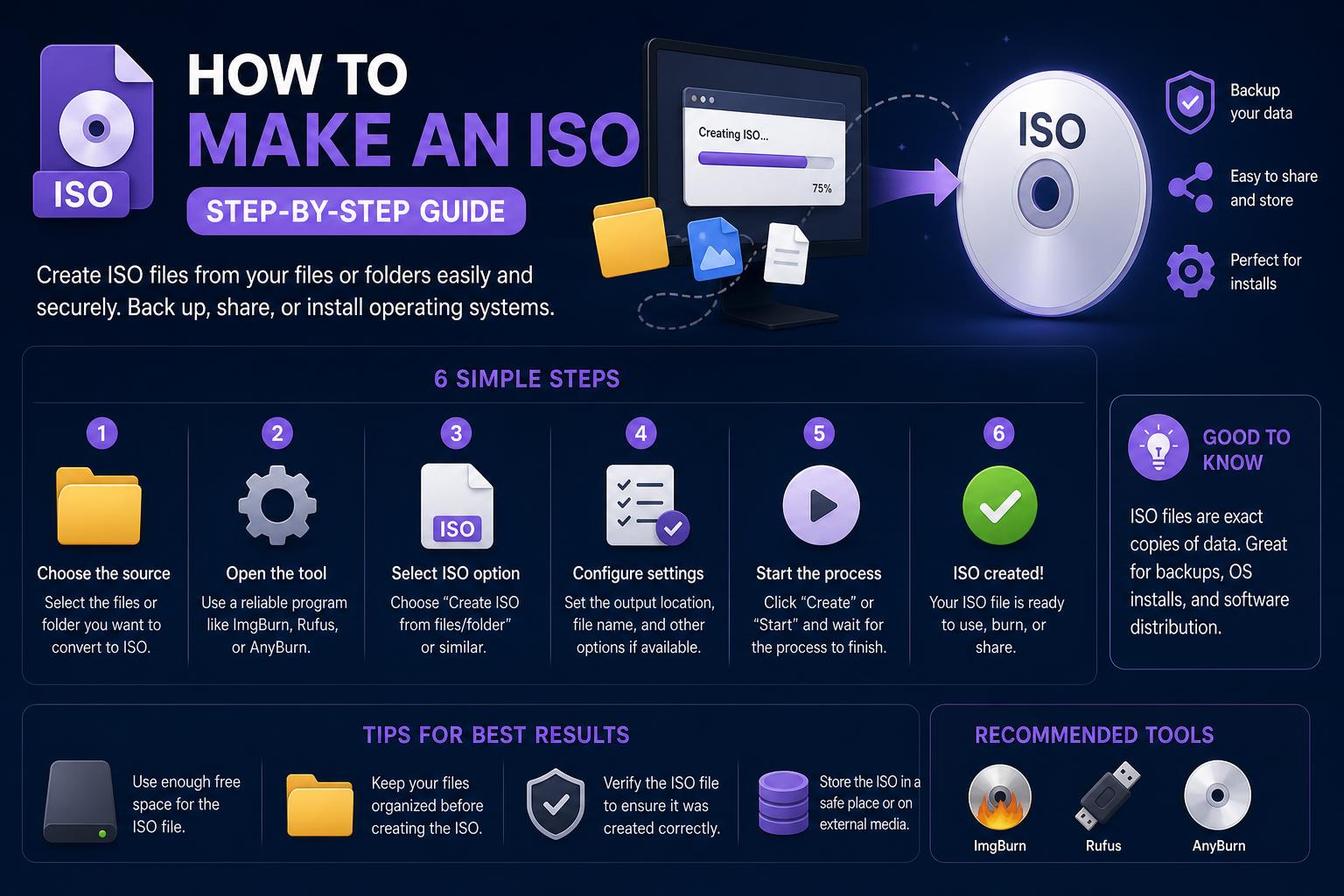
- ISO-Dateien bieten eine Möglichkeit, exakte digitale Kopien von Datenträgern oder Ordnern zu archivieren und zu teilen, was plattformübergreifend nützlich ist.
- Windows-Nutzer können mit Tools wie ImgBurn und AnyBurn problemlos ISO-Dateien erstellen; Mac und Linux bieten ebenfalls leistungsstarke integrierte Optionen.
- Apps von Drittanbietern sind sicher, wenn sie von offiziellen Quellen heruntergeladen werden. Vorsicht ist jedoch vor mitgelieferter Software und unerwünschten Programmen geboten.
Wollten Sie schon einmal eine Kopie Ihrer Lieblings-CD, -DVD oder -Blu-ray speichern oder eine Sammlung von Dateien bequem in einem einzigen, universell kompatiblen Format teilen? Hier kommen ISO-Dateien ins Spiel . Diese digitalen Archive stellen ein exaktes Abbild einer physischen Disc oder einer benutzerdefinierten Dateigruppe dar und eignen sich daher ideal für Backups, die Verteilung und sogar für die Nutzung virtueller Laufwerke ohne physische Hardware.
Da Computer immer weniger auf optische Laufwerke setzen, ist das Erstellen von ISO-Dateien eine wertvolle Fähigkeit. Ob Sie alte Datenträgerinhalte sichern, Softwareinstallationen vereinfachen oder einfach nur Ihre Daten besser organisieren möchten – dieser Artikel führt Sie durch alle wichtigen Methoden und Tools. Egal, ob Sie Windows, Mac oder Linux nutzen oder einfach nur Ordner archivieren möchten: Hier finden Sie alle Antworten.
ISO-Dateien verstehen: Was sind sie und warum werden sie erstellt?
Eine ISO-Datei , auch ISO-Image genannt, ist ein einzelnes Archiv, das den gesamten Inhalt und die Struktur einer CD, DVD oder Blu-ray Disc enthält. Sie kann auch verwendet werden, um Sammlungen von Dateien und Ordnern zu bündeln und so das Gefühl einer physischen Disc zu simulieren – daher werden sie oft als „Disc-Images“ bezeichnet. Sobald eine ISO-Datei erstellt ist, kann sie gespeichert, übertragen oder sogar „gemountet“ werden – Ihr Computer behandelt sie dann so, als ob Sie die Original-Disc eingelegt hätten.
Diese Funktion ist unentbehrlich für die Installation älterer Software, das Archivieren von Spielen, das Sichern von Treibern oder das Übertragen von Systemdisketten zwischen Computern . Das Erstellen von ISO-Dateien schont zudem die Originaldisketten und beschleunigt den Zugriff im Vergleich zu physischen Datenträgern erheblich. Angesichts des allmählichen Verschwindens von Laufwerken werden ISOs schnell zum Standard für die Speicherung, Weitergabe und den Zugriff auf Datenträger-basierte Daten.
Erstellen einer ISO-Datei unter Windows
Windows bietet kein integriertes Tool zum Erstellen von ISO-Dateien aus Datenträgern oder Ordnern. Die Verwendung von Drittanbieter-Tools hat sich daher als Standardmethode etabliert . Glücklicherweise stehen mehrere ausgereifte und zuverlässige kostenlose Tools zur Verfügung, wobei ImgBurn und AnyBurn besonders durch ihre Robustheit und Benutzerfreundlichkeit hervorstechen. Wir betrachten nun beide Anwendungsfälle: das Erstellen einer ISO-Datei von einem Datenträger und das Erstellen einer ISO-Datei aus einer beliebigen Sammlung von Dateien/Ordnern.
Wie man mit ImgBurn eine ISO-Datei von einer Disc erstellt
- Laden Sie ImgBurn herunter und installieren Sie es. Von der offiziellen Website. Achten Sie darauf, die Datei von der offiziellen Quelle zu beziehen, um unerwünschte Zusatzsoftware zu vermeiden.
- Legen Sie Ihre Disc ein. (CD, DVD oder Blu-ray) in Ihr optisches Laufwerk einlegen.
- ImgBurn öffnenWählen Sie im Hauptmenü „Image-Datei von Datenträger erstellen“.
- Wählen Sie das Quelllaufwerk aus.—in der Regel Ihr physisches Laufwerk (Vorsicht, falls virtuelle Laufwerke angezeigt werden).
- Legen Sie das Ziel fest für Ihre ISO-Datei. Sie können den Speicherort und den Namen der Datei festlegen.
- Wählen Sie das ISO-Format aus. im Dropdown-Menü „Speichern unter Typ“.
- Klicken Sie auf die Schaltfläche „Lesen“.ImgBurn kopiert den Inhalt Ihrer CD/DVD in eine neue ISO-Datei und zeigt dabei einen Fortschrittsbalken an. Nach Abschluss des Vorgangs befindet sich die ISO-Datei am gewählten Speicherort und wird durch einen Benachrichtigungston signalisiert.
Profi-Tipp: ImgBurn funktioniert auch auf aktuellen Windows-Versionen, einschließlich Windows 11 – sogar auf ARM-basierten Systemen – weiterhin reibungslos.
So erstellen Sie mit AnyBurn eine ISO-Datei aus Dateien oder Ordnern
- AnyBurn herunterladen ab die offizielle Seite und installieren Sie es.
- AnyBurn ausführen und klicken Sie auf „Bilddatei aus Dateien/Ordnern erstellen“.
- Dadurch wird eine neue Zusammenstellung geöffnet. Hier können Sie:
- Klicken Sie auf „Hinzufügen“, um Dateien oder Ordner auszuwählen, die in Ihre ISO-Datei aufgenommen werden sollen. Sie können die Dateien per Drag & Drop hinzufügen oder auch Kopieren und Einfügen verwenden.
- Verwenden Sie „Entfernen“, um versehentlich hinzugefügte Elemente wieder zu löschen.
- „Neuer Ordner“ erstellt zusätzliche Verzeichnisse innerhalb Ihrer ISO-Datei, um die Dateien zu organisieren.
- Mit „Umbenennen“ können Sie Datei- oder Ordnernamen innerhalb der Kompilation ändern.
- Unter „Bezeichnung“ legen Sie die ISO-Bezeichnung (den „Disc-Namen“) fest. Normalerweise müssen Sie die „Erweiterten“ Optionen nicht ändern, es sei denn, Sie kennen Ihre Einstellungen genau.
- Klicken Sie auf „Weiter“, wenn Ihre Zusammenstellung fertig ist.
- Wählen Sie einen Dateinamen und einen Speicherort für Ihre ISO-Datei. AnyBurn verwendet standardmäßig das ISO-Format, ermöglicht Ihnen aber bei Bedarf den Wechsel zu BIN/CUE.
- Klicken Sie auf „Jetzt erstellen“, um zu beginnen. Ein Fortschrittsbalken wird angezeigt. Sobald der Vorgang abgeschlossen ist, schließen Sie das Dialogfeld. Ihre ISO-Datei ist nun einsatzbereit oder kann weitergegeben werden!
Gut zu wissen: Sobald Sie Ihre ISO-Datei haben, können Sie sie über das Internet versenden, für Backups aufbewahren oder bei Bedarf wieder auf eine physische Disc brennen – AnyBurn übernimmt sowohl die Erstellung als auch das Schreiben von ISO-Dateien.
Erstellen einer ISO-Datei auf einem Mac (macOS)
Apple stellt alles Notwendige zum Erstellen von ISO-Dateien bereit, allerdings werden dafür das Festplattendienstprogramm und das Terminal verwendet . Im Kern geht es darum, ein CD-ROM-Abbild im CDR-Format zu erstellen und dieses anschließend in eine ISO-Datei zu konvertieren. Obwohl macOS CDR-Dateien nativ verarbeiten kann, ist das ISO-Format aufgrund der besseren Kompatibilität oft die bessere Wahl.
- Legen Sie die Disc ein. Sie möchten kopieren.
- Öffnen Sie das Festplatten-Dienstprogramm (Sie finden es ganz einfach mit Spotlight oder unter Anwendungen > Dienstprogramme).
- Suchen Sie Ihre Disc in der Seitenleiste unter dem optischen Laufwerk – wählen Sie den tatsächlichen Namen des Disc-Volumes und nicht nur das Hardware-Laufwerk.
- Im Menü wählen Sie Datei > Neues Image > Neues Image von [Volume Name].
- Wählen Sie einen Speicherort und stellen Sie das Format auf „CD/DVD Master“ ein.Lassen Sie die Verschlüsselung auf „Keine“ eingestellt. Speichern Sie Ihr Bild.
- Bestätigen Sie gegebenenfalls alle Sicherheitsdialoge mit Ihrem Passwort oder Ihrer Touch ID und lassen Sie das Image erstellen.
- Nach Abschluss des Vorgangs erhalten Sie ein .cdr-Image (CDR). So konvertieren Sie dieses in das ISO-Format:
- Terminal öffnen und Navigieren Sie zum Ordner Ihres Bildes. (z.B,
cd ~/Downloads/ISO/). - Führen Sie den folgenden Befehl aus:
hdiutil makehybrid -iso -joliet -o filename.iso filename.cdrDabei werden die Dateinamen gegebenenfalls ersetzt. Dieser Befehl erstellt eine hybride ISO-Datei im Joliet-Format, die sich ideal für eine breite Kompatibilität eignet.
- Terminal öffnen und Navigieren Sie zum Ordner Ihres Bildes. (z.B,
- Sie verfügen nun sowohl über eine CDR als auch über eine ISO-Datei, die Sie verwenden, einbinden oder weitergeben können.
Zusätzlicher Tipp: CDR-Images funktionieren auf dem Mac genauso wie ISOs, aber ISO garantiert, dass die Datei plattformübergreifend oder mit Virtualisierungssoftware funktioniert.
Erstellen eines ISO-Images unter Linux
Linux, insbesondere beliebte Distributionen wie Ubuntu, bieten leistungsstarke Werkzeuge für die Arbeit mit Datenträgerabbildern – und das direkt nach der Installation. Die bevorzugte Methode verwendet Terminalbefehle , die eine hervorragende Kontrolle und Flexibilität ermöglichen.
- Legen Sie Ihre Disc ein und vergewissern Sie sich, dass sie nicht montiert (Das bedeutet, dass Ihr System es momentan nicht als aktives Laufwerk erkennt.) Überprüfen Sie Folgendes:
mountÖffnen Sie das Terminal, um zu sehen, wo Ihr Gerät angezeigt wird. Oft ist es …/dev/sr0. - Falls es montiert ist, muss es zuerst demontiert werden:
sudo umount /dev/sr0(oder wie auch immer Ihr Gerätepfad lautet). - Erstellen Sie nun Ihre ISO-Datei mithilfe der
ddBefehl:sudo dd if=/dev/sr0 of=/path/to/yourfile.iso.
- wenn= ist Ihr Eingabegerät (die Disc)
- von= Hier wird Ihre ISO-Datei gespeichert.
- Warten Sie, bis der Vorgang abgeschlossen ist. Dies kann bei größeren Datenträgern einige Minuten dauern. Sobald der Vorgang abgeschlossen ist, befindet sich Ihr ISO-Image am Zielspeicherort.
Wichtig: Überprüfen Sie Ihre Gerätenamen immer doppelt – Fehler könnten die falschen Daten überschreiben!
Sonderfälle: System, Festplatte und erweiterte ISO-Erstellung
Manchmal geht es nicht nur um die Sicherung einer CD – vielleicht benötigen Sie ein Abbild Ihrer gesamten Festplatte oder Ihres Windows-Systems für die Bereitstellung. Obwohl das Erstellen eines Datenträger- oder Systemabbilds dem Erstellen einer ISO-Datei ähnelt, gibt es wichtige Unterschiede :
- Eine ISO-Datei wird im Allgemeinen für Datenträger oder organisierte Dateien verwendet – sie enthält eine Dateisystemstruktur, die optische Medien nachbildet.
- Vollständige Festplattenabbilder, die für Systemsicherungen erstellt werden (z. B. mit Clonezilla, Macrium Reflect oder Windows Backup), verwenden unterschiedliche Formate wie IMG, VHD oder deren benutzerdefinierte Erweiterungen. Diese können zwar wiederhergestellt oder eingebunden werden, sind aber in der Regel keine ISO-Dateien.
- Wenn Sie eine ISO-Datei von einer kompletten Festplatte (und nicht nur von einer Daten-CD) erstellen möchten, benötigen Sie spezielle Tools und Verfahren. Die meisten Backup-Tools unterstützen dies nicht – prüfen Sie daher Ihre Anforderungen sorgfältig.
In Forendiskussionen, beispielsweise auf Reddit, wird dieser Unterschied häufig erwähnt. Viele Nutzer möchten zwar ein ISO-Image ihrer aktiven Festplatte erstellen, um die Wiederherstellung zu vereinfachen, doch herkömmliche ISO-Images eignen sich nicht für Systemstatus- oder Festplatten-Backups – in diesen Fällen empfiehlt sich spezielle Imaging-Software.
Weitere zuverlässige ISO-Erstellungswerkzeuge
Wir haben ImgBurn und AnyBurn bereits behandelt , aber es gibt noch weitere Optionen :
- WinCDEmuBesonders praktisch zum Einbinden von ISO-Images, ermöglicht es Ihnen auch, ISO-Images direkt von Ihren physischen Datenträgern zu erstellen. Legen Sie einfach Ihre Disc ein, klicken Sie mit der rechten Maustaste auf das Laufwerk im Menü „Computer“ und wählen Sie „ISO-Image erstellen“. Wählen Sie die Ausgabedatei, und WinCDEmu erledigt den Rest, wie in der Dokumentation beschrieben. offizielles Tutorial.
- Andere Tools wie PowerISO und ISO Image Creator bieten ähnliche Funktionen, insbesondere für diejenigen, die grafische Benutzeroberflächen bevorzugen.
Denken Sie immer daran: Wählen Sie Anbieter und Downloadquellen sorgfältig aus, um unerwünschte Zusatzsoftware zu vermeiden. Bleiben Sie bei den offiziellen Seiten bekannter Projekte oder seriösen Freeware-Listen.
Tipps für die Arbeit mit ISO-Dateien
- Montage eines ISO-Sensors Unter Windows 10/11 genügt ein Doppelklick auf die Datei; Windows erstellt dann einen virtuellen Laufwerksbuchstaben. Mac und die meisten Linux-Distributionen bieten ähnliche Optionen per Mausklick oder über die Kommandozeile.
- Brennen einer ISO-Datei Mit der Option „Zurück auf Disc“ können Sie das physische Medium wiederherstellen, falls Sie es jemals benötigen – die meisten Erstellungsprogramme bieten auch einfache Brennfunktionen.
- Speichern und Organisieren von ISOs Das ist wichtig. Beschriften Sie sie deutlich und erstellen Sie Sicherungskopien, da sie ganze Datenträger replizieren – und es sich um große Dateien handeln kann.
- Überprüfung der ISO-Integrität Die Verwendung von Prüfsummen oder integrierten Überprüfungstools stellt sicher, dass Ihre Sicherung vollständig und unbeschädigt ist. Viele Erstellungstools bieten eine „Überprüfungsfunktion“ an.
Berücksichtigung von Sicherheit und Tools von Drittanbietern
Beim Herunterladen kostenloser ISO-Erstellungstools sollten Sie stets die potenziellen Risiken beachten . Laden Sie ausschließlich von offiziellen Projektseiten oder seriösen Websites herunter. Seien Sie vorsichtig bei Websites mit aggressiver Werbung (diese werden mitunter als potenziell unerwünschte Programme gekennzeichnet). ImgBurn beispielsweise ist, wie weithin empfohlen, kostenlos, zuverlässig und vertrauenswürdig, wenn es von der offiziellen Website heruntergeladen wird.
Sollten Ihnen während der Installation unerwartete Angebote für fremde Software oder Browsererweiterungen angezeigt werden, lehnen Sie diese ab – sie werden für die Erstellung des ISO-Images nicht benötigt. Im Zweifelsfall informieren Sie sich vorab über jedes Tool oder lesen Sie in Softwareforen nach Erfahrungsberichten anderer Nutzer.
Wann Sie ein optisches Laufwerk benötigen (und wann nicht)
Die größte Herausforderung dürfte die Hardware sein. Moderne Laptops und Desktop-PCs verfügen heutzutage nur noch selten über optische Laufwerke . Falls Sie keins haben, gibt es einfache Alternativen:
- Externe USB-Laufwerke sind preiswert und weitgehend kompatibel.
- Ältere Computer in Bibliotheken oder Schulen Sie verfügen möglicherweise über eingebaute Laufwerke und ermöglichen die Ausführung kostenloser Software wie ImgBurn oder WinCDEmu.
- Für ISO-Erstellung aus OrdnernSie benötigen kein optisches Gerät – verwenden Sie einfach die oben beschriebenen Softwaremethoden.
Ihre wertvollen CD-/DVD-Sammlungen zu bewahren , Software einfach zugänglich zu machen oder Installationen zu beschleunigen, sind allesamt gute Gründe, die Erstellung von ISO-Images zu erlernen. Ob Sie Datensicherungen, besseren Speicherplatz oder einfach nur Nostalgie wünschen – mit ISO-Images sind Sie in der heutigen, disklosen Welt bestens gerüstet.