
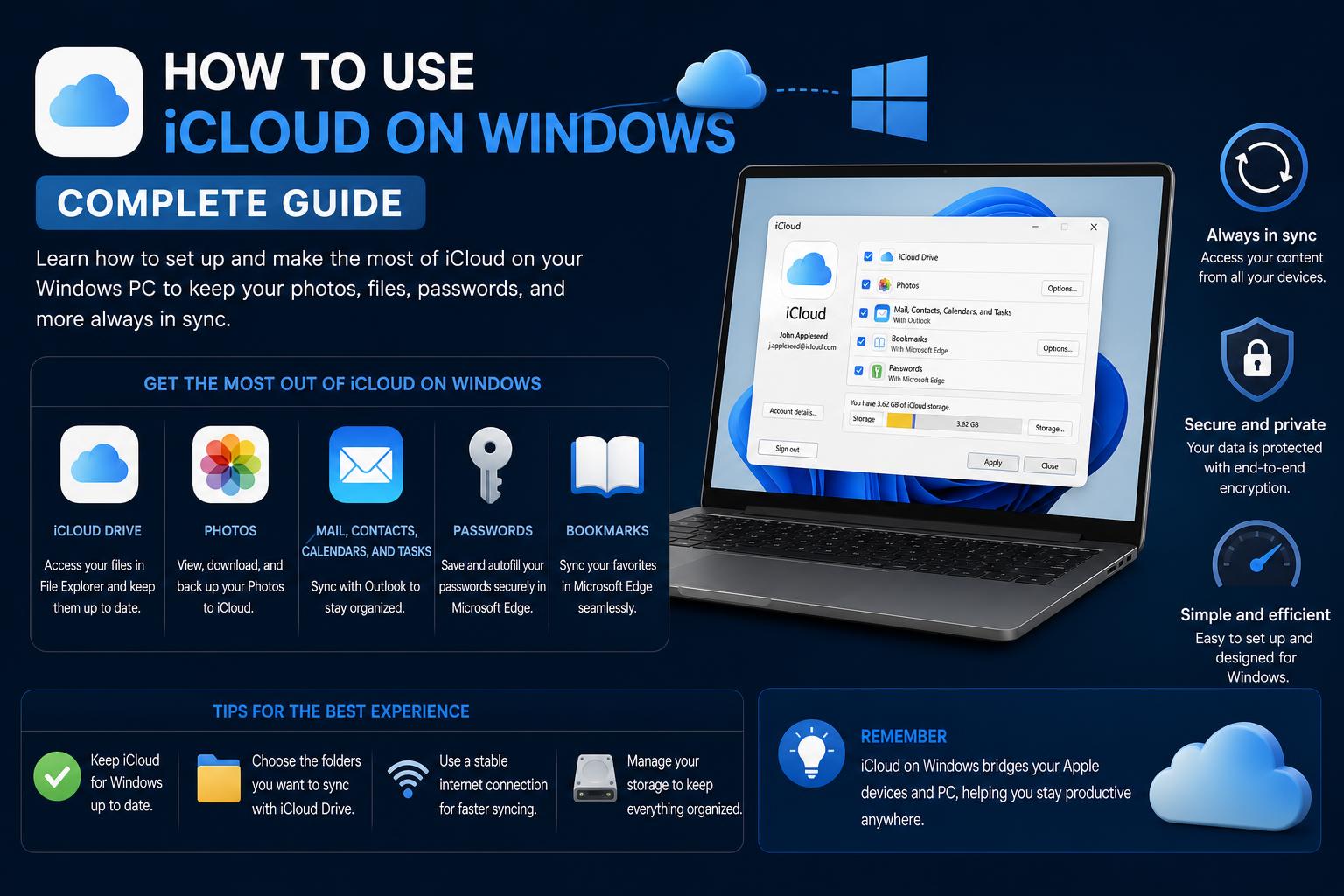
- Nahtlose Integration von iCloud-Diensten auf Windows-PCs und Kompatibilität mit Windows 10/11
- Zugriff auf wichtige Funktionen wie iCloud Drive, Fotos, Passwörter und Outlook-Synchronisierung direkt über den Datei-Explorer
- Tipps zur Fehlerbehebung und verbesserte Sicherheit durch Funktionen wie FIDO-Schlüssel und erweiterten Datenschutz
Früher war es mühsam, das Apple-Ökosystem mit einem Windows-PC reibungslos zu verbinden – insbesondere, wenn es darum ging, Dateien, Fotos und Passwörter geräteübergreifend zu synchronisieren. Dank der neueren iCloud-Versionen für Windows und der kontinuierlichen Verbesserungen von Apple und Microsoft ist die Nutzung heute glücklicherweise so einfach und stabil wie nie zuvor.
Egal ob Sie Windows-Nutzer mit einem iPhone sind oder einfach nur von Ihrem PC in der Schule, im Büro oder zu Hause auf Ihre iCloud-Dateien zugreifen möchten: Apple bietet Ihnen Tools, die diesen Vorgang einfach und vertraut gestalten. Zwar gibt es einige Besonderheiten, die Sie kennen sollten (insbesondere beim Löschen von Dateien und der Ordnerverwaltung), aber plattformübergreifendes Arbeiten ist jetzt problemlos möglich – oft mit nur wenigen Klicks.
Was ist iCloud für Windows und warum sollte man es nutzen?
iCloud für Windows ist Apples offizielle Anwendung, die die Kernfunktionen des Cloud-Dienstes auf PCs mit Windows 10 oder 11 bringt. Dieses Tool schließt die Lücke zwischen Ihrer Apple-ID, iCloud Drive, Fotos, Mail, Kontakten und sogar der Passwortverwaltung und vermittelt Ihnen fast das Gefühl, an einem Mac zu arbeiten, selbst wenn Sie an einem Windows-Rechner sitzen.
Mit iCloud für Windows erhalten Nutzer folgende Vorteile:
- Direkter Zugriff auf iCloud Drive, Fotos, Mail, Kontakte, Kalender und mehr Entweder über den Windows-Datei-Explorer oder über Microsoft Outlook (für E-Mails, Kontakte und Kalender).
- Die Möglichkeit, Safari-Lesezeichen zu synchronisieren mit den Browsern Chrome, Firefox oder Edge auf Ihrem PC.
- Integrierte iCloud-Schlüsselbund-Passwortverwaltung über Plattformen hinweg.
- Unterstützung für fortschrittliche Foto- und Videoformate (Apple ProRes, ProRAW) Für Fotografen und Profis.
Ihre iCloud-Inhalte bleiben auf all Ihren Geräten auf dem neuesten Stand, sodass Sie niemals ohne Zugriff auf wichtige Informationen dastehen – unabhängig davon, welches Betriebssystem Sie verwenden.
Erste Schritte: Systemvoraussetzungen und Einrichtung
Bevor Sie loslegen, stellen Sie sicher, dass Ihr Windows-PC für iCloud bereit ist. Laut Apple Support und Computerworld sind die Mindestanforderungen:
- Windows 10 (Build 18362.145) oder Windows 11 (64-Bit)
- Outlook 2019 oder später zum Synchronisieren von E-Mails, Kontakten und Kalendern
- Neueste Versionen von Chrome, Firefox oder Edge für die Synchronisierung von Lesezeichen und Passwörtern
- Das müssen Sie schon getan haben Richten Sie eine Apple-ID ein und aktivieren Sie iCloud auf einem iPhone, iPad oder Mac.
Offizielle Downloads von iCloud für Windows sind im Microsoft Store erhältlich.
Schritt für Schritt: So laden Sie iCloud für Windows herunter und installieren es
Die Installation ist unkompliziert, selbst für Neulinge:
- Öffnen Sie den Microsoft Store und suchen Sie nach „iCloud“. oder besuchen Sie den Beamten Download-Link.
- Klicken Sie auf „Get“, um die App herunterzuladen und zu installieren.
- iCloud für Windows starten Melden Sie sich mit Ihrer Apple-ID an. Sie benötigen die Anmeldedaten, die Sie auf Ihren Apple-Geräten verwenden.
- Wählen Sie die Funktionen aus, die Sie synchronisieren möchten: Fotos, iCloud Drive, E-Mails, Kontakte, Kalender, Passwörter und Lesezeichen. Jedes dieser Elemente kann einzeln aktiviert werden; wählen Sie diejenigen aus, die für Ihren Arbeitsablauf am wichtigsten sind.
- Für erweiterte Einstellungen (wie benutzerdefinierte Synchronisierungsordner), Verwenden Sie die Schaltfläche „Optionen“ oder „Erweitert“. während der Einrichtung – besonders empfehlenswert für Laptops, bei denen der lokale Speicherplatz begrenzt ist.
Nach der Installation fügt iCloud für Windows neue Verzeichnisse direkt im Datei-Explorer hinzu, die in der Regel mit „iCloud Drive“ und „iCloud Fotos“ bezeichnet werden.
Der iCloud-Windows-Workflow: Datei-Explorer, Fotos-App und mehr
Nach der Einrichtung fühlt sich die Integration in Windows ganz natürlich an. Folgendes können Sie sofort tun:
- Greifen Sie direkt über den Datei-Explorer auf iCloud Drive und Fotos zu: Genau wie bei OneDrive werden Ihre mit Apple synchronisierten Dateien so angezeigt, als wären sie lokale Ordner, wodurch die Dateiverwaltung per Drag & Drop zum Kinderspiel wird.
- Dateien hochladen oder herunterladen zwischen Ihrem PC und iCloud, wodurch Dokumente, Bilder und andere Daten geräteübergreifend konsistent bleiben.
- iCloud-Fotos innerhalb der Windows-Fotos-App verwenden: Sie finden einen eigenen Bereich „iCloud-Fotos“, der es Ihnen ermöglicht, Ihre iPhone- oder iPad-Fotos bequem auf Ihrem Computer anzusehen, auszudrucken oder mit Apps wie Clipchamp oder Microsoft Designer zu bearbeiten.
- Lesezeichen und Passwörter synchronisieren: Wenn Sie unter Windows Chrome oder Edge bevorzugen, können Sie Ihre Safari-Daten dank der Browsererweiterungen von iCloud überallhin mitnehmen.
Hauptfunktionen von iCloud für Windows
Apples Cloud-Angebot ist mehr als nur Speicherplatz – iCloud für Windows bietet Funktionen, die für echte Produktivität und Sicherheit auf allen Geräten entwickelt wurden.
iCloud Drive und Dateien bei Bedarf
Die „Dateien bei Bedarf“-Technologie, ähnlich wie bei Microsofts OneDrive, sorgt dafür, dass iCloud Drive-Dateien zwar im Datei-Explorer angezeigt, aber erst bei Bedarf heruntergeladen werden. So sparen Sie Speicherplatz auf Ihrem Computer und haben trotzdem jederzeit Zugriff auf Ihre Inhalte. Sie können Dateien öffnen, verschieben oder kopieren – und alles wird automatisch zwischen Ihren Apple-Geräten und Ihrem Windows-PC synchronisiert.
iCloud Fotos
Alle Ihre Fotos und Videos, egal ob mit iPhone oder iPad aufgenommen, erscheinen sofort im Datei-Explorer und in der Windows-Fotos-App unter iCloud-Fotos. Sie können Alben verwalten, Fotos drucken oder sogar Bearbeitungswerkzeuge wie Copilot Look verwenden, um Ihre Fotos zu optimieren oder Objekte darauf zu identifizieren.
E-Mail-, Kontakte- und Outlook-Integration
Wenn Sie Microsoft Outlook verwenden, synchronisiert iCloud für Windows E-Mails, Kontakte, Kalender und sogar Aufgaben direkt in Ihren gewohnten Arbeitsablauf. Wählen Sie diese Optionen einfach bei der Einrichtung aus; Outlook 2019 oder neuer erforderlich.
Passwortverwaltung mit iCloud-Schlüsselbund
Mit iCloud Keychain, jetzt auch für Windows verfügbar, ist das Verwalten komplexer Passwörter einfacher denn je. Die iCloud-Passwort-App ermöglicht die Verwaltung Ihrer Anmeldedaten – das Prüfen, Aktualisieren, Löschen oder Erstellen neuer Logins – auf all Ihren Apple- und Windows-Geräten. Sie kann sogar Zwei-Faktor-Authentifizierungscodes und sichere Passwörter generieren, die automatisch überall dort synchronisiert werden, wo Sie angemeldet sind.
Funktionen für Zusammenarbeit und Teilen
iCloud Drive ermöglicht das Teilen und die Zusammenarbeit an Dateien: Sie können Ordner oder Dateien direkt im Datei-Explorer freigeben, sodass andere sie nach Bedarf ansehen oder bearbeiten können. Gemeinsame Änderungen werden sofort angezeigt, egal ob sie auf einem Mac, iPad, iPhone oder PC vorgenommen werden.
Erweiterte Sicherheit: FIDO-Schlüssel, Sperrmodus und Verschlüsselung
Sicherheit ist ein wichtiges Verkaufsargument. Dank der neuesten Updates können Sie Ihrer Apple-ID einen FIDO2-Hardwareschlüssel für die Zwei-Faktor-Authentifizierung hinzufügen. Dadurch wird es für Cyberkriminelle extrem schwierig, Ihr Konto zu kompromittieren – selbst wenn sie Ihr Passwort kennen. Der Sperrmodus und die erweiterten Datenschutzfunktionen bieten zusätzliche Verschlüsselungsebenen (die Konfiguration erfordert jedoch möglicherweise ein Apple-Gerät).
Lagerplanung und Raummanagement
Jede Apple-ID beinhaltet standardmäßig 5 GB kostenlosen iCloud-Speicher. Für Nutzer mit höheren Ansprüchen – wie Backups, hochauflösende Fotos oder große Videodateien – sind kostenpflichtige iCloud+-Abonnements erhältlich:
- 50GB für $ 0.99 / Monat
- Zusätzliche Pläne mit mehr Speicherplatz zu höheren Preisen
Wichtig zu wissen ist, dass das Löschen von Dateien über iCloud für Windows diese auch von allen verbundenen Apple-Geräten löscht. Dies hat viele neue Nutzer verwirrt; es erscheinen zwar Bestätigungsabfragen, diese lassen sich aber leicht überspringen. Glücklicherweise bietet iCloud einen Ordner „Zuletzt gelöscht“, in dem man Dateien bei Bedarf wiederherstellen kann.
Häufige Probleme und Tipps für ein besseres Erlebnis
Selbst ein ausgereiftes System kann mitunter Frustrationen hervorrufen, insbesondere bei der Kombination verschiedener Plattformen. Hier sind einige bekannte Probleme und Expertentipps aus Forendiskussionen und Rezensionen:
- Synchronisierungsverzögerungen oder -fehler: Gelegentlich werden Dateien und Ordner nicht wie erwartet synchronisiert oder aktualisiert, insbesondere bei großen Fotosammlungen. Ein Neustart der iCloud-App oder Ihres PCs hilft oft; überprüfen Sie unbedingt Ihre Internetverbindung.
- Einschränkungen der Ordnersteuerung: Einige Nutzer haben Folgendes festgestellt (wie auf zu sehen ist): RedditEs ist frustrierend, dass man nicht einfach auswählen kann, welche Ordner lokal synchronisiert werden sollen. Erweiterte Einstellungen im Einrichtungsprozess ermöglichen zwar einige Anpassungen; alternativ empfiehlt sich die Verwendung einer externen Festplatte, um zu vermeiden, dass das Hauptgerät mit Gigabytes an Mediendateien überlastet wird.
- Dateilöschung und Verwirrung: Wenn Sie in Windows eine Datei löschen, wird sie überall entfernt. Falls Sie versehentlich etwas gelöscht haben, können Sie es mithilfe Ihres Apple-Geräts oder Ihres Computers aus dem Ordner „Zuletzt gelöscht“ wiederherstellen. iCloud.com zugreifen..
- Für die Passwortsynchronisierung sind zusätzliche Schritte erforderlich: Für die Passwortverwaltung benötigen Sie die iCloud Passwords-Erweiterung für Browser wie Chrome oder Edge, wobei bestimmte Versionsanforderungen gelten (Chrome 100+, Edge 100+).
- Verwaltete Apple-IDs werden nicht unterstützt: Wenn Ihre Apple-ID mit einem Arbeitsplatz oder einer Organisation verknüpft ist (eine verwaltete ID), können Sie iCloud für Windows nicht nutzen. Diese Einschränkung ist aus Sicherheitsgründen in Unternehmen üblich.
Online-Zugriff auf iCloud – Keine App erforderlich
Falls Sie iCloud für Windows nicht installieren können (oder möchten), sind die meisten Funktionen über den Browser zugänglich. Gehen Sie einfach auf iCloud.com , melden Sie sich mit Ihrer Apple-ID an und Sie haben webbasierten Zugriff auf:
- Fotos, iCloud Drive, E-Mail, Kontakte, Kalender
- iWork Online-Produktivitäts-Apps
- Bereich „Zuletzt gelöscht“ zur Dateiwiederherstellung
Dadurch ist es möglich, auch von öffentlichen oder geliehenen PCs aus sicher auf Ihre Daten zuzugreifen, sofern Sie über Ihre Apple-ID-Zugangsdaten verfügen.
Aktuelle Verbesserungen und der Status von iCloud für Windows im Jahr 2024
iCloud für Windows hat in letzter Zeit bedeutende Updates erhalten, insbesondere eine überarbeitete Benutzeroberfläche sowie verbesserte Stabilität und Synchronisierungsgeschwindigkeit. Die App ähnelt nun ihren macOS- und Web-Pendants und unterstützt Funktionen wie den Dunkelmodus, eine verbesserte Outlook-Integration und die Unterstützung erweiterter Medienformate. Diese Verbesserungen werden bis Anfang 2024 mit Updates eingeführt. Dadurch wird die Nutzung deutlich benutzerfreundlicher und zuverlässiger – sowohl für neue Nutzer als auch für langjährige Apple-Fans.
Darüber hinaus ermöglicht Apples Fokus auf Sicherheit, mit Tools wie Hardware-Sicherheitsschlüsseln und Advanced Data Protection, den Nutzern, sensible Dokumente und persönliche Daten sowohl auf Apple- als auch auf Microsoft-Plattformen besser zu schützen.
Die nahtlose Integration von Apple- und Windows-Systemen muss nicht kompliziert sein. Dank der aktualisierten iCloud-Tools für Windows und des Cloud-Zugriffs ist das Synchronisieren von Fotos, Dateien, Passwörtern und mehr so einfach wie mit den nativen Windows-Funktionen. Für optimale Ergebnisse sollten Sie die Einrichtungsoptionen sorgfältig prüfen, beim Löschen von Dateien vorsichtig sein und die erweiterten Sicherheitseinstellungen nutzen, um Ihre Daten zu schützen. Egal, ob Sie Apple-Geräte täglich verwenden oder nur gelegentlich auf Windows-Inhalte zugreifen müssen: iCloud ermöglicht Ihnen plattformübergreifendes Arbeiten ohne großen Aufwand.