
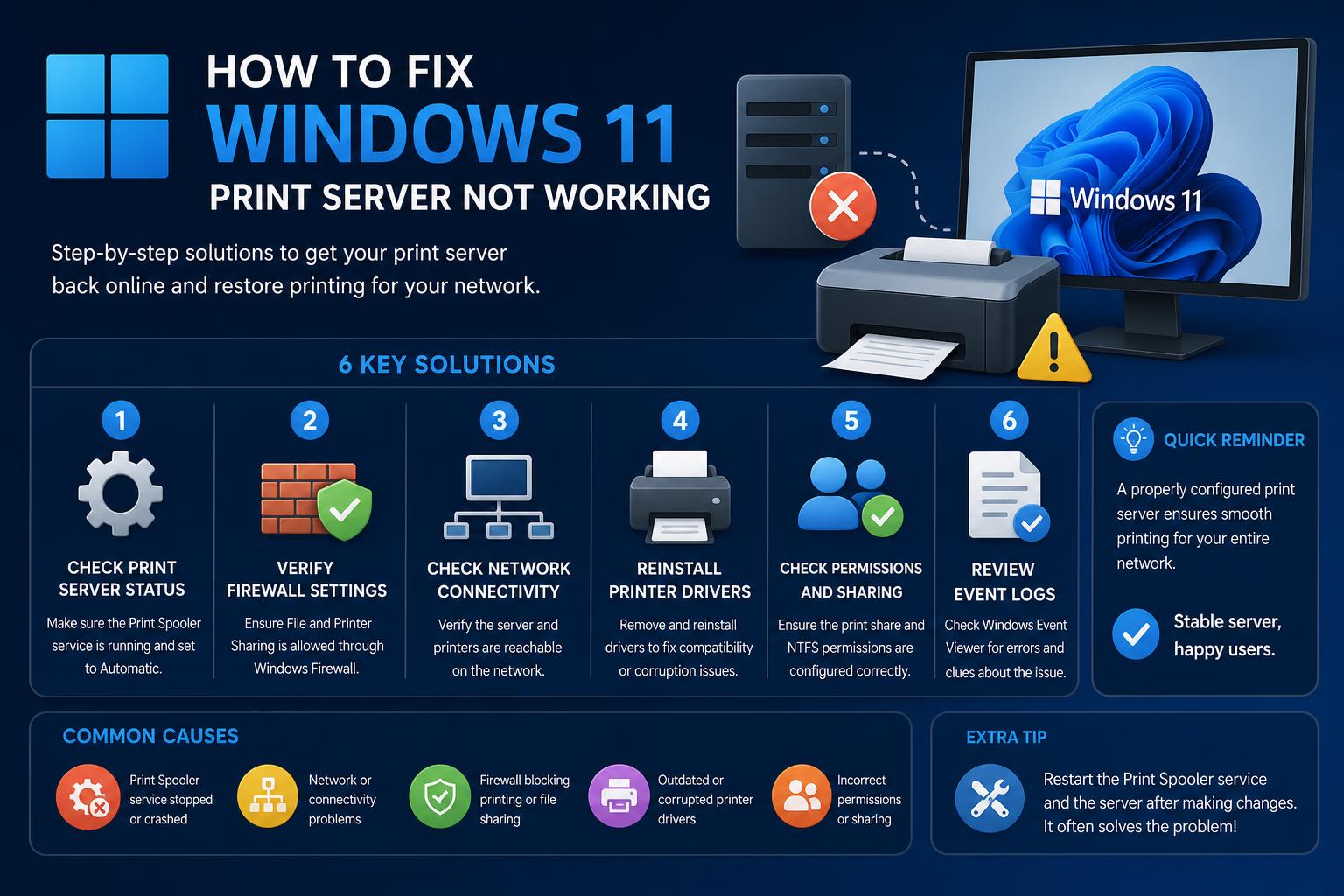
- Windows 11 führte neue Sicherheits- und Protokolländerungen ein, die sich auf Druckserver auswirken.
- Die Druckverwaltungskonsole ist für die Überwachung unerlässlich, erfordert aber möglicherweise eine manuelle Installation.
- Durch Anpassungen in der Registry und aktualisierte Treiber lassen sich hartnäckige Netzwerkdruckerprobleme beheben.
- Regelmäßige Updates und Berechtigungsverwaltung reduzieren die Ausfallzeiten des Druckservers.
Der Umgang mit einem störrischen Druckserver unter Windows 11 kann zur Verzweiflung führen, insbesondere wenn alle Lösungsversuche scheitern. Ob Systemadministrator eines komplexen Netzwerks oder Heimanwender, der mit der Einrichtung freigegebener Drucker kämpft – Probleme mit dem Druckserver können wichtige Arbeiten verzögern und viel Frustration verursachen. Da Windows 11 neue Architekturen und Sicherheitseinstellungen mit sich bringt, erfordern einige ehemals einfache Lösungen nun etwas mehr Fingerspitzengefühl, und was unter Windows 10 funktionierte, ist auf der neuen Plattform möglicherweise weniger zuverlässig.
Dieser Leitfaden fasst die aktuellsten und umfassendsten Empfehlungen aus seriösen Quellen, darunter die offizielle Microsoft-Dokumentation und hilfreiche technische Foren, in einem übersichtlichen Nachschlagewerk zusammen. Wir erläutern häufige Symptome, Ursachen, Schnelltests, fortgeschrittene technische Lösungen und sogar die oft übersehenen Einstellungen, die Probleme beim Netzwerkdruck unter Windows 11 verursachen können. Durch die Kombination von strukturierter Fehlerbehebung mit einem praxisnahen, leicht verständlichen Ansatz möchten wir Ihre Druckumgebung wieder reibungslos und zuverlässig machen – egal, ob Sie ein erfahrener IT-Profi oder ein technikbegeisterter Einsteiger sind.
Windows 11-Druckserverarchitekturen verstehen
Bevor wir uns mit Lösungen befassen, ist es hilfreich zu verstehen, wie Druckserver und Netzwerke in Windows 11 funktionieren und welche Änderungen sich gegenüber früheren Betriebssystemversionen ergeben haben. Ein Druckserver dient als zentrale Steuereinheit für die Verteilung und Warteschlangenverwaltung von Druckaufträgen an Clients. In Windows 11 hat Microsoft den Fokus auf erhöhte Sicherheit und strengere Treiberkontrolle sowie auf Änderungen bei der Verarbeitung von Remote-Protokollen gelegt. Wenn Sie von Windows 10 aktualisieren oder in einem Netzwerk mit verschiedenen Betriebssystemen Fehler beheben, müssen Sie insbesondere bei Berechtigungen, Protokollvoreinstellungen und der Treiberverwaltung mit Unterschieden rechnen.
Wichtige architektonische Bereiche, die zu beachten sind:
- Druckspooler-Dienst: Koordiniert alle Druckaufträge in Ihrem System und ist oft ein zentraler Punkt für Fehler und Sicherheitsupdates.
- Fahrerverwaltung: Windows 11 erhöht die Kontrolle unsignierter Treiber und schränkt ein, was Standardbenutzer installieren können.
- Protokolle & Sicherheit: Die Protokollbehandlung, insbesondere für Remote-Verbindungen (RPC), wurde angepasst, unter anderem aufgrund von Sicherheitslücken wie PrintNightmare.
- Ausstattungspaket: Viele Druckmanagement-Tools sind mittlerweile optionale Funktionen und müssen bei einigen Editionen manuell installiert werden.
Häufige Symptome, wenn der Windows 11-Druckserver nicht funktioniert
Die Probleme reichen von geringfügig bis katastrophal, aber die meisten weisen ähnliche Symptome auf:
- Netzwerkdrucker werden von Windows 11-Clients nicht angezeigt oder sind nicht erreichbar.
- Beim Verbinden mit einem freigegebenen Drucker treten Fehler wie „Der angegebene Netzwerkname ist nicht mehr verfügbar“ auf.
- Gruppenrichtlinienobjekte (GPO) können Drucker nicht automatisch auf Clients bereitstellen.
- Die Druckwarteschlange stockt, Druckaufträge bleiben hängen oder Drucker verschwinden plötzlich aus der Netzwerkliste.
Zu wissen, welches Symptom vorliegt, hilft dabei, relevante Lösungen zu finden, ohne Zeit mit irrelevanten Maßnahmen zu verschwenden.
Erste Schnellchecks
Beginnen Sie mit diesen grundlegenden Schritten, um grundlegende – oder übersehene – Probleme auszuschließen:
- Überprüfen Sie den physischen Druckerstatus: Stellen Sie sicher, dass das Gerät mit Strom versorgt wird, Papier enthält, keine Fehler- oder Warn-LEDs leuchten und es mit dem Netzwerk oder dem Host-PC verbunden ist.
- Lokales Drucken testen: Drucken Sie eine Testseite direkt vom Server oder Hostsystem. Schlägt dies fehl, liegt das Problem wahrscheinlich lokal und nicht im Netzwerk.
- Standarddrucker prüfen: Vergewissern Sie sich, dass unter Einstellungen → Geräte → Drucker & Scanner der richtige Standarddrucker ausgewählt ist.
- Netzwerkzugriff prüfen: Prüfen Sie, ob der Druckserver im Netzwerk sichtbar ist. Versuchen Sie, auf freigegebene Ordner des Servers zuzugreifen oder eine Datei zu kopieren, um die allgemeine Netzwerkverbindung zu testen.
- Festplattenplatz: Sowohl Server als auch Client sollten über ausreichend Speicherplatz für die Speicherung von Druckaufträgen verfügen, was insbesondere bei größeren Dokumenten wichtig ist.
Behebung von Druckerproblemen unter Windows 11, die nicht mit dem Netzwerk zusammenhängen
Manchmal handelt es sich um ein lokales Problem auf dem Server oder Client, das sich als Netzwerk- oder Gruppenrichtlinienfehler tarnt. Führen Sie zunächst die folgenden Prüfungen durch:
- Fahrerkorruption: Versuchen Sie, aus dem Editor zu drucken. Wenn dies funktioniert, aber nicht in anderen Anwendungen, liegt das Problem wahrscheinlich an der Anwendungsintegration und nicht am Drucksystem.
- Treiber-Updates: Microsoft unterstützt Treiber-Downloads und -Updates. über Windows Update oder von Ihrem Hardware-Lieferanten.
- Drucker entfernen und erneut hinzufügen: Manchmal lassen sich Probleme mit nicht erkannten Anschlüssen oder unbekannten Treibern beheben, indem man den problematischen Drucker entfernt und ihn anschließend wieder einrichtet.
Netzwerkdruck- und Druckserververbindungsprobleme
Wenn netzwerkbasierte Drucker nicht reagieren oder fehlen, sind weitergehende Prüfungen erforderlich.
1. Grundlagen der Netzwerktechnik
- Konnektivität: Überprüfen Sie unbedingt, ob sich sowohl der Druckserver als auch die Clients im selben Subnetz oder Netzwerksegment befinden.
- Benutzerberechtigungen: Prüfen Sie, ob die Benutzerrechte und Freigabeberechtigungen für freigegebene Druckerobjekte auf dem Server korrekt eingestellt sind.
- SMB-Protokolle: Neuere Windows 11-Updates deaktivieren möglicherweise das ältere SMB v1, auf das ältere Druckserver zur Erkennung angewiesen sein könnten – aktivieren Sie es nur, wenn dies aus Sicherheitsgründen unbedingt erforderlich ist.
2. Druckverwaltungskonsole: Ihr zentrales Tool
Die Windows-Druckverwaltung ermöglicht Administratoren die zentrale Verwaltung von Treibern, Formularen, Anschlüssen und Druckerfreigaben. Diese Funktion steht Nutzern von Windows 11 Pro und Enterprise zur Verfügung (in den Home-Editionen ist sie nicht enthalten).
- Öffnen der Druckverwaltung:
- Verwenden Sie die Führen Sie Fenster (Ctrl + R) und geben Sie ein Druckverwaltung.msc.
- Windows-Suche: Geben Sie den vollständigen Druckverwaltung.msc Dateiname.
- Befehlszeile: Ausführen über die Eingabeaufforderung oder PowerShell.
- MMC: Starten Sie das Programm über „Snap-Ins hinzufügen oder entfernen“ in der Microsoft Management Console und fügen Sie Print Management als Snap-In hinzu, um eine detaillierte Steuerung zu ermöglichen.
In der Druckverwaltung können Sie Druckwarteschlangen überwachen, Druckaufträge anhalten/fortsetzen, Berechtigungen ändern, den Treiberstatus überprüfen und Porteinstellungen bearbeiten. Dieses Dashboard dient als zentrale Anlaufstelle für die Fehlerbehebung bei Server- und Druckerproblemen, einschließlich der Bereitstellung von Druckern per Gruppenrichtlinie.
Erweiterte Fehlerbehebung bei Problemen mit dem Windows 11-Druckserver
Hartnäckigere Probleme hängen oft mit Windows-Updates, kürzlich erfolgten Sicherheitsverbesserungen oder Änderungen auf Protokollebene zusammen:
1. Optimierung der Registry für RPC über Named Pipes
Eine kürzlich in Systemadministratorforen entwickelte, praxisnahe Lösung besteht darin, die Registrierung anzupassen, um die RPC-Kommunikation zwischen Windows 11-Clients und Druckservern zur Verwendung von Named Pipes anstelle der Standard-Fallback-Methoden zu zwingen. Dies ist besonders effektiv, wenn:
- Windows 11-Clients können Drucker nur über die IP-Adresse hinzufügen, nicht über den Freigabenamen.
- Die automatische Druckerzuordnung durch Gruppenrichtlinien schlägt fehl.
- Sie verwenden Windows Server 2012R2 (oder ein ähnliches) als Druckserver, und Windows 10-Clients funktionieren einwandfrei.
So wenden Sie die Korrektur an: Führen Sie auf dem Clientgerät in einer administrativen Eingabeaufforderung folgenden Befehl aus:
reg add "HKEY_LOCAL_MACHINE\SOFTWARE\Policies\Microsoft\Windows NT\Printers\RPC" /v RpcUseNamedPipeProtocol /t REG_DWORD /d 1 /f
Dies kann mithilfe eines Gruppenrichtlinienobjekts (GPO) über die Computerkonfiguration breitflächig ausgerollt werden , wobei die betroffenen Geräte als Ziel dienen.
Fügen Sie den freigegebenen Drucker unbedingt manuell in der Windows-Systemsteuerung hinzu, indem Sie zu folgendem Pfad navigieren: \\servername\printername und diese auszuwählen. In manchen Fällen werden Drucker nach einem Neustart und einer Aktualisierung der Richtlinien auch automatisch über Gruppenrichtlinienobjekte (GPO) hinzugefügt.
Offizielle Dokumentationen zu RPC-Anpassungen und Ports finden Sie im Microsoft RPC for Print- Leitfaden.
2. Änderungen des Berechtigungs- und Sicherheitsmodells
Nach kritischen Sicherheitslücken wie „PrintNightmare“ schränkte Microsoft aus Sicherheitsgründen die Möglichkeiten von Benutzern ohne Administratorrechte ein, Druckertreiber über freigegebene Druckserver zu installieren. Typische Symptome sind die Unfähigkeit, einen Netzwerkdrucker ohne Administratorrechte zu installieren, oder das Fehlschlagen der Installation unsignierter Treiber. Lösung:
- Aktualisieren Sie sowohl den Druckserver als auch die Clientgeräte auf die neuesten kumulativen Sicherheitsupdates.
- Stellen Sie sicher, dass die Druckertreiber von einem Administrator auf dem Server signiert oder vorab bereitgestellt wurden.
- Auf der Website KB5005010-Empfehlung für weiterführende technische Informationen.
3. Neustart der Kerndienste und Bereinigung der Druckaufträge
Der Druckspoolerdienst kann sich aufhängen, insbesondere wenn Druckaufträge beschädigt sind oder der Dienst nach einem fehlgeschlagenen Update abgestürzt ist.
- Öffnen Sie den Microsoft Store auf Ihrem Windows-PC Services App (services.msc (vom Menü „Ausführen“) scrollen zu Print SpoolerKlicken Sie mit der rechten Maustaste und starten Sie den Computer neu.
- Um festsitzende Aufträge zu beheben, löschen Sie den Inhalt von %windir%\System32\spool\PRINTERS Nachdem Sie den Druckspooler gestoppt haben, starten Sie den Dienst neu.
Dadurch lassen sich hartnäckige Probleme in der Druckwarteschlange oder im allgemeinen Betrieb des Spoolers beheben.
Behebung von Fahrerproblemen und Hinzufügen fehlender Fahrer
Falls Windows Ihren Drucker nicht auflistet oder Sie ein herunterladbares Treiberpaket haben:
- Laden Sie den neuesten Treiber von der Website des Herstellers oder aus dem Windows Update-Katalog herunter.
- Entpacken Sie das Treiberarchiv in einen leeren Ordner.
- Verwenden Sie bei Bedarf einen Befehlszeilenparameter, um Dateien zu extrahieren (z. B.
-d(für einige ausführbare Dateien). - Öffnen Sie Einstellungen → Geräte → Drucker & Scanner → Druckservereigenschaften (auf der rechten Seite).
- Überprüfen Sie die Registerkarte „Treiber“. Klicken Sie auf „Hinzufügen“, um den Assistenten zum Hinzufügen von Druckertreibern zu starten, wählen Sie Ihre Architektur aus und geben Sie die Treiberdateien an.
Sollten Probleme auftreten, konsultieren Sie die offizielle Microsoft-Anleitung zur Installation und Aktualisierung von Gerätetreibern .
Sonderfälle: USB- und Smartcard-Druck und Netzwerkerkennung
Zu den neu auftretenden Problemen gehören USB-angeschlossene Beleg- oder Etikettendrucker, insbesondere nach der Installation aktueller Sicherheitspatches, sowie Drucker mit Smartcard-Authentifizierung (PIV), die nach bestimmten Updates ausfallen.
- Diese Probleme lassen sich häufig durch bekannte Problem-Rollbacks (KIR) oder durch Warten auf zukünftige Updates beheben. Beachten Sie die offiziellen Sicherheitshinweise zu KB5005408 (Smartcards) und KB5003690/KB5004760/KB5004945 (USB).
Falls physische Drucker trotz Netzwerksichtbarkeit nicht erkannt werden, überprüfen Sie, ob die Netzwerkstandortkonfiguration korrekt ist. Bei der Arbeit in größeren Organisationen, die Active Directory verwenden, stellen Sie sicher, dass der Druckerstandort und die Hierarchie nach Umzügen, Fusionen oder IP-Neuzuweisungen aktualisiert werden.
Was tun, wenn sich die Druckverwaltungskonsole nicht öffnen lässt?
Die Druckverwaltungskonsole wird unter Windows 11 Home möglicherweise nicht gestartet oder angezeigt, wenn sie nicht als optionale Funktion installiert ist.
- Gehen Sie in den Einstellungen zu System → Optionale Funktionen. Falls diese fehlen, klicken Sie auf Funktionen anzeigen, suchen Sie nach „Druckverwaltung“ und installieren Sie sie.
- Überprüfen Sie, dass
printmanagement.mscexistiert in%windir%\Windows\System32Falls das nicht hilft, versuchen Sie eine manuelle Neuinstallation oder kopieren Sie die Datei von einem PC mit derselben Windows-Version. - Falls die Fehler weiterhin bestehen, verwenden Sie das DISM-Tool:
dism /Online /get-capabilityinfo /capabilityname:Print.Management.Console~~~~0.0.1.0(um den Status zu prüfen)dism /Online /add-Capability /CapabilityName:Print.Management.Console~~~~0.0.1.0(zur Installation) - Immer noch kein Problem? Versuchen Sie, das Programm zu deinstallieren, neu zu starten und es anschließend neu zu installieren. Alternativ können Sie Folgendes verwenden:
sfc /scannowüber die Eingabeaufforderung mit Administratorrechten, um Systemdateien zu reparieren.
Es ist wichtig, Ihre Windows-Edition zu überprüfen und sicherzustellen, dass die letzten Updates erfolgreich abgeschlossen wurden; Update-Fehler oder Schadsoftware können Systemdateien beschädigen und die Druckverwaltung beeinträchtigen.
Bewährte Verfahren und zusätzliche Tipps für zuverlässiges Drucken unter Windows 11
- Um Kompatibilitätsprobleme zu reduzieren, sollten die Treiber im gesamten Netzwerk standardisiert werden.
- Um Berechtigungsanfragen oder Sicherheitsabfragen zu vermeiden, sollten Treiber auf Druckservern vorab genehmigt oder vorinstalliert werden.
- Halten Sie das System auf dem neuesten Stand und überprüfen Sie es regelmäßig. Microsoft-Dokumentation zu bekannten Problemen.
- Konfigurieren Sie künstliche Subnetze (Active Directory-Standorte und -Dienste), um die Erkennung in großen Netzwerken zu erleichtern.
- In kleinen Netzwerken sollte die Druckerfreigabe einfach gehalten werden, damit die Benutzer die benötigten Geräte leicht finden können.
In hartnäckigen oder komplexen Fällen, in denen Dokumentation und Foren keine Lösung bieten, empfiehlt Microsoft, strukturierte Daten zu sammeln und den Anweisungen für Support Scripts (TSS) zu folgen, was die Eskalation und den technischen Support vereinfacht.
Die reibungslose Funktion Ihres Druckservers unter Windows 11 kann zunächst schwierig erscheinen. Mit aktuellem Wissen, Registry-Anpassungen, bewährten Methoden zur Treiberverwaltung und einer soliden Netzwerkstrategie lassen sich jedoch Verbindungs- und Kompatibilitätsprobleme beheben. Entscheidend ist, die Entwicklung der Sicherheitsmaßnahmen zu verstehen und die verfügbaren Tools optimal zu nutzen, um zuverlässiges Drucken im gesamten Netzwerk zu gewährleisten – unabhängig von der Anzahl der Geräte oder kritischen Drucker in Ihrer Umgebung.